





























.png)
.png) English
English .png) Français
Français .png) Italiano
Italiano .png) 日本語
日本語 .png) Português
Português  Español
  简体中文
简体中文 
Sind Sie es leid, die Meldung „Schauen Sie noch zu?“ auf Ihrem Netflix-Bildschirm zu sehen? Machen Sie sich keine Sorgen! Obwohl sie dazu gedacht ist, Sie vor endlosen Stunden Fernsehen zu bewahren, spart sie Bandbreite und Internetdaten. Manchmal wird diese Funktion jedoch eher zu einer Belästigung als zu einer Hilfe für die Nutzer.
Obwohl Netflix keine integrierte Option für diese Meldung bietet, gibt es funktionierende Wege! In diesem Leitfaden führen wir Sie durch die Anweisungen, wie Sie das Netflix deaktivieren „Schauen Sie noch zu“ Problem bei verschiedenen Geräten wie TV, Mobiltelefon oder Computer. Ziel ist es, Ihnen ein unterbrechungsfreies Netflix-Streaming zu ermöglichen.
Warum Netflix fragt: „Schauen Sie noch zu?“
Es gibt hauptsächlich zwei Gründe, warum Netflix fragt: „Schauen Sie noch zu?“ Erstens, Sie haben drei Episoden hintereinander angesehen, ohne die Videosteuerung zu nutzen. Zweitens, kontinuierliches Streaming für 90 Minuten. Der Zweck dieser Meldung ist es zu überprüfen, ob Sie noch zusehen und es nicht im Hintergrund laufen lassen. Wenn Sie also nicht da sind, wird das Streaming gestoppt, um Bandbreite zu sparen.
Um weiterzuschauen, können Sie die Meldung einfach schließen, wann immer sie erscheint, oder die Netflix-Wiedergabeeinstellungen für ein reibungsloses Seherlebnis anpassen.
Können Sie die Netflix-Meldung „Schauen Sie noch zu?“ deaktivieren?
Nicht direkt! Netflix hat keine spezielle Option, um die Meldung „Schauen Sie noch zu?“ zu deaktivieren. Sie können jedoch einige Wege nutzen, um diese Meldung für unterbrechungsfreies Streaming auszuschalten. Dazu gehören das Deaktivieren der Autoplay-Funktion auf allen Geräten und die Verwendung von Webbrowser-Erweiterungen wie Netflix Pause Removal, Never Ending Netflix usw.
So deaktivieren Sie die Netflix-Meldung „Schauen Sie noch zu?“
Wenn Ihnen die häufige Meldung „Schauen Sie noch zu?“ auf Netflix auf die Nerven geht, machen Sie sich keine Sorgen! Glücklicherweise können Sie diese Meldung mit einfachen Schritten leicht deaktivieren. Nachfolgend finden Sie Anweisungen, wie Sie die Netflix-Meldung „Schauen Sie noch zu?“ auf verschiedenen Geräten deaktivieren können. Beginnen wir!
Netflix-Meldung „Schauen Sie noch zu?“ auf dem PC deaktivieren
Das Deaktivieren der Netflix-Meldung „Schauen Sie noch zu?“ auf Ihrem PC ist einfach. Sie können sie ausschalten, indem Sie einfach die Autoplay-Option für die nächsten Episoden in den Netflix-Kontoeinstellungen deaktivieren. Es ist jedoch wichtig zu beachten, dass Sie dadurch jede Episode manuell starten müssen, die Meldung „Schauen Sie noch zu?“ aber unterdrückt wird. Hier sind die Schritte, um die Autoplay-Funktion auf Ihrem PC zu deaktivieren:
- Starten Sie einen beliebigen Browser auf Ihrem PC und besuchen Sie Netflix.

- Geben Sie Ihre Netflix-Anmeldedaten ein. Klicken Sie auf Anmelden, um auf Ihr Netflix-Konto zuzugreifen.

- Klicken Sie auf Ihr Profilsymbol. Wählen Sie Konto aus dem Dropdown-Menü.

- Navigieren Sie zu „Profil & Kindersicherung“. Wählen Sie das Profil aus, das Sie anpassen möchten.

- Scrollen Sie nach unten und klicken Sie auf „Ändern“ neben „Wiedergabeeinstellungen“.

- Deaktivieren Sie das Kontrollkästchen neben „Nächste Episode einer Serie auf allen Geräten automatisch abspielen“. Klicken Sie auf „Speichern“, um die Änderungen zu übernehmen.

Netflix-Meldung „Schauen Sie noch zu?“ im Webbrowser deaktivieren
Wenn Sie die Netflix-Meldung „Schauen Sie noch zu?“ ausschalten möchten, während die nächsten Episoden automatisch abgespielt werden, gibt es eine einfachere Lösung. Sie können eine Erweiterung für Ihren Webbrowser installieren. Für Chrome können Sie „Netflix Pause Removal“ verwenden. Für Firefox verwenden Sie „Netflix Pause Removal“ oder „Never Ending Netflix“. Diese Erweiterungen überspringen die Meldungen „Schauen Sie noch zu?“ automatisch. Erfahren Sie hier, wie Sie diese erhalten:
Netflix-Meldung „Schauen Sie noch zu?“ in Chrome deaktivieren
- Öffnen Sie Google Chrome auf Ihrem PC.
- Suchen Sie nach „Netflix Pause Removal“ und klicken Sie auf die Website der Erweiterung.
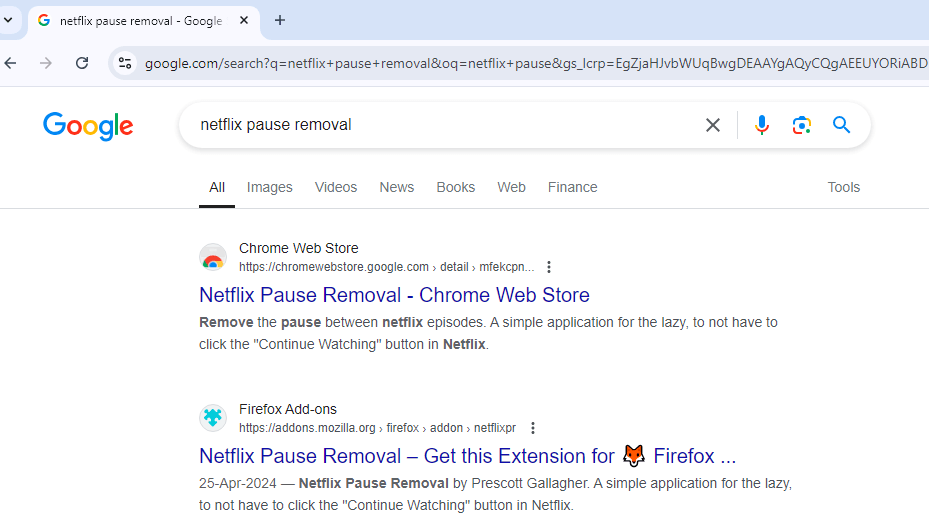
- Klicken Sie auf „Zu Chrome hinzufügen“.

- Bestätigen Sie, indem Sie auf „Erweiterung hinzufügen“ klicken.

- Nach der Installation besuchen Sie Netflix und genießen Sie Ihre Lieblingsinhalte ohne Unterbrechungen.

Netflix-Meldung „Schauen Sie noch zu?“ in Firefox deaktivieren
- Öffnen Sie Mozilla Firefox auf Ihrem PC.
- Suchen Sie nach „Netflix Pause Removal“ und klicken Sie auf die Website der Erweiterung.

- Klicken Sie auf „Zu Firefox hinzufügen“.

- Bestätigen Sie, indem Sie auf „Hinzufügen“ klicken.

- Nach der Installation besuchen Sie Netflix und genießen Sie Ihre Lieblingssendungen ohne Unterbrechungen.

Netflix-Meldung „Schauen Sie noch zu?“ auf einem Mobilgerät deaktivieren
Eine einfache Möglichkeit, die Netflix-Meldung „Schauen Sie noch zu?“ auf dem Mobiltelefon zu deaktivieren, besteht darin, während des Streamings immer wieder auf den Bildschirm zu tippen! Dies ist einfach, da Ihr Mobiltelefon beim Streaming immer in Ihrer Nähe ist. Dieser einfache Trick lässt Netflix wissen, dass Sie anwesend sind, und die Meldung wird nicht angezeigt.
Eine weitere Methode ist das Deaktivieren der Autoplay-Funktion. Sie können dies entweder über die Netflix-App-Einstellungen oder einen Webbrowser tun. Hier sind Wege, um die Netflix-Meldung „Schauen Sie noch zu?“ auf dem Mobiltelefon zu deaktivieren:
Über die Netflix-App-Einstellungen
- Öffnen Sie die Netflix-Mobilanwendung.
- Tippen Sie unten rechts auf „Mein Netflix“.

- Tippen Sie oben rechts auf das Drei-Striche-Menüsymbol.

- Tippen Sie auf „Profile verwalten“.

- Wählen Sie das Profil aus, für das Sie die Autoplay-Funktion deaktivieren möchten.

- Scrollen Sie nach unten und deaktivieren Sie den Schalter neben „Nächste Episode automatisch abspielen“.

Über den Webbrowser
- Öffnen Sie Ihren mobilen Browser und gehen Sie zu Netflix.

- Geben Sie Ihre Netflix-Kontodaten (E-Mail-Adresse und Passwort) ein. Klicken Sie dann auf „Anmelden“.

- Tippen Sie oben links auf das Menüsymbol (drei Linien) und wählen Sie Konto.

- Gehen Sie zum Abschnitt „Profil & Kindersicherung“. Wählen Sie das Profil aus, für das Sie die Autoplay-Funktion deaktivieren möchten.

- Scrollen Sie nach unten und tippen Sie auf „Ändern“ neben „Wiedergabeeinstellungen“.

- Deaktivieren Sie das Kontrollkästchen für „Nächste Episode einer Serie auf allen Geräten automatisch abspielen“.
- Scrollen Sie nach unten und tippen Sie auf die Schaltfläche Speichern, um die Änderungen zu speichern.

Danach müssen Sie die App aktualisieren, um die neuen Einstellungen zu speichern. Wechseln Sie dazu zu einem anderen Profil und dann zurück zum ursprünglichen Profil.
Wenn Sie jedoch einen Browser verwenden, gelten die neuen Einstellungen für alle Benutzerprofile. Das bedeutet, dass die Meldung „Schauen Sie noch zu?“ nicht angezeigt wird, Sie aber die nächsten Episoden jeder Sendung manuell starten müssen.
Netflix-Meldung „Schauen Sie noch zu?“ auf Apple TV deaktivieren
Netflix ist dafür bekannt, die Meldung „Schauen Sie noch zu?“ anzuzeigen, um lediglich zu überprüfen, ob Sie zusehen. Diese störende Funktion wird immer dann angezeigt, wenn der Fernseher nach 90 Minuten keine Steuerungsaktivität wie Lautstärkeänderung, Pause oder das Überspringen von Intros erkennt. Wenn Sie diese Meldung auf Ihrem Apple TV stört, können Sie zwei Methoden anwenden, um dies zu unterbinden:
Methode 1: Fernbedienung häufig verwenden
Halten Sie Ihre Apple TV-Fernbedienung bereit und interagieren Sie gelegentlich damit während langer Wiedergabesitzungen. Dies kann dazu beitragen, dass die Meldung nicht erscheint, da Ihr Apple TV Aktivität erkennt und davon ausgeht, dass Sie noch zusehen.
Methode 2: Autoplay für alle Geräte deaktivieren
Eine weitere sehr effektive Methode, diese störende Meldung zu unterbinden, ist das vollständige Deaktivieren der Autoplay-Option. Das Deaktivieren dieser Funktion weist Netflix an, Inhalte automatisch weiter abzuspielen, ohne zu fragen: „Schauen Sie noch zu?“ Dazu müssen Sie über Ihren Browser auf dem Fernseher oder einem anderen Gerät auf Netflix zugreifen:
- Öffnen Sie Ihren Browser und besuchen Sie die Netflix-Website.

- Geben Sie Ihre E-Mail-Adresse und Ihr Passwort ein. Klicken Sie auf Anmelden, um auf Ihr Konto zuzugreifen.

- Wählen Sie Ihr Profilsymbol. Klicken Sie auf Konto.
- Wählen Sie das Profil aus, mit dem Sie sich auf Ihrem Apple TV angemeldet haben.

- Deaktivieren Sie das Kontrollkästchen für „Nächste Episode einer Serie auf allen Geräten automatisch abspielen“.

- Danach klicken Sie auf Speichern, um die Änderungen zu übernehmen.
Das Deaktivieren der Autoplay-Funktion verhindert, dass die Meldung „Schauen Sie noch zu?“ erscheint, Sie müssen die nächsten Episoden jedoch manuell starten. Wenn die Meldung weiterhin angezeigt wird, aktualisieren Sie die App auf Ihrem Apple TV. Wechseln Sie dann zu einem anderen Profil und kehren Sie zum Hauptprofil zurück.
Netflix-Meldung „Schauen Sie noch zu?“ auf einem Roku-Gerät deaktivieren
Die Netflix-Meldung „Schauen Sie noch zu?“ soll Sie daran erinnern, beim Streaming Pausen einzulegen. Obwohl sie zum Nutzen des Benutzers entwickelt wurde, finden viele Benutzer sie eher störend als hilfreich. Wenn Sie es leid sind, diese Meldung auf einem Roku-Gerät zu sehen, gibt es zwei Methoden, um sie zu unterbinden.
Methode 1: Fernbedienung aktiv nutzen
Die erste Methode ist einfach: Halten Sie die Fernbedienung in Ihren Händen und nutzen Sie verschiedene Steuerelemente wie Video pausieren oder fortsetzen, Lautstärke oder Episode ändern usw. Wenn Sie diese Steuerelemente während des Ansehens auf Roku verwenden, weiß Netflix, dass Sie aktiv zusehen, und die Meldung wird nicht angezeigt.
Methode 2: Autoplay-Option deaktivieren
Die Autoplay-Funktion von Netflix spielt automatisch die nächste Episode einer Sendung ab, wenn sie aktiviert ist. Nachdem Sie jedoch drei Episoden hintereinander angesehen haben, erhalten Sie eine Meldung mit der Frage: „Schauen Sie noch zu?“ Um diese Meldung zu unterbinden, deaktivieren Sie einfach die Autoplay-Option. So deaktivieren Sie sie:
- Starten Sie den Browser und besuchen Sie die Netflix-Website.

- Geben Sie Ihre Netflix-E-Mail-Adresse und Ihr Passwort ein. Klicken Sie auf Anmelden, um auf Ihr Konto zuzugreifen.

- Klicken Sie auf Ihr Profilsymbol und wählen Sie „Konto“.

- Wählen Sie das Profil aus, mit dem Sie sich auf Ihrem Roku-Gerät angemeldet haben.

- Scrollen Sie zu den Wiedergabeeinstellungen. Wählen Sie die Schaltfläche Ändern.

- Deaktivieren Sie das Kontrollkästchen für „Nächste Episode einer Serie auf allen Geräten automatisch abspielen“.

- Danach wählen Sie die Schaltfläche Speichern, um die Änderungen zu übernehmen.
Nach den Anpassungen aktualisieren Sie die Netflix-App, um die neue Änderung zu übernehmen. Wechseln Sie dazu zu einem anderen Profil und kehren Sie zum ursprünglichen zurück.
Netflix-Meldung „Schauen Sie noch zu?“ auf einem Firestick deaktivieren
Netflix erlaubt es Benutzern nicht, die Meldung „Schauen Sie noch zu?“ zu deaktivieren, aber Sie können einige Wege nutzen, um sie zu unterbinden. Eine einfache Methode ist es, Ihre Fernbedienung griffbereit zu halten, während Sie Netflix auf Ihrem Firestick ansehen, und die Fernbedienung häufig zu nutzen. Dies signalisiert Netflix, dass Sie noch aktiv sind, und es wird keine Meldung angezeigt.
Eine weitere Methode ist es, die Autoplay-Option für die nächsten Episoden zu deaktivieren. Nachfolgend finden Sie Anweisungen dazu:
- Starten Sie einen Browser und gehen Sie zu Netflix.

- Geben Sie Ihre Anmeldedaten ein. Klicken Sie dann auf Anmelden.

- Wählen Sie Ihr Profilsymbol und klicken Sie auf Konto.

- Wählen Sie das Profil aus, das auf Ihrem Firestick angemeldet ist.

- Scrollen Sie zum Abschnitt Wiedergabeeinstellungen. Klicken Sie auf die Schaltfläche Ändern.

- Deaktivieren Sie die Option „Nächste Episode einer Serie auf allen Geräten automatisch abspielen“. Klicken Sie abschließend auf Speichern, um die Änderungen abzuschließen.

Aktualisieren Sie abschließend die Netflix-App, indem Sie zu einem anderen Profil wechseln und zum Hauptprofil zurückkehren. Dadurch wird sichergestellt, dass alle neuen Einstellungen vollständig in Ihrem Konto aktualisiert werden.
Fazit:
Zusammenfassend lässt sich sagen, dass das Wissen, wie Sie die Netflix-Meldung „Schauen Sie noch zu?“ deaktivieren, unerlässlich ist, um Streaming-Inhalte ohne Unterbrechungen genießen zu können. In diesem Artikel haben wir verschiedene Wege aufgezeigt, um die Netflix-Meldung „Schauen Sie noch zu?“ auf verschiedenen Streaming-Geräten zu deaktivieren. Das Befolgen aller Anweisungen kann Ihnen helfen, diese störende Meldung leicht zu unterbinden.
Wenn Sie es leid sind, dass Netflix Ihre Binge-Watching-Sitzungen unterbricht, ist es vielleicht an der Zeit, Ihr Streaming-Erlebnis insgesamt aufzuwerten. Eine dedizierte Streaming-Kamera kann eine nahtlose, unterbrechungsfreie Inhaltsbereitstellung für Ihren Sehkomfort bieten, ohne plötzliche Pausen oder Meldungen, die Ihr Eintauchen stören.
FAQs
- Warum fragt Netflix: „Schauen Sie noch zu?“
Netflix zeigt diese Meldung auf Ihren Bildschirmen an, um zu überprüfen, ob Sie aktiv mit dem Inhalt beschäftigt sind. Der Zweck ist es, Bandbreite zu sparen und Sie daran zu erinnern, kurze Pausen von der kontinuierlichen Bildschirmzeit einzulegen. Sie können Browser-Erweiterungen verwenden oder die Autoplay-Option in den Profileinstellungen deaktivieren, um diese Meldung zu unterbinden.
- Kann ich die Funktion „Schauen Sie noch zu?“ auf Netflix deaktivieren?
Absolut! Eine einfache Möglichkeit ist es, die Fernbedienung häufig zu nutzen. Das bedeutet, während des Ansehens den Inhalt abzuspielen oder zu pausieren oder die Lautstärke anzupassen, um Ihre Aktivität zu zeigen. Andere Wege sind die Verwendung von Erweiterungen wie Netflix Pause Removal oder Never Ending Netflix oder das Deaktivieren der Autoplay-Funktion auf Netflix, um die Meldung zu unterbinden.
- Wie kann ich die Netflix-Meldung „Schauen Sie noch zu?“ ausschalten?
Um die Netflix-Meldung „Schauen Sie noch zu?“ vollständig auszuschalten, können Sie eine der folgenden Methoden verwenden:
1. Fügen Sie Erweiterungen wie Netflix Pause Removal oder Never Ending Netflix zu Chrome oder Mozilla Firefox hinzu. Dazu müssen Sie im Browser nach dem Namen der Erweiterung suchen und sie einfach hinzufügen.
2. Deaktivieren Sie Autoplay in Ihren Netflix-Kontoeinstellungen. Greifen Sie dazu über einen Webbrowser auf Ihr Netflix-Konto zu. Navigieren Sie dann zu „Profil & Kindersicherung“ > wählen Sie das Profil aus, das Sie anpassen möchten. Deaktivieren Sie „Nächste Episode einer Serie auf allen Geräten automatisch abspielen“ und klicken Sie auf Speichern.
- Wie entfernen Sie die Netflix-Meldung „Schauen Sie noch zu?“?
Es gibt drei funktionierende Wege, um die Meldung „Schauen Sie noch zu?“ auf Netflix zu entfernen. Erstens, nutzen Sie einige der Steuerelemente während des Streamings. Zweitens, fügen Sie Erweiterungen wie Netflix Pause Removal oder Never Ending Netflix zu Ihrem Browser hinzu. Drittens, deaktivieren Sie die Autoplay-Option in Ihren Netflix-Kontoeinstellungen.
- Wie verhindere ich, dass der Fernseher fragt: „Schauen Sie noch zu?“
Um zu verhindern, dass Ihr Fernseher fragt: „Schauen Sie noch zu?“, können Sie Ihre TV-Fernbedienung griffbereit halten und häufig die Videosteuerung nutzen. Sie können das Erscheinen dieser Meldung auch unterbinden, indem Sie die Netflix-Autoplay-Option für die nächsten Episoden deaktivieren.




