






























.png)
.png) English
English .png) Français
Français .png) Italiano
Italiano .png) 日本語
日本語 .png) Português
Português  Español
  简体中文
简体中文 
Der Zugriff auf YouTube von einem Schul-Chromebook aus, ohne auf ein virtuelles privates Netzwerk zurückzugreifen, mag zunächst schwierig erscheinen, kann aber eigentlich recht einfach sein. Der Artikel behandelt fünf Strategien zur Umgehung von Beschränkungen mit detaillierten Anweisungen und Begleitbildern für jeden Ansatz.
Die erste Technik zeichnet sich als besonders einzigartig aus, da sie nicht allgemein bekannt ist und daher einen Versuch wert ist. Was gibt es noch? Alle beschriebenen Methoden sind benutzerfreundlich und für Personen aller technischen Kenntnisstufen geeignet. Egal, ob Sie Videos für Schulaufgaben ansehen oder eine Pause genießen möchten, hier erfahren Sie, wie Sie YouTube auf Ihrem Schul-Chromebook ohne VPN-Erweiterungen entsperren können.
5 Tricks, um YouTube auf einem Schul-Chromebook ohne VPN zu entsperren
Hier sind die 5 Methoden, um YouTube ohne VPN von Ihrem Schul-Chromebook aus zu öffnen.
Methode 1: Verwenden Sie Programme, die einen Browser in einem Browser öffnen
Es klingt seltsam, aber mehrere Open-Source-Sites fungieren als sekundärer Browser für Ihren primären Browser. Mit anderen Worten, wenn Sie die Links solcher Programme besuchen, werden Sie feststellen, dass Ihr Chrome, Firefox oder ein anderer Browser-Tab einen anderen Tab mit anderer Software geöffnet hat, sodass Sie YouTube ohne VPN umgehen können.
Einige der bemerkenswerten Websites, die sich in einem Browser öffnen, sind:
Da die meisten von ihnen eine ähnliche Benutzeroberfläche und Vorgehensweise haben, zeigen wir Ihnen die Schritte, um YouTube auf einem Schul-Chromebook über „Coursera.cf“ zu entsperren.
HINWEIS: Dies ist weder die offizielle Website von Coursera (die Kurse und Zertifizierungen anbietet) noch mit der Plattform verbunden.
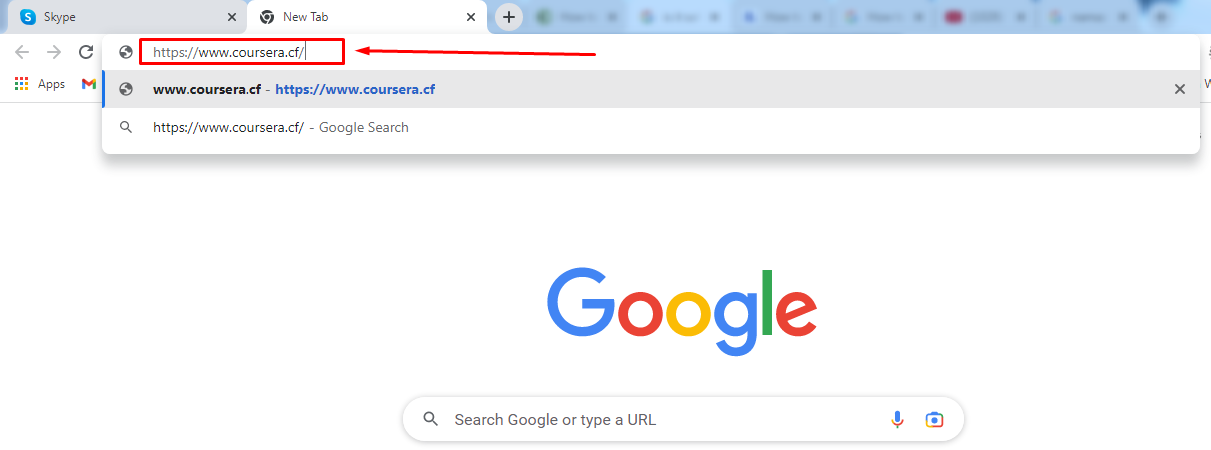
- Schritt 1: Gehen Sie zum Webbrowser Ihres Chromebooks. Öffnen Sie einen neuen Tab, fügen Sie diesen Link ein: https://www.coursera.cf/ und drücken Sie die Eingabetaste, um die Website zu besuchen
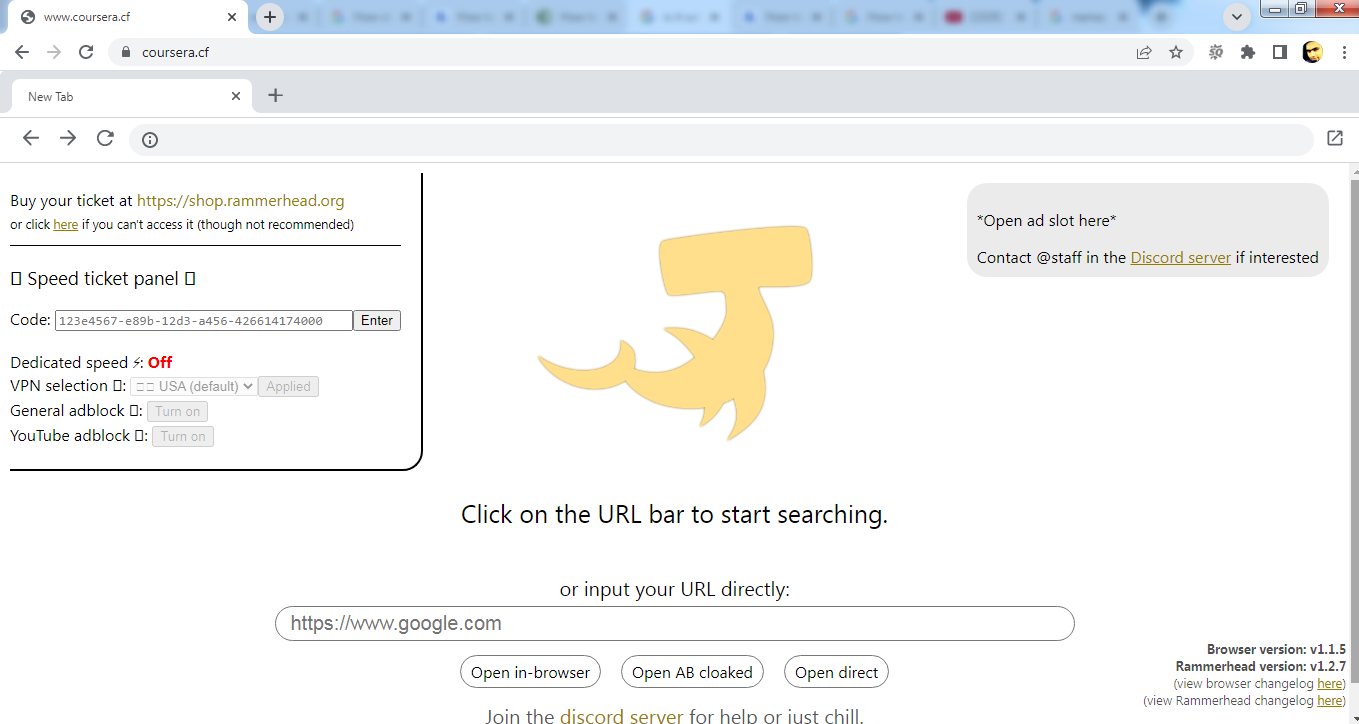
Sobald sich die Website öffnet, sehen Sie die Homepage von Coursera.cf als sekundären Browser in Ihrem primären Browser, wie hier:
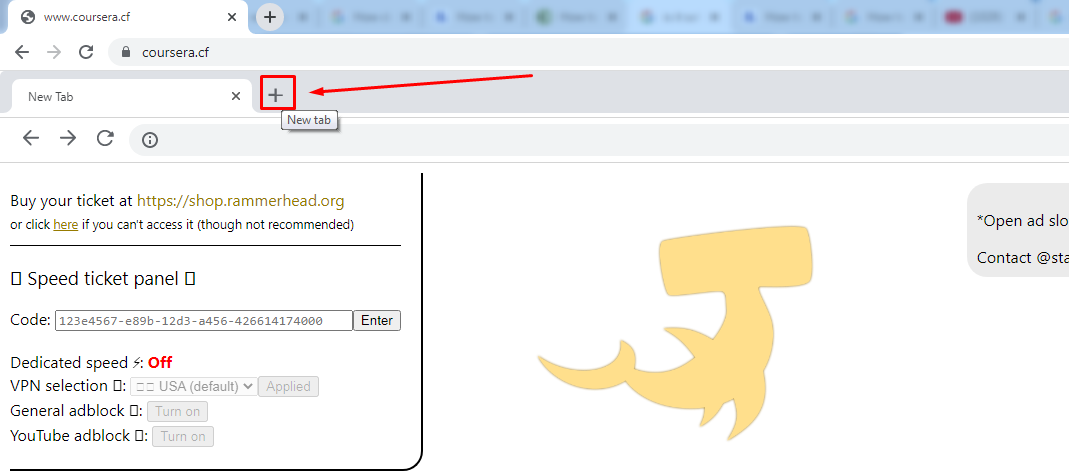
- Schritt 2: Lassen Sie die Homepage so, wie sie ist, und klicken Sie auf das „+“-Symbol, um einen neuen Tab im Coursera.cf-Browser zu öffnen
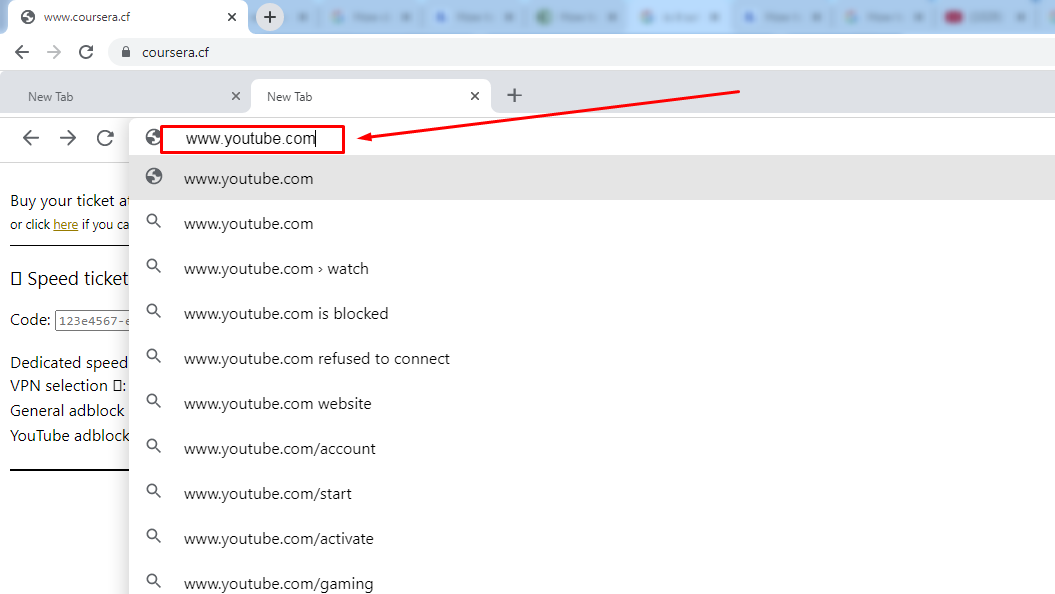
- Schritt 3: Klicken Sie auf die Suchleiste, um den Text zu aktivieren, und geben Sie www.youtube.com ein. Drücken Sie dann die Eingabetaste
- Schritt 4: In Kürze sollten Sie die „YouTube“-Website im sekundären Browser sehen können. Es gibt jedoch keine Historie, und daher werden Sie möglicherweise keine Empfehlungen oder Miniaturansichten von Videos sehen
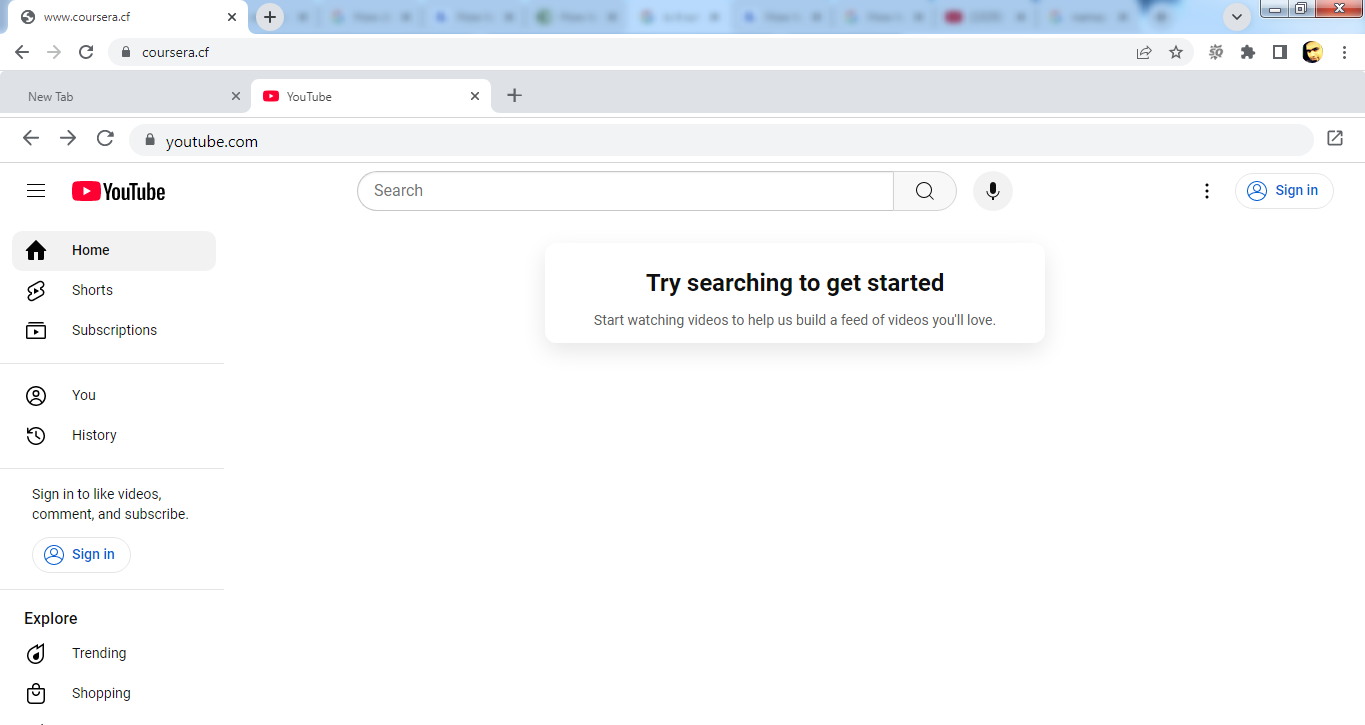
Wir empfehlen auch, sich nicht in Ihrem Google-Konto anzumelden, wenn Sie über diese Methode auf YouTube zugreifen.
- Schritt 5: Klicken Sie als Nächstes auf die Suchleiste, um nach Videos Ihrer Wahl zu suchen
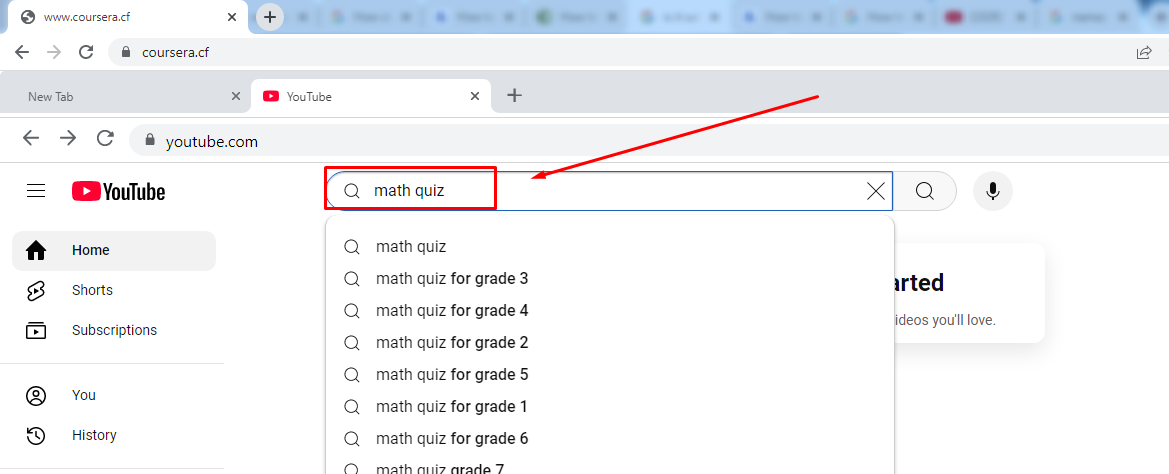
Sie können alle Videos so sehen, wie sie normalerweise im primären Browser angezeigt würden.
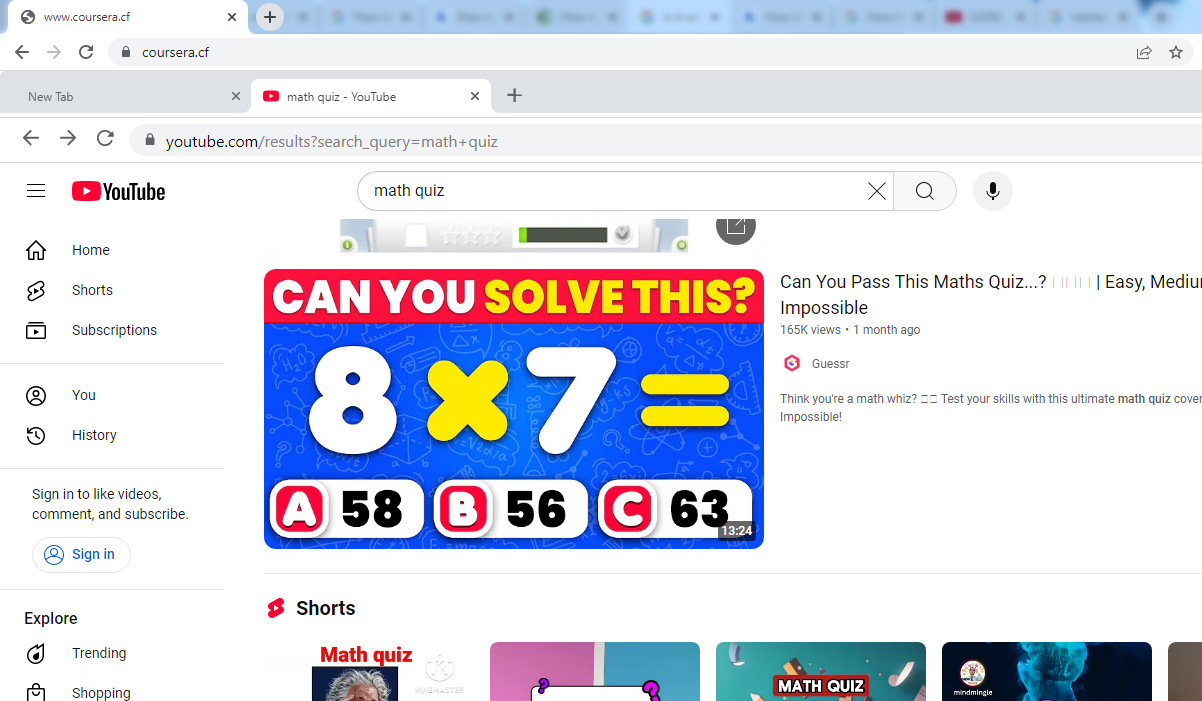
- Schritt 6: Klicken Sie auf das Video, das Sie ansehen möchten, und es wird in diesem sekundären Browser abgespielt.
Methode 2: Verwenden Sie Proxy-Sites
Proxy-Sites helfen Ihnen, auf blockierte Plattformen zuzugreifen, indem sie Ihre IP-Adresse und Ihren Standort ändern. Es gibt zwar viele kostenlose Websites, mit denen Sie YouTube entsperren können, aber möglicherweise funktionieren nicht alle. Es ist auch möglich, dass Ihr Chromebook oder Administrator bereits berühmte Proxy-Server blockiert hat, sodass Sie diese nicht verwenden können, um YouTube-Videos anzusehen.
Sie können jedoch diese kostenlosen Proxy-Sites von Ihrem Schul-Chromebook aus ausprobieren, um blockiertes YouTube ohne VPN zu besuchen:
Diese Websites erfordern keinen Download von Proxy-Software auf Ihrem Chromebook. Sie müssen lediglich die URL direkt von Ihrem Browser aus besuchen, um YouTube zu entsperren. Auch der Prozess der Nutzung dieser Plattformen ist fast identisch.
Um es Ihnen einfacher zu machen, finden Sie hier die Schritte zur Verwendung von „YouTubeUnblocked“ von Ihrem Schul-Chromebook aus.
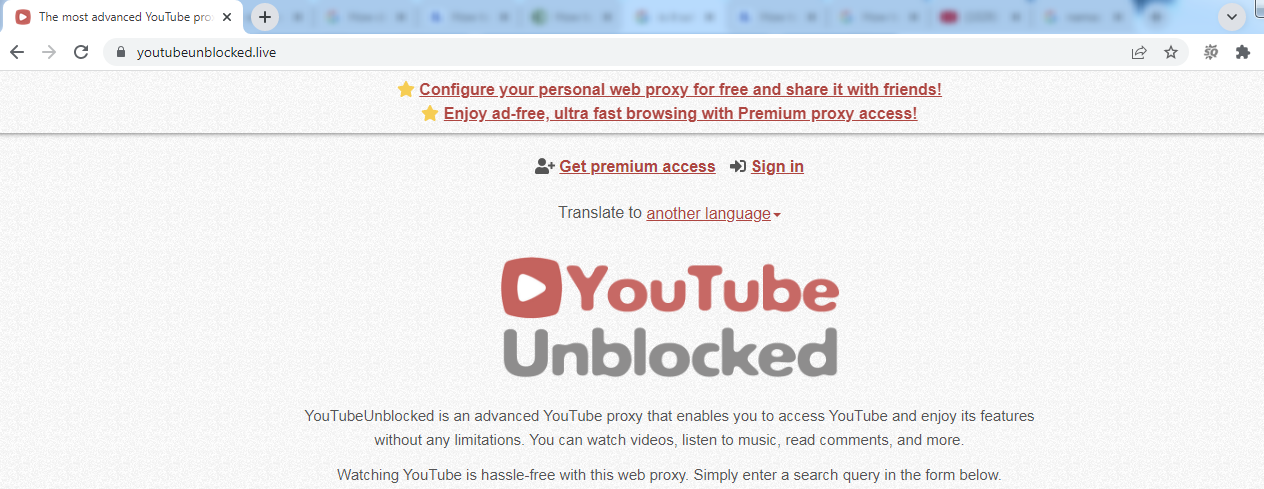
- Schritt 1: Öffnen Sie Ihren Browser und gehen Sie zu https://www.youtubeunblocked.live/
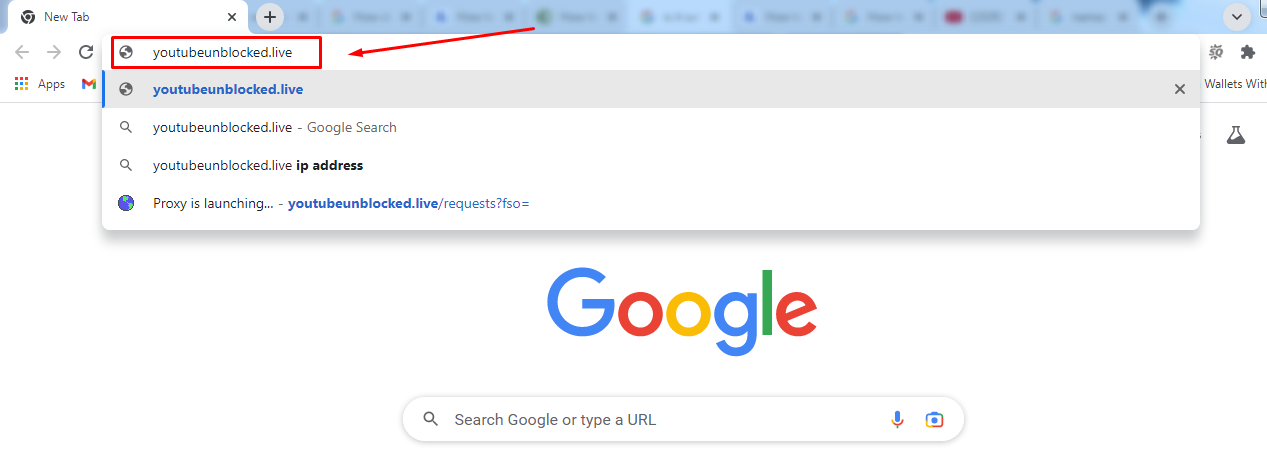
Sie werden feststellen, dass die Website eine einfache Benutzeroberfläche ohne komplizierte Optionen hat
- Schritt 2: Scrollen Sie auf der Hauptseite nach unten, bis Sie eine leere Suchleiste sehen. Geben Sie hier die YouTube-URL (www.youtube.com) ein und klicken Sie auf die Schaltfläche „Go“
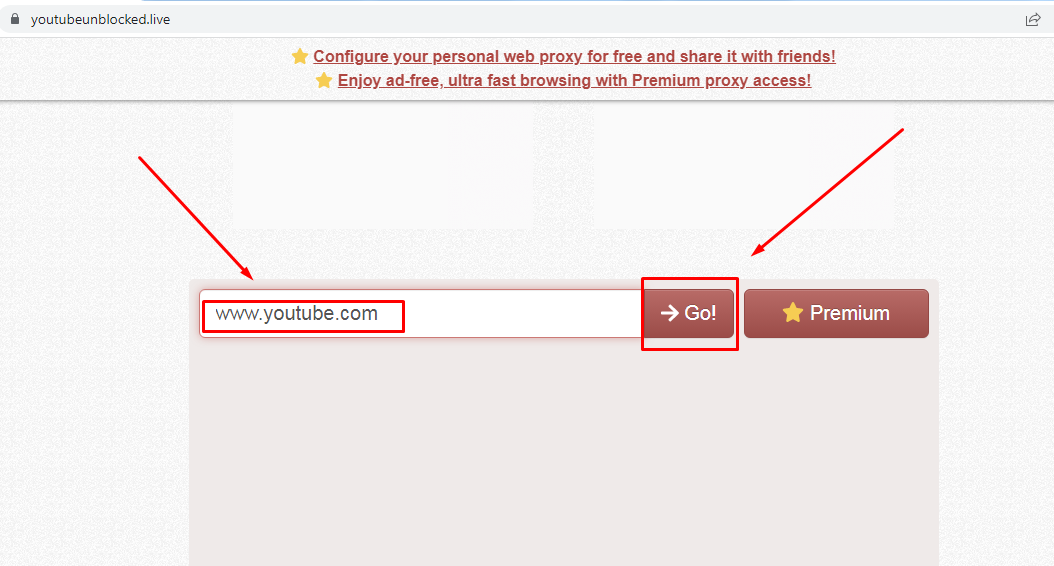
Sie können auch den Link zu einem YouTube-Video einfügen, um es direkt zu öffnen.
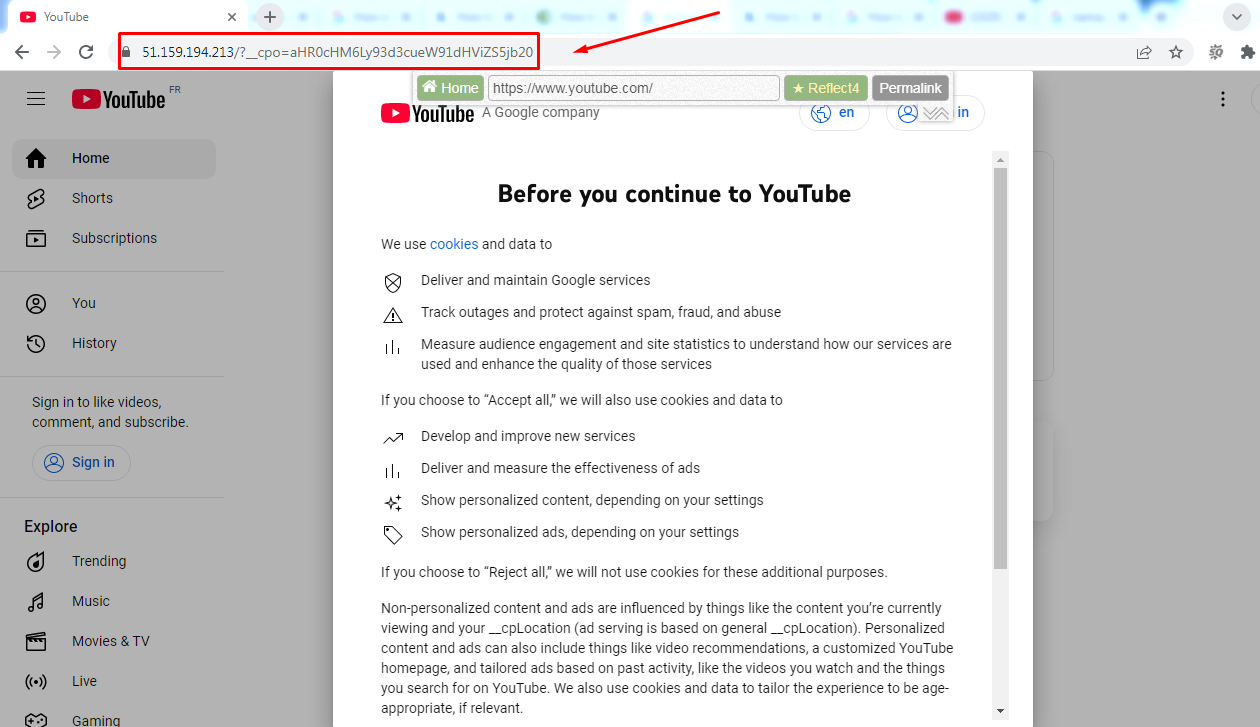
- Schritt 3: Es kann einige Sekunden dauern, bis YouTubeUnblocked die offizielle YouTube-Website öffnet. Sie werden jedoch feststellen, dass sich der Standort und die Haupt-URL unterscheiden. Wenn Sie diese Website beispielsweise verwenden, um YouTube von Indien aus zu entsperren, wird möglicherweise YouTube France (YouTube FR) geöffnet
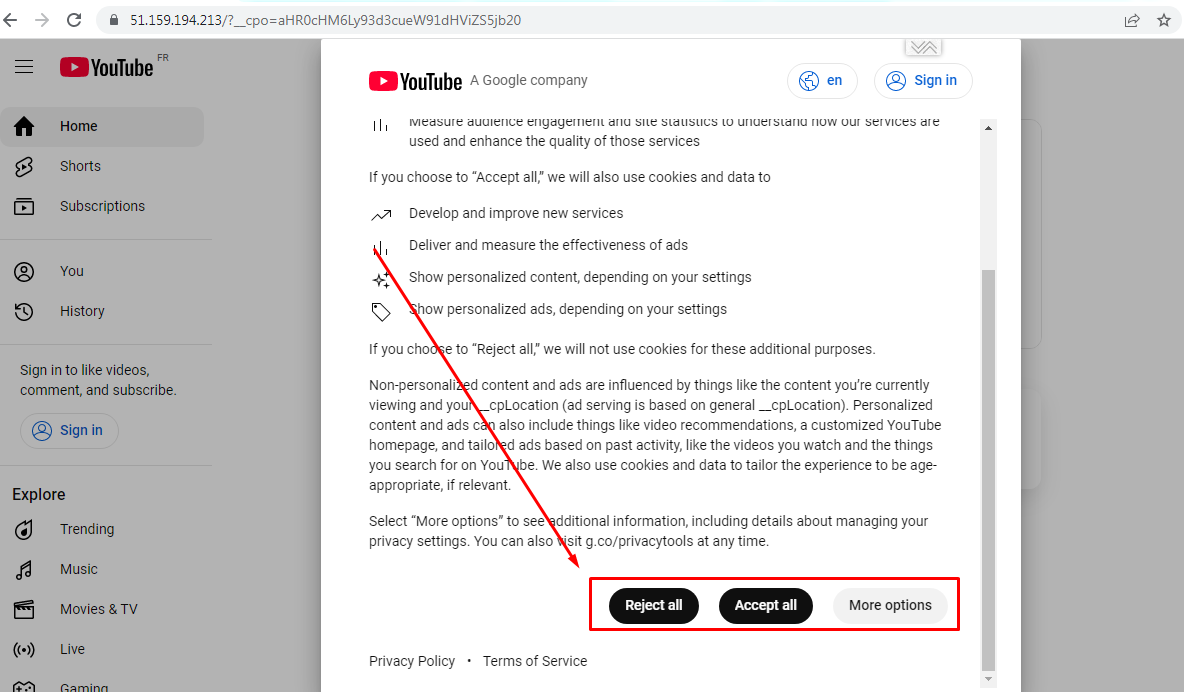
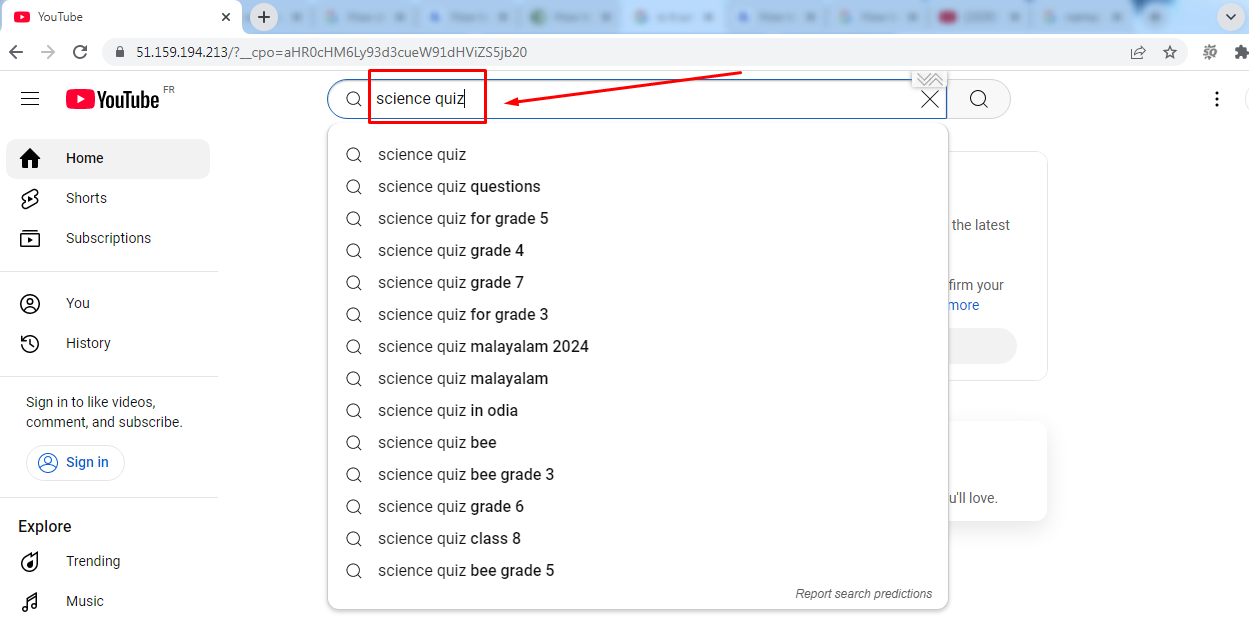
- Schritt 4: Klicken Sie auf die Schaltfläche „Alle ablehnen“ auf der Seite mit den Cookie-Richtlinien
- Schritt 5: Sobald Sie fertig sind, sehen Sie die YouTube-Homepage. Klicken Sie auf die Suchleiste und geben Sie das Schlüsselwort des Videos ein, das Sie sehen möchten
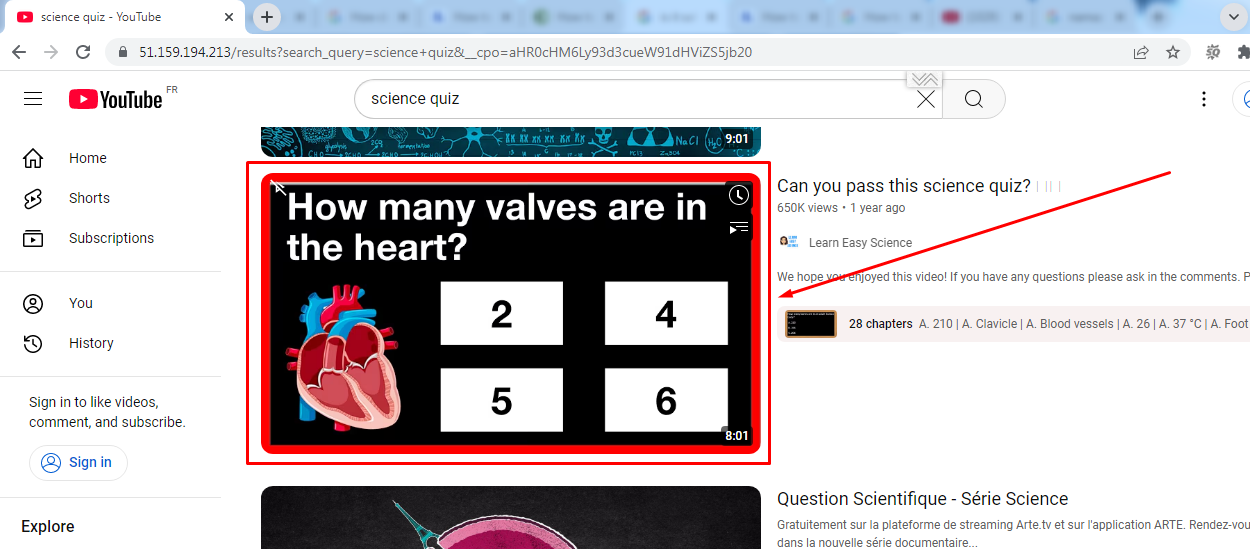
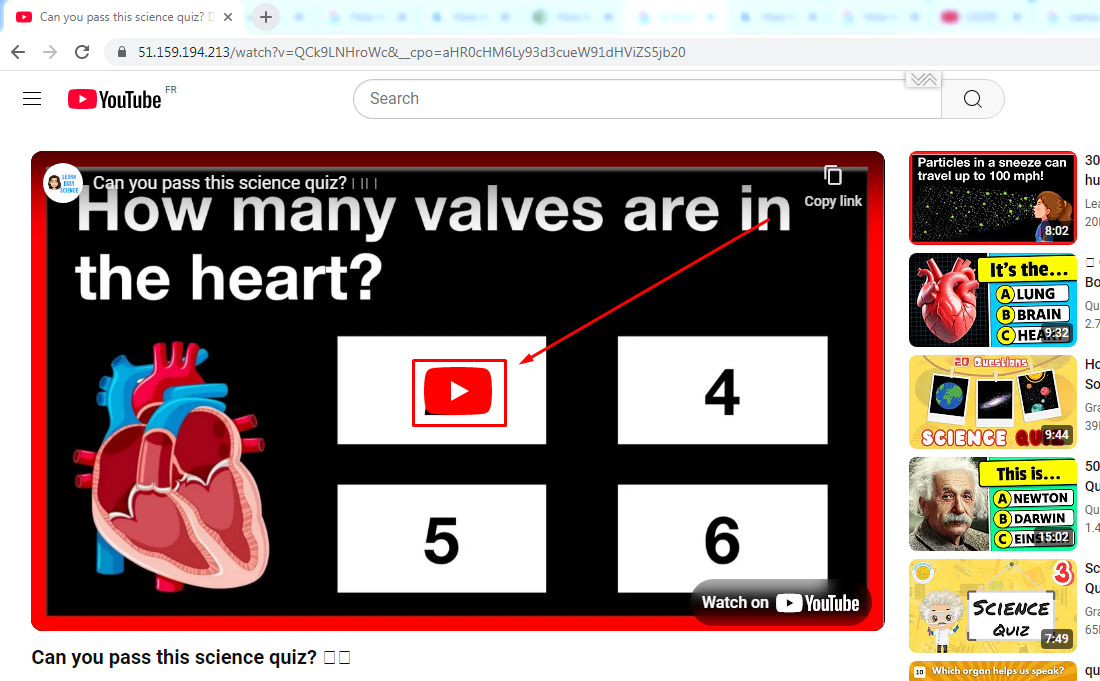
- Schritt 6: Wählen Sie das Video aus und klicken Sie auf die Schaltfläche „Abspielen“, um das Video auf YouTube abzuspielen
Methode 3: Machen Sie YouTube zu Ihrem Lesezeichen
Diese Methode erfordert die Erstellung eines dedizierten YouTube-Lesezeichens in Ihrem Browser durch Java-Codierung. Wenn die Methode korrekt durchgeführt wird, können Sie YouTube auf Ihrem Schul-Chromebook entsperren.
Folgendes müssen Sie tun:
- Schritt 1: Öffnen Sie Google, suchen Sie nach einem beliebigen YouTube-Video und öffnen Sie es. Da YouTube auf Ihrem Chromebook blockiert ist, wird das Video möglicherweise nicht abgespielt, und Sie sehen den Fehler „Dieses Video ist für einige Benutzer möglicherweise ungeeignet“
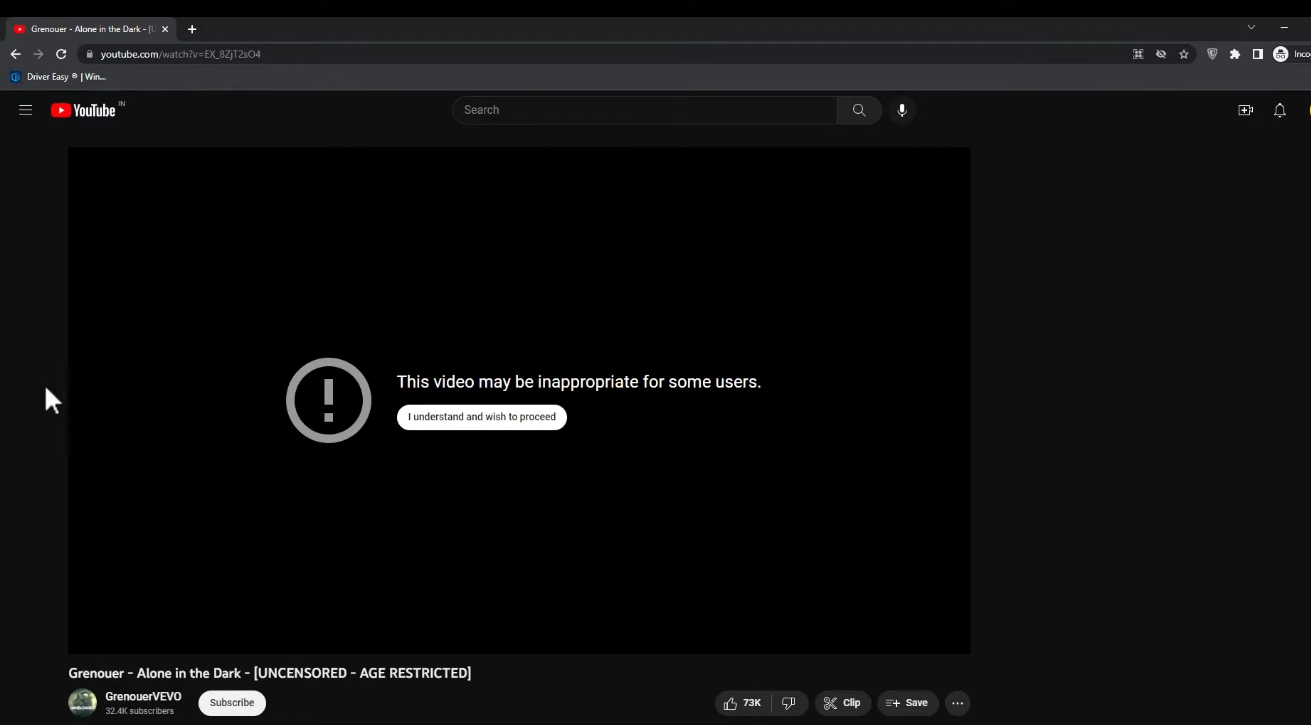
Schließen Sie diesen Tab jedoch nicht.
- Schritt 2: Klicken Sie auf das „+“-Symbol, um einen neuen Tab zu öffnen
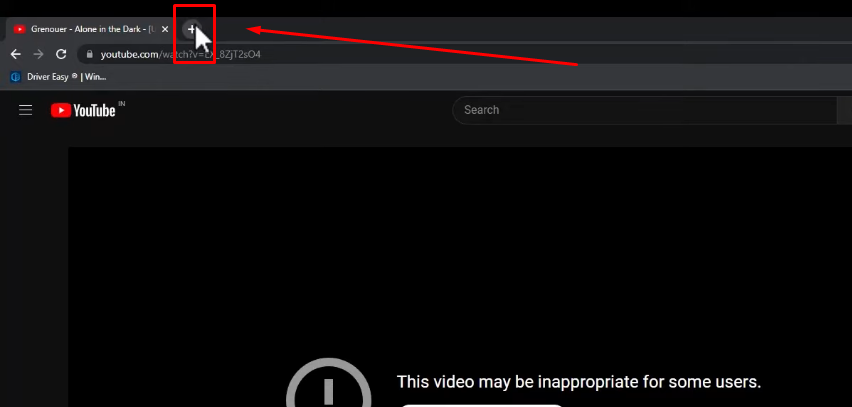
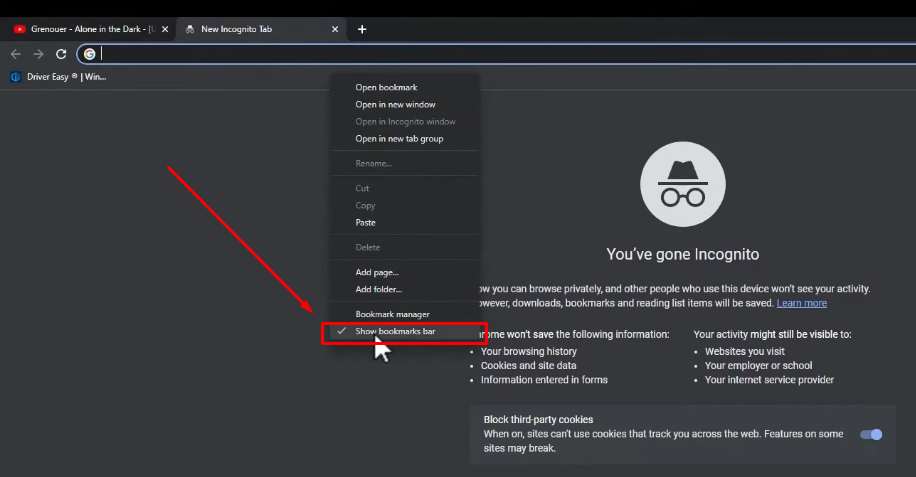
- Schritt 3: Klicken Sie mit der rechten Maustaste auf die Lesezeichenleiste, um das Menü zu öffnen. Stellen Sie von dort aus sicher, dass Sie die Option „Lesezeichenleiste anzeigen“ ausgewählt haben
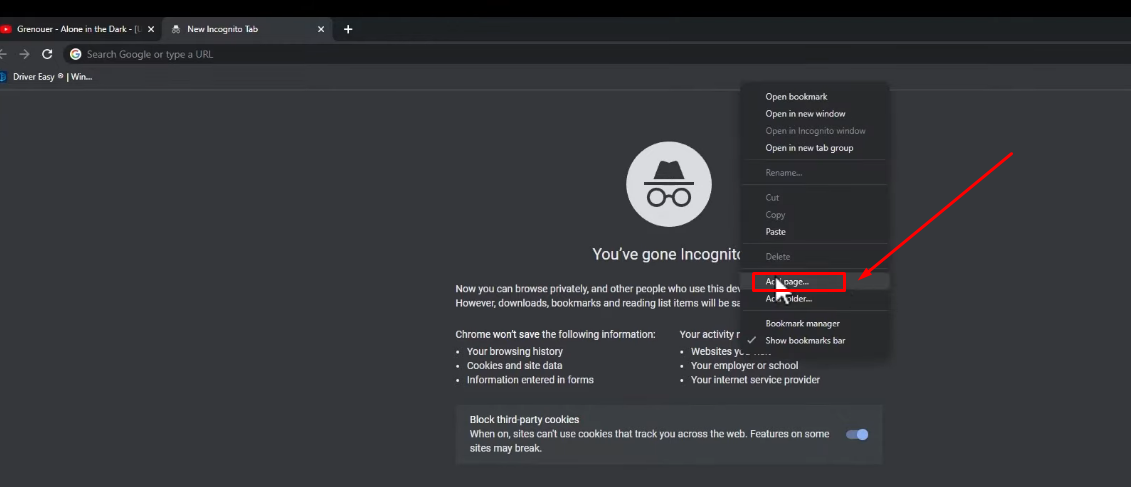
- Schritt 4: Klicken Sie erneut mit der rechten Maustaste auf die Lesezeichenleiste, um das Menü zu öffnen, und klicken Sie auf die Option „Seite hinzufügen…“
- Schritt 5: Wenn Sie das Fenster „Lesezeichen bearbeiten“ sehen, klicken Sie auf das Textfeld neben der Option „Name“, schreiben Sie „YouTube“ und fügen Sie das folgende JavaScript in den Abschnitt „URL“ ein:
javascript:(function () {if (window.location.toString().includes(‘www.youtube.com/watch?v%27))%20{%20window.open(%27https://www.youtube-nocookie.com/embed/%27%20+%20window.location.toString().split(%27=%27)[1])%20>()
Klicken Sie dann auf die Schaltfläche „Speichern“
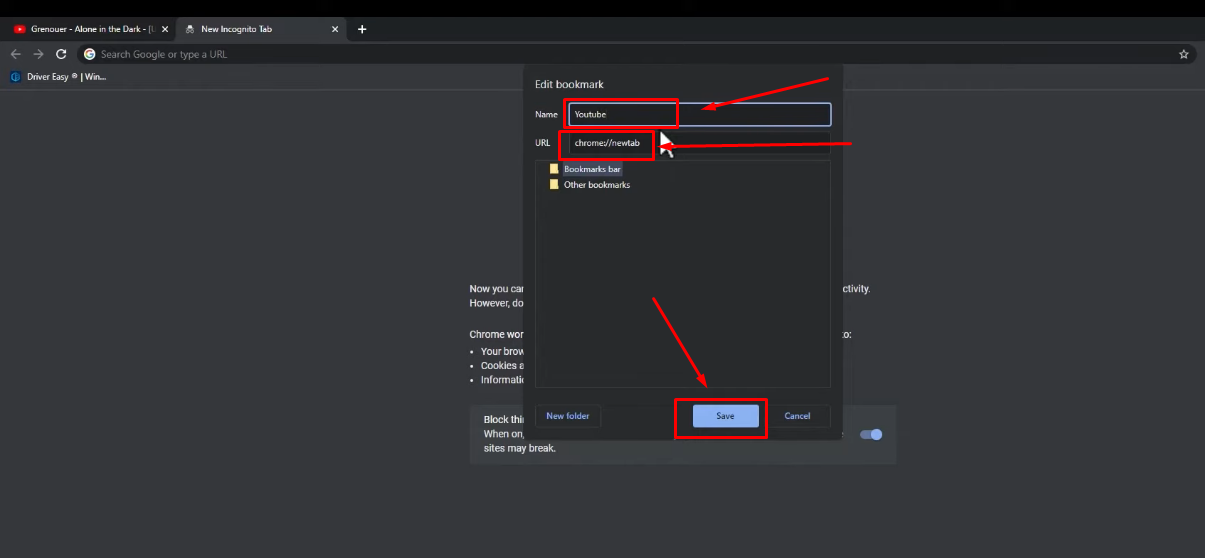
HINWEIS: Kopieren Sie das JavaScript und fügen Sie es ein, ohne Änderungen vorzunehmen.
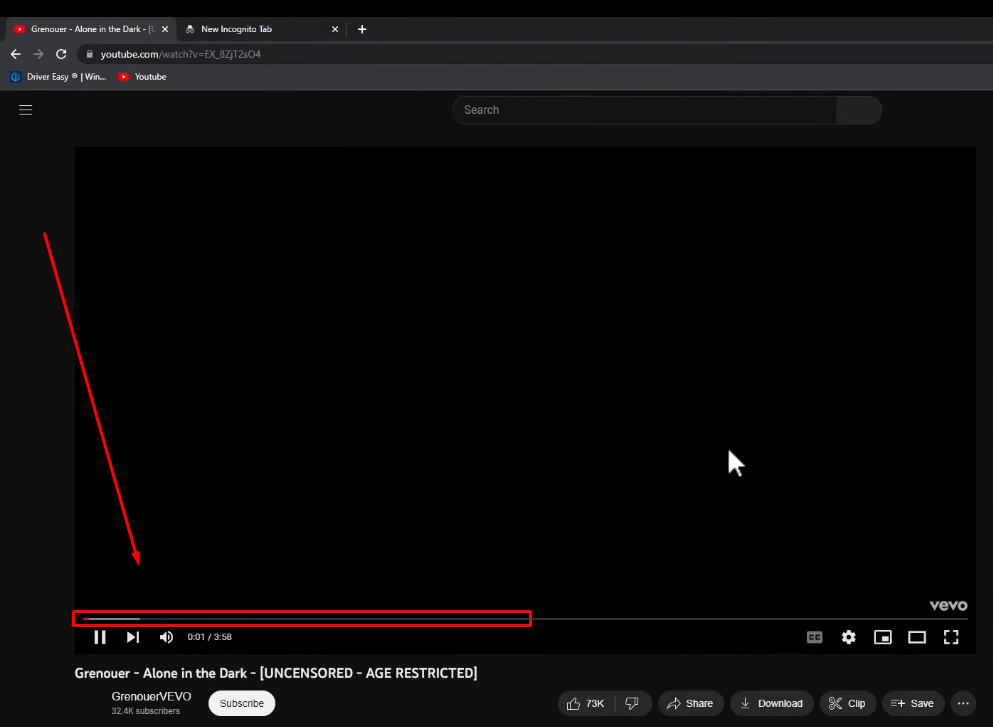
- Schritt 6: Sobald Sie fertig sind, gehen Sie zurück zum vorherigen Tab. Sie werden sehen, dass das „YouTube“-Lesezeichen in der Lesezeichenleiste angezeigt wird. Klicken Sie also darauf, damit Ihr Browser den Videolink neu laden kann
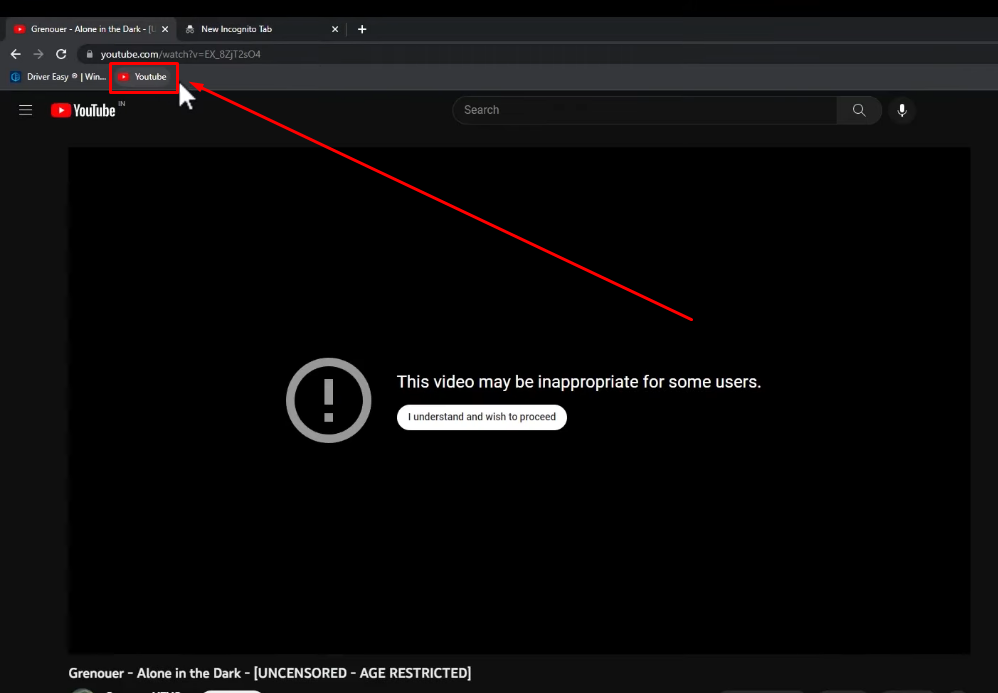
Dieses Mal sollte das Video auf Ihrem Chromebook abgespielt werden.
Methode 4: Verwenden Sie kostenlose Online-YouTube-Video-Downloader
Es gibt viele Online-Video-Download-Websites, mit denen Sie YouTube-Videos kostenlos auf Ihrem Chromebook speichern können. Wenn Sie also von Ihrem Schul-Chromebook aus keinen Zugriff auf YouTube haben, können Sie diese Websites verwenden, um YouTube-Inhalte herunterzuladen, indem Sie einfach den Videolink kopieren und einfügen.
Eine der besten Websites ist SSYouTube. Es hat eine einfache Benutzeroberfläche, und die Download-Geschwindigkeit ist besser als bei anderen kostenlosen Quellen.
Befolgen Sie also diese Schritte, um YouTube-Videos auf Ihr Schul-Chromebook herunterzuladen, wenn Sie nicht direkt auf das offizielle YouTube zugreifen können und kein VPN benötigen.
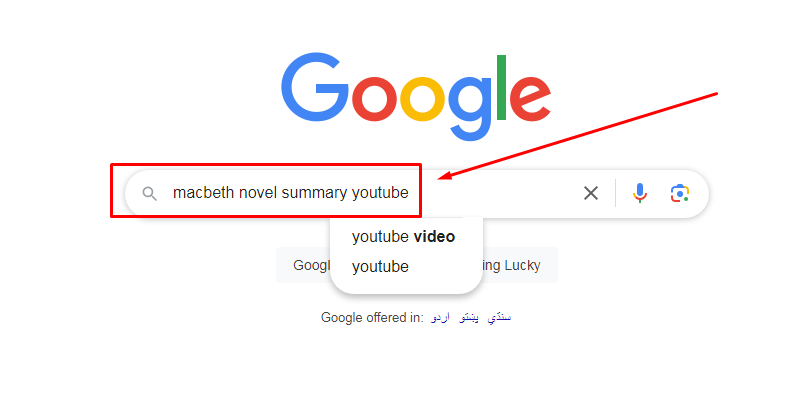
- Schritt 1: Da Sie YouTube blockiert haben, müssen Sie YouTube-Videolinks über eine Suchmaschine finden. Besuchen Sie dazu Google.com und suchen Sie nach Ihren gewünschten Videos
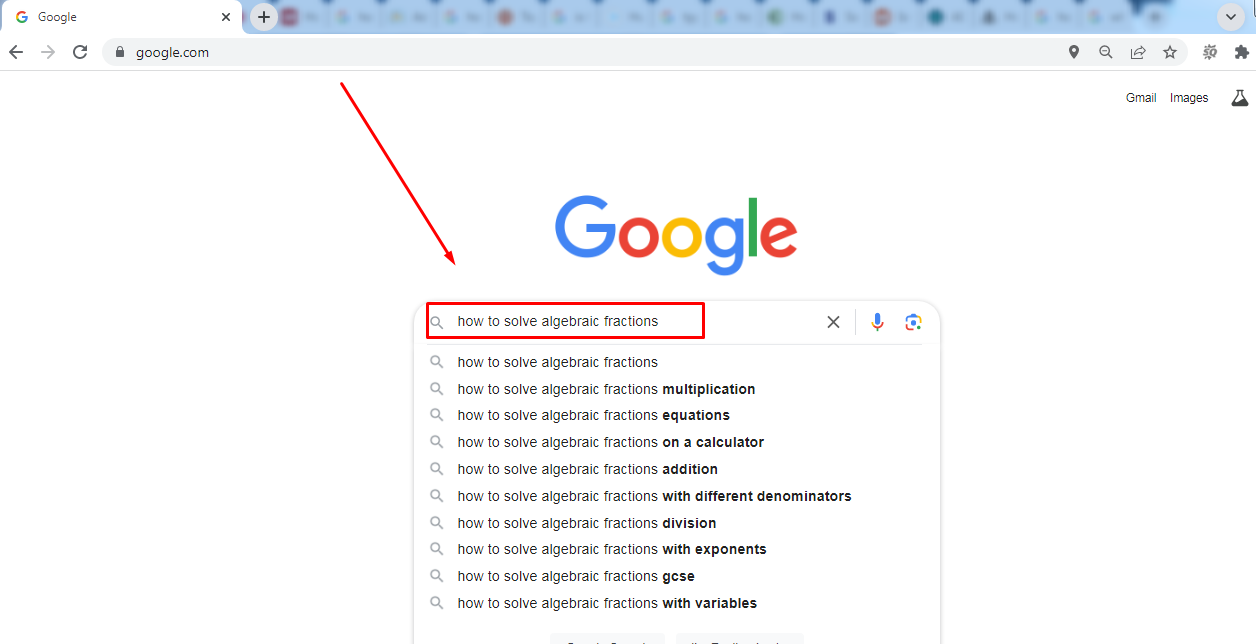
- Schritt 2: Angenommen, Sie haben ein YouTube-Video aus den Google-Ergebnissen gefunden, klicken Sie auf die „drei vertikalen Punkte“ über dem Videotitel
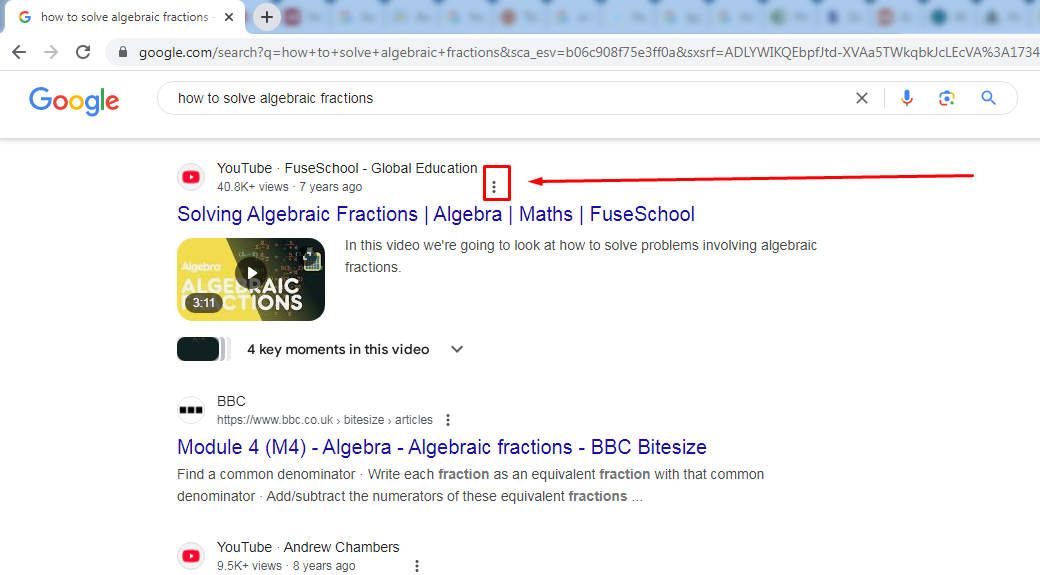
- Schritt 3: Dadurch wird ein neues Bedienfeld von der rechten Seite Ihres Bildschirms aufgeschoben. Klicken Sie von dort aus auf die Schaltfläche „Teilen“
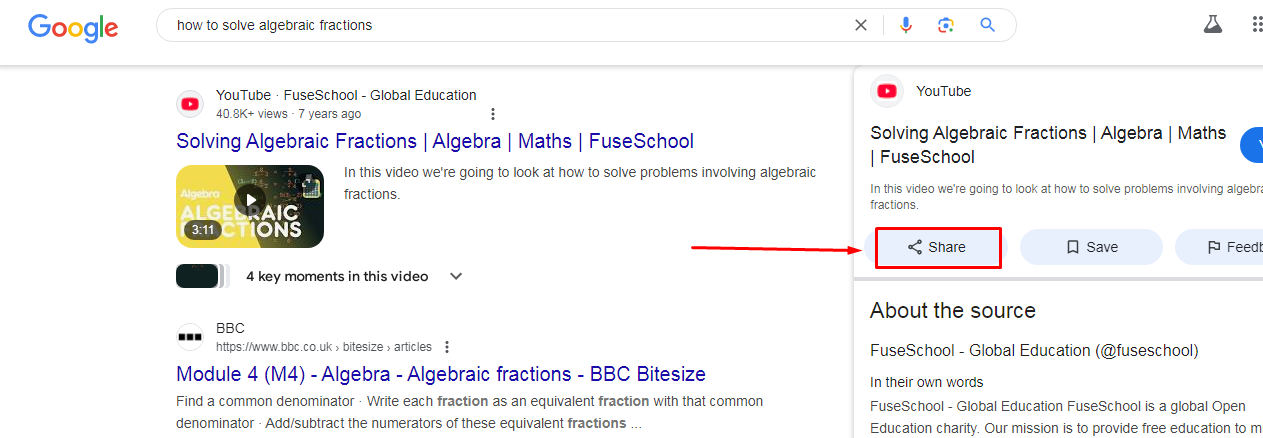
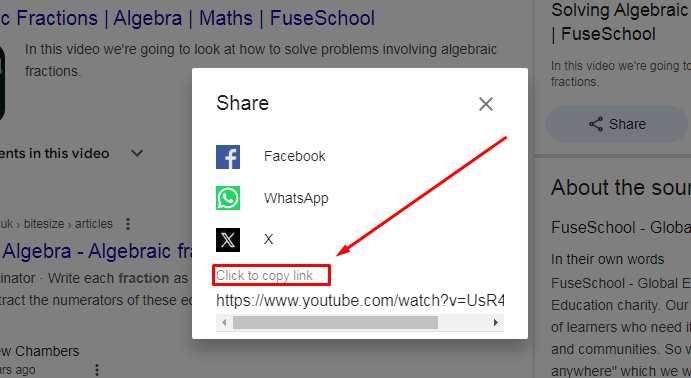
- Schritt 4: Klicken Sie auf die Option „Zum Kopieren des Links klicken“, um den YouTube-Videolink zu kopieren
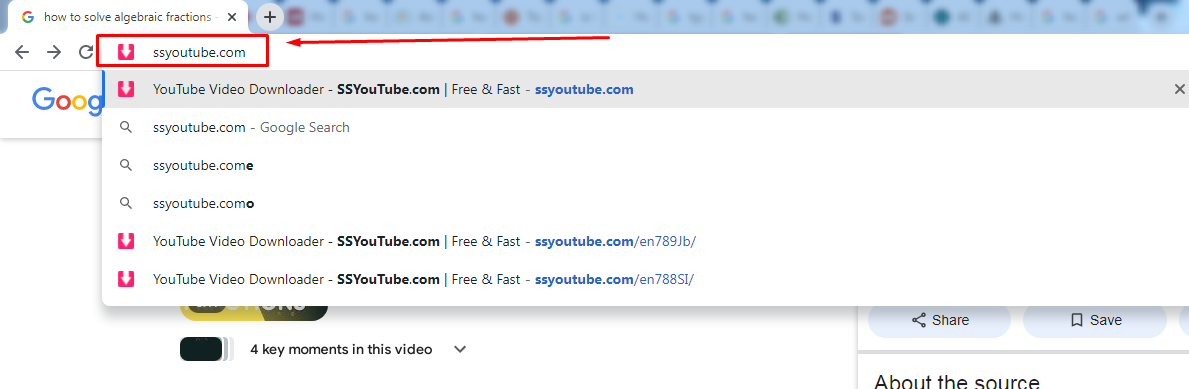
- Schritt 5: Öffnen Sie als Nächstes einen neuen Tab und gehen Sie zu https://ssyoutube.com/
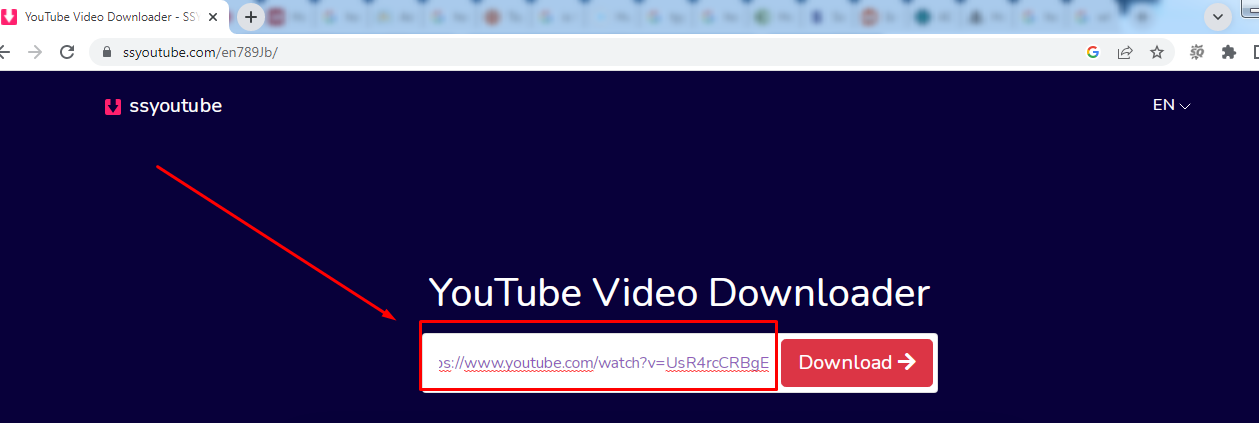
- Schritt 6: Fügen Sie den Videolink in das Textfeld ein und klicken Sie auf die Download-Schaltfläche. Oder warten Sie, bis die Website Ihnen verschiedene Optionen zum Herunterladen des Videos anzeigt
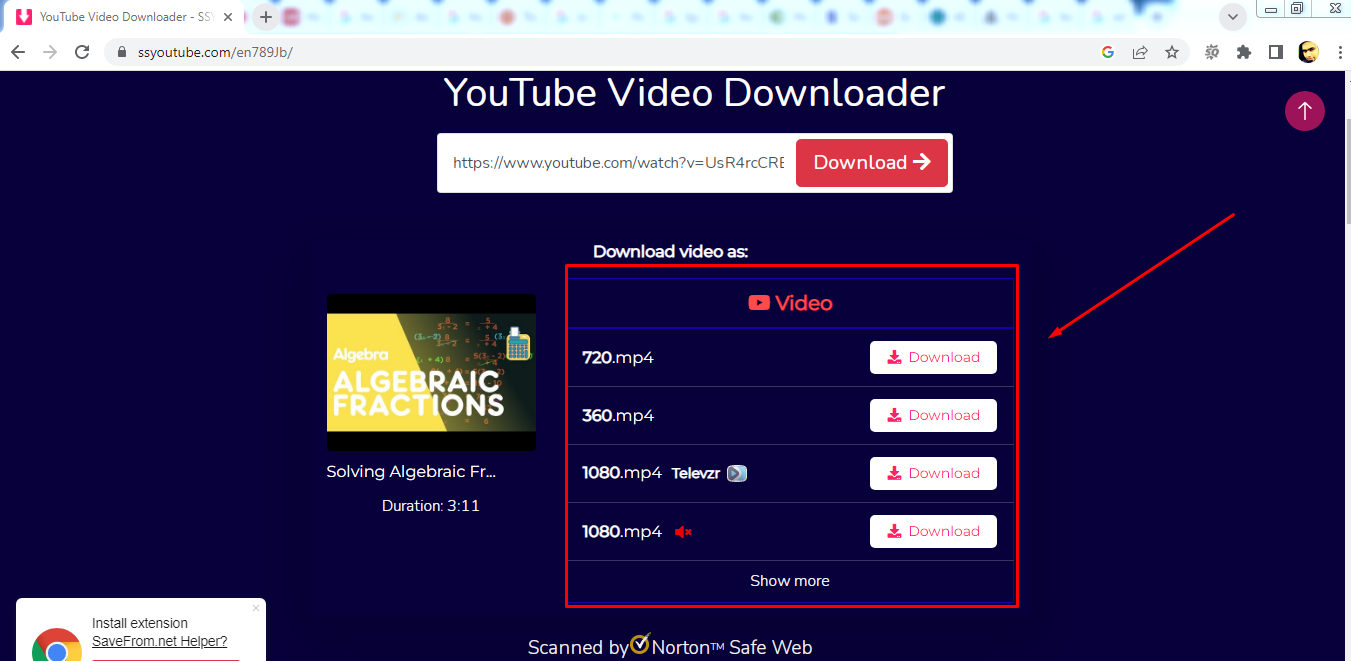
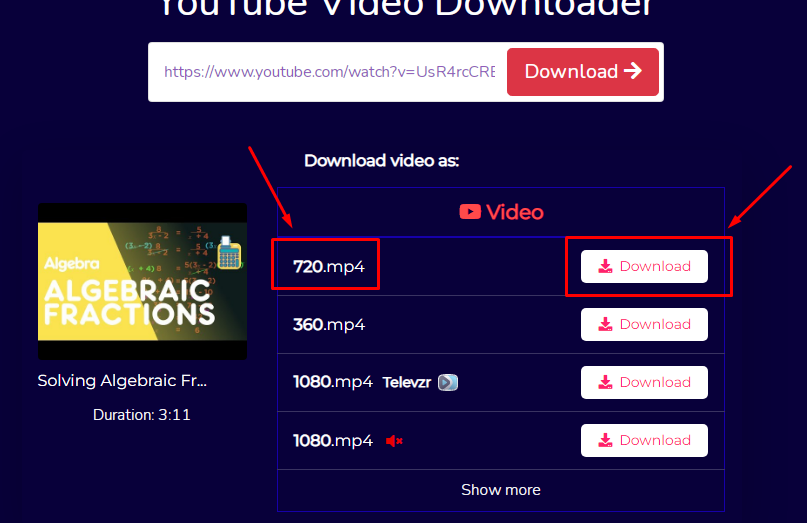
- Schritt 7: Wählen Sie die höchste verfügbare Videoqualität und klicken Sie auf die Schaltfläche „Herunterladen“, um sie auf Ihrem Chromebook zu speichern
Methode 5: Verwenden Sie YouTube-Video-URL-Kürzer
Ein Video-URL-Kürzer ist ein Tool, das eine lange URL in eine kleinere umwandelt. Da es die Struktur der URL ändert, kann es helfen, eine blockierte Website zu entsperren. Das bedeutet, wenn Sie eine YouTube-Video-URL kürzen und sie von Ihrem Schul-Chromebook aus besuchen, besteht eine gute Chance, dass Sie auf blockiertes YouTube zugreifen können.
Hier sind die beiden YouTube-Video-URL-Kürzer-Websites, die kostenlos verwendet werden können:
- Bitly (Registrierung erforderlich)
- y2u.be (Kontoregistrierung ist nicht obligatorisch)
So verwenden Sie Bitly, um YouTube auf einem Schul-Chromebook ohne VPN zu entsperren
- Schritt 1: Suchen Sie das YouTube-Video auf Google
- Schritt 2: Klicken Sie auf die „drei vertikalen Punkte“, um die Schaltfläche „Teilen“ anzuzeigen
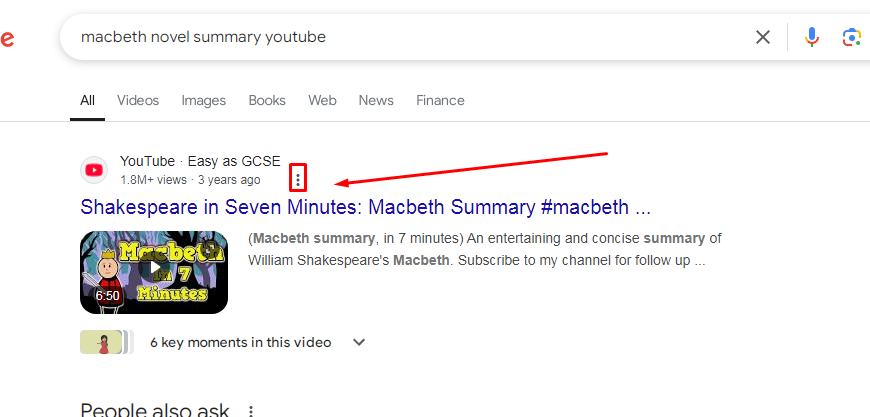
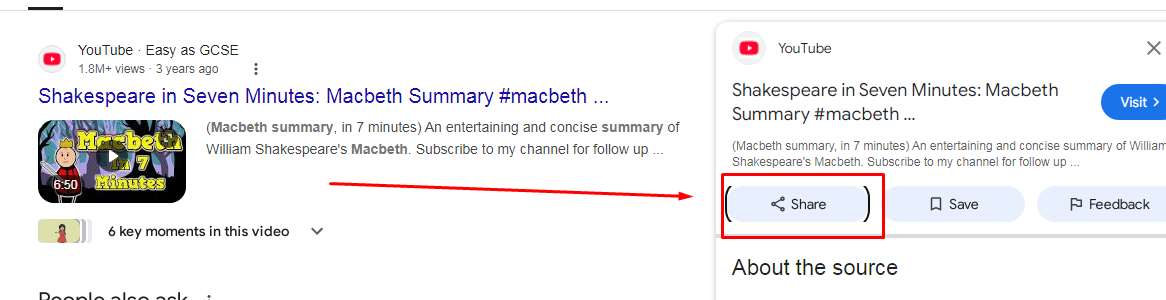
- Schritt 3: Klicken Sie auf die Schaltfläche „Teilen“ und kopieren Sie dann den YouTube-Videolink (A31B)
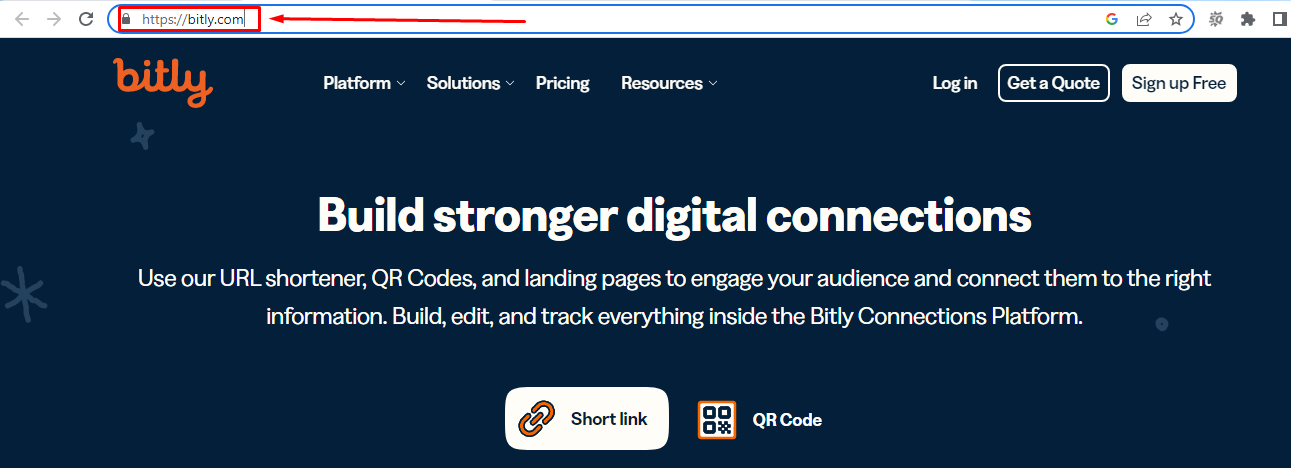
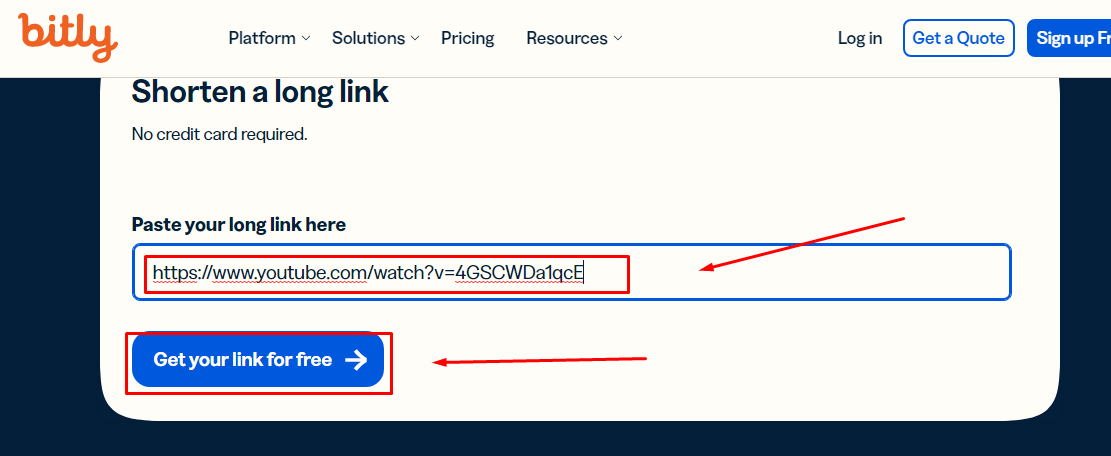
- Schritt 4: Öffnen Sie https://bitly.com/ und fügen Sie den YouTube-Videolink ein und klicken Sie auf die Schaltfläche „Holen Sie sich Ihren Link kostenlos“
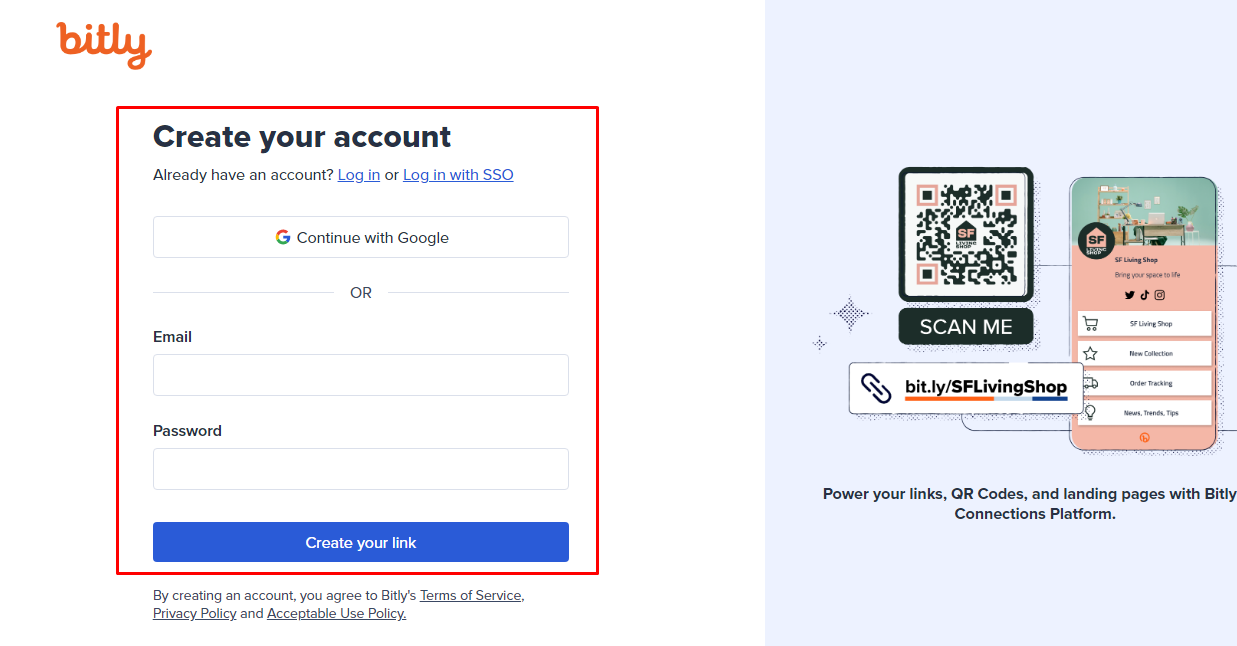
- Schritt 5: Schließen Sie Ihre kostenlose Kontoregistrierung ab, um eine kürzere Version des YouTube-Videolinks zu erstellen
- Schritt 6: Kopieren Sie den kürzeren Link und fügen Sie ihn in Ihren Browser ein, um auf blockiertes YouTube zuzugreifen
So verwenden Sie y2u.be, um YouTube auf einem Schul-Chromebook ohne VPN zu entsperren
Die Schritte 1 bis 3 bleiben für diese Methode gleich. Angenommen, Sie haben sie befolgt, um den YouTube-Videolink zu kopieren. Hier ist, was Sie als Nächstes tun sollten.
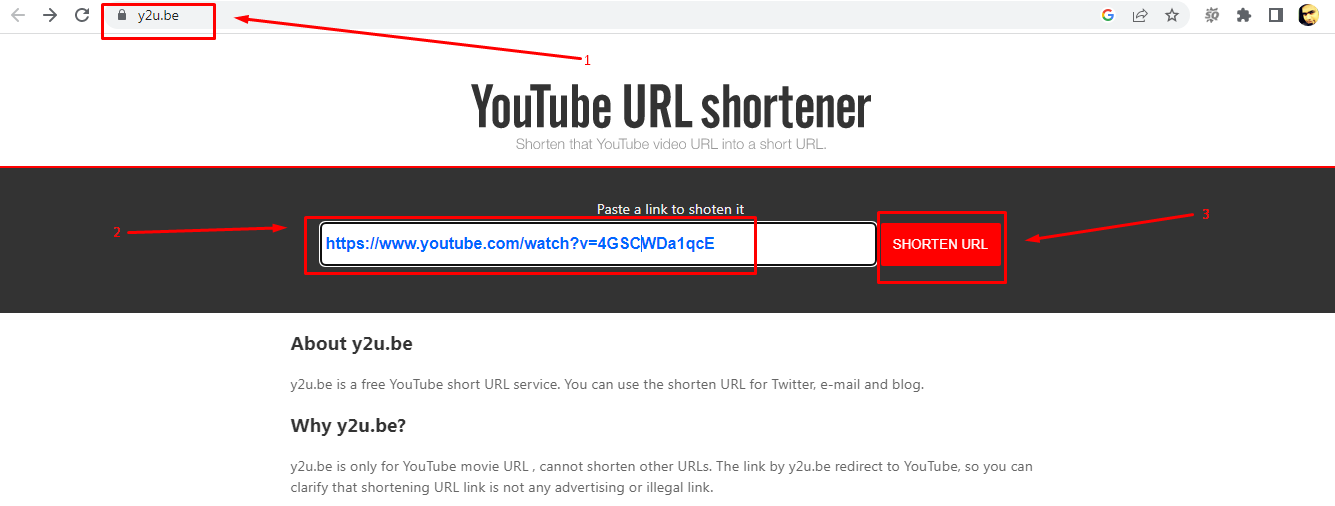
- Schritt 4: Öffnen Sie https://y2u.be/ in Ihrem Webbrowser, fügen Sie den kopierten Link in das Textfeld ein und klicken Sie auf die Schaltfläche „URL KÜRZEN“
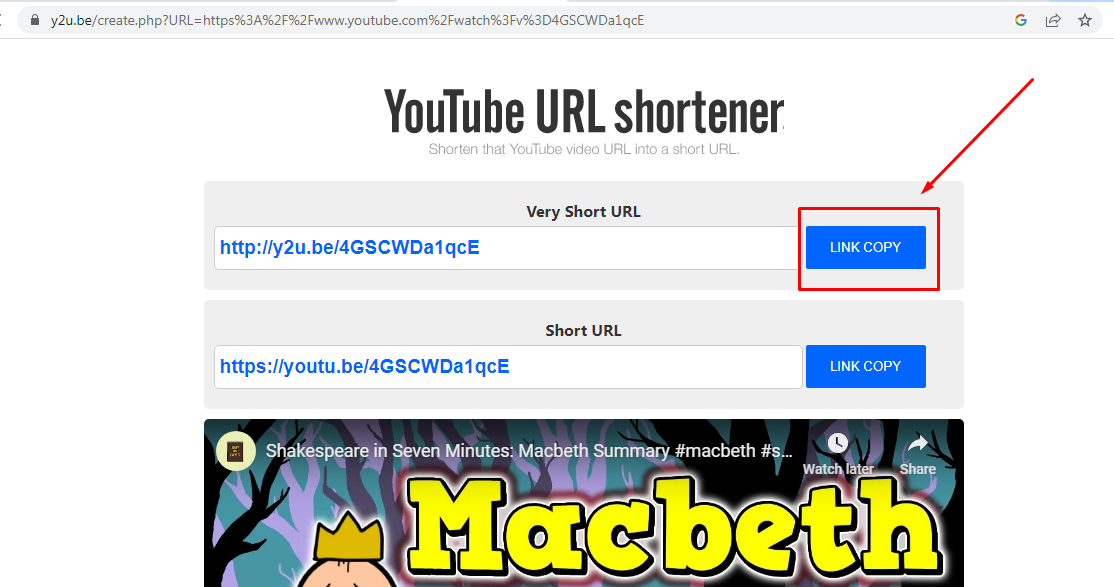
- Schritt 5: Die Website zeigt Ihnen möglicherweise zwei verschiedene Versionen von kurzen URLs an. Kopieren Sie die kürzeste, indem Sie auf die Schaltfläche „LINK KOPIEREN“ klicken
- Schritt 6: Fügen Sie sie in die Suchleiste Ihres Browsers ein und drücken Sie die Eingabetaste
Sie sollten jetzt in der Lage sein, von Ihrem Schul-Chromebook aus ohne VPN auf blockiertes YouTube zuzugreifen.
Fazit
Das Entsperren von YouTube auf einem Schul-Chromebook ohne VPN ist durchaus machbar. Sie können dies tun, indem Sie ein Browser-in-Browser-Setup verwenden, Proxy-Sites erkunden, JavaScript-Lesezeichen erstellen, Online-Video-Downloader verwenden oder die YouTube-Video-URLs kürzen.
Wenn Sie Videoinhalte auf einem größeren Bildschirm ohne komplizierte Workarounds auf Ihrem Chromebook genießen möchten, kann ein drahtloser Videosender Ihr Seherlebnis erheblich vereinfachen. Es ermöglicht Ihnen, YouTube-Videos einfach von Ihren persönlichen Geräten auf größere Displays zu übertragen und gängige Inhaltsbeschränkungen nahtlos zu umgehen.
Häufig gestellte Fragen zum Entsperren von YouTube auf einem Schul-Chromebook ohne VPN
F1. Warum ist YouTube auf meinem Chromebook blockiert?
Wenn Sie sich in einem Netzwerk befinden, z. B. in der Schule oder am Arbeitsplatz, in dem der Zugriff auf YouTube blockiert ist, ist es möglicherweise die beste Option, den Netzwerkadministrator um Hilfe beim Entsperren zu bitten. Sie blockieren YouTube auf Chromebooks, damit die Aufmerksamkeit der Benutzer nicht von ihren Hauptaufgaben abgelenkt wird.
F2. Wie entsperre ich YouTube auf meinem Schulcomputer ohne VPN?
Eine der besten Methoden, um YouTube auf Ihrem Schulcomputer zu entsperren, wenn ein VPN keine Option ist, ist die Verwendung kostenloser Proxy-Sites. Andernfalls können Sie YouTube-Videos herunterladen, indem Sie deren Links von Google finden und sie auf kostenlose Video-Download-Sites wie SSYouTube einfügen.
F3. Wie entsperren Sie YouTube, das vom Administrator blockiert wurde?
Es gibt viele Möglichkeiten, auf YouTube zuzugreifen, wenn es vom Administrator blockiert wird. Sie können beispielsweise Proxy-Server verwenden, YouTube aus der Host-Datei entfernen oder DNS-Einstellungen ändern.
F4. Können Schul-Chromebooks alles sehen, was Sie tun?
Schulbehörden können Schüleraktivitäten auf Chromebooks verfolgen, um eine Online-Umgebung zu gewährleisten, die Schüler vor Cybermobbing und schädlichen Inhalten schützt.
F5. Können Schulen sehen, was Sie auf Proxys tun?
Proxys bieten möglicherweise ein begrenztes Maß an Privatsphäre, wenn sie auf einem Heim-PC oder in einem Heimnetzwerk verwendet werden. Auf der anderen Seite können Schulen und Bildungseinrichtungen weiterhin auf Ihre Online-Aktivitäten zugreifen, auch wenn Sie Proxys verwenden. Dies ist jedoch nur möglich, wenn sie über ein solides Filter- und Überwachungssystem verfügen.
