





























.png)
.png) English
English .png) Français
Français .png) Italiano
Italiano .png) 日本語
日本語 .png) Português
Português  Español
  简体中文
简体中文 
Das Motherboard ist das zentrale Nervensystem Ihres Computers, das alle seine Komponenten verbindet und deren harmonisches Funktionieren gewährleistet. Unter den vielen Anschlüssen und Funktionen eines Motherboards spielen der Power SW (Netzschalter) und der Reset SW (Reset-Schalter) eine zentrale Rolle bei der Steuerung des Stromzustands Ihres Computers und dessen Zurücksetzung bei Bedarf.
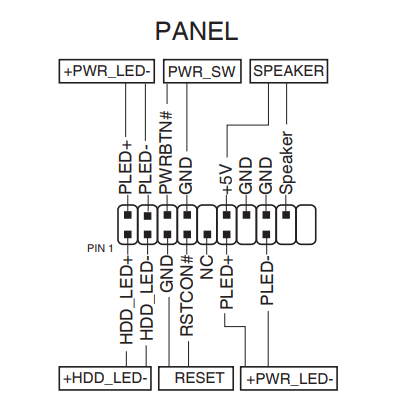
In diesem umfassenden Leitfaden werden wir uns mit diesen wesentlichen Motherboard-Komponenten befassen und ihre Funktionen, deren Anschluss sowie Tipps zur Fehlerbehebung bei häufigen Problemen erläutern.
Was sind Power SW und Reset SW?
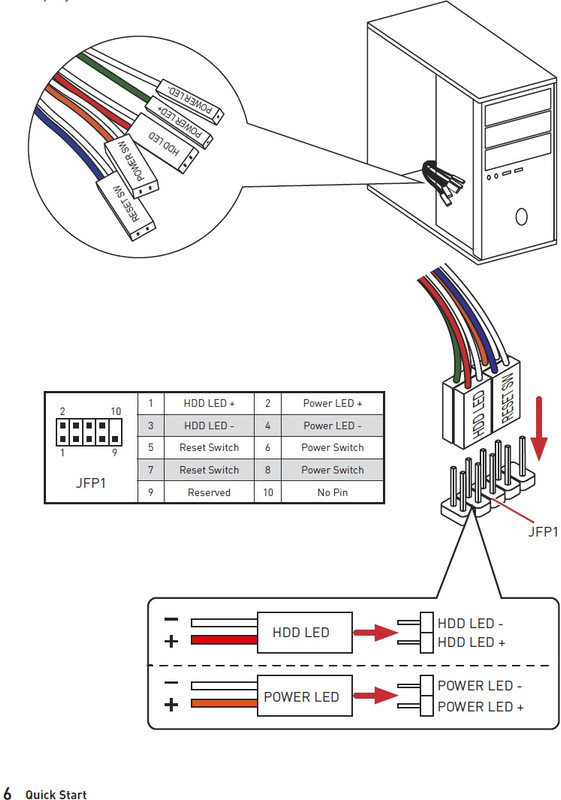
Power SW und Reset SW sind kleine, unscheinbare Tasten oder Schalter, die sich an der Vorderseite Ihres Computergehäuses befinden. Sie sind Teil der Systempanel-Anschlüsse (auch Frontpanel-Anschlüsse genannt), die die Tasten und Leuchten Ihres Gehäuses mit dem Motherboard verbinden. Diese Schalter erfüllen unterschiedliche, aber entscheidende Funktionen:
A. Power SW (Netzschalter)
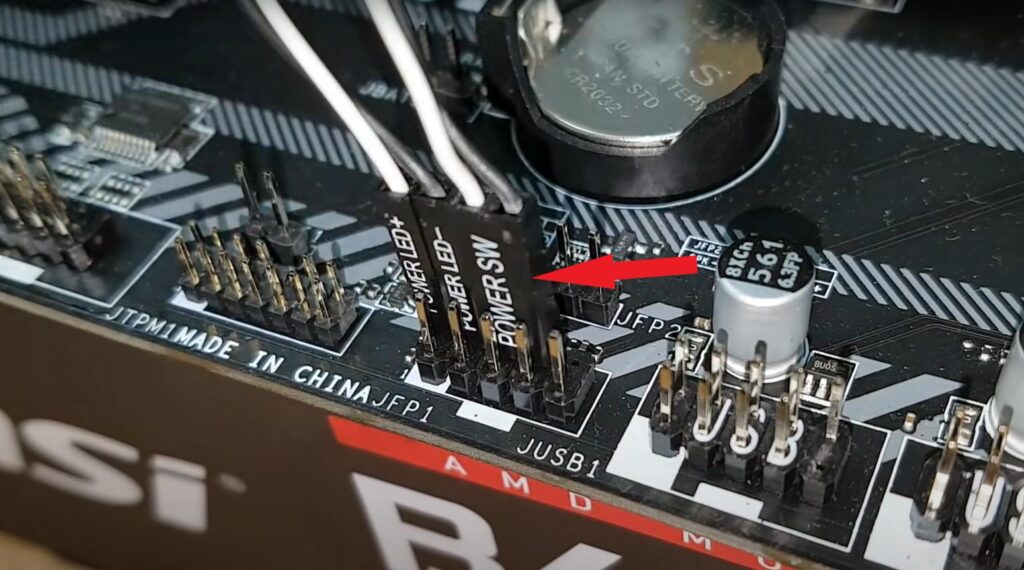
Der Netzschalter, oft als „PWR“ oder „Power SW“ bezeichnet, ist dafür verantwortlich, Ihren Computer ein- oder auszuschalten. Ein einmaliges Drücken startet den Bootvorgang, während das Gedrückthalten für mehrere Sekunden den Computer zum Ausschalten zwingt.
B. Reset SW (Reset-Schalter)
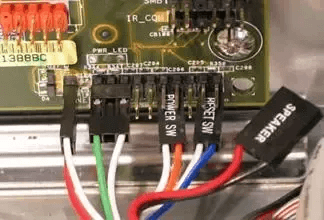
Der Reset-Schalter, typischerweise als „RST“ oder „Reset SW“ bezeichnet, wird verwendet, um Ihren Computer schnell neu zu starten. Beim Drücken sendet er ein Reset-Signal an das Motherboard, wodurch der Computer neu startet.
Power SW und Reset SW an das Motherboard anschließen
Das Anschließen von Power SW und Reset SW an das Motherboard ist relativ einfach. Hier ist eine Schritt-für-Schritt-Anleitung:
A. Den Frontpanel-Header finden:
Es ist nicht einfach zu erkennen, wo genau der Power SW angeschlossen werden muss. Es gibt zwei Möglichkeiten, den Header zu finden:
- Betrachten Sie das Motherboard physisch. Suchen Sie nach Beschriftungen wie „F_Panel“, „+PW-“, „PWR_SW“ oder „PWR_BTN“, die in der Nähe der Pins aufgedruckt sind.
- Ziehen Sie das Motherboard-Handbuch zu Rate. Das Handbuch enthält ein Diagramm, das die genaue Position des Frontpanel-Headers zeigt. Wenn Sie das Handbuch verloren haben, können Sie auch einen Download von der Website des Herstellers erhalten, indem Sie nach der Modellnummer Ihres Motherboards suchen.
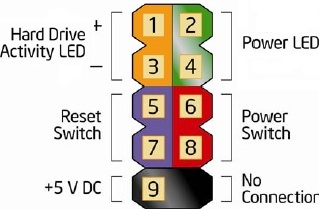
B. Die Motherboard-Pins finden:
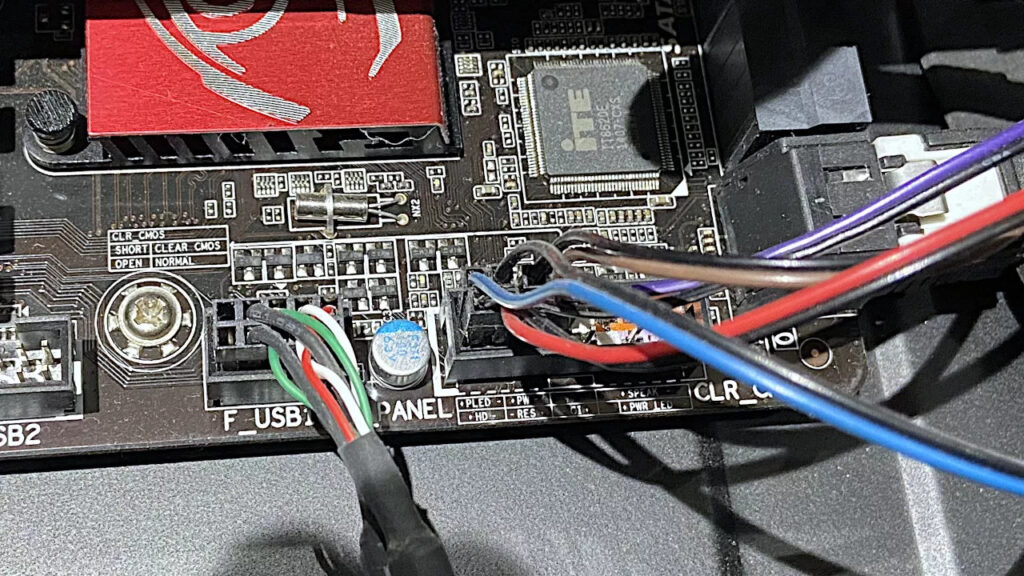
Suchen Sie als Nächstes die Motherboard-Pins, an die die Power SW- und Reset SW-Anschlüsse gehören. Diese Pins sind in der Nähe des Platinenrandes in einem Bereich gruppiert, der als Frontpanel-Header (manchmal als F_Panel gekennzeichnet) bezeichnet wird. Dieser Header besteht typischerweise aus neun kleinen Pins (manchmal 10 Pins), die in Reihen angeordnet sind.
In den meisten Konfigurationen wird der Power SW-Anschluss an den dritten und vierten Anschlüssen der oberen Reihe platziert, die Position ist jedoch modellspezifisch für Ihr Motherboard. Um Fehler zu vermeiden, ziehen Sie immer das Diagramm im Handbuch Ihres Motherboards zu Rate.
C. Die Anschlüsse ausrichten:
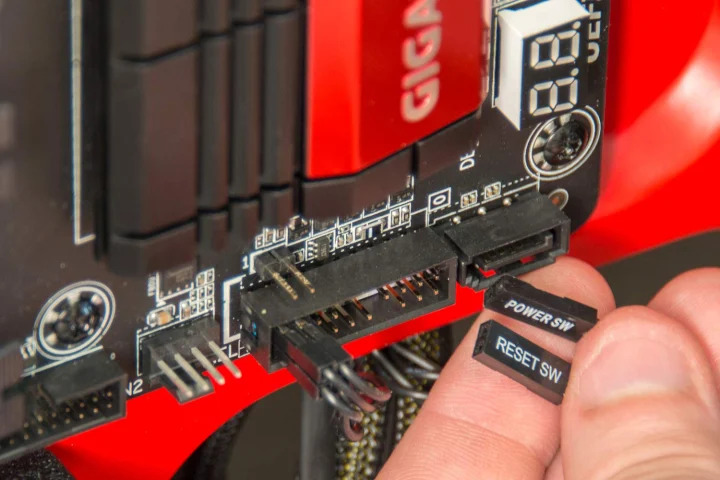
Schließen Sie die Anschlüsse korrekt an. Im Zweifelsfall konsultieren Sie Ihr Motherboard-Handbuch. Bei Power SW- und Reset SW-Anschlüssen ist die Polarität jedoch irrelevant. Im Gegensatz zu LED-Anzeigen handelt es sich hierbei um einfache Schalter, sodass Sie sie beliebig anschließen können und sie einwandfrei funktionieren.
D. Die Verbindung sichern:
Schieben Sie die Anschlüsse vorsichtig auf die Pins und stellen Sie sicher, dass sie fest sitzen. Stellen Sie sicher, dass es keine lockeren Verbindungen gibt, da dies zu Strom- oder Reset-Problemen führen kann.
E. Kabelmanagement:
Verlegen und sichern Sie die Kabel ordentlich in Ihrem Computergehäuse, um Interferenzen mit anderen Komponenten zu vermeiden und eine ordnungsgemäße Luftzirkulation zu gewährleisten.
Fehlerbehebung bei Power SW- und Reset SW-Problemen
Obwohl das Anschließen von Power SW und Reset SW in der Regel unkompliziert ist, können gelegentlich Probleme auftreten. Hier sind einige Tipps zur Fehlerbehebung bei häufigen Problemen:
A. Nicht reagierender Netzschalter:
- Verbindung prüfen: Stellen Sie sicher, dass der Power SW-Anschluss fest an den richtigen Pins auf dem Motherboard sitzt.
- Netzteil: Überprüfen Sie, ob das Netzteil (PSU) ordnungsgemäß funktioniert, da ein fehlerhaftes Netzteil das Einschalten des Computers verhindern kann.
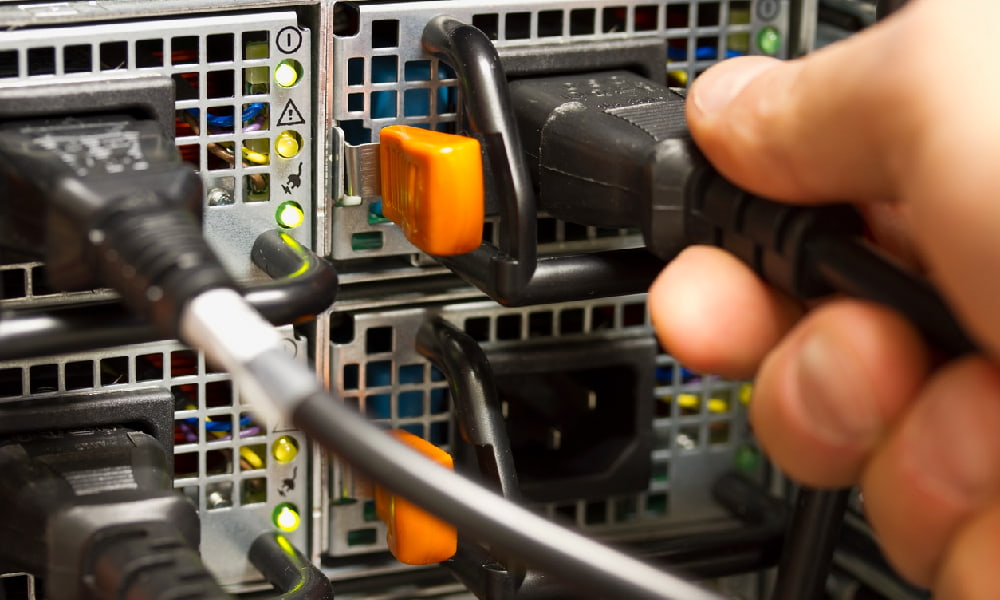
- Motherboard-Probleme: In seltenen Fällen können Motherboard-Probleme zu nicht reagierenden Netzschaltern führen. Konsultieren Sie das Handbuch Ihres Motherboards für Schritte zur Fehlerbehebung.
B. Nicht reagierender Reset-Schalter:
- Auf Hindernisse prüfen: Stellen Sie sicher, dass keine physischen Hindernisse das Drücken der Reset-Taste verhindern.
- Motherboard-Reset-Funktion: Einige Motherboards verfügen über eine „Clear CMOS“-Taste, die mit dem Reset-Schalter verwechselt werden könnte. Ziehen Sie das Handbuch Ihres Motherboards zu Rate, um zwischen den beiden zu unterscheiden.
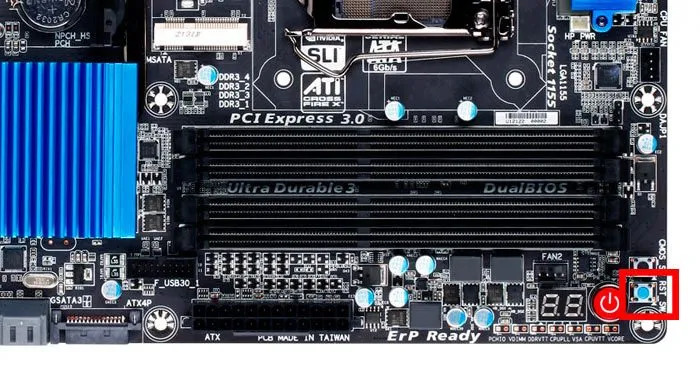
C. Unerwartetes Power Cycling:
- Überhitzung: Übermäßige Hitze kann dazu führen, dass Ihr Computer neu startet. Überprüfen Sie die ordnungsgemäße Kühlung und stellen Sie sicher, dass die Lüfter korrekt funktionieren.
- Kurzschlüsse: Überprüfen Sie das Motherboard auf lose Schrauben oder metallische Rückstände, die einen Kurzschluss verursachen könnten.
D. Netzschalter klemmt:
- Taste prüfen: Überprüfen Sie die Netzschaltertaste am Gehäuse auf physische Schäden oder Hindernisse. Reinigen oder ersetzen Sie die Taste bei Bedarf.
- Anschlussprüfung: Stellen Sie sicher, dass der Power SW-Anschluss korrekt sitzt und nicht locker auf dem Motherboard ist.
E. Kompatibilitätsprobleme:
- Motherboard-Kompatibilität: Überprüfen Sie, ob Ihr Motherboard mit den Frontpanel-Anschlüssen des Gehäuses kompatibel ist. In einigen Fällen können Adapter oder zusätzliche Anschlüsse erforderlich sein.
- Gehäuse-Kompatibilität: Prüfen Sie, ob Ihr Computergehäuse für den von Ihnen verwendeten Motherboard-Formfaktor (z. B. ATX, microATX, mini-ITX) ausgelegt ist.
Zusätzliche Tipps für die ordnungsgemäße Funktion
Überprüfen Sie regelmäßig, ob die Power SW- und Reset SW-Kabel richtig angeschlossen sind und keine der Pins verbogen sind. Testen Sie den Netzschalter des Gehäuses, um zu überprüfen, ob alles funktioniert. Lose oder falsch platzierte Anschlüsse sind typischerweise die Hauptursache für Probleme.
- Verweise in technischem Support und Webressourcen
Bleibt das System nach der Überprüfung der Verbindungen nicht reagierend, rufen Sie die Support-Hotline des Motherboard-Herstellers an. Halten Sie die Modellnummer und eine klare Beschreibung Ihres Problems bereit. Das Durchsuchen von Hersteller-FAQs, Foren oder Community-Diskussionen nach schnellen Lösungen und wiederkehrenden Problemen ist ebenfalls hilfreich. Das Heranziehen von Hersteller-Support und von Benutzern eingereichten Tipps beschleunigt oft den Fehlerbehebungsprozess.
- Regelmäßige Überprüfung des PC-Gehäuses und der Anschlüsse
Regelmäßige Wartung beugt Problemen vor. Entstauben Sie Ihr PC-Gehäuse mit Druckluft und überprüfen Sie regelmäßig den festen Sitz der Kabel sowie auf Verschleiß. Das Ersetzen abgenutzter oder beschädigter Anschlüsse, bevor sie ausfallen, verbessert die Systemstabilität und verlängert die Lebensdauer der Hardware.
Erweiterte Funktionen und Anpassungsmöglichkeiten
Moderne Motherboards bieten oft erweiterte Funktionen im Zusammenhang mit Power SW und Reset SW:
A. Fern-Einschalten:
In einigen Fällen können Sie Ihren Computer mithilfe spezifischer Hardware- oder Softwarelösungen ferneinschalten. Dies kann für die Fernverwaltung oder das Aufwecken Ihres Computers aus dem Schlafmodus nützlich sein.
B. Power-LEDs:
Power SW und Reset SW werden oft von LEDs begleitet, die den Strom- und Reset-Status anzeigen. Sie können diese LEDs anpassen oder verschiedene Farben für ästhetische oder funktionale Zwecke wählen.
C. Gehäuse-Kompatibilität:
High-End-Gehäuse verfügen oft über zusätzliche Tasten oder Schalter für Übertaktung, Lüftersteuerung oder andere spezialisierte Funktionen. Stellen Sie sicher, dass Sie den Zweck dieser Tasten verstehen und wissen, wie Sie sie an das Motherboard anschließen.
Fazit
Das Verständnis von Power SW und Reset SW ist grundlegend für die effektive Verwaltung der Strom- und Reset-Funktionen Ihres Computers. Diese unscheinbaren Tasten oder Schalter gewährleisten bei korrekter Verbindung und Wartung einen reibungslosen und zuverlässigen Betrieb.
Wenn Sie auf Probleme stoßen, können Fehlerbehebung und sorgfältiges Kabelmanagement diese oft lösen. Da sich Motherboards ständig weiterentwickeln, machen zusätzliche Anpassungsoptionen und Funktionalitäten diese Frontpanel-Anschlüsse zuverlässiger.
FAQs
1. Was sind Power SW und Reset SW auf einem Motherboard?
Power SW (Netzschalter) und Reset SW (Reset-Schalter) sind kleine Tasten oder Schalter, die sich an der Vorderseite eines Computergehäuses befinden. Sie spielen eine entscheidende Rolle bei der Steuerung des Stromzustands des Computers und der Initiierung eines Resets bei Bedarf.
2. Wie funktioniert der Power SW?
Der Power SW, oft als „PWR“ oder „Power SW“ bezeichnet, ist dafür verantwortlich, den Computer ein- oder auszuschalten. Ein einmaliges Drücken startet den Bootvorgang, während das Gedrückthalten für einige Sekunden den Computer zum Ausschalten zwingt.
3. Was ist die Funktion des Reset SW?
Der Reset SW, typischerweise als „RST“ oder „Reset SW“ bezeichnet, wird verwendet, um den Computer schnell neu zu starten. Beim Drücken sendet er ein Reset-Signal an das Motherboard, wodurch der Computer neu startet.
4. Wie schließe ich Power SW und Reset SW an das Motherboard an?
Das Verständnis von Power SW und Reset SW ist entscheidend für die effektive Verwaltung der Strom- und Reset-Funktionen eines Computers. Fundiertes Wissen gewährleistet einen reibungslosen und zuverlässigen Betrieb und ermöglicht die Fehlerbehebung bei häufig auftretenden Problemen.
5. Was tun, wenn der Netzschalter nicht reagiert?
Wenn der Power SW nicht funktioniert, sollten Sie die Verbindung überprüfen, um sicherzustellen, dass er fest an den richtigen Pins auf dem Motherboard sitzt. Überprüfen Sie außerdem, ob das Netzteil (PSU) ordnungsgemäß funktioniert, da ein fehlerhaftes Netzteil das Einschalten des Computers verhindern kann.
6. Wie kann ich Probleme mit dem Reset-Schalter beheben?
Wenn der Reset SW nicht reagiert, stellen Sie zunächst sicher, dass der Anschluss korrekt ausgerichtet ist, wobei das „+“ oder farbige Kabel mit dem positiven Pin auf dem Motherboard übereinstimmt. Suchen Sie nach physischen Hindernissen, die das Drücken der Reset-Taste verhindern könnten. Einige Motherboards verfügen über eine „Clear CMOS“-Taste, die mit dem Reset-Schalter verwechselt werden könnte. Ziehen Sie daher das Handbuch Ihres Motherboards zu Rate, um zwischen den beiden zu unterscheiden.
7. Was kann unerwartetes Power Cycling verursachen und wie kann es behoben werden?
Unerwartetes Power Cycling kann durch Überhitzung oder Kurzschlüsse verursacht werden. Um dies zu beheben, überprüfen Sie die ordnungsgemäße Kühlung und stellen Sie sicher, dass die Lüfter korrekt funktionieren. Überprüfen Sie das Motherboard auf lose Schrauben oder metallische Rückstände, die einen Kurzschluss verursachen könnten.
8. Gibt es eine Möglichkeit, das Verhalten der Power SW- und Reset SW-Tasten anzupassen?
Ja, einige moderne Motherboards ermöglichen die Anpassung des Verhaltens der Power- und Reset-Tasten in den BIOS- oder UEFI-Einstellungen. Benutzer können diesen Tasten je nach ihren Vorlieben verschiedene Funktionen oder Aktionen zuweisen.
9. Gibt es erweiterte Funktionen im Zusammenhang mit Power SW und Reset SW?
Moderne Motherboards können erweiterte Funktionen wie Fern-Einschaltmöglichkeiten, anpassbare Power-LEDs und zusätzliche Tasten oder Schalter für Übertaktung und Lüftersteuerung bieten. Diese Funktionen verbessern das Benutzererlebnis und die Funktionalität.
10. Warum ist das Verständnis von Power SW und Reset SW für Computerbenutzer wichtig?
Das Verständnis von Power SW und Reset SW ist entscheidend für die effektive Verwaltung der Strom- und Reset-Funktionen eines Computers. Fundiertes Wissen gewährleistet einen reibungslosen und zuverlässigen Betrieb und hilft bei der Fehlerbehebung häufig auftretender Probleme.



