



























.png)
.png) English
English .png) Français
Français .png) Deutsch
Deutsch .png) 日本語
日本語 .png) Português
Português  Español
  简体中文
简体中文 
La Nest Camera è un robusto dispositivo di sicurezza domestica, ma a volte potrebbe risultare offline nell’app anche quando il WiFi è attivo e funzionante. Questo problema può causare molti disagi e dovresti risolverlo il prima possibile se sei preoccupato per la sicurezza della tua proprietà.
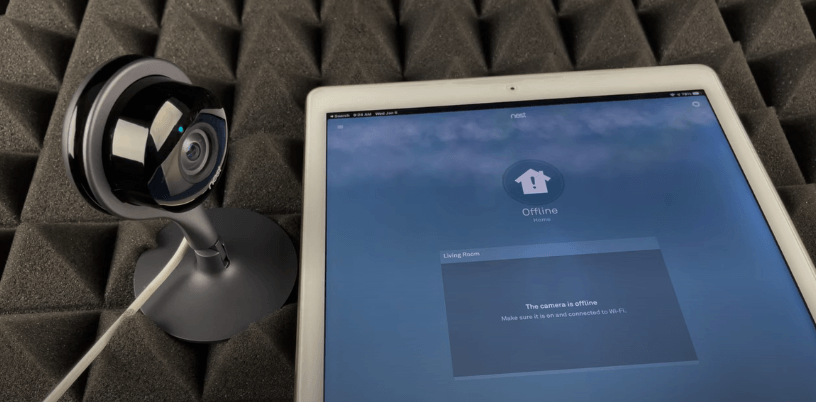
In questa guida, tratteremo le ragioni più comuni per cui la tua Nest Camera non riesce a connettersi alla tua app Google Home. Tratteremo anche i metodi di risoluzione dei problemi più efficaci per risolvere questo problema.
Perché la mia Nest Camera non rimane online?
Sebbene una connessione internet difettosa possa essere la causa, il problema spesso non risiede nella tua connessione internet, ma in altri fattori che influenzano la capacità della telecamera di comunicare con la rete. Le cause comuni includono:
Versioni obsolete
Un firmware obsoleto sulla tua Nest Camera potrebbe non supportare le ultime funzionalità o gli aggiornamenti di sicurezza, portando a problemi di stabilità e prestazioni. Allo stesso modo, un’app Nest obsoleta può causare incompatibilità tra il tuo dispositivo e la telecamera, facendola apparire offline.
Problemi di alimentazione
Un’alimentazione insufficiente alla tua Nest Camera, spesso dovuta a un basso wattaggio dalla presa, può impedirne il corretto funzionamento. I problemi di alimentazione possono anche derivare da interruzioni di corrente prolungate, che potrebbero richiedere il riavvio della telecamera una volta ripristinata l’alimentazione.
Interferenze WiFi
Le interferenze wireless da dispositivi come telefoni cordless, microonde o altoparlanti Bluetooth possono interrompere il segnale WiFi, causando la disconnessione della tua Nest Camera. Per mitigare questo, posiziona la tua telecamera lontano da questi dispositivi o passa a un canale o banda WiFi meno congestionato – se disponibile – per mantenere una connessione stabile.
Problemi software
Glitch software nella tua telecamera o router possono portare a comportamenti inaspettati, inclusa la perdita di connettività. Questi problemi possono spesso essere risolti tramite un riavvio del dispositivo o un ripristino delle impostazioni di fabbrica per problemi più persistenti.
5 soluzioni semplici per la Nest Camera offline ma con WiFi funzionante
Fortunatamente, ci sono molte soluzioni per il pop-up ‘Nest Camera offline’ anche quando il WiFi funziona. In questa guida, esploreremo i diversi problemi e le potenziali soluzioni.
Metodo 1 – Riavvia la tua Nest Camera:
Riavviare la tua Nest Camera può risolvere glitch e intoppi software mentre si riavvia. Questo può essere fatto attraverso un semplice processo passo-passo.
- Passaggio 1: Scollega la Nest Camera dalla sua fonte di alimentazione o spegnila tramite l’app Google Home.
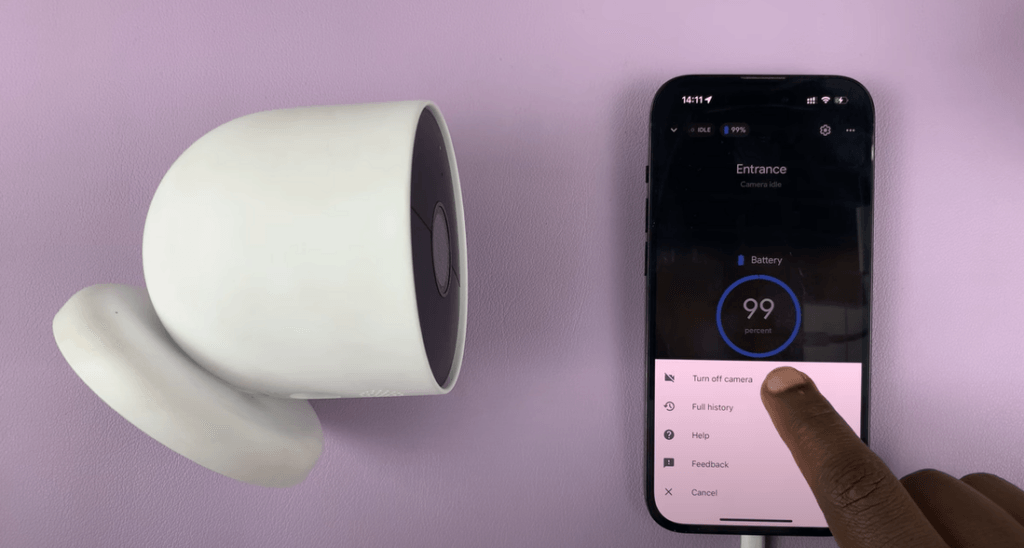
- Passaggio 2: Attendi circa 10 secondi.
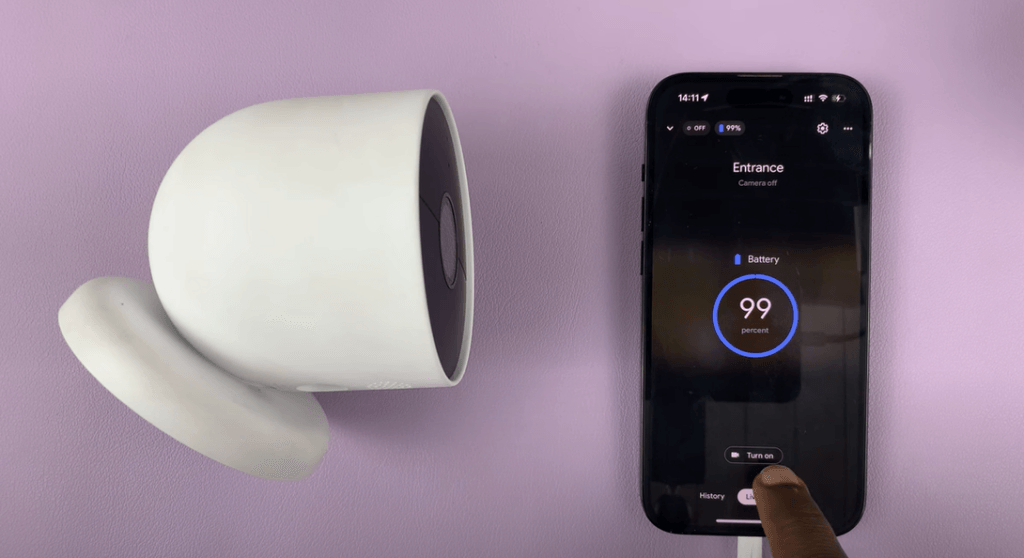
- Passaggio 3: Riaccendi la telecamera e attendi qualche minuto affinché si riconnetta alla rete WiFi. Questo può risolvere molti problemi comuni come errori di connessione o feed video bloccati.
Metodo 2 – Controlla la tua connessione Internet
A volte, potrebbe essere la tua connessione internet a causare problemi di connessione. Per risolvere potenzialmente il problema:
- Passaggio 1: Conferma che il tuo WiFi è operativo con un segnale forte.
- Passaggio 2: Prova a ripristinare il tuo router WiFi spegnendolo e riaccendendolo. Attendi 30 secondi dopo averlo spento prima di riaccenderlo.
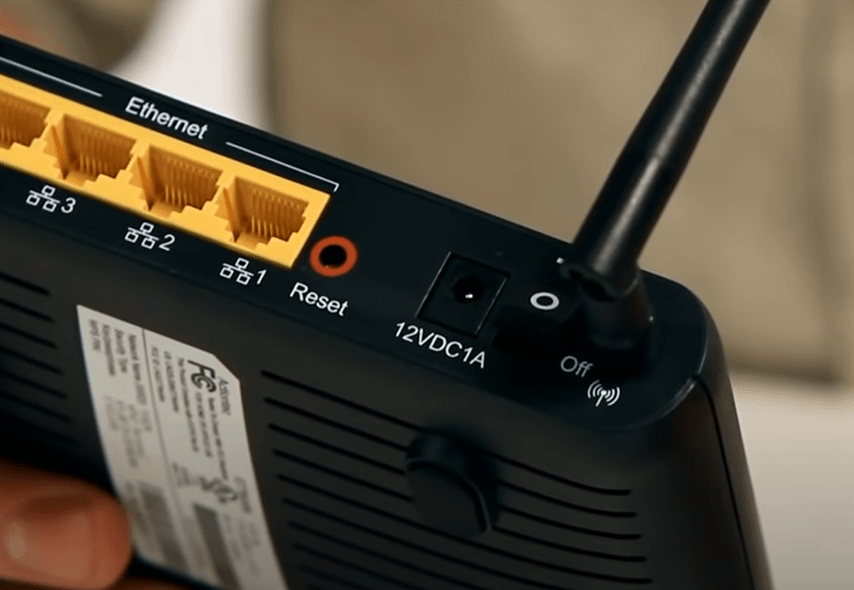
- Passaggio 3: Controlla se la tua Nest Cam è posizionata correttamente. Se è troppo lontana dal router o ostruita, spostala in un punto più vicino per migliorare la potenza del segnale WiFi.
Metodo 3 – Reset manuale
Eseguire un reset manuale sulla tua Nest Camera può risolvere una varietà di problemi che potrebbero non essere risolti tramite passaggi di risoluzione dei problemi più semplici. Ecco alcuni semplici passaggi che puoi seguire per eseguire un reset manuale.
- Passaggio 1: Tieni premuto il pulsante sulla base della Nest Cam finché la luce non diventa gialla.
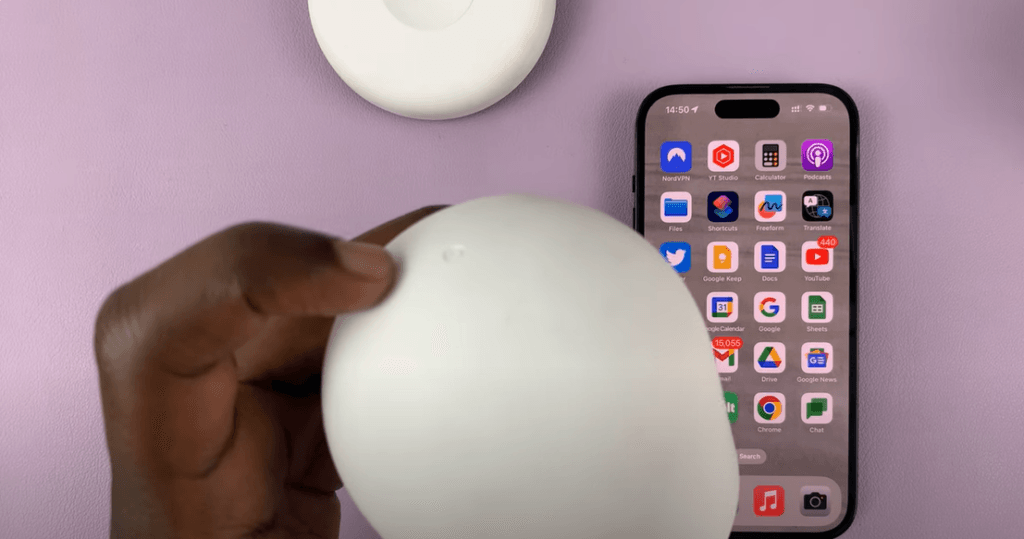
- Passaggio 2: Rilascia il pulsante quando la luce diventa blu, quindi tieni premuto di nuovo finché non diventa rossa.
- Passaggio 3: Rilascia il pulsante, quindi tieni premuto un’ultima volta finché la luce non si spegne e si riaccende, indicando un reset riuscito.
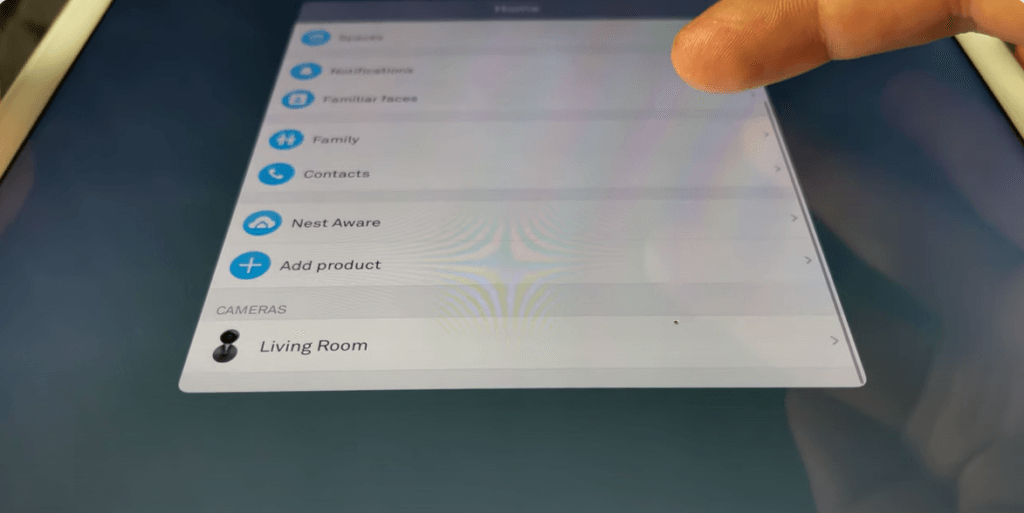
- Passaggio 4: Aggiungi di nuovo la Nest Camera ai tuoi dispositivi Google Home.
- Passaggio 5: Riconfigura le impostazioni della tua Nest Cam poiché il reset cancella tutte le configurazioni precedenti.
Metodo 4 – Regola le impostazioni del tuo account Nest
Il tuo dispositivo Nest potrebbe non essere collegato correttamente, il che può portare a problemi di connettività. Tuttavia, risolverlo è molto semplice:
- Passaggio 1: Accedi al tuo account Nest e assicurati che il tuo dispositivo sia collegato correttamente.
- Passaggio 2: Controlla le impostazioni per eventuali configurazioni errate che potrebbero causare la disconnessione del dispositivo.
- Passaggio 3: Verifica la presenza di problemi come scarsa connettività WiFi o batteria scarica e agisci di conseguenza.
Metodo 5 – Aggiorna il firmware
Un firmware obsoleto può causare molti intoppi quando si tratta di connettere la tua Nest Camera. Se il firmware di Google Home non è aggiornato, segui questi passaggi per aggiornarlo all’ultima versione:
- Passaggio 1: Assicurati che la Nest Cam sia collegata e connessa a internet.
- Passaggio 2: Vai all’Apple Store o al Google Play Store e aggiorna l’app Google Home.
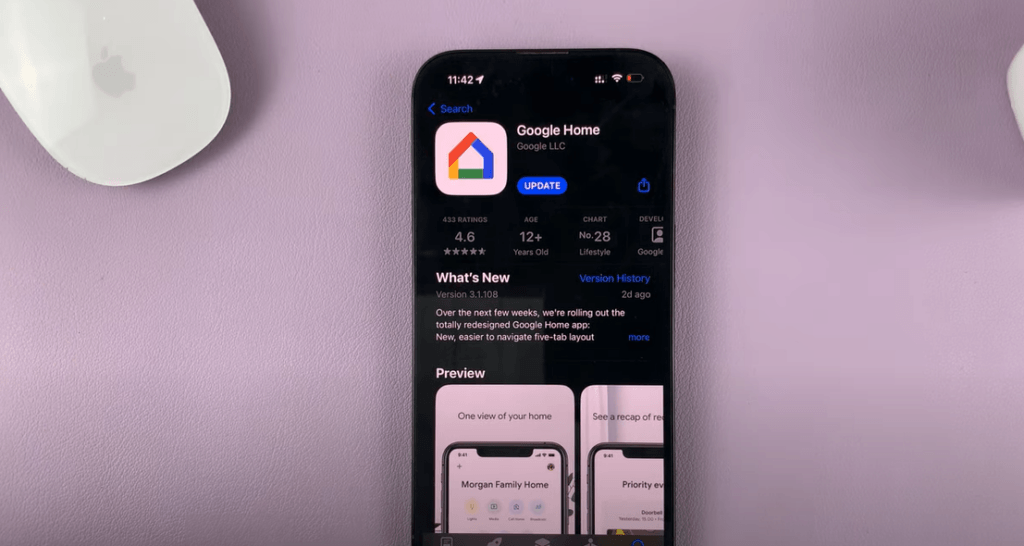
- Passaggio 3: In futuro, consenti gli aggiornamenti automatici per risolvere i glitch tecnici.
Conclusione
Seguendo questi passaggi dovresti ripristinare la connettività della tua Nest Camera. Una manutenzione regolare, come il controllo degli aggiornamenti del firmware e l’assicurazione di un posizionamento ottimale della telecamera, può aiutare a evitare problemi di connettività. Se questi passaggi non risolvono il problema, è consigliabile contattare il supporto Google Nest per ulteriore assistenza nella risoluzione dei problemi.
Domande frequenti
Come si configura inizialmente la mia Nest Camera?
Per configurare la tua Nest Camera, scarica l’app Nest e crea un account se non l’hai già fatto. Seleziona ‘Aggiungi prodotto’ nell’app e scansiona il codice QR sulla tua telecamera. Segui le istruzioni nell’app per dare un nome alla tua telecamera, connetterla al WiFi e scegliere la sua posizione.
Posso condividere l’accesso alla mia Nest Camera con i membri della famiglia?
Sì, puoi condividere l’accesso alla tua Nest Camera con i membri della famiglia. Nell’app Nest, vai su ‘Impostazioni’, seleziona ‘Famiglia & Ospiti’, e poi ‘Aggiungi una persona’. Inserisci il loro indirizzo email e riceveranno un invito per accedere alla tua Nest Camera.
Cosa devo fare se il feed video della mia Nest Camera è sfocato?
Se il feed video della tua Nest Camera è sfocato, assicurati innanzitutto che l’obiettivo della telecamera sia pulito. Regola le impostazioni di qualità video nell’app Nest se la tua connessione internet è stabile. Se il problema persiste, riavvia la telecamera e controlla la distanza dal router per assicurarti un segnale WiFi forte.
Come visualizzo la cronologia video della mia Nest Camera?
Per visualizzare la cronologia video della tua Nest Camera, avrai bisogno di un abbonamento a Nest Aware. Una volta abbonato, apri l’app Nest, seleziona la tua telecamera e vedrai la timeline della cronologia video nella parte inferiore dello schermo, dove potrai scorrere la tua cronologia registrata.
Posso configurare zone di attività per la mia Nest Camera?
Sì, con un abbonamento a Nest Aware, puoi creare zone di attività. Nell’app Nest, vai alla visualizzazione live della tua telecamera, tocca ‘Impostazioni’ e seleziona ‘Zone di attività’. Puoi quindi creare e personalizzare le zone per monitorare aree specifiche all’interno del campo visivo della tua telecamera.




