.png)
.png) English
English .png) Français
Français .png) Deutsch
Deutsch .png) Italiano
Italiano .png) Português
Português  Español
  简体中文
简体中文 
DiscordでReddit動画を共有することは、友達との交流、コンテンツの宣伝、コミュニティでの議論を始めるのに最適です。しかし、互換性の問題により、DiscordへのReddit動画の統合は困難です。この方法では、リンクの更新、動画のダウンロードとアップロード、Streamableなどのホスティングサービスを使用してReddit動画を簡単に共有する方法について説明します。
また、グループチャットでの関与度を高め、より魅力的な雰囲気を作り出すなど、動画埋め込みの利点についても説明します。この記事は、DiscordユーザーがDiscordでReddit動画を埋め込む方法を理解し、両プラットフォームでの体験を最大限に活用するのに役立ちます。

DiscordとReddit動画の互換性について理解する
1. Discord動画埋め込みの基本
DiscordはYouTube、Twitch、その他の動画埋め込みをサポートしています。互換性のある動画のリンクを共有すると、Discordはアプリを離れることなくスムーズに視聴できるようプレビューを自動生成します。DiscordチャットはMP4、WebM、MOVをサポートしているため、ほとんどの動画が問題なく再生できます。
ただし、Discord動画の埋め込みは、ソースリンクの互換性に依存します。サポートされていないリンクや適切に構成されていないリンクは動画を自動埋め込みできず、視聴者はブラウザで開く必要があります。
2. Reddit動画の制限
Redditのメディアファイルの保存方法により、DiscordはネイティブのReddit動画を埋め込むことがほとんどできません。Redditの動画へのリンクは通常、そのウェブページに移動します。Discordがプレビューを埋め込めないため、ユーザーはRedditで動画を視聴する必要があります。
一部のRedditリンクには、自動埋め込みを困難にする制限や特殊な形式があり、ユーザーは回避策を見つける必要があります。
3. 直接のRedditリンクの使用
DiscordでRedditの直接リンクを投稿しても、動画は即座に埋め込まれません。代わりに、リンクをクリックするとブラウザで動画が開きます。この方法は機能しますが、アプリケーション間の切り替えが必要となり、視聴を妨げる可能性があります。
リンクの変換、動画のダウンロード、ホスティングサイトの利用により、体験を向上させることができます。これらの選択肢により、Discordでの動画視聴が容易になります。
DiscordでReddit動画を埋め込む方法
DiscordでReddit動画を共有することは、グループディスカッションを改善するのに役立ちます。技術的な理由により、オリジナルのReddit動画を直接埋め込むことはできません。以下に、これらの制限なしにReddit動画をDiscordで共有する複数の方法を紹介します。
1. RedditリンクをURLに置き換える
Redditリンクを代替URLに置き換えることで、Discordでの動画共有が容易になります。これらの方法により、動画ファイルへのアクセスが容易になります。
Rxdditリンクの使用
通常のhttps://www.reddit.comのURLの代わりに、https://www.rxddit.comを使用します。以下の手順に従ってください:
ステップ1。 動画のReddit URLをコピーします。
ステップ2. 「reddit」を「rxddit」に置き換え、URLをhttps://www.rxddit.comに変更します。
ステップ3. 更新したリンクを共有すると、DiscordにReddit動画が埋め込まれます。
VxRedditリンクの使用
もう1つの選択肢は、https://www.reddit.comの代わりにhttps://vxreddit.comを使用することです。以下の手順に従ってください:
ステップ1。 Reddit動画のリンクをコピーします。
ステップ2。 「reddit」を「vxreddit」に置き換え、https://www.vxreddit.comを作成します。
ステップ3。 更新したリンクを共有すると、DiscordにReddit動画が埋め込まれます。
2. Reddit動画のダウンロードとアップロードの使用
異なるURLに対する良い選択肢は、Reddit動画をダウンロードしてDiscordに投稿することです。RedditSaveやVidditなどのサードパーティソリューションにより、Reddit動画のダウンロードが簡単になります。
Vidditでのダウンロード
VidditはAndroidとPC両方のユーザーに対応する柔軟なアプリケーションです。
Androidでの手順:
ステップ1. Google Playから「Viddit」をインストールします。
ステップ2. ダウンロードしたい動画がある「Redditスレッド」を開きます。
ステップ3. 「共有」をタップし、メニューから「Vidditでダウンロード」を選択します。
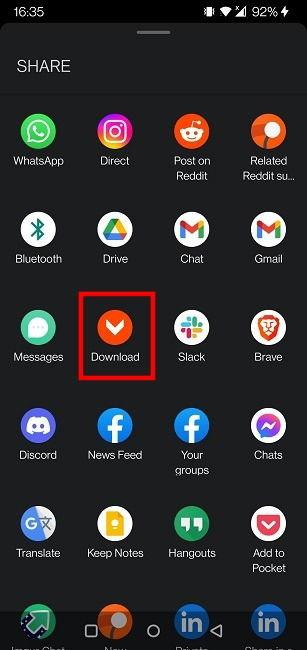
ステップ4。 Vidditがリンクを処理し、動画をスマートフォンのギャラリーに保存します。
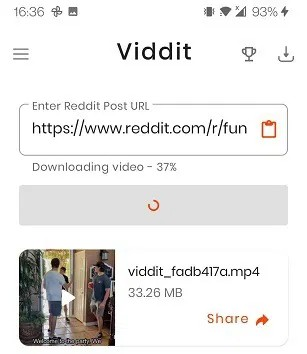
PCでの手順:
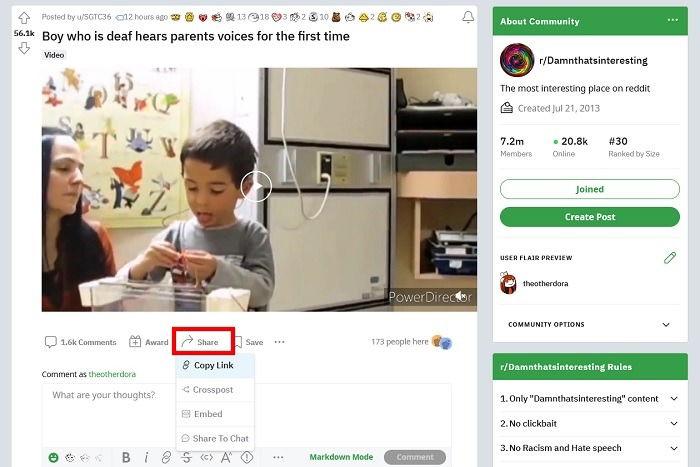
ステップ1. Reddit上の動画の下にある「共有」オプションをクリックし、「リンクをコピー」を選択します。
ステップ2. ウェブブラウザを開き、「viddit.red」にアクセスします。
ステップ3. URLを貼り付けて「送信」をクリックします。

ステップ4. 処理後、「HD動画をダウンロード」をクリックしてPCに保存します。
Discordへのアップロード
動画をダウンロードしてDiscordに投稿します。以下の点に注意してください:
- Discord無料ユーザーは8MBまでアップロード可能です。Nitroユーザーはより大きなファイルをアップロードできます。
- より大きな動画は「HandBrake」や「CloudConvert」を使用して圧縮してください。
3. 外部ホスティングプラットフォームの使用
前述の方法が機能しない場合、StreamableはDiscordでReddit動画を共有するための優れた選択肢です。Streamableでは、動画クリップを無料でアップロードしてホスティングできます。以下の手順をご覧ください:
ステップ1. 「QuickTime」または「スニッピングツール」を使用して動画を録画します。
ステップ2. Streamable.comに動画を「アップロード」します。
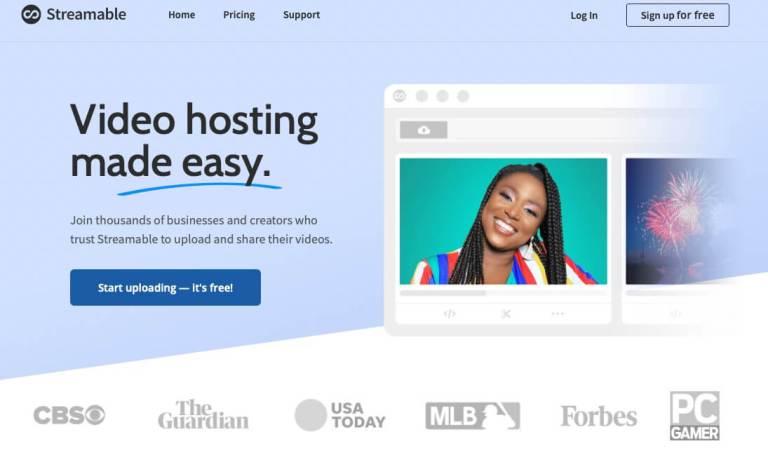
ステップ3。 Streamableの内蔵トリミングおよびクロップツールを使用して動画を調整します。
ステップ4。 アップロード後、Discord共有URLリンクを作成して貼り付けます。
Streamableでは、250MB未満で10分以内の動画を無制限に投稿できます。これはハイライトや反応動画に最適です。これらの機能の組み合わせにより、高額なサービスを使用することなく高品質な共有が可能です。
Discordでのシームレスな動画共有のヒント
効果的なDiscordでの動画共有は、楽しく魅力的なものです。あなたと視聴者の体験を向上させるためのヒントをご紹介します。
動画品質の最適化
バッファリングのない再生のために、720pまたは1080pの動画を選択してください。Discordは無料アカウントを8MBのアップロードに制限し、Nitroユーザーにはより大きな制限があります。これらの基準を満たすために、HandBrakeを使用して大きなファイルを動画品質を維持しながら圧縮してください。
Discordボットの使用
HydraやMEE6などのDiscordボットを使用して、高度な動画共有を実現します。ボットはメディアリンクを埋め込んで、ユーザーの操作なしにチャットで動画を表示できます。ボットの権限を調整するか、共有動画の自動プレビューを有効にして、再生を改善します。
視聴者との関わり
グループチャットで動画を共有する際は、コンテキストを提供し、議論を促進してください。Discord上の反応を使用して、視聴者のコメントと関与度を評価します。視聴者に絵文字によるコメントやチャットでのコメントを求めます。この関与により、動画共有がより印象的になる楽しく協力的な環境が作られます。
結論
DiscordでReddit動画を埋め込むことで、コミュニケーションが楽しく簡単になります。互換性の問題により、Reddit動画の直接埋め込みは困難です。しかし、リンクの変更、動画のダウンロード、または他のホスティングサイトの利用は簡単です。これらの方法により、品質を犠牲にすることなく、Discordの制限を超えてスムーズな動画共有が可能になります。
この記事により、Reddit動画をDiscordのディスカッションに簡単に追加でき、コミュニケーションと協力が促進されます。これらの戦略を試して、今すぐDiscordでの会話を改善しましょう!
よくある質問
- DiscordにYouTube動画を埋め込むにはどうすればよいですか?
YouTubeは各動画に埋め込みリンクを提供しています。このリンクを使用してDiscordに動画を埋め込みます。埋め込み可能なYouTube動画にアクセスします。「共有」をクリックします。選択肢から「埋め込む」を選択します。
- DiscordにVimeo動画を埋め込むにはどうすればよいですか?
Vimeoは各動画に埋め込みリンクを提供しています。このリンクを使用してDiscordに動画を埋め込みます。埋め込みたいVimeo動画を見つけます。「共有」をクリックします。選択肢から「埋め込む」を選択します。埋め込みリンクをコピーします。