.png)
.png) English
English .png) Français
Français .png) Deutsch
Deutsch .png) Italiano
Italiano .png) Português
Português  Español
  简体中文
简体中文 
フィードに投稿するだけでなく、お気に入りのSnapをエクスポートして他のプラットフォームで共有することもできます。
ただし、SnapchatでSnapをカメラロールにエクスポートできないとイライラすることがあります。
通常、この問題は、デバイスとSnapchat間の権限の競合が原因で発生します。
このガイドでは、Snapをカメラロールにエクスポートできない理由について詳しく説明します。
Snapをエクスポートできないのはなぜですか?
Snapをカメラロールにエクスポートする際に問題が発生する場合、通常は次の原因が考えられます。
- 低速なインターネット接続
- デバイスストレージの不足
- 一時的なバグとエラー
- 不適切なデバイス権限
- 破損したアプリキャッシュ
- 誤ったユーザー設定
- 古いソフトウェア
Snapchatでのエクスポート/保存の問題の修正
1. インターネット接続の確認
他のオンラインプラットフォームと同様に、Snapchatからコンテンツをダウンロードするにはインターネット接続が必要です。
まず、安定したWi-Fiに接続されているか、十分なモバイルデータがあることを確認してください。
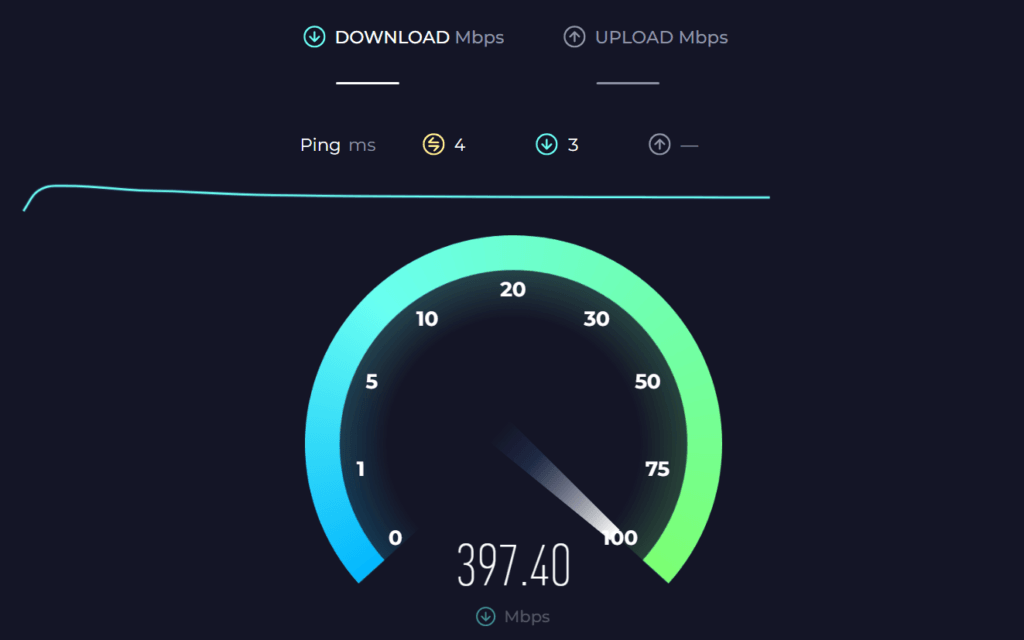
接続の品質を確認するために、速度テストを実行できます。
2. デバイスストレージの確認
iPhoneのストレージ容量は限られており、デバイスがほぼいっぱいの場合、Snapの保存で問題が発生する可能性があります。
Snapやストーリーをダウンロードする前に、十分なストレージが残っていることを確認してください。
- iPhoneで設定に移動します。
- 次に、一般をタップします。
- [デバイス]ストレージをタップします。
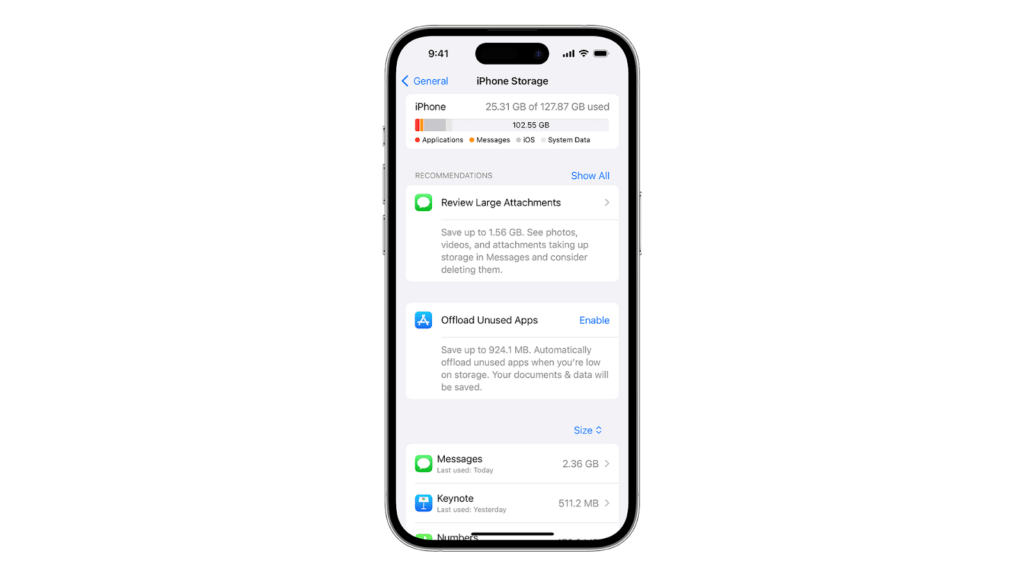
ここから、デバイスの残りのストレージ容量と、どのアプリやファイルが最もストレージを消費しているかを確認できます。
重複するファイル、未使用のアプリケーション、古いメディアを削除することを検討してください。
3. アプリの更新
「保存」ボタンを押しても何も起こらない場合は、アプリを更新してみてください。この点を理解するために、Hollyland VenusLivカメラを使用して短いビデオを録画することを想像してください。


UVC接続を使用して、クリップをラップトップに保存し、iPhoneのカメラロールにインポートし、Snapchatを使用して共有用に編集しました。この段階までは、すべてがスムーズに進みました。しかし、不明な理由で、「保存」ボタンを押してもアプリは何もせず、アイドル状態のままです。したがって、一時的なバグまたはエラーがアプリで発生し、Snapのダウンロードと保存を妨げている可能性があります。
これを修正するために行うべきことは次のとおりです。
- 画面の下から上にスワイプして、アプリスイッチャーにアクセスします。

- リストでSnapchatを探します。
- 上にドラッグまたはフリックして閉じます。
4. 権限の確認
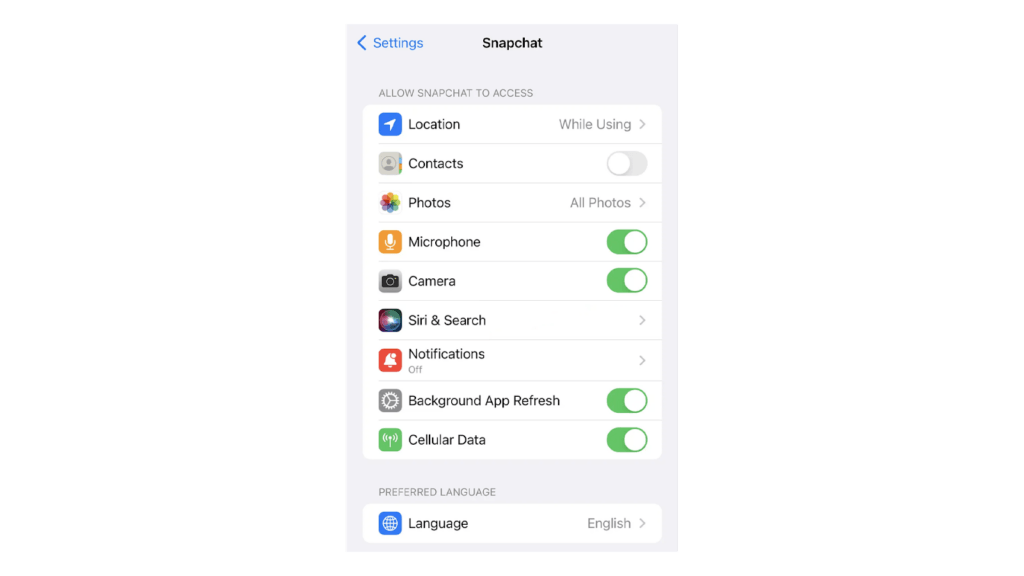
Snapchatは、Snapをエクスポートするために写真アプリへのアクセスが必要です。Snapchatの権限を確認し、すべての写真へのアクセス権があることを確認してください。
- iPhoneで設定アプリを開きます。
- 下にスクロールして、Snapchatをタップします。
- Snapchatにアクセスを許可の下で、すべての写真」が選択されていることを確認します。写真の下にある「
- 最後に、カメラの横にあるトグルスイッチを有効にします。
5. Snapchatのキャッシュのクリア
Snapchatは、アプリ全体のパフォーマンスを向上させるためにアプリキャッシュを使用します。ただし、これらのtemporaryデータが破損して問題を引き起こす可能性があります。
Snapの保存で問題が発生する場合は、Snapchatのキャッシュをクリアしてみてください。
- iPhoneでSnapchatに移動します。
- 次に、左上隅にあるプロフィールをタップします。
- 右上にある歯車アイコンを探してタップします。
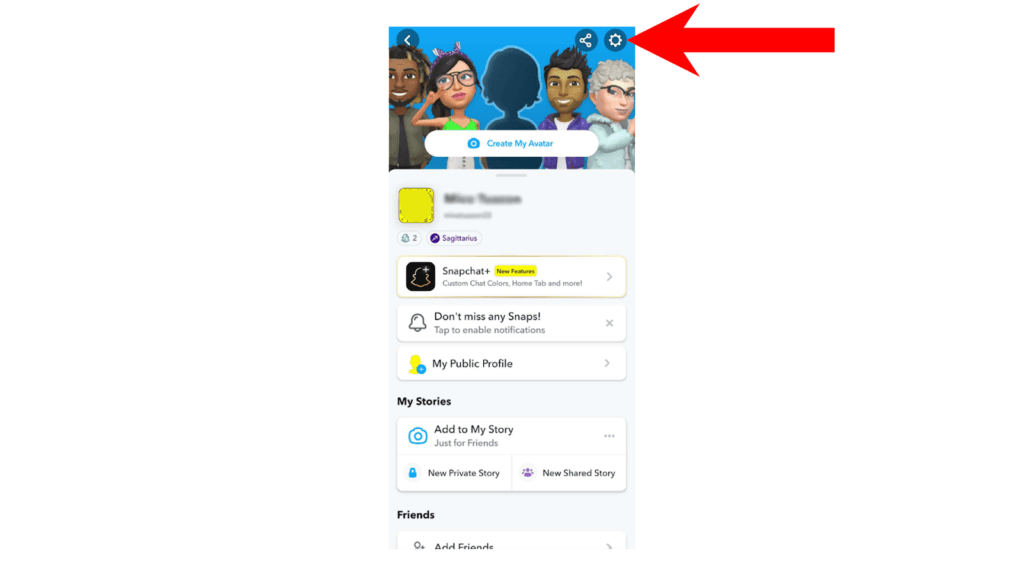
- プライバシー管理の下で、データのクリアをタップします。
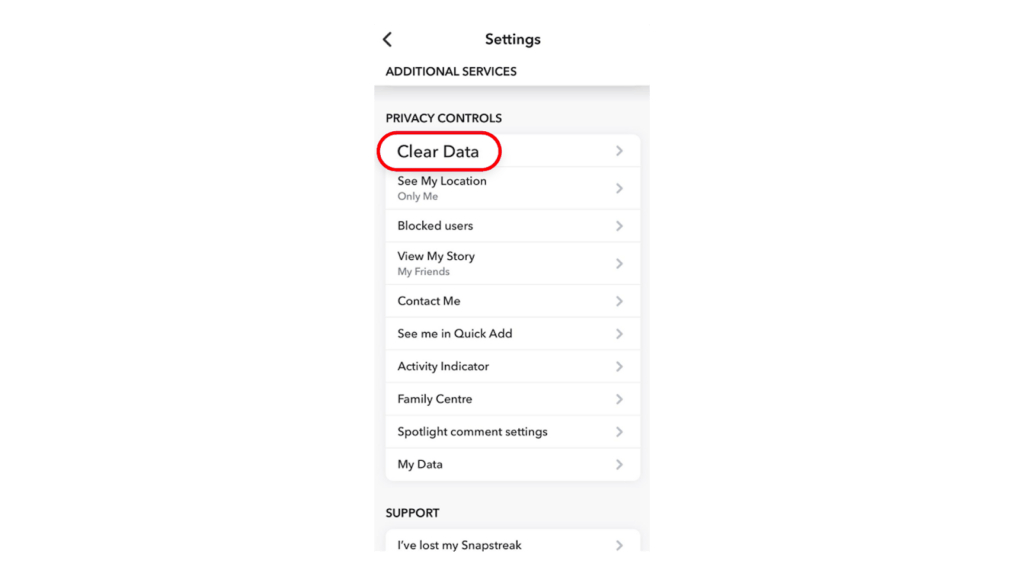
- 下にスクロールして、キャッシュのクリアをタップします。
- 「すべてのキャッシュをクリア」するように求められたら、クリアをタップします。
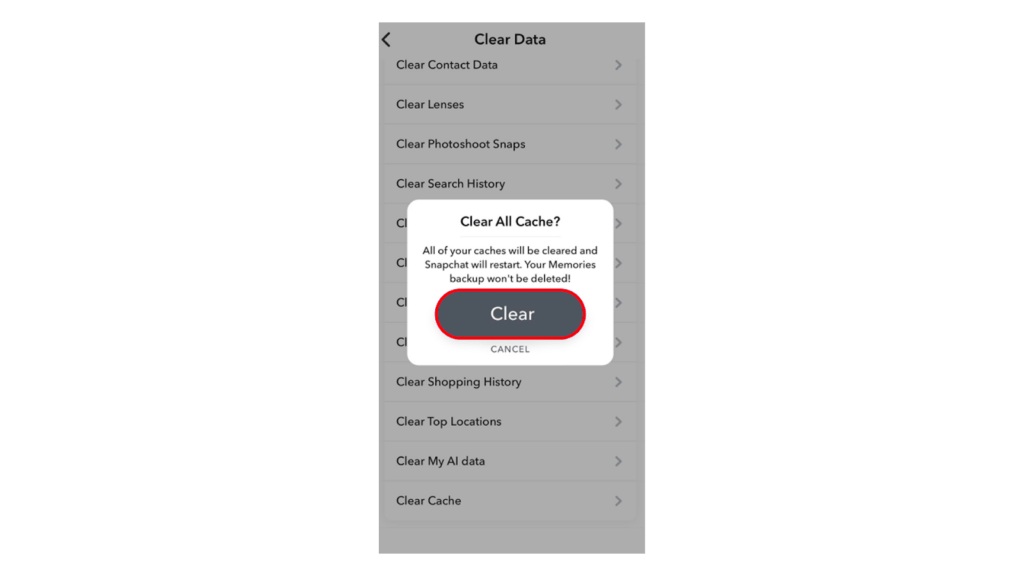
- OKをタップしてSnapchatを再起動します。
その後、Snapを保存して、問題が解決したかどうかを確認してください。
6. Snapをメモリーとカメラロールに保存
Snapchatメモリーは、Snapとストーリーの個人的なコレクションです。Snapまたはストーリーを保存すると、メモリーに保存され、Snapchatによってバックアップされます。
SnapchatにSnapとストーリーをカメラロールとメモリーに保存させることもできます。
- Snapchatを開きます。
- 左上隅にあるプロフィールをタップします。
- 次に、右上にある歯車アイコンをタップします。
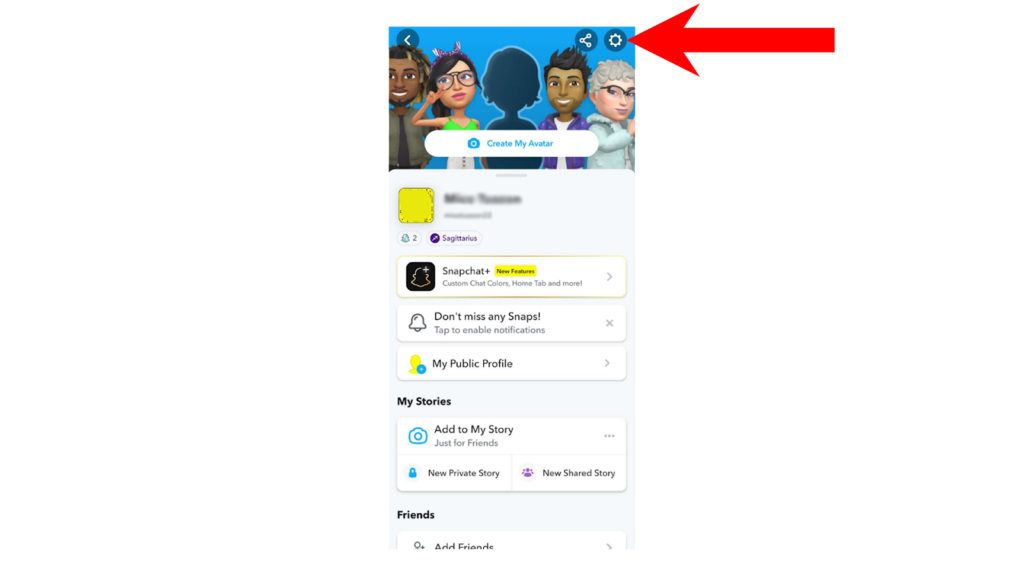
- 下にスクロールして、メモリーをタップします。
- 保存ボタンをタップします。
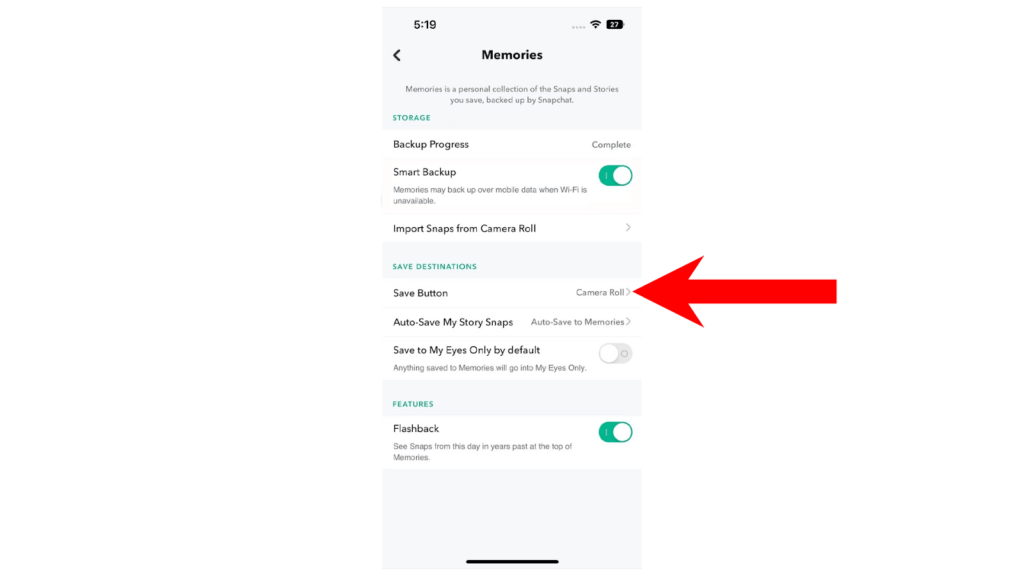
- メモリーとカメラロールまたはカメラロールのみ(どちらかお好みの方)を選択します。
7. Snapchatのアップデート
それでもSnapをカメラロールにエクスポートできない場合は、アプリをアップデートしてみてください。使用しているSnapchatのバージョンに、Snapやストーリーのエクスポートに関連する問題がある可能性があります。
Snapchatをアップデートするには、以下のガイドに従ってください。
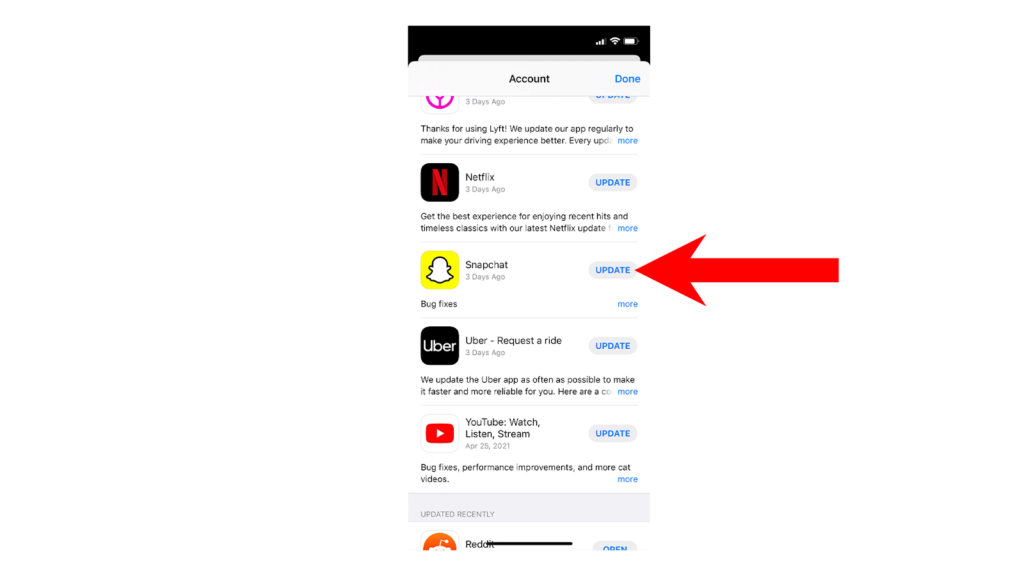
- iPhoneで、ホーム画面に移動してApp Storeを開きます。
- 次に、右上隅にあるプロフィールをタップします。
- プロフィールで、下にスクロールして、利用可能なアップデートがあるアプリのリストからSnapchatを見つけます。
- 新しいバージョンが利用可能な場合は、Snapchatの横にあるアップデートボタンをタップします。
8. iPhoneのアップデート
デバイスをアップデートすると、Snapをカメラロールにエクスポートする問題の解決にも役立つ場合があります。
おそらく、iOSにSnapchatや他のアプリが写真アプリにファイルを保存できないようにする問題があります。
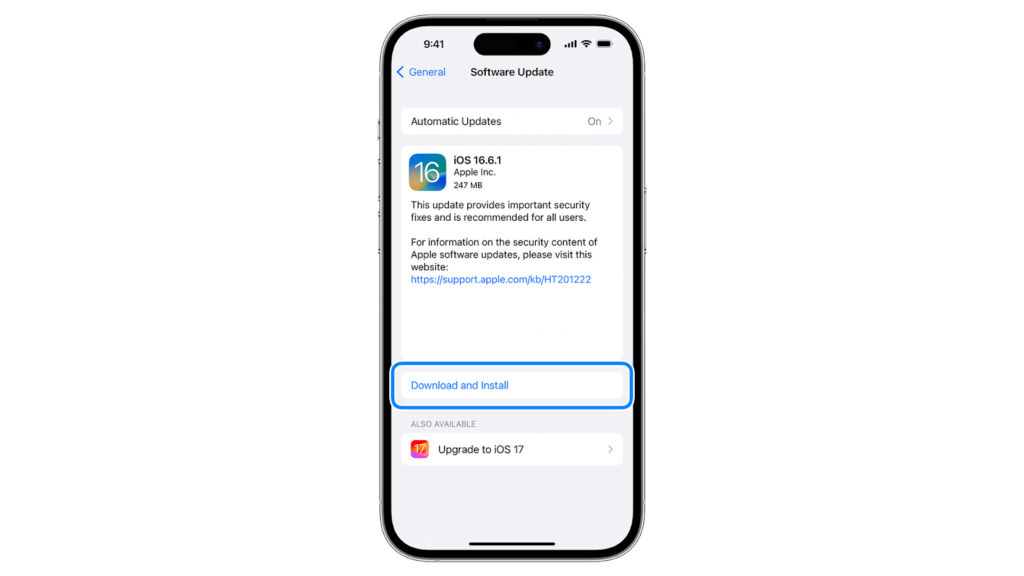
- iPhoneで設定に移動します。
- 次に、一般>ソフトウェアアップデートをタップします。
- 新しいバージョンが利用可能な場合は、ダウンロードしてインストールをタップします。
リマインダー:
- アップデートをインストールする前に、携帯電話のバッテリーが少なくとも50%であることを確認してください。電源の中断を避けるために、壁に接続したままにしておくこともできます。
- アップデートの進行状況が停止しているように見える場合は、電源ボタンを押したり、強制的に再起動したりしないでください。5〜10分待って、アップデートを完了させてください。
9. スクリーンショット/画面録画の使用
Snapを保存する必要があるが、それでも保存できない場合は、Snapchatのガイドラインに違反していないことを条件に、スクリーンショットまたは画面録画できます。

Snapの全体的な品質は低下しますが、何もないよりはましです。
10. Snapchatへの問い合わせ
他にすべて失敗した場合は、大物たちに電話をかける時が来ました。
Snapchatのサポートページにアクセスして、苦情を送信してください。
発生している問題を詳細に説明し、Snapchatのチームが状況をよりよく理解できるようにスクリーンショットを含めてください。
結論
エクスポートまたは保存の問題が発生する場合、通常はアプリとデバイスとの権限の競合が原因です。低速なネットワーク接続と古いソフトウェアも、Snapのエクスポートを妨げる可能性があります。
このガイドが、お気に入りのSnapを携帯電話に保存するのに役立つことを願っています。ご不明な点がございましたら、コメントでお知らせください。できる限りお手伝いさせていただきます。
Snapchatのようなアプリから瞬間をキャプチャしてエクスポートするのは難しい場合があります。専用のストリーミングカメラにアップグレードして、コンテンツ作成を簡素化してみませんか?高品質のストリーミングカメラを使用すると、高品質の映像を簡単にキャプチャ、録画、エクスポートできるため、Snapがカメラロールに保存されないなどの予期しないフラストレーションを防ぐことができます。
よくある質問
Snapをカメラロールにエクスポートするにはどうすればよいですか?
新しいSnapをカメラロールに保存するには、ビデオまたは写真を編集中に「保存」ボタンを押すだけです。
Snapをカメラロールに保存できないのはなぜですか?
Snapchatのようなアプリケーションは、コンテンツをローカルに保存するために、携帯電話のストレージにアクセスする権限が必要です。以前にSnapchatに写真アプリへのアクセスを拒否した場合、Snapをカメラロールにエクスポートできない理由が説明できます。
Snapをカメラロールに直接追加するにはどうすればよいですか?
Snapをカメラロールに保存する場合は、この設定が選択されていることを確認してください。
- Snapchatで設定に移動します。
- 左上隅にあるプロフィールをタップします。
- 上部にある歯車アイコンをタップします。
- 下にスクロールして、メモリーをタップします。
- 保存ボタンをタップし、メモリーとカメラロールまたはカメラロールのみを選択します。