



























.png)
.png) English
English .png) Français
Français .png) Deutsch
Deutsch .png) Italiano
Italiano .png) 日本語
日本語  Español
  简体中文
简体中文 
A Câmera Nest é um dispositivo robusto de segurança doméstica, mas às vezes pode aparecer como offline no aplicativo mesmo quando seu WiFi está funcionando. Este problema pode causar muito inconveniente, e você deve resolvê-lo o mais rápido possível se estiver preocupado com a segurança de sua propriedade.
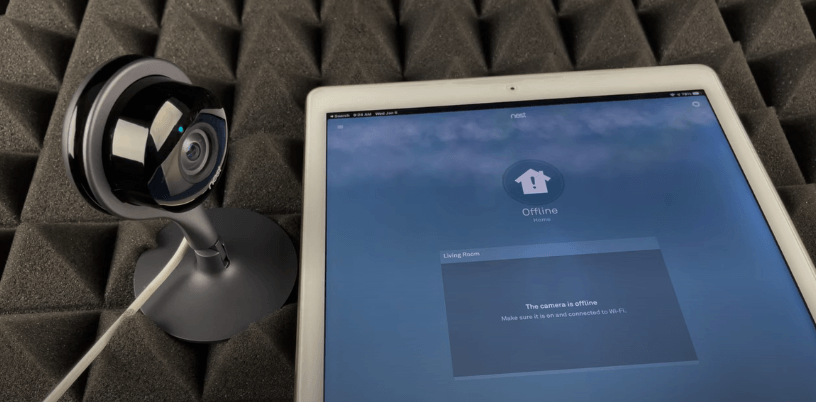
Neste guia, abordaremos as razões mais comuns pelas quais sua câmera Nest não consegue se conectar ao seu aplicativo Google Home. Também abordaremos os métodos de solução de problemas mais eficazes para resolver esta questão.
Por Que Minha Câmera Nest Não Consegue Ficar Online?
Embora uma conexão de internet defeituosa possa ser a causa, o problema frequentemente não está na sua conexão de internet, mas em outros fatores que afetam a capacidade da câmera de se comunicar com a rede. Causas comuns incluem:
Versões Desatualizadas
Firmware desatualizado em sua Câmera Nest pode não suportar os recursos mais recentes ou atualizações de segurança, levando a problemas de estabilidade e desempenho. Da mesma forma, um aplicativo Nest desatualizado pode resultar em incompatibilidades entre seu dispositivo e a câmera, fazendo com que ela apareça offline.
Problemas de Energia
Fornecimento de energia insuficiente para sua Câmera Nest, frequentemente devido à baixa potência da tomada, pode impedir que ela funcione corretamente. Problemas de energia também podem surgir de quedas de energia prolongadas, que podem exigir uma reinicialização da câmera uma vez que a energia seja restaurada.
Interferências WiFi
Interferência sem fio de dispositivos como telefones sem fio, micro-ondas ou alto-falantes Bluetooth pode interromper o sinal WiFi, fazendo com que sua Câmera Nest se desconecte. Para mitigar isso, posicione sua câmera longe desses dispositivos ou mude para um canal ou banda WiFi menos congestionado – se disponível – para manter uma conexão estável.
Falhas de software
Falhas de software em sua câmera ou roteador podem levar a comportamentos inesperados, incluindo perda de conectividade. Esses problemas podem frequentemente ser resolvidos através de uma reinicialização do dispositivo ou um reset de fábrica para problemas mais persistentes.
5 Soluções Fáceis Para Câmera Nest Offline Mas WiFi Funcionando
Felizmente, existem muitas soluções para o pop-up ‘Câmera Nest Offline’ mesmo quando seu WiFi está funcionando. Neste guia, exploraremos os diferentes problemas e possíveis soluções para eles.
Método 1- Reinicie Sua Câmera Nest:
Reiniciar sua Câmera Nest pode reverter falhas de software e problemas menores conforme ela inicializa novamente. Isso pode ser feito através de um processo simples passo a passo.
- Passo 1: Desconecte a Câmera Nest de sua fonte de energia ou desligue-a através do aplicativo Google Home.
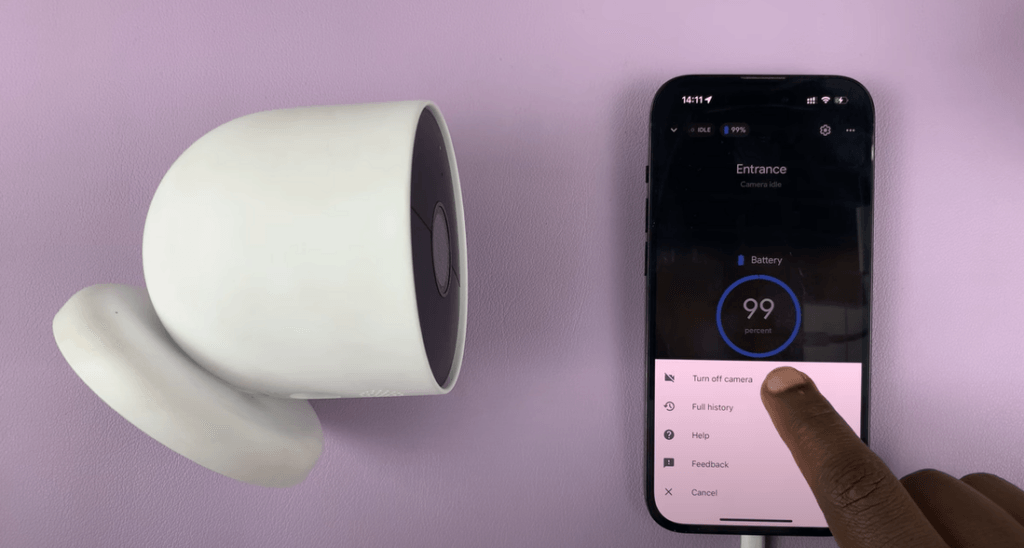
- Passo 2: Aguarde cerca de 10 segundos.
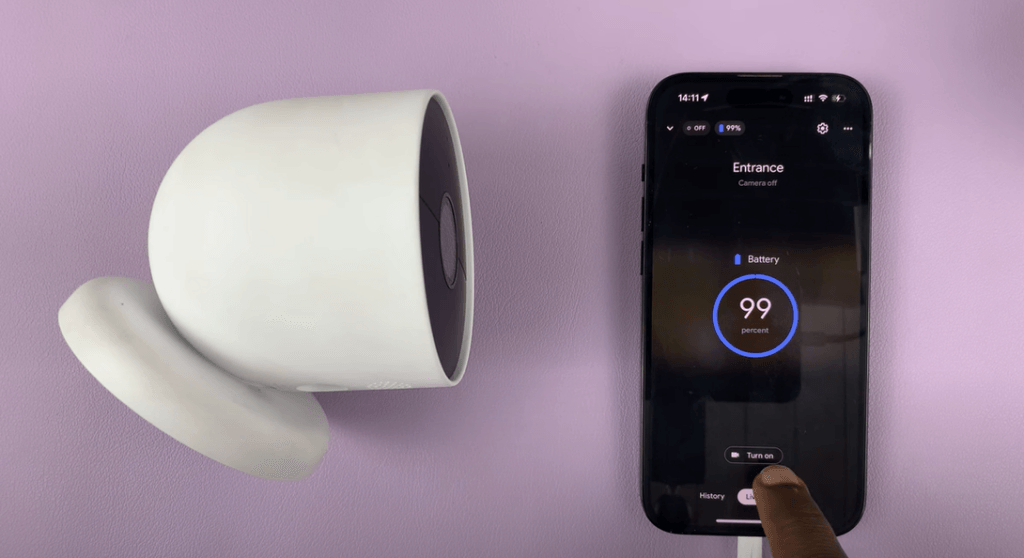
- Passo 3: Ligue a câmera novamente e aguarde alguns minutos para que ela se reconecte à rede WiFi. Isso pode resolver muitos problemas comuns como erros de conexão ou feeds de vídeo congelados.
Método 2- Verifique Sua Conexão com a Internet
Em certas ocasiões, pode ser sua conexão com a internet que está causando problemas de conexão. Para potencialmente resolver o problema:
- Passo 1: Confirme que seu WiFi está operacional com um sinal forte.
- Passo 2: Tente resetar seu roteador WiFi desligando-o e ligando-o novamente. Aguarde 30 segundos após desligá-lo antes de ligá-lo novamente.
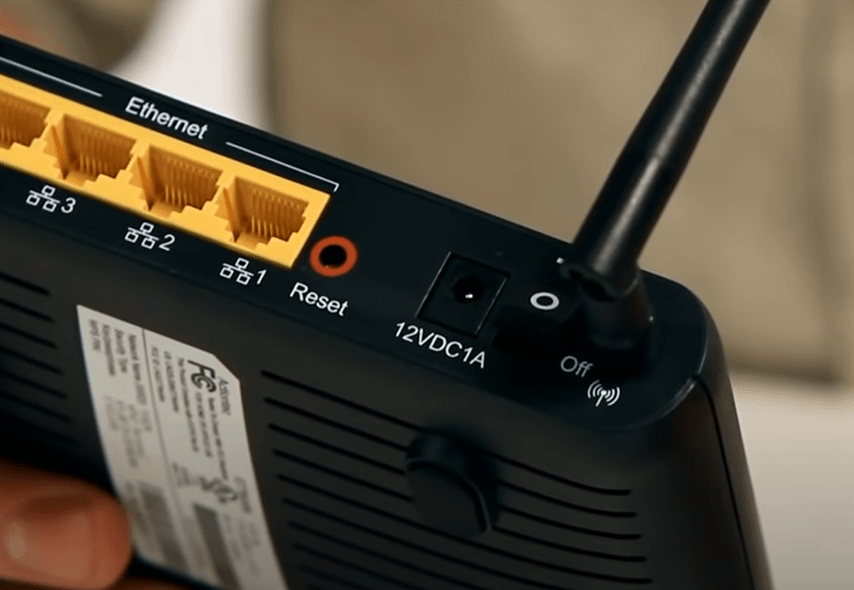
- Passo 3: Verifique se sua Câmera Nest está adequadamente posicionada. Se estiver muito longe do roteador ou obstruída, mova-a para um local mais próximo para melhorar a força do sinal WiFi.
Método 3- Reset Manual
Realizar um reset manual em sua Câmera Nest pode resolver uma variedade de problemas que podem não ser corrigidos através de etapas de solução de problemas mais diretas. Aqui estão alguns passos simples que você pode seguir para realizar um reset manual.
- Passo 1: Pressione e mantenha pressionado o botão na base da Nest Cam até que a luz fique amarela.
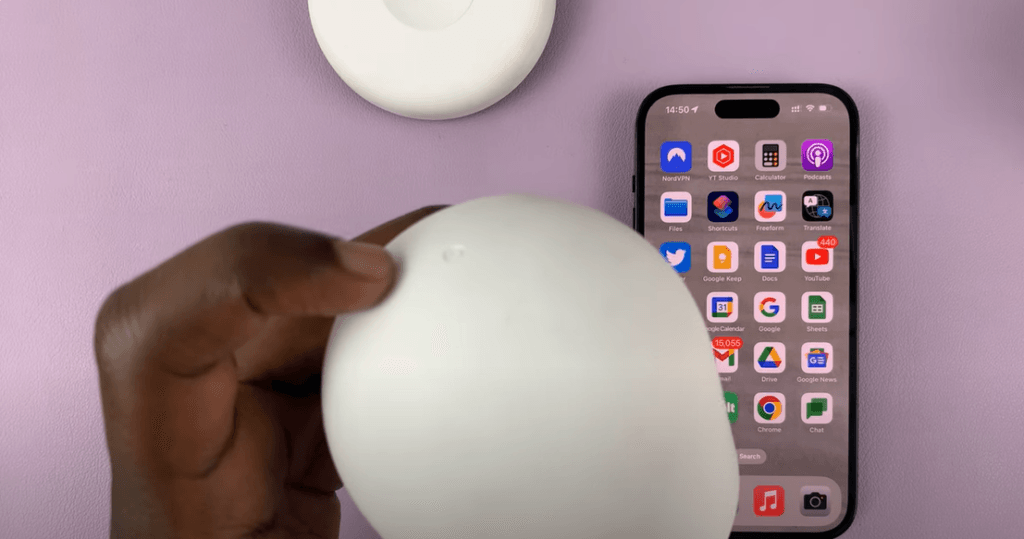
- Passo 2: Solte o botão quando a luz ficar azul, então pressione e mantenha pressionado novamente até que fique vermelha.
- Passo 3: Solte o botão, então pressione e mantenha pressionado uma última vez até que a luz se apague e acenda, indicando um reset bem-sucedido.
- Passo 4: Adicione a Câmera Nest aos seus dispositivos Google Home novamente.
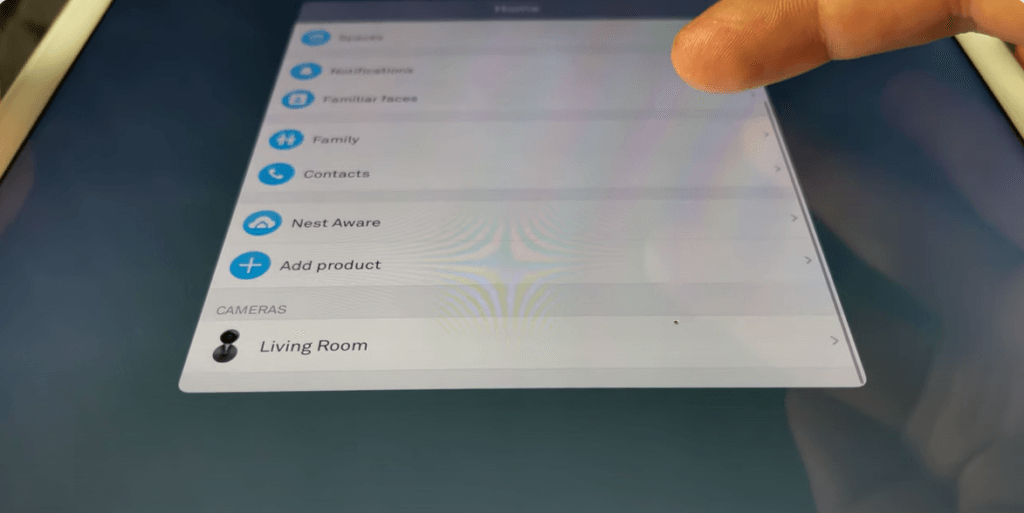
- Passo 5: Reconfigure as configurações da sua Nest Cam, pois o reset apaga todas as configurações anteriores.
Método 4- Ajuste as Configurações da Sua Conta Nest
Seu dispositivo Nest pode não estar adequadamente vinculado, o que pode levar a problemas de conectividade. No entanto, solucionar isso é muito simples:
- Passo 1: Faça login em sua conta Nest e certifique-se de que seu dispositivo está corretamente vinculado.
- Passo 2: Revise as configurações para quaisquer configurações incorretas que possam fazer com que o dispositivo fique offline.
- Passo 3: Verifique problemas como conectividade WiFi ruim ou bateria baixa e resolva adequadamente.
Método 5- Atualize o Firmware
Um firmware desatualizado pode levar a muitos problemas quando se trata de conectar sua Câmera Nest. Se o firmware do seu Google Home não estiver atualizado, siga estes passos para atualizá-lo para a versão mais recente:
- Passo 1: Certifique-se de que a Nest Cam está conectada e ligada à internet.
- Passo 2: Vá à Apple Store ou Google Play Store e atualize o aplicativo Google Home.
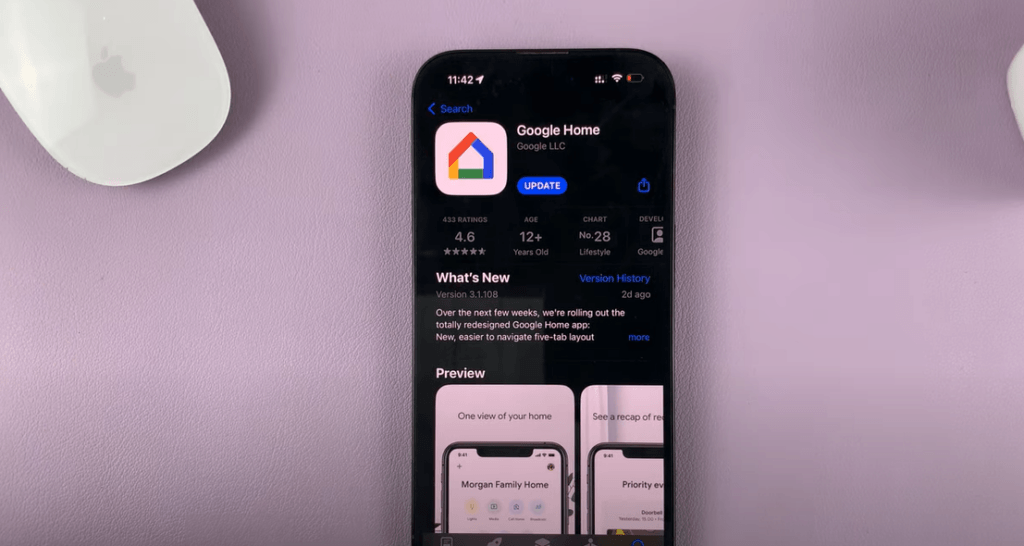
- Passo 3: No futuro, permita atualizações automáticas para resolver falhas técnicas.
Conclusão
Seguir estes passos deve restaurar a conectividade de sua Câmera Nest. Manutenção regular, como verificar atualizações de firmware e garantir posicionamento ótimo da câmera, pode ajudar a evitar problemas de conectividade. Se estes passos não resolverem o problema, é recomendado entrar em contato com o suporte Google Nest para solução de problemas adicional.
Perguntas Frequentes
Como configuro inicialmente minha Câmera Nest?
Para configurar sua Câmera Nest, baixe o aplicativo Nest e crie uma conta se ainda não tiver uma. Selecione ‘Adicionar Produto’ no aplicativo e escaneie o código QR em sua câmera. Siga as instruções no aplicativo para nomear sua câmera, conectá-la ao WiFi e escolher sua localização.
Posso compartilhar acesso à minha Câmera Nest com membros da família?
Sim, você pode compartilhar acesso à sua Câmera Nest com membros da família. No aplicativo Nest, vá para ‘Configurações’, selecione ‘Família e Convidados’ e então ‘Adicionar uma Pessoa’. Digite o endereço de email deles, e eles receberão um convite para acessar sua Câmera Nest.
O que devo fazer se o feed de vídeo da minha Câmera Nest estiver embaçado?
Se o feed de vídeo da sua Câmera Nest estiver embaçado, primeiro certifique-se de que a lente da câmera esteja limpa. Ajuste as configurações de qualidade de vídeo no aplicativo Nest se sua conexão com a internet estiver estável. Se o problema persistir, reinicie a câmera e verifique a distância do roteador para garantir um sinal WiFi forte.
Como visualizo o histórico de vídeo da minha Câmera Nest?
Para visualizar o histórico de vídeo da sua Câmera Nest, você precisará de uma assinatura Nest Aware. Uma vez inscrito, abra o aplicativo Nest, selecione sua câmera, e você verá a linha do tempo do histórico de vídeo na parte inferior da tela, onde pode navegar através do seu histórico gravado.
Posso configurar zonas de atividade para minha Câmera Nest?
Sim, com uma assinatura Nest Aware, você pode criar zonas de atividade. No aplicativo Nest, vá para a visualização ao vivo da sua câmera, toque em ‘Configurações’ e selecione ‘Zonas de Atividade’. Você pode então criar e personalizar zonas para monitorar áreas específicas dentro do campo de visão da sua câmera.




