































.png) English
English .png) Français
Français .png) Deutsch
Deutsch .png) Italiano
Italiano .png) 日本語
日本語 .png) Português
Português  简体中文
简体中文 
No necesita descargar ninguna aplicación de karaoke adicional; Apple Music ya tiene una función de karaoke integrada llamada Apple Music Sing. Si está suscrito a Apple Music, puede usarla de inmediato. Simplemente reproduzca una canción, baje el volumen de la voz y verá que la letra se ilumina al ritmo de la música. Incluso funciona con duetos y tiene toneladas de canciones para elegir.
En esta guía, le explicaré cómo usar Apple Music Sing, cómo activarlo, qué iPhones, iPads o Apple TV lo admiten, cómo encontrar las mejores canciones para karaoke y cómo obtener el sonido correcto para que su sala de estar se sienta como un escenario.
¿Qué es Apple Music Sing?
Apple Music tiene su propia función de karaoke llamada Apple Music Sing, que básicamente convierte su iPhone, iPad o Apple TV en una máquina de karaoke. Puede:
- Bajar las voces para cantar o hacer su propia versión
- Seguir las letras en tiempo real a medida que se iluminan palabra por palabra
- Usar el modo dueto para canciones con más de un cantante
Funciona con millones de canciones que ya están en su biblioteca y no hay configuración adicional. ¡Simplemente elija una canción y comience a cantar!
Cómo se compara con otras aplicaciones de karaoke
En comparación con otras aplicaciones de karaoke como Smule, KaraFun o videos de karaoke de YouTube, Apple Music Sing mantiene las cosas simples e integradas. Aquí está el por qué se destaca:
- No necesita descargar nada, ya es parte de Apple Music.
- Las letras están sincronizadas perfectamente con la música, a diferencia de algunos videos de YouTube que están fuera de ritmo.
- Sin anuncios molestos o ventanas emergentes como las que obtiene con la mayoría de las aplicaciones de karaoke gratuitas.
- Y lo mejor de todo, puede cantar junto con las canciones originales de la biblioteca de música completa de Apple, con voces ajustables, algo que la mayoría de las otras aplicaciones no pueden ofrecer.
Dispositivos compatibles con el karaoke de Apple Music
Para usar la función de karaoke en Apple Music, conocida como Apple Music Sing, su dispositivo debe cumplir con requisitos específicos de hardware y software. Esta función está disponible en modelos selectos de iPhone, iPad y Apple TV que ejecutan iOS 16.2 o posterior.
Modelos de iPhone compatibles
- iPhone 11, 11 Pro, 11 Pro Max
- iPhone 12 mini, 12, 12 Pro, 12 Pro Max
- iPhone 13 mini, 13, 13 Pro, 13 Pro Max
- iPhone 14, 14 Plus, 14 Pro, 14 Pro Max
- iPhone SE (3.ª generación)
- Modelos de la serie iPhone 15
- Modelos de la serie iPhone 16
- iPhone 16e
Modelos de iPad compatibles
- iPad Pro de 11 pulgadas (3.ª generación y posteriores)
- iPad Pro de 12,9 pulgadas (5.ª generación y posteriores)
- iPad Air (4.ª generación y posteriores)
- iPad mini (6.ª generación)
- iPad (9.ª generación y posteriores)
Modelo de Apple TV compatible
- Apple TV 4K (3.ª generación, 2022)
- Apple TV HD
- Modelos antiguos de Apple TV
Si se pregunta qué dispositivos son compatibles con Apple Music Sing, asegúrese de que su dispositivo se encuentre entre los modelos enumerados anteriormente y esté actualizado a la versión de software requerida.
Cómo verificar su versión de iOS
Para confirmar que su dispositivo está ejecutando iOS 16.2 o posterior, siga estos pasos:
- Abra la aplicación Ajustes en su dispositivo.
- Pulse General.

- Vaya a actualización de software.

- Busque Versión de software; el número que se muestra indica su versión actual de iOS.
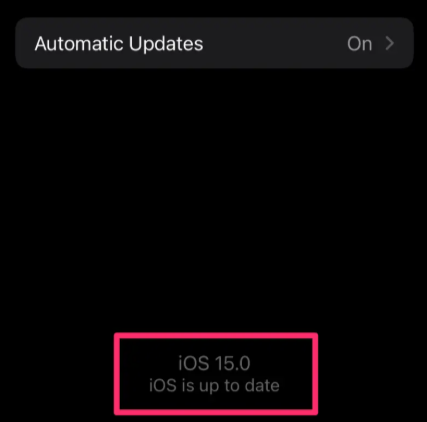
Si su dispositivo no está en iOS 16.2 o posterior, vuelva a General y toque Actualización de software para buscar actualizaciones disponibles.
Cómo usar el karaoke de Apple Music en iPhone/iPad (paso a paso)
Convierta su dispositivo en una máquina de karaoke con solo unos toques. Siga estos sencillos pasos para comenzar a cantar junto con sus pistas favoritas usando Apple Music Sing.
Paso 1: elija una canción compatible
No todas las canciones en Apple Music son compatibles con la función Sing. Para encontrar pistas compatibles:
- Abra la aplicación Apple Music.

- Toque la pestaña Buscar.
- Encuentre y reproduzca la canción que le gustaría para un karaoke.
Paso 2: active Apple Music Sing
Para activar el modo karaoke en Apple Music:
- Toque el botón Letras (un icono de burbuja de diálogo) en la parte inferior de la pantalla para abrir la vista de letras.

- Si está disponible, toque el icono del micrófono para activar Apple Music Sing.

- Use el control deslizante de voz para ajustar el volumen de las voces originales a su preferencia.

Paso 4: cante junto con las letras en tiempo real
Una vez que Apple Music Sing está activado:
- Las letras aparecerán en tiempo real, resaltando cada palabra a medida que se canta.

- Para canciones con múltiples partes vocales, las letras se dividirán en la pantalla para facilitar los duetos.

Esta configuración le permite cantar sin problemas, ya sea solo o con amigos.
Cómo usar el karaoke de Apple Music en Apple TV
Usaremos Apple TV 4K como ejemplo, pero los pasos son casi idénticos en otros modelos compatibles, como Apple TV HD, siempre y cuando estén ejecutando tvOS. Una vez que inicie sesión con su ID de Apple, su biblioteca y listas de reproducción completas de Apple Music estarán listas para transmitirse. Para una configuración más rápida, puede emparejar su iPhone usando un código QR (disponible en dispositivos con tvOS 12 o posterior).
Si el karaoke es una prioridad, los últimos modelos de Apple TV 4K son compatibles con Apple Music Sing para una experiencia más interactiva.
- Para comenzar: abra Ajustes, vaya a Cuentas e inicie sesión con su ID de Apple para vincular su suscripción a Apple Music.
- Vaya a Ajustes > Aplicaciones > Música y active Sincronizar biblioteca (anteriormente Biblioteca musical de iCloud). Esto permite que su biblioteca de música, incluidas las compras y listas de reproducción de iTunes, se sincronicen en todos sus dispositivos Apple, lo que le brinda acceso completo en su Apple TV.


- Después de la sincronización, inicie la aplicación Música desde la pantalla de inicio usando su Siri Remote. Diríjase a la sección Biblioteca para explorar categorías como Agregados recientemente, Listas de reproducción, Artistas, Álbumes y Canciones. Seleccione Listas de reproducción para acceder a sus mezclas personalizadas o sumérjase en sus favoritos.
- Para administrar la reproducción, vaya a la pantalla Ahora suena, donde puede reproducir, pausar, saltar o rebobinar pistas. Si las letras están disponibles, aparecerán sincronizadas con la música. En dispositivos compatibles, Apple Music Sing agrega una capa interactiva, que le permite cantar junto con las letras en tiempo real.

Cómo escuchar música de Apple sin conexión en Apple TV
Apple TV puede admitir la escucha sin conexión, pero viene con algunas limitaciones. Primero, necesitará una suscripción activa a Apple Music y suficiente almacenamiento disponible en su Apple TV. Tenga en cuenta: la aplicación Apple Music en Apple TV no permite descargas directas.
Aquí le mostramos cómo escuchar sin conexión:
- En su iPhone o iPad, abra la aplicación Apple Music y descargue las canciones o listas de reproducción que desee tocando el icono de descarga.
- Asegúrese de que tanto su dispositivo móvil como su Apple TV hayan iniciado sesión con el mismo ID de Apple y estén conectados a la misma red Wi-Fi.
- Verifique el almacenamiento de su Apple TV. Si tiene poco espacio, considere eliminar aplicaciones o archivos no utilizados para dejar espacio para el contenido sincronizado.

- Una vez descargado en su dispositivo y sincronizado a través de Wi-Fi, abra la aplicación Música en su Apple TV. Diríjase a la Biblioteca para acceder y reproducir su música sin conexión, incluso sin una conexión a Internet.
Este método mantiene su música accesible en Apple TV sin necesidad de una conexión constante.
¿Apple Music Sing no funciona? Aquí le mostramos cómo solucionarlo
¿Tiene problemas para que Apple Music Sing funcione? Ya sea que el icono de karaoke no aparezca o que las letras no se sincronicen, aquí hay algunas formas efectivas de solucionar problemas y hacer que las cosas vuelvan a funcionar sin problemas.
- Confirme que la canción sea compatible con Apple Music Sing
No todas las canciones en Apple Music actualmente son compatibles con la función Sing. Si no ve el icono de karaoke (micrófono) al ver las letras, es probable que la canción aún no sea compatible. Apple Music Sing solo está disponible en pistas selectas, que generalmente se encuentran en listas de reproducción “Sing” seleccionadas o mediante la búsqueda.
Consejo: Para encontrar pistas compatibles, escriba “Sing” en la barra de búsqueda de Apple Music o consulte las listas de reproducción en la categoría Sing. Solo las canciones con sincronización de letras palabra por palabra en tiempo real y aislamiento vocal son elegibles.

- Desactive el modo de bajo consumo
El modo de bajo consumo puede limitar el rendimiento del dispositivo y las funciones en segundo plano, lo que puede interferir con Apple Music Sing.
Para desactivar el modo de bajo consumo, aquí está el paso a paso:
- Abra ajustes

- Toque batería.

- Desactive el modo de bajo consumo.

Una vez desactivado, intente abrir la aplicación Música nuevamente y verifique la función Sing.
- Vuelva a instalar la aplicación Apple Music
A veces, una instalación de aplicación dañada puede evitar que las funciones funcionen correctamente. Si falta Apple Music Sing o funciona mal, intente desinstalar y volver a instalar la aplicación.

- Reiniciar el dispositivo
Puede sonar simple, pero reiniciar su dispositivo puede solucionar fallas temporales o retrasos del sistema que afecten a Apple Music Sing.
Para iPhone o iPad
- Mantenga presionado el botón de encendido y el botón para subir el volumen (o solo el botón de encendido, según su modelo)
- Deslice para apagar
- Espere 10 segundos y luego vuelva a encenderlo
Para Apple TV
- Siri Remote (2.ª generación y posteriores): mantenga presionados los botones Atrás y TV hasta que la luz de estado parpadee
- Siri Remote (1.ª generación): mantenga presionados los botones Menú y TV
- Alternativamente, vaya a Ajustes > Sistema > Reiniciar, o desenchufe el dispositivo y espere cinco segundos antes de volver a conectarlo
- Actualice iOS, iPadOS o tvOS
Apple Music Sing requiere iOS 16.2, iPadOS 16.2 o tvOS 16.2 (o posterior). Si su dispositivo no está ejecutando la última versión, es posible que la función no esté disponible o que no funcione correctamente.
Para actualizar:
- Abra ajustes
- Toque General
- Seleccione actualización de software
- Descargue e instale cualquier actualización disponible
Asegúrese de que su dispositivo también esté conectado a Wi-Fi y tenga suficiente batería para completar la actualización.
- Restablecimiento de fábrica como último recurso
Si ninguno de los pasos anteriores funciona y está seguro de que su dispositivo debería ser compatible con Apple Music Sing, puede intentar un restablecimiento de fábrica. Esta debería ser su opción final, ya que borrará todo el contenido y la configuración de su dispositivo.
Para restablecer:
- Vaya a Ajustes > General > Transferir o Restablecer iPhone
- Toque borrar todo el contenido y la configuración
- Siga las indicaciones para completar el restablecimiento
Asegúrese de hacer una copia de seguridad de su dispositivo en iCloud o en una computadora antes de realizar un restablecimiento de fábrica.
Consejos de karaoke de Apple Music para la mejor experiencia
Use altavoces externos o auriculares
Para una claridad de audio óptima y para minimizar el eco, conecte su dispositivo a altavoces externos o use auriculares de alta calidad. Esta configuración asegura que sus voces no interfieran con la reproducción, proporcionando un sonido más limpio. Ajustar el volumen del altavoz a un nivel cómodo también puede ayudar a reducir posibles problemas de retroalimentación.
Configure duetos y canto en grupo
La función “Vista de dueto” de Apple Music Sing muestra múltiples partes vocales en lados opuestos de la pantalla, lo que facilita que dos cantantes actúen juntos. Esta separación visual permite que cada participante siga sus respectivas letras sin problemas, mejorando la experiencia de canto en grupo.
Cree su propia lista de reproducción de karaoke
Para crear una lista de reproducción de karaoke personalizada en Apple Music:
- Abra la aplicación Apple Music y toque la pestaña Buscar.
- Ingrese “Sing” para explorar listas de reproducción seleccionadas optimizadas para Apple Music Sing.
- Navegue por las canciones disponibles y toque el botón Agregar junto a las pistas deseadas para incluirlas en su lista de reproducción.

- Para crear una nueva lista de reproducción, vaya a Biblioteca > Listas de reproducción, toque Nueva lista de reproducción y nómbrela en consecuencia.


Al seleccionar su propia lista de reproducción de karaoke en Apple Music, se asegura un acceso rápido a sus pistas favoritas para cantar, adaptadas a sus preferencias.
Conclusión
Apple Music Sing no es solo una función divertida, es una extensión inteligente de su suscripción a Apple que convierte la escucha pasiva en una experiencia interactiva.
Sin costos ni descargas adicionales, y con funciones como letras en tiempo real y modo dueto. Si aún no lo ha explorado, se está perdiendo una de las capacidades más subestimadas de Apple Music. Pruébelo hoy, ya tiene todo lo que necesita.
Preguntas frecuentes (FAQ)
¿Cómo usar el modo karaoke en Apple Music?
Reproduzca una canción compatible, toque el icono de letras y luego use el control deslizante del micrófono para bajar o silenciar las voces. Esto activa Apple Music Sing.
¿Por qué no tengo karaoke en Apple Music?
Es posible que su dispositivo no sea compatible con Apple Music Sing, o que la canción que seleccionó no sea compatible. Asegúrese de estar utilizando un modelo compatible con iOS 16.2 o posterior.
