































.png) English
English .png) Français
Français .png) Deutsch
Deutsch .png) Italiano
Italiano .png) 日本語
日本語 .png) Português
Português  简体中文
简体中文 
Experimentar problemas de audio en su teléfono, ya sea que no reciba llamadas ni notificaciones, que no oiga ningún sonido durante la reproducción de contenido multimedia o que su voz no se grabe en audio o vídeo, puede ser increíblemente frustrante. Estos problemas son comunes tanto en dispositivos Android como en iPhone.
En esta guía, exploraremos las posibles causas y le guiaremos a través de soluciones eficaces para solucionar los problemas de audio en su smartphone, tanto Android como iPhone.
6 métodos para solucionar la falta de audio en el teléfono
Comencemos con las razones más comunes de los problemas de audio y cómo resolverlos eficazmente. Estas soluciones se aplican tanto a usuarios de Android como de iPhone.
Método 1: subir el volumen (volumen multimedia)
¡Es posible que su teléfono esté en silencio! Obviamente, es lo primero que esperaría notar, pero sorprendentemente, la gente todavía lo pasa por alto. Simplemente, échele un vistazo rápido para asegurarse.
Para reactivar el sonido y subir el volumen en Android:


- Pulse cualquiera de los botones de volumen de su teléfono. Aparecerá un control deslizante de volumen en la pantalla del teléfono.
- Busque un icono de menú de tres puntos encima del control deslizante. Púlselo. Verá varios controles de volumen.
- Busque el que tiene un icono de nota musical. Si está en cero, deslícelo hacia arriba y vuelva a probar el audio.
- Haga lo mismo con otras opciones, como los controles deslizantes de timbre.
O, alternativamente:
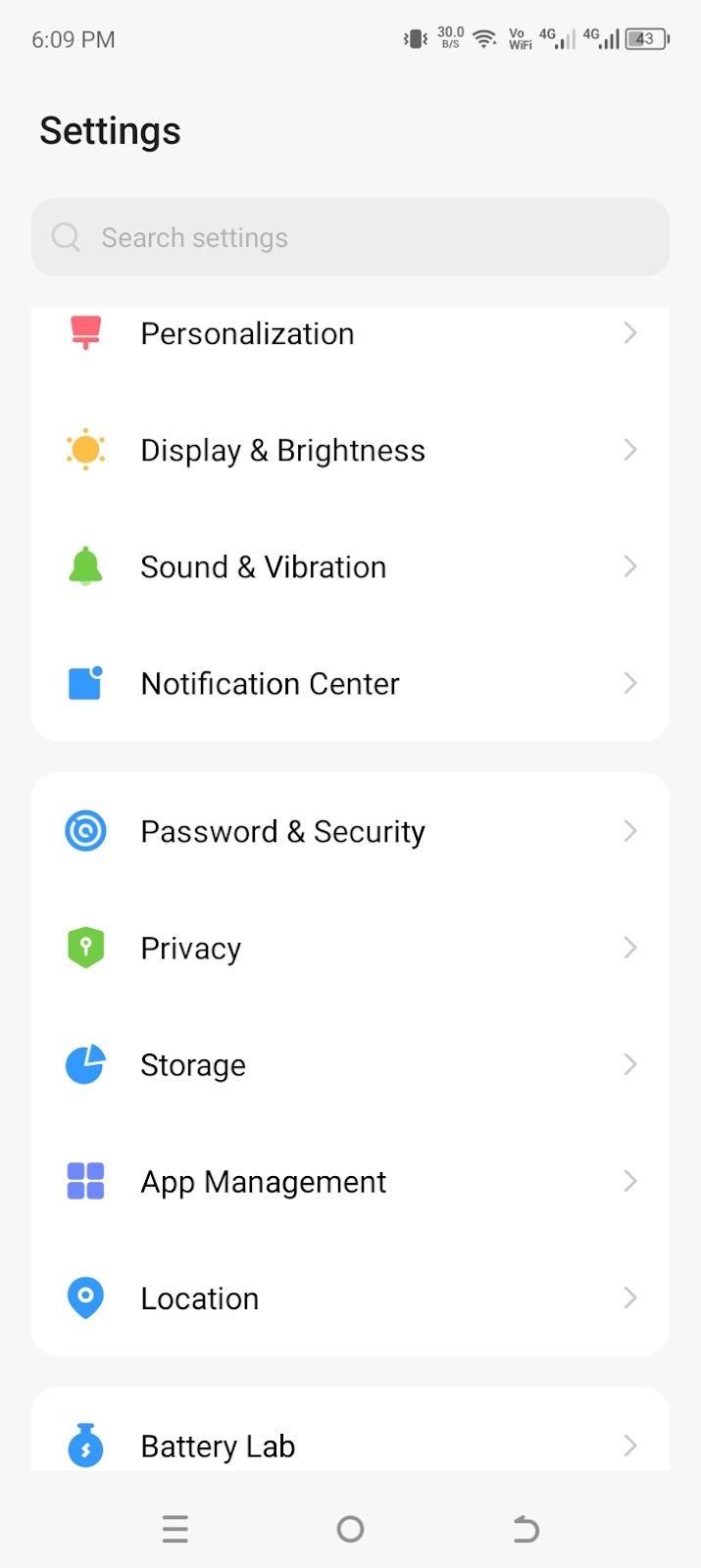
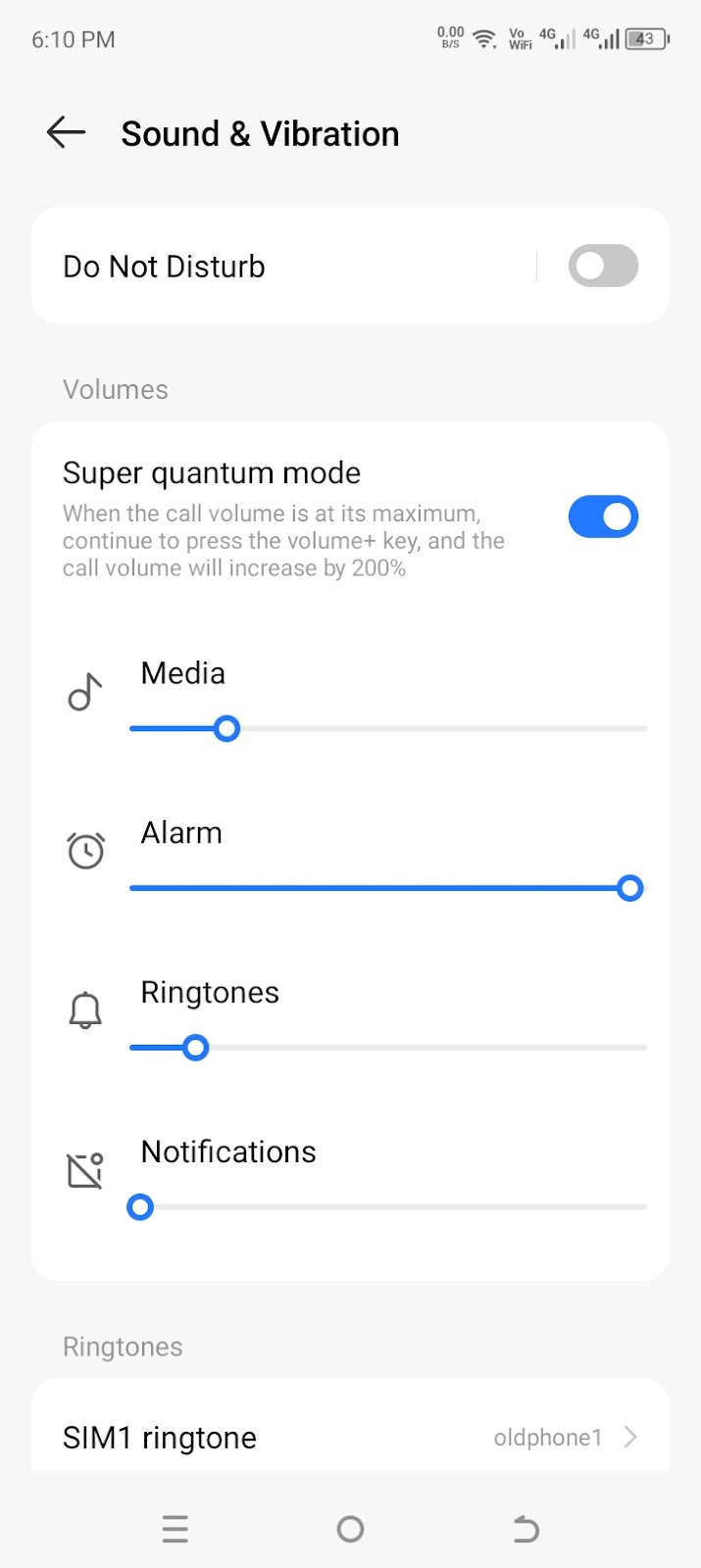
- Diríjase a “Ajustes” y seleccione “Sonido y vibración”.
- Ajuste el volumen para multimedia, alarma, tonos de llamada y notificaciones.
Para reactivar el sonido y subir el volumen en el iPhone:
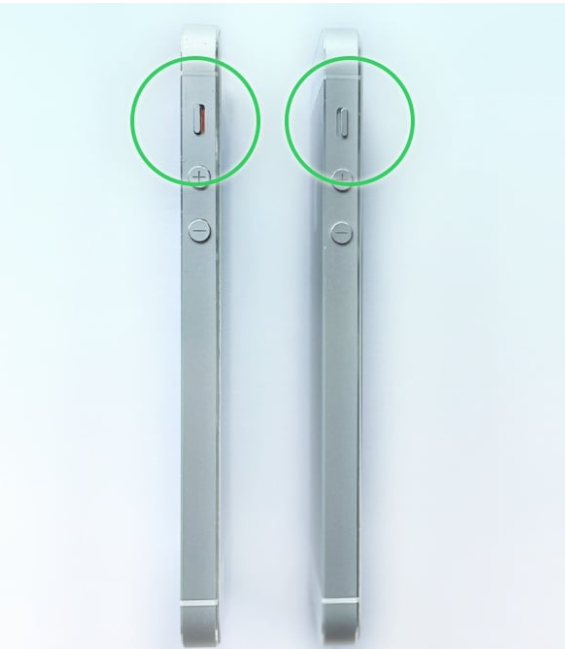
Los modelos de iPhone 14 y anteriores tienen un interruptor físico de timbre/silencio en el lado izquierdo del dispositivo. Si este interruptor muestra una línea naranja, su iPhone está configurado en modo silencioso.
- Mueva el interruptor hacia el otro lado para volver a activar el sonido.
- A continuación, pulse el botón “Subir volumen” para aumentar el volumen.
Para los modelos más nuevos, los pasos son similares a los de Android, utilizando los botones laterales o a través del Centro de control. También puede ajustar el volumen utilizando Siri o cambiando la configuración en el menú Sonidos y vibraciones.
Método 2: compruebe si el problema es específico de una aplicación
A veces, puede notar que solo una aplicación específica tiene el problema de audio. Compruebe si su contenido multimedia está silenciado:
- Abra una aplicación (por ejemplo, Facebook) en su teléfono.
- Reproduzca cualquier vídeo.
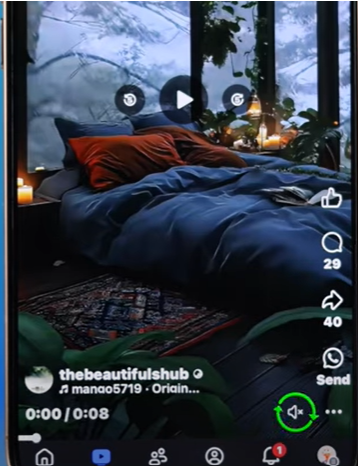
- Busque el icono del altavoz en la esquina del vídeo. Si está tachado, púlselo para reactivar el audio.
- Suba el volumen del vídeo pulsando la tecla de subir volumen en su dispositivo móvil.

O, si ese no es el caso:
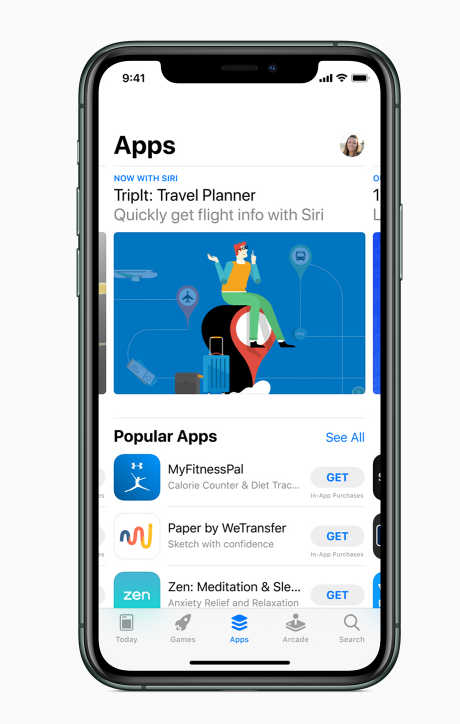
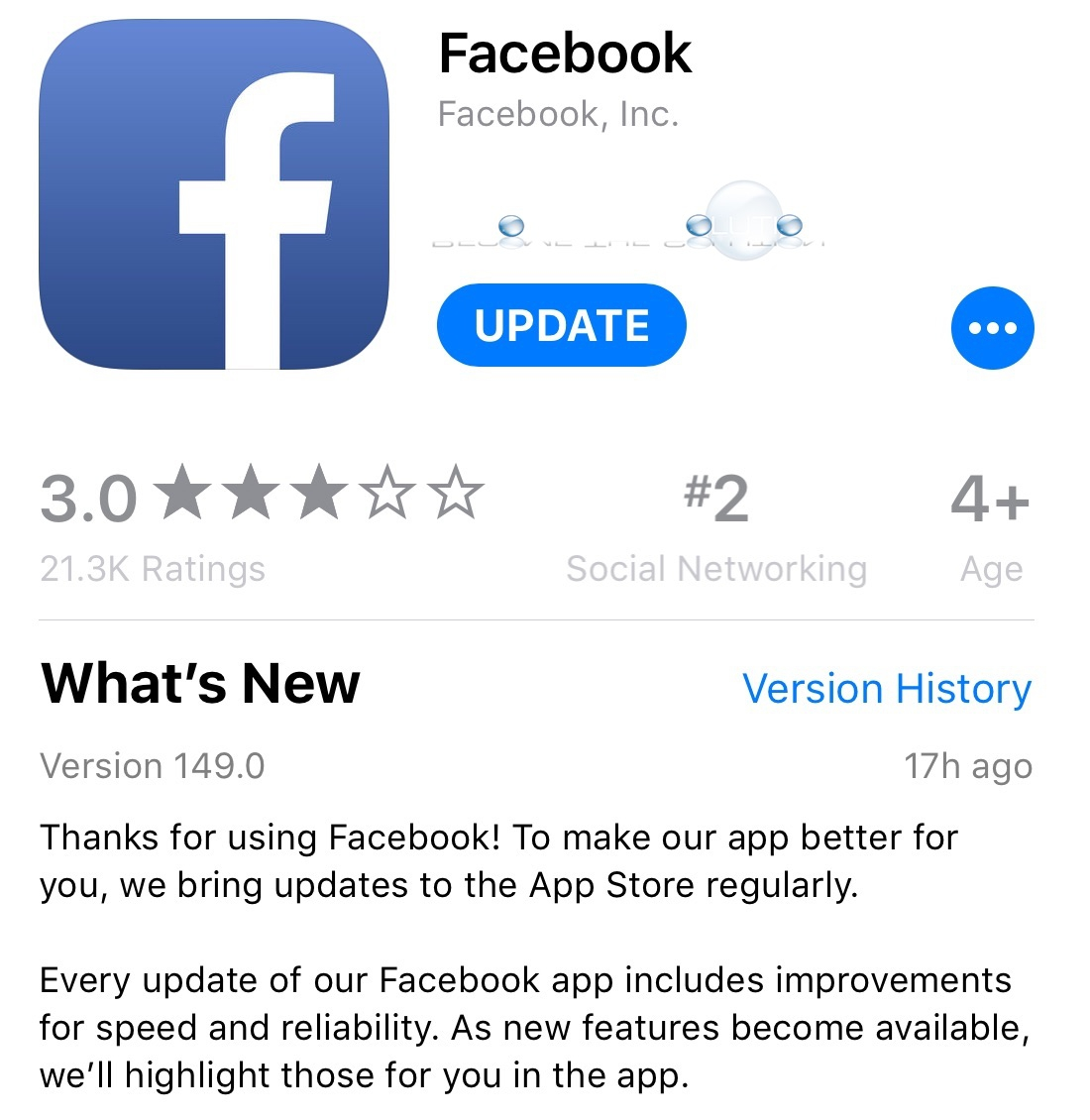
- Diríjase a la tienda de aplicaciones/Play Store.
- Busque la aplicación de Facebook.
- Pulse “Actualizar” para instalar la actualización de la aplicación (si está disponible). Reproduzca un vídeo y compruebe si el audio se ha solucionado en la aplicación.
Método 3: desactivar el modo No molestar o el modo Concentración
Su smartphone incluye ajustes que pueden silenciar las notificaciones durante el sueño o las reuniones. En los dispositivos Android y los iPhone con iOS 14 o anterior, esta función se llama modo No molestar. A partir de iOS 15, Apple introdujo el modo Concentración, que amplía la función No molestar ofreciendo opciones adicionales como Personal, Sueño, Trabajo y modos personalizados.
Si alguno de estos modos está activado, todos los tipos de audio de su teléfono permanecen silenciados, incluso si el volumen está subido.
Para desactivar el modo No molestar en Android:

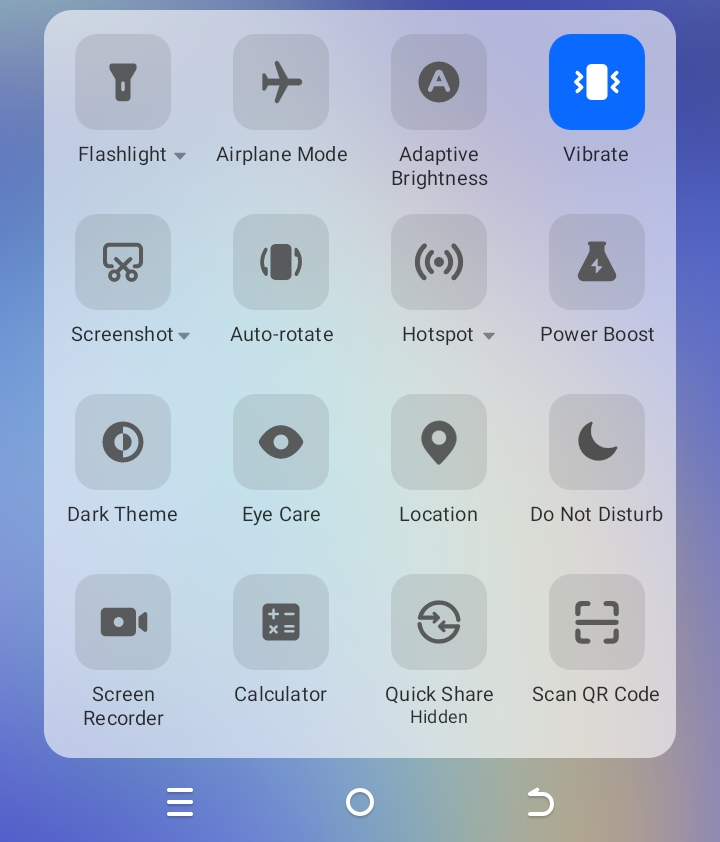
- Deslice el dedo hacia abajo desde la parte superior. Eso abre el panel de Ajustes rápidos.
- Busque el icono de No molestar, resaltado en azul, si el modo está activado. Pulse en él para desactivar el modo.
Para desactivar el modo No molestar en el iPhone:
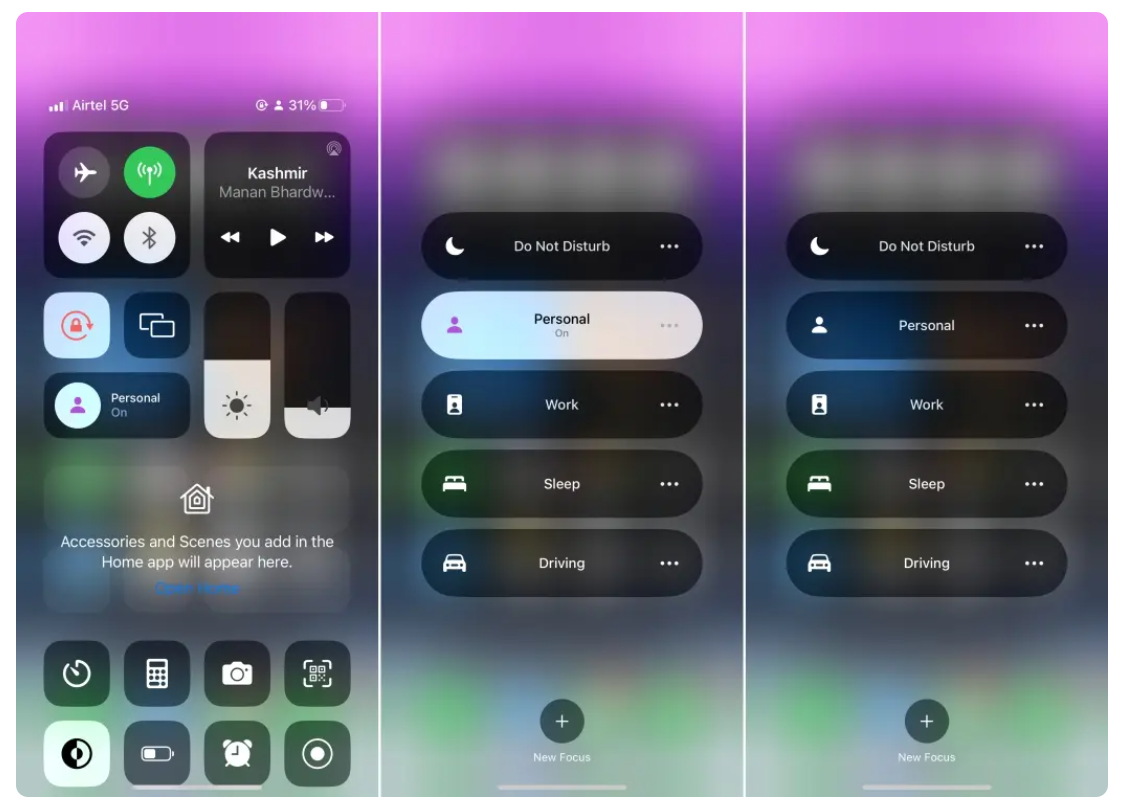
- Deslice el dedo hacia arriba desde la parte superior derecha de la pantalla. Eso revela el Centro de control.
- Pulse en “No molestar” o en el modo Concentración (por ejemplo, Personal).
- El modo activado se mostrará sobre un fondo blanco. Pulse el modo activado para desactivarlo.
Método 4: desconectar los dispositivos Bluetooth
Es posible que su teléfono esté conectado a un dispositivo Bluetooth, como auriculares inalámbricos o un altavoz, y que el audio se esté reproduciendo a través de él sin que se dé cuenta. Para resolver esto, simplemente desconecte el dispositivo Bluetooth o desactive Bluetooth por completo.
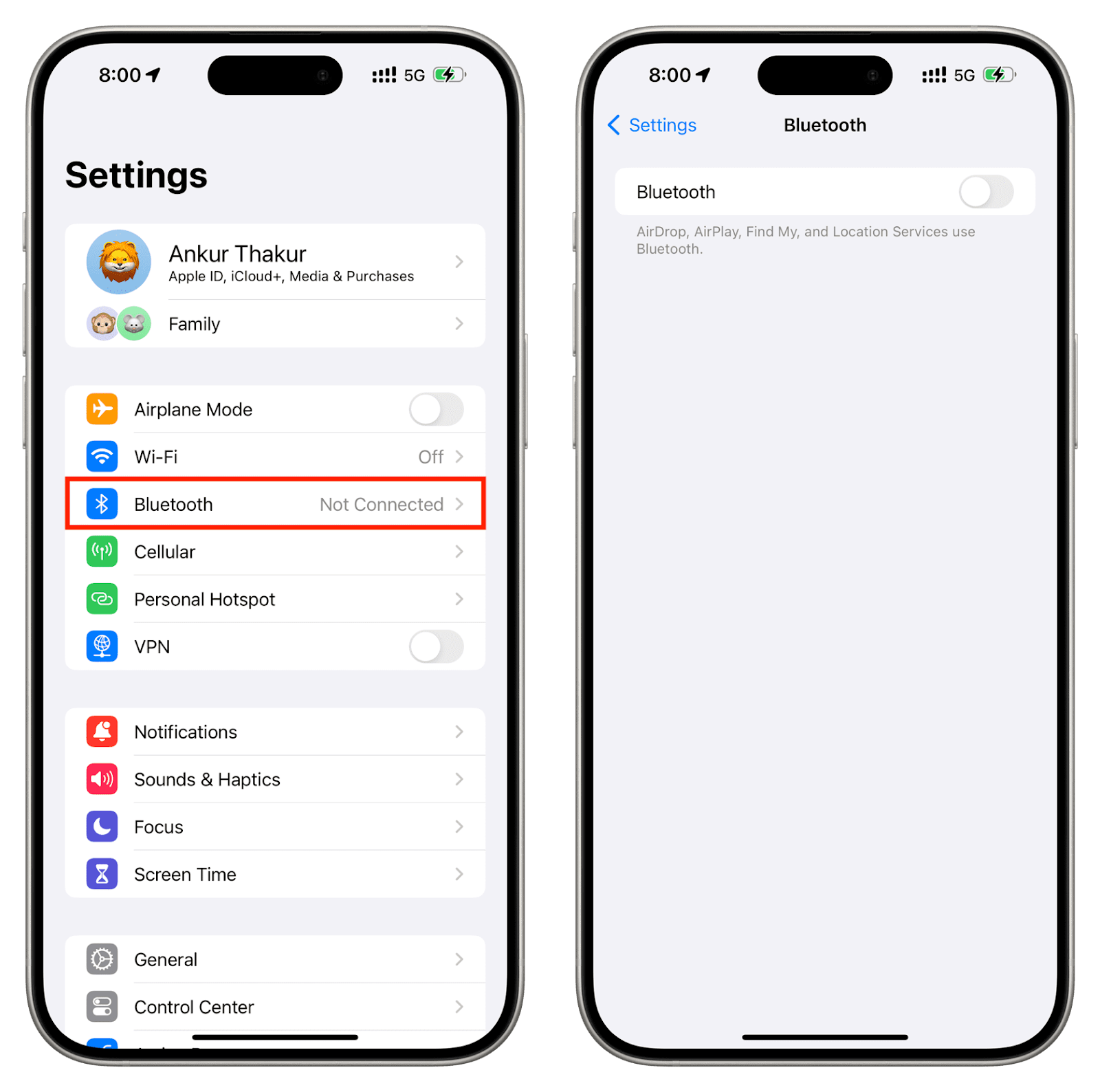
Los pasos para desconectar Bluetooth son más sencillos en Android e iOS.
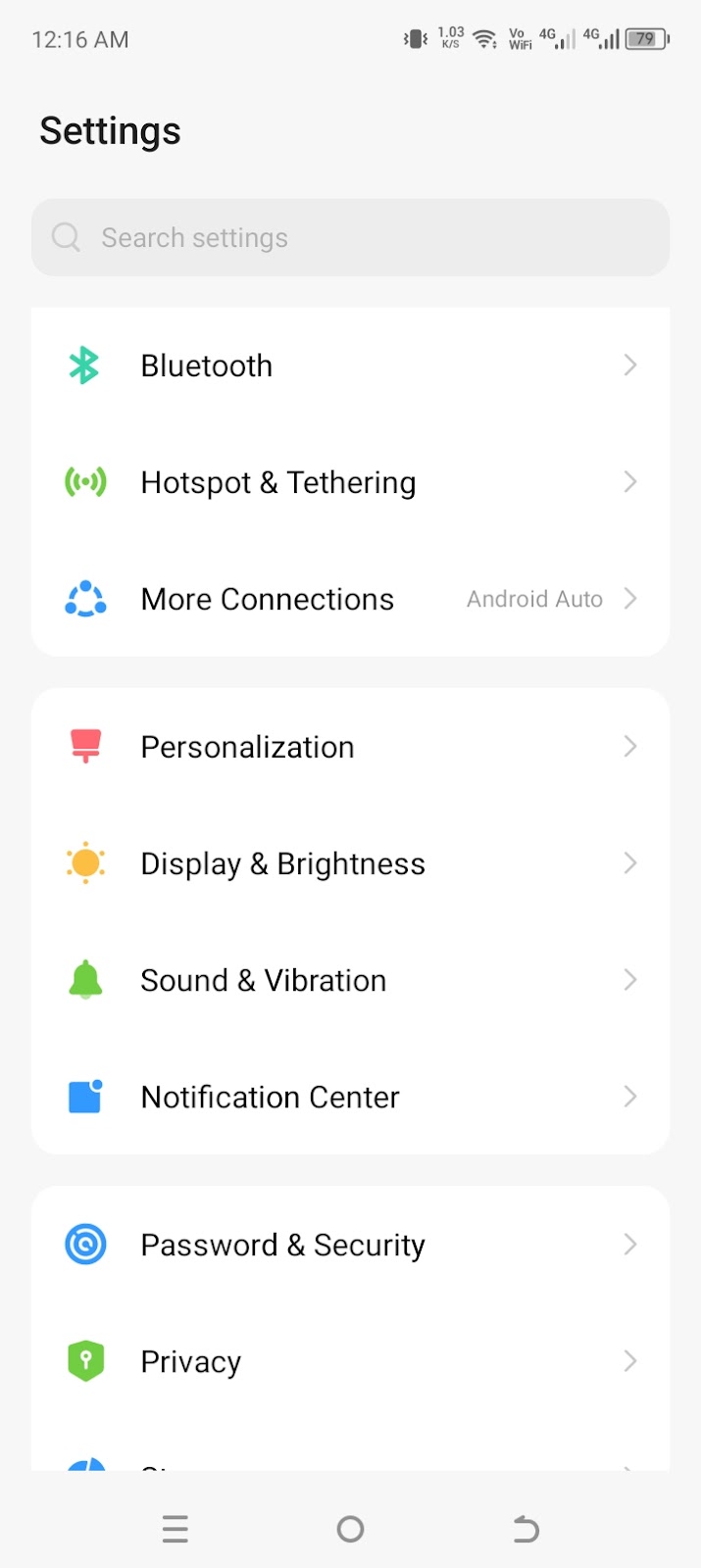
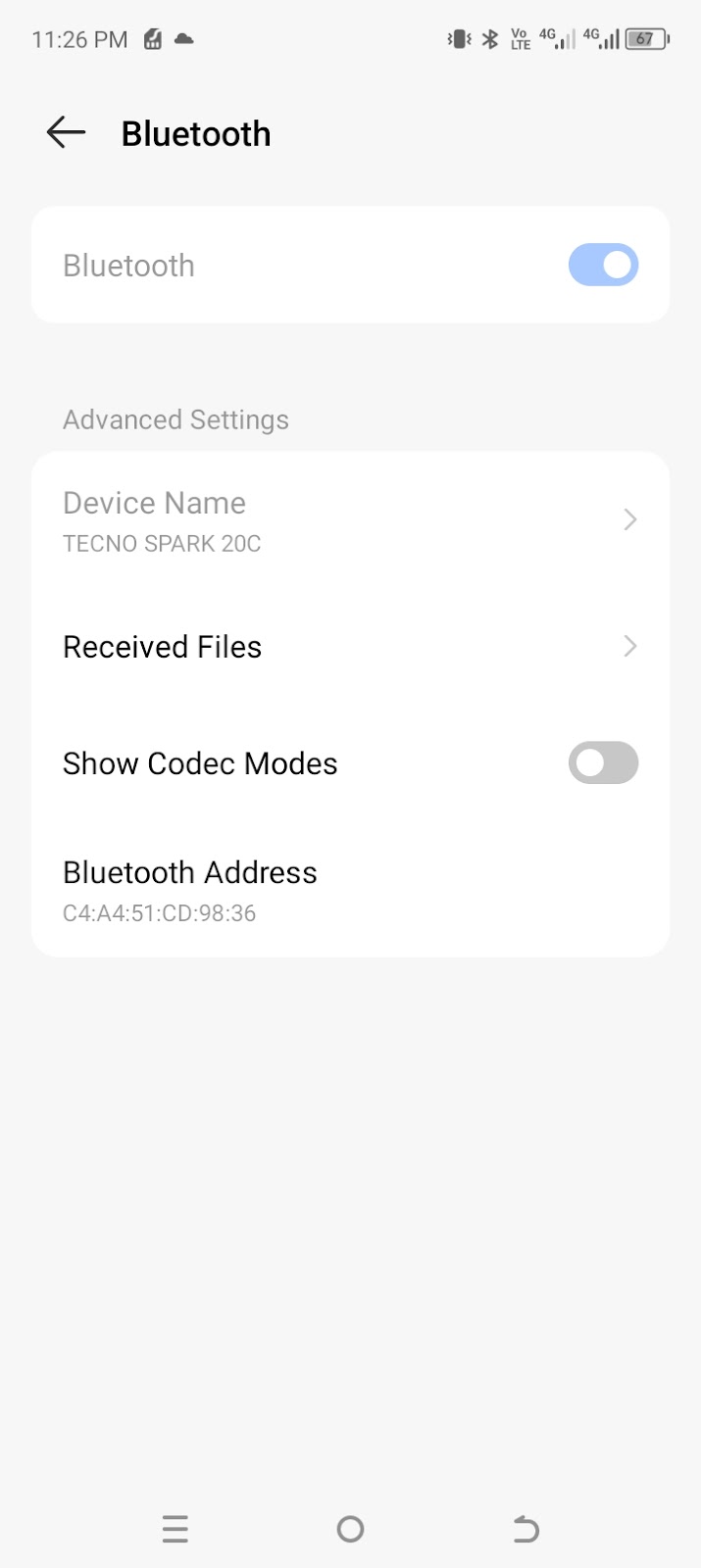
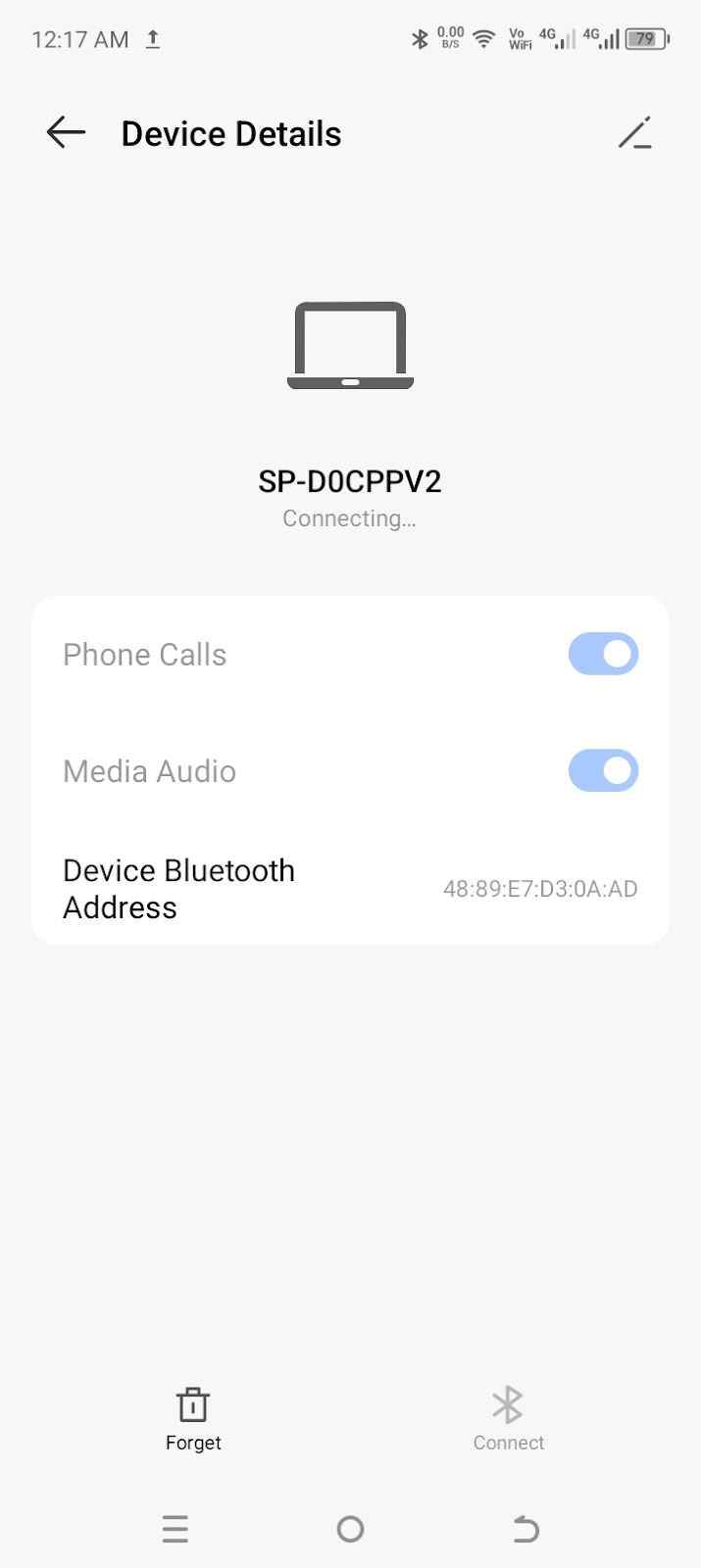
- Vaya a “Ajustes”. Pulse en “Bluetooth”.
- Verá una lista de dispositivos Bluetooth conectados. Pulse en cualquier dispositivo de audio y seleccione “Desconectar“.
- O vuelva al menú principal de Bluetooth y desactive “Bluetooth”.
Método 5: reinicie su teléfono
Reiniciar su dispositivo a menudo puede solucionar pequeños fallos de software que pueden estar afectando al audio de su teléfono. Actualiza el sistema y borra los datos temporales, lo que puede ayudar a restaurar la funcionalidad normal del sonido.
Para reiniciar su teléfono Android:

- Pulse el botón de encendido durante unos segundos hasta que aparezca el menú en pantalla.
- Pulse “Reiniciar”. Espere a que el dispositivo se reinicie.
Para reiniciar su iPhone:
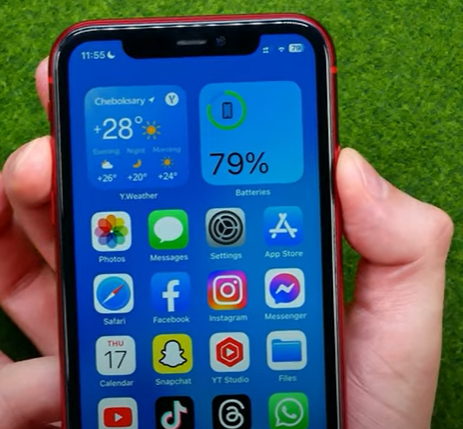
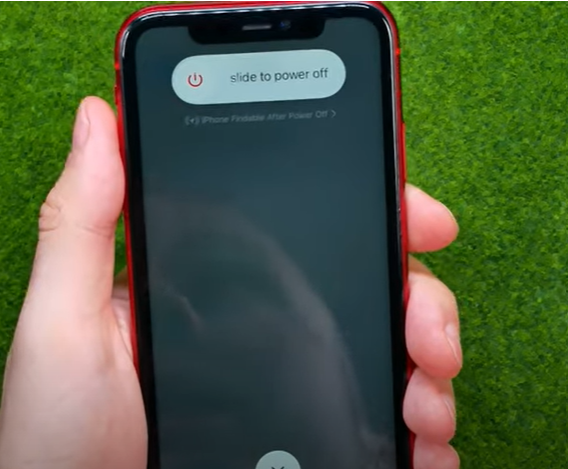
- Mantenga pulsado el botón de encendido y uno de los botones de volumen hasta que aparezca el control deslizante de apagado.
- Arrastre el control deslizante y deje que su iPhone se apague.
- Para reiniciar el dispositivo, mantenga pulsado el botón de encendido hasta que aparezca el logotipo de Apple en la pantalla.
Método 6: actualice el software de su teléfono
Un sistema operativo obsoleto puede causar fallos o un mal funcionamiento de las aplicaciones, lo que puede provocar problemas de audio en su teléfono Android o iPhone. Mantener actualizado el software de su dispositivo puede ayudar a resolver estos problemas y garantizar que todo funcione sin problemas.
Para actualizar su teléfono Android:
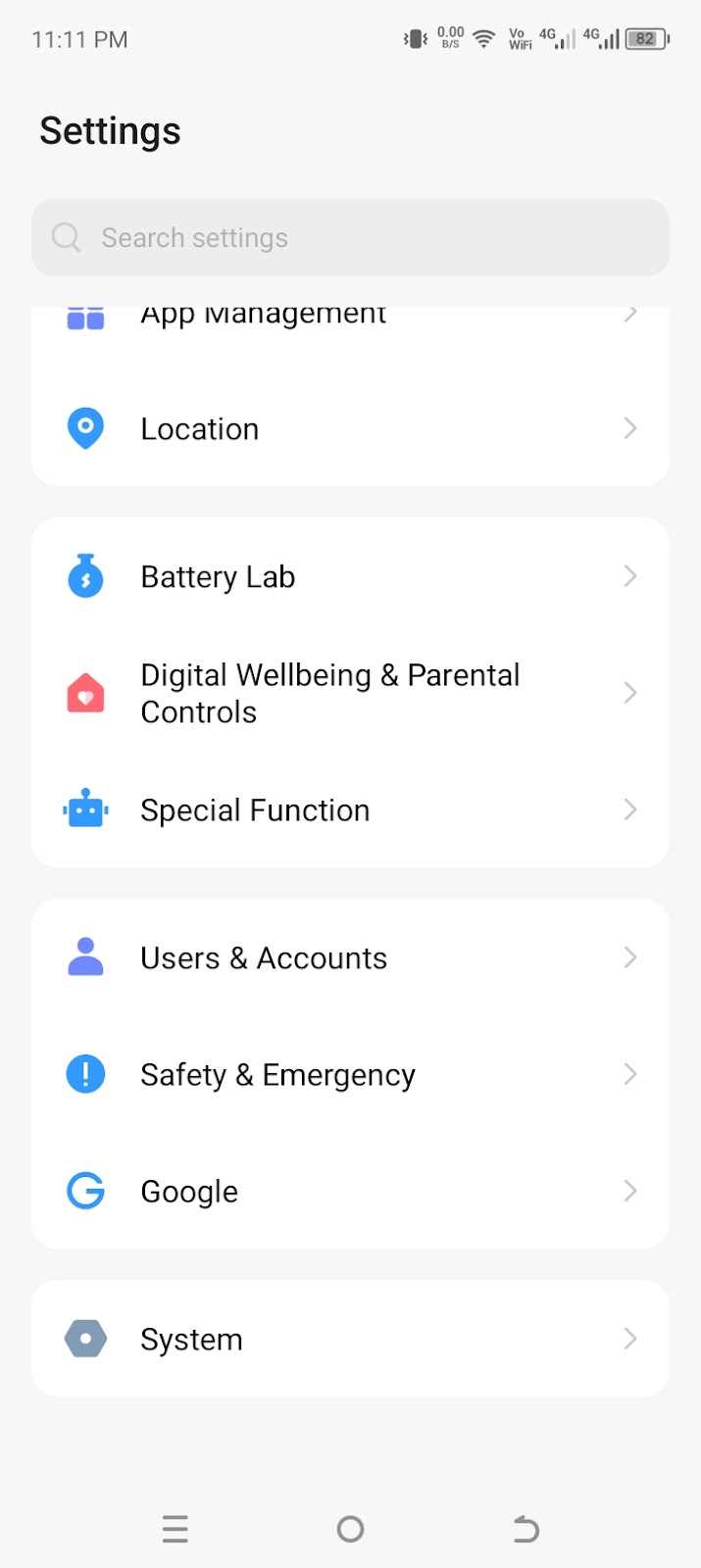
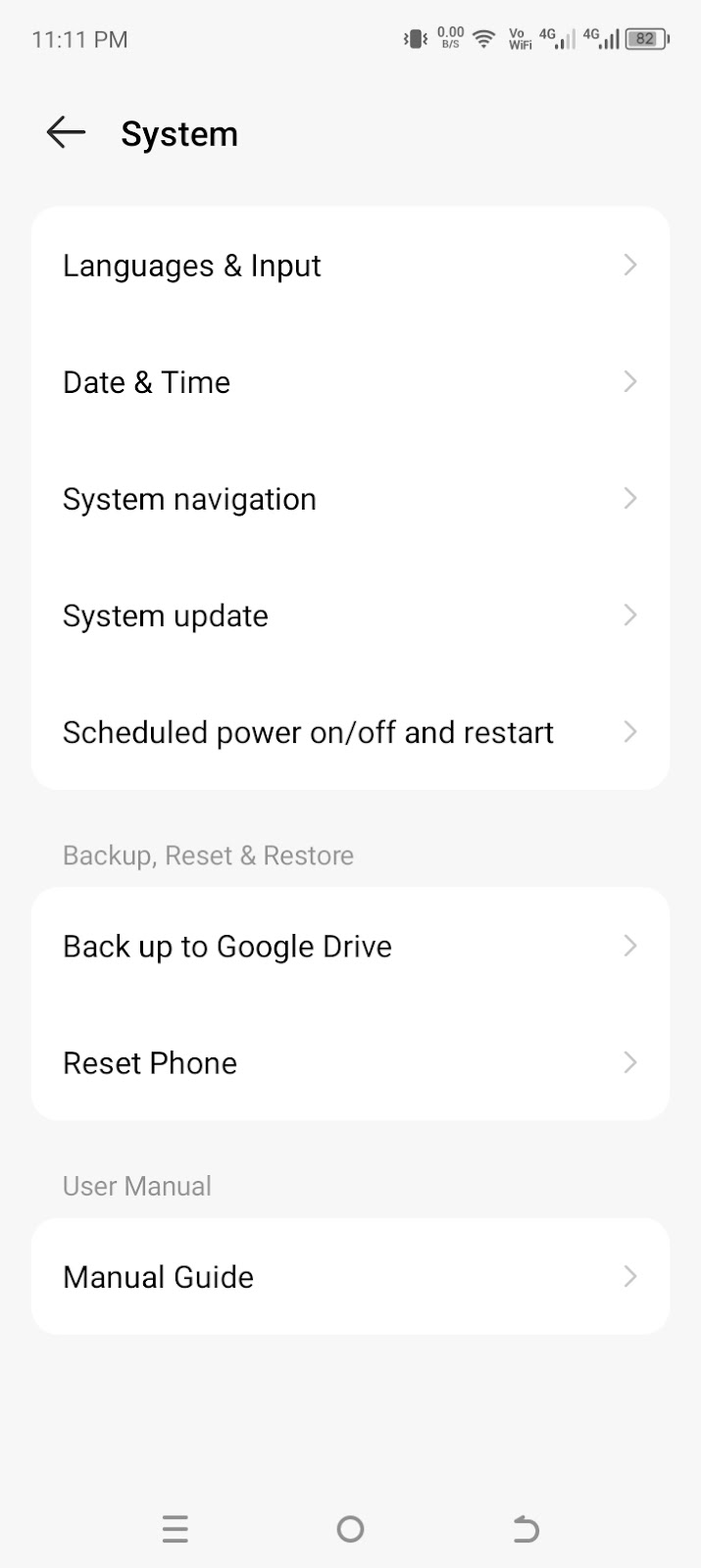

- Asegúrese de que su teléfono Android esté conectado a Internet.
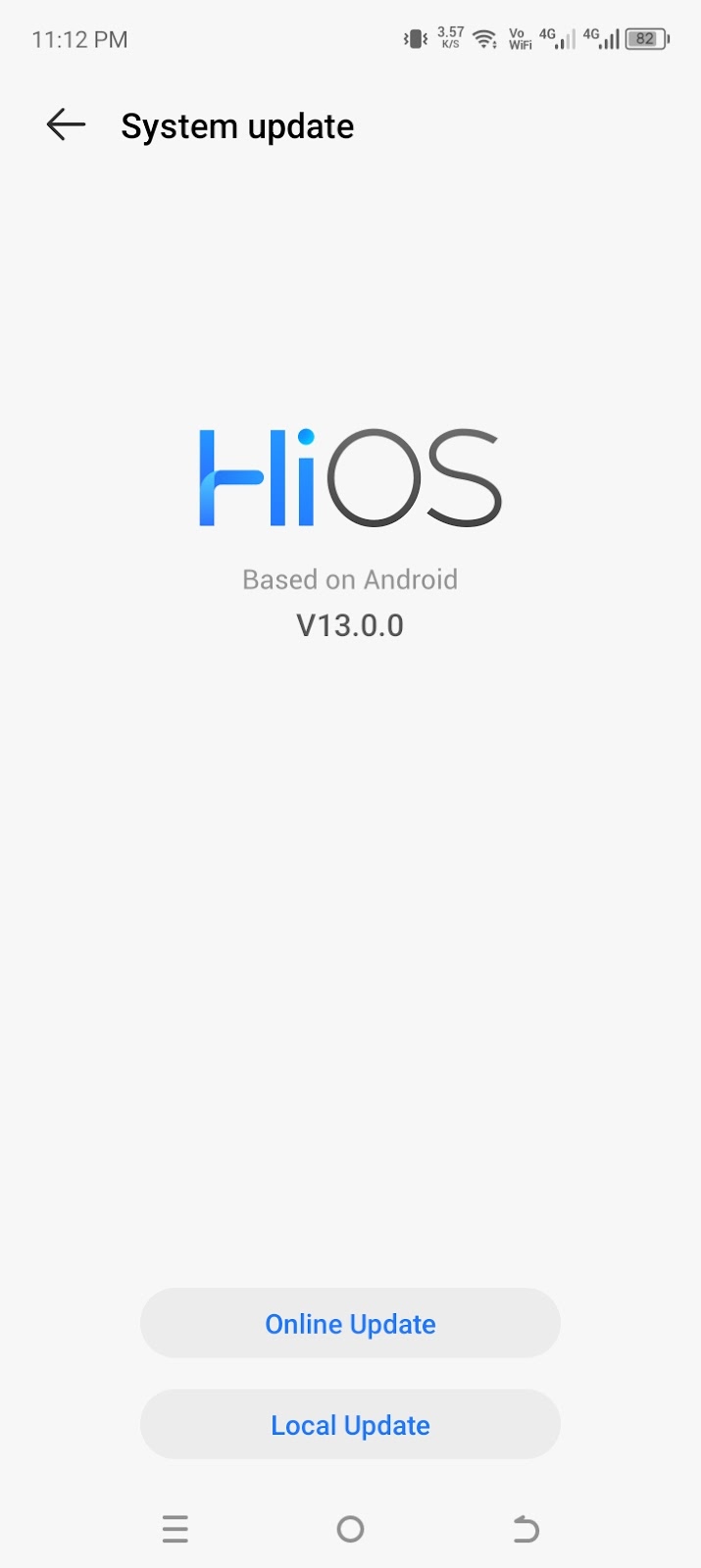
- Abra “Ajustes”. Pulse en “Sistema” y luego en “Actualización del sistema”.
- Pulse en “Actualización en línea”. A continuación, seleccione “Buscar actualización”. Si se proporciona una actualización para su teléfono, se le dará la opción de descargarla e instalarla.
- Una vez hecho esto, su teléfono se reiniciará.
- Compruebe si el problema de audio se ha resuelto.
Para actualizar su iPhone:
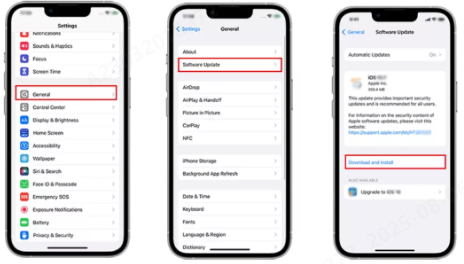
- Vaya a “Ajustes” y luego a “General”.
- Pulse en “Actualización de software.”.
- Si hay una actualización disponible, pulse “Descargar e instalar”.
- A continuación, haga clic en “Instalar”.
Extra: compruebe si el problema es el micrófono o el altavoz de su teléfono
Si ha ajustado todos los ajustes y su teléfono sigue sin sonido, el problema podría estar en el hardware. Para comprobarlo antes de ir a una reparación, pruebe a utilizar un accesorio externo como el sistema de micrófono inalámbrico Hollyland LARK M2.

Hollyland LARK M2 - Mini Lavalier Microphone
An incredibly lightweight and compact wireless button microphone that captures high-fidelity audio.
Key Features: 9g Button Size | 48 kHz/24-bit | 40 Hours Battery
- Conecte el receptor del micrófono Bluetooth a su teléfono. (Necesitará el receptor con un conector USB-C para Android y iPhone 15 o posterior. O bien, opte por un receptor Lightning para los iPhones más antiguos).

- Retire el transmisor del micrófono del estuche de carga. El sistema debería empezar a emparejarse automáticamente.
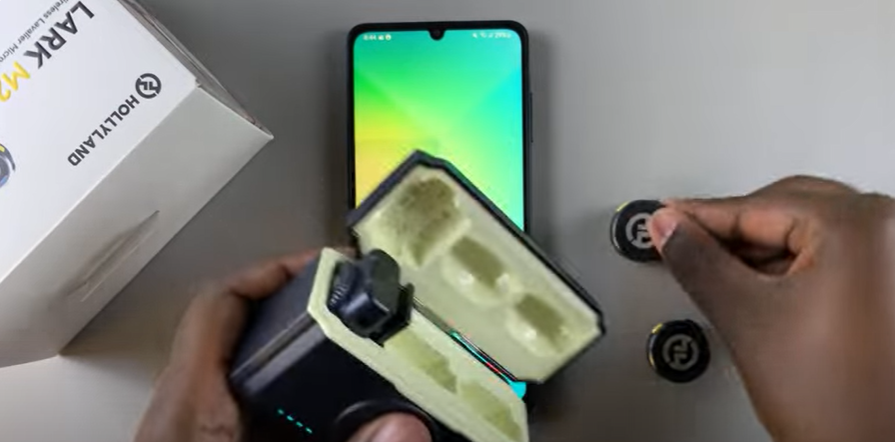
- Espere de 3 a 5 segundos. Cuando la luz azul del transmisor deje de parpadear, significa que se ha emparejado correctamente con el receptor.
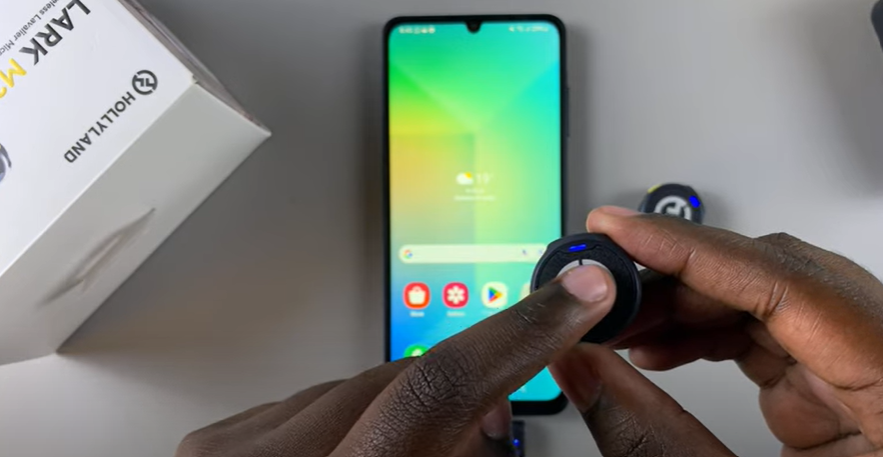

- Si el emparejamiento automático no funciona, mantenga pulsado el botón amarillo del receptor y los transmisores durante 3–5 segundos hasta que su luz azul empiece a parpadear. Esto activará el emparejamiento.
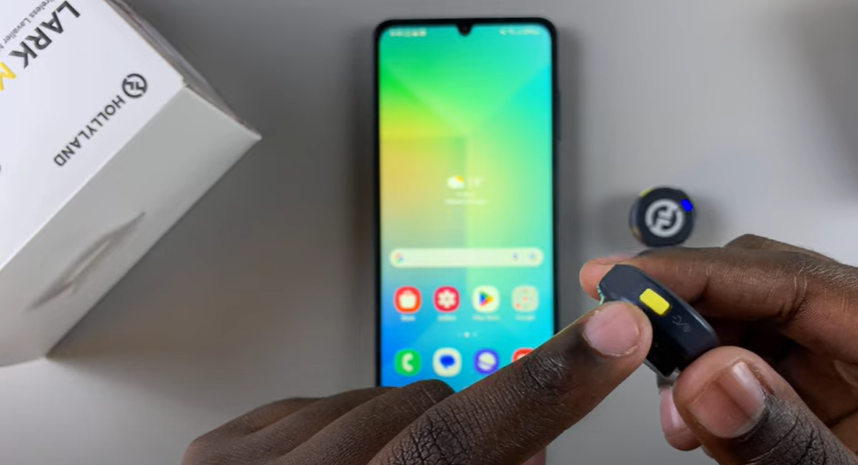
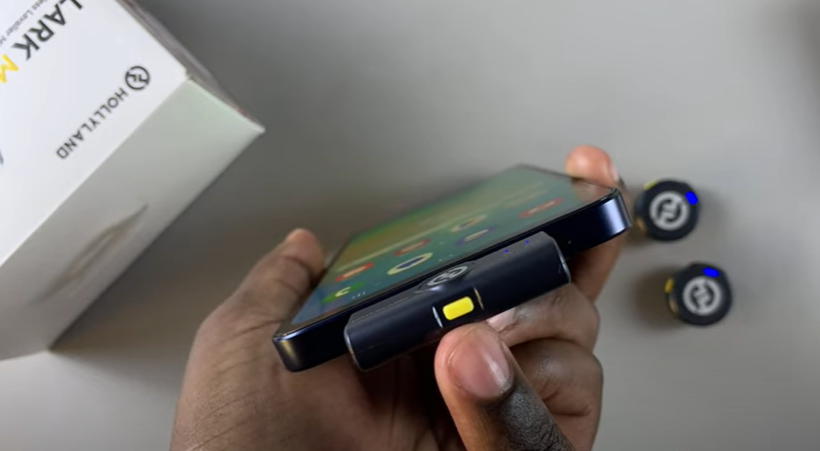
- Abra la grabadora de voz o la aplicación de la cámara de su teléfono. Grabe una nota de voz o un vídeo cortos.
- Reproduzca la grabación.
Si este audio es claro, el problema de audio puede estar en su micrófono interno.
Del mismo modo, para comprobar cualquier problema con el altavoz:
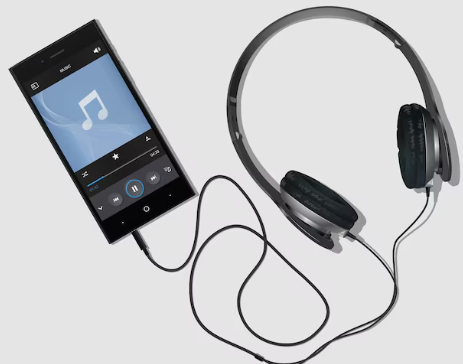
- Conecte auriculares o altavoces externos a su teléfono mediante Bluetooth o una toma de 3,5 mm (común en la mayoría de los teléfonos Android y los iPhones más antiguos).
- Reproduzca cualquier audio o vídeo.
- Si el sonido funciona bien a través del dispositivo externo, es probable que el problema sean los altavoces internos de su teléfono.
Intente limpiar suavemente las ranuras de los altavoces y la rejilla del micrófono con un cepillo suave. Tenga cuidado de no empujar los residuos más adentro. Si el problema persiste, lo mejor es que un técnico de reparación revise el teléfono.
Conclusión
Si su teléfono de repente no tiene audio, no se asuste: la mayoría de los problemas se pueden solucionar con unos sencillos pasos. Desde comprobar el volumen de la aplicación y desactivar el modo Concentración hasta actualizar el software o reiniciar su dispositivo, estos métodos a menudo restauran el sonido rápidamente. Pruebe cada solución una por una para acotar la causa. Y si todo lo demás falla, considere la posibilidad de obtener ayuda profesional para descartar cualquier problema de hardware con los altavoces de su teléfono.
Preguntas frecuentes
P: Mi vídeo no tiene audio en mi teléfono. ¿Cuál es la razón?
Compruebe si su teléfono está en modo silencioso o si el volumen multimedia está bajado. El problema también podría estar en la aplicación: reiníciela o pruebe con otra diferente. Si eso no ayuda, reinicie su teléfono y compruebe si hay actualizaciones de software.
P: ¿Qué hacer si ninguna de las soluciones funciona en mi smartphone?
Si el audio sigue sin funcionar después de probar todas las soluciones, puede que se trate de un problema de hardware. Visite a un técnico de reparación certificado para que le haga un diagnóstico. Si su teléfono está en garantía, póngase en contacto con el fabricante o con un centro de servicio autorizado para solicitar una reparación o un reemplazo.
