































.png) English
English .png) Français
Français .png) Deutsch
Deutsch .png) Italiano
Italiano .png) 日本語
日本語 .png) Português
Português  简体中文
简体中文 
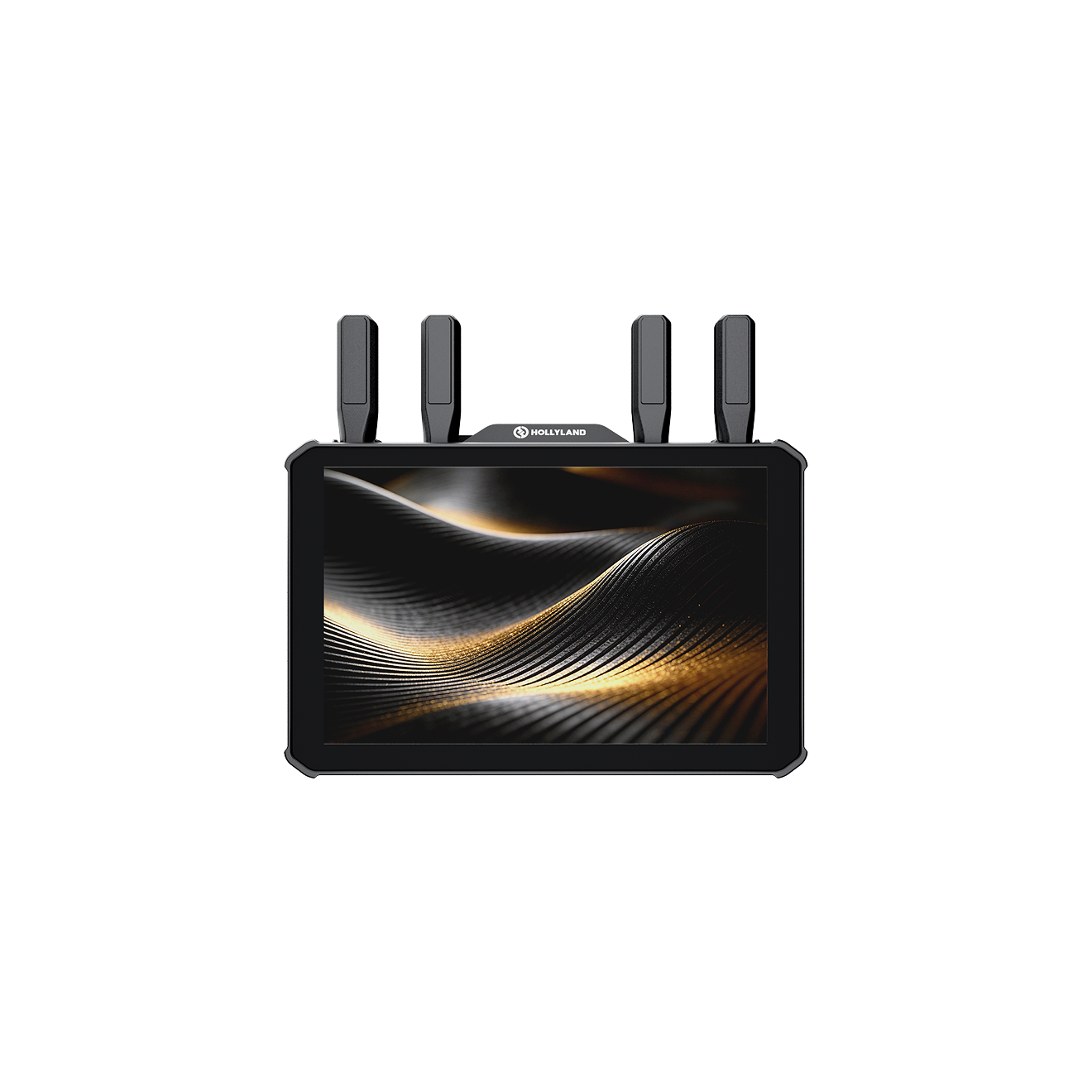
Mars M1 Enhanced Soporte


Patrón Zebra: Límites superior e inferior ajustables.
Anamórfico: Admite personalización, lo que permite a los usuarios definir la relación por sí mismos.
Forma de Onda: Intensidad/transparencia/tamaño ajustables.
Admite dos modos LUMA/RGB: Formas de onda regulares y RGB.
Vectorscopio: Transparencia y tamaño ajustables.
Histograma: Transparencia y tamaño ajustables.
Asistencia de Enfoque: Admite ajuste de escala de grises agregando un fondo gris a la imagen, haciendo el enfoque más claro. Admite selección de color.
Cuadrícula: Admite Marca Central en la imagen/Se agregaron cuadrículas de 16 y 25 cuadrados. Puede configurar el color y el ancho de la línea cruzada central.
Marca de Aspecto: La transparencia se puede ajustar. Admite personalización, lo que permite a los usuarios ajustar la longitud y el ancho por sí mismos.
Voltear: Toda la pantalla del monitor se puede rotar 180°.
Color Pseudo: Adopta estándares ARRI.
Haga clic en el área central de la barra de estado superior para acceder a la interfaz de visualización.
Haga clic en el área derecha de la barra de estado superior para acceder a la interfaz del sistema.