






























.png)
.png) English
English .png) Deutsch
Deutsch .png) Italiano
Italiano .png) 日本語
日本語 .png) Português
Português  Español
  简体中文
简体中文 
Convertir une vidéo YouTube en fichier audio est plus facile qu’il n’y paraît, et de nombreux outils le permettent sans grandes compétences techniques.
De plus, si vous êtes un créateur de contenu qui envisage de convertir ultérieurement ses propres vidéos YouTube en fichiers audio de haute qualité, il est important de commencer avec un son exceptionnel dès le départ. C’est là que des outils comme le

Hollyland LARK MAX 2 - Premium Wireless Microphone System
A premium wireless microphone for videographers, podcasters, and content creators to capture broadcast-quality sound.
Key Features: Wireless Audio Monitoring | 32-bit Float | Timecode
Dans cet article, je vais vous présenter différentes méthodes, pour la plupart gratuites, que vous pouvez utiliser pour extraire l’audio de vidéos YouTube. Commençons.
Ce dont vous aurez besoin
- Une vidéo YouTube (dont vous êtes propriétaire ou que vous avez l’autorisation d’utiliser).
- Un navigateur Web ou un ordinateur.
- VLC Media Player ou Audacity (logiciels gratuits).
- Bluestacks et Vidmate (pour la méthode mobile sur PC)
- Connexion Internet.
Méthode 1 : utiliser un convertisseur en ligne gratuit (rapide et facile)
Les convertisseurs YouTube vers MP3 en ligne sont le moyen le plus rapide d’extraire l’audio : aucun logiciel n’est nécessaire. Voici comment :
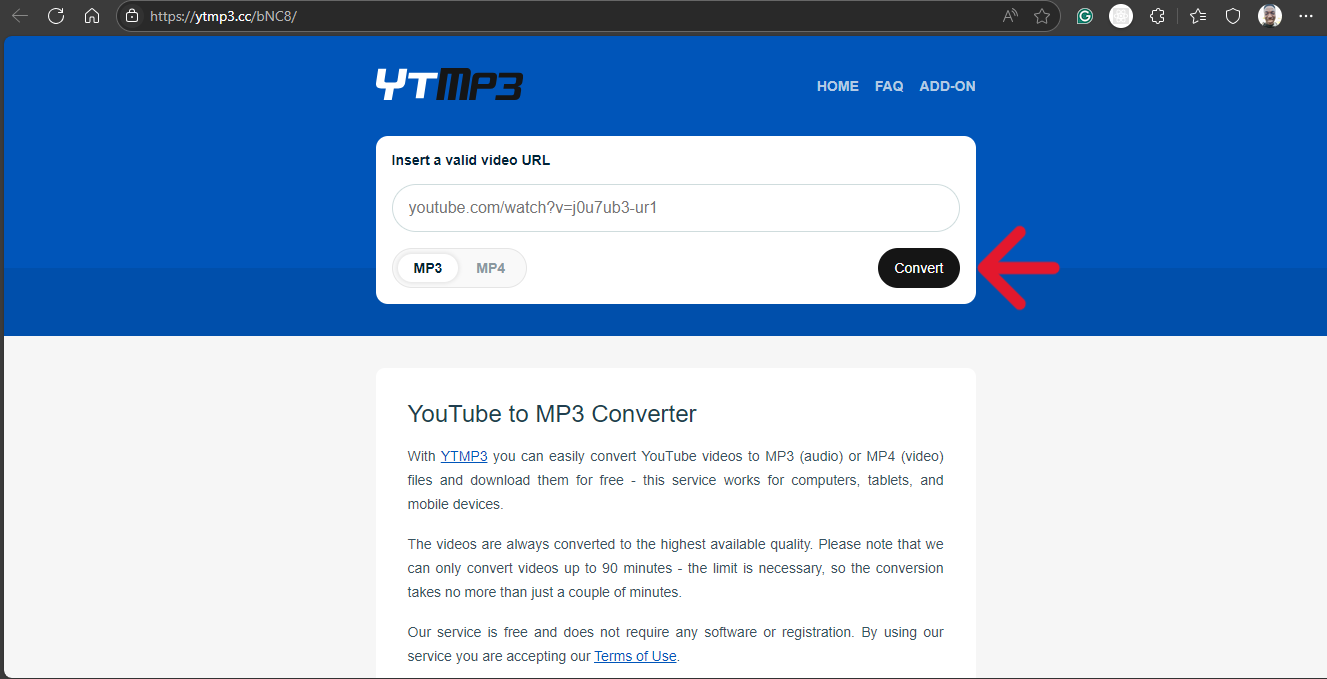
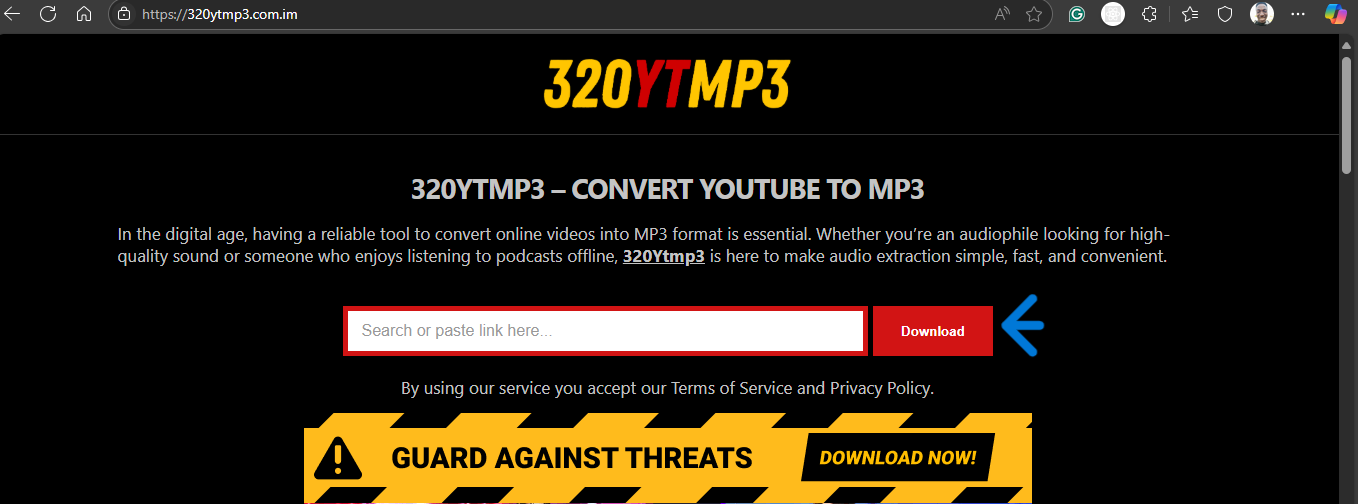
- Rendez-vous sur un site de conversion fiable comme ytmp3.cc ou 320ytmp3
- Copiez et collez le lien YouTube dans la zone de saisie
- Choisissez « MP3 » comme format de sortie.
- Cliquez sur « Convertir », puis téléchargez le fichier audio.
Avantages :
- Aucune installation requise.
- Très rapide et convivial pour les débutants.
Inconvénients :
- Souvent rempli de publicités/fenêtres contextuelles.
- Contrôle limité de la qualité audio.
- Certains sites peuvent ne pas prendre en charge les vidéos d’une certaine durée.
Méthode 2 : utiliser VLC Media Player
VLC ne sert pas seulement à lire des vidéos : il peut également extraire l’audio.
Étapes :
- Tout d’abord, téléchargez la vidéo à l’aide d’un site comme yt5s.com.
- Ouvrez (si déjà installé) ou téléchargez VLC Media Player.
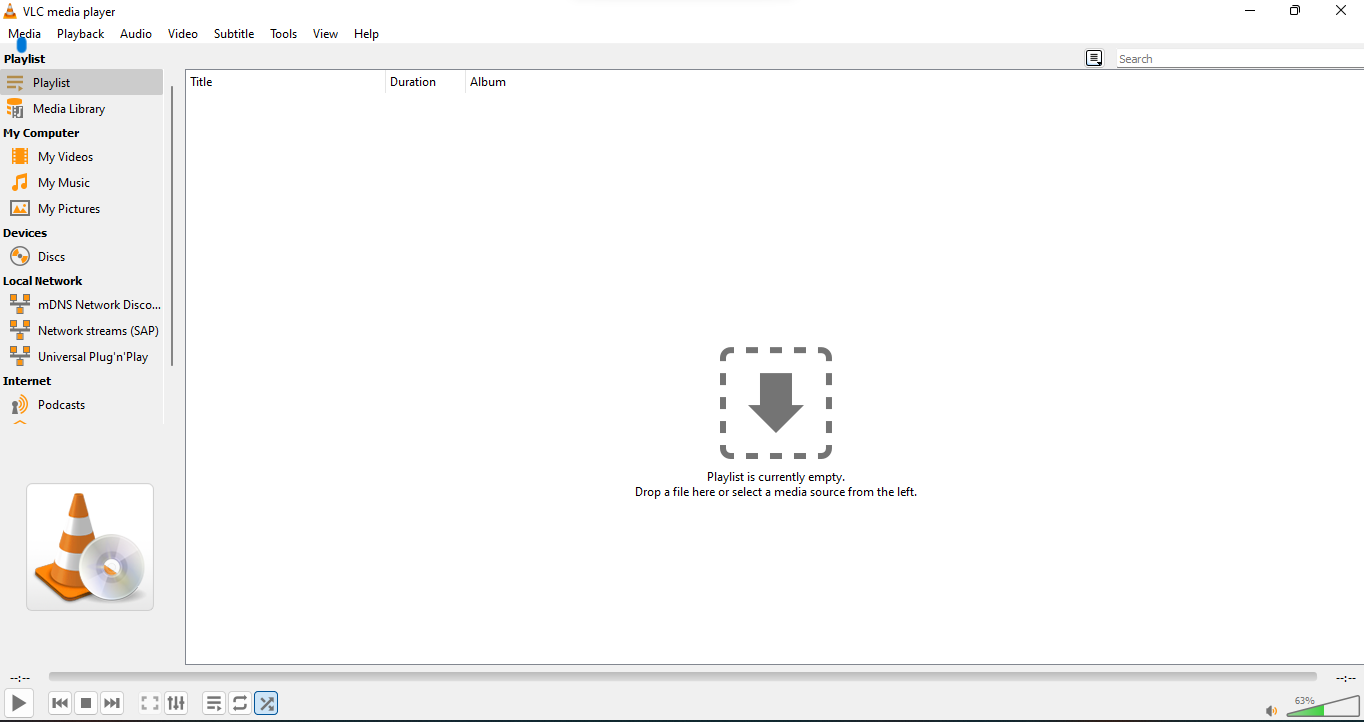
- Allez dans Média → convertir/enregistrer
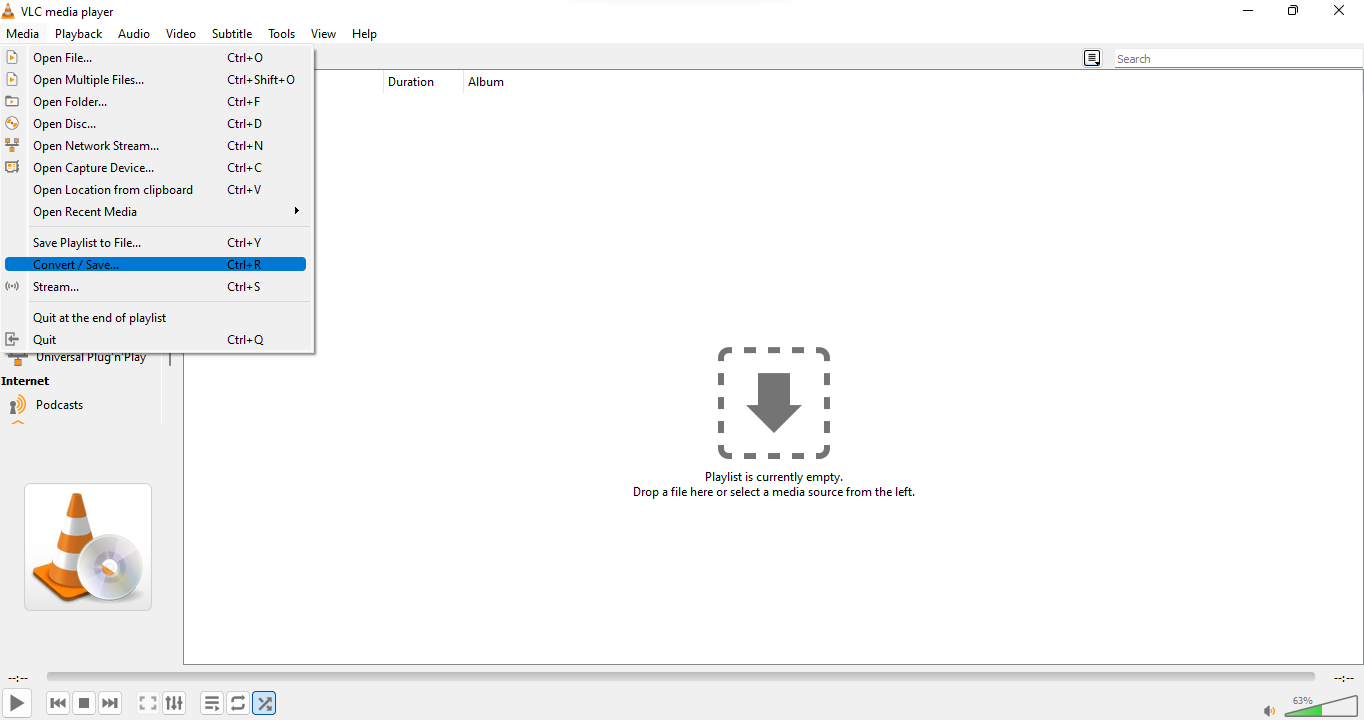
- Cliquez sur Ajouter, sélectionnez votre vidéo et cliquez sur Convertir/Enregistrer.

- Sous Profil, choisissez Audio – MP3.

- Définissez la destination et le nom de fichier, puis cliquez sur Démarrer.

Avantages :
- Sortie de meilleure qualité.
- Aucune connexion Internet n’est nécessaire après la configuration.
Inconvénients :
- L’interface peut sembler technique pour les débutants.
- Nécessite quelques étapes supplémentaires.
Méthode 3 : utiliser Audacity pour un son plus propre et modifiable (avancé mais gratuit)
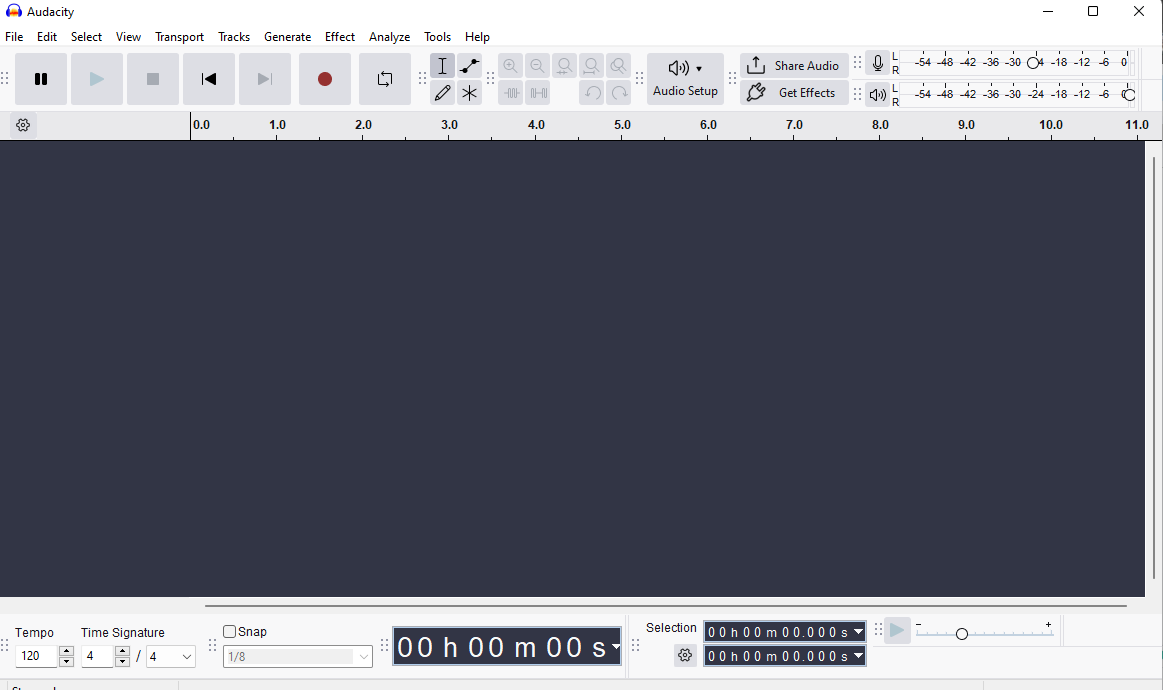
Audacity est un éditeur audio gratuit et open source qui vous permet d’importer de l’audio YouTube et d’effectuer des ajustements mineurs.
Étapes :
- Téléchargez la vidéo (ou l’audio) YouTube à l’aide d’un téléchargeur gratuit.
- Ouvrez Audacity (si déjà installé) ou téléchargez-le depuis le site officiel.
- Importez le fichier (Fichier → Importer → Audio

- Modifiez selon vos besoins (par exemple, supprimez le silence, normalisez le volume)
- Exportez au format MP3 ou WAV
Avantages :
- Idéal pour le polissage audio.
- Contrôle d’édition complet.
Inconvénients :
- Courbe d’apprentissage.
- Plus adapté aux créateurs/éditeurs.
Méthode 4 : utiliser BlueStacks avec Vidmate (émulateur Android)
Si vous préférez utiliser une application mobile sur votre PC, BlueStacks vous permet d’exécuter des applications Android directement sur votre ordinateur. Associé à Vidmate, une application populaire pour télécharger et convertir des vidéos, cette configuration vous offre un moyen simple d’extraire l’audio de vidéos YouTube.
Étapes :
- Téléchargez et installez BlueStacks et l’APK Vidmate depuis leurs sites Web officiels.
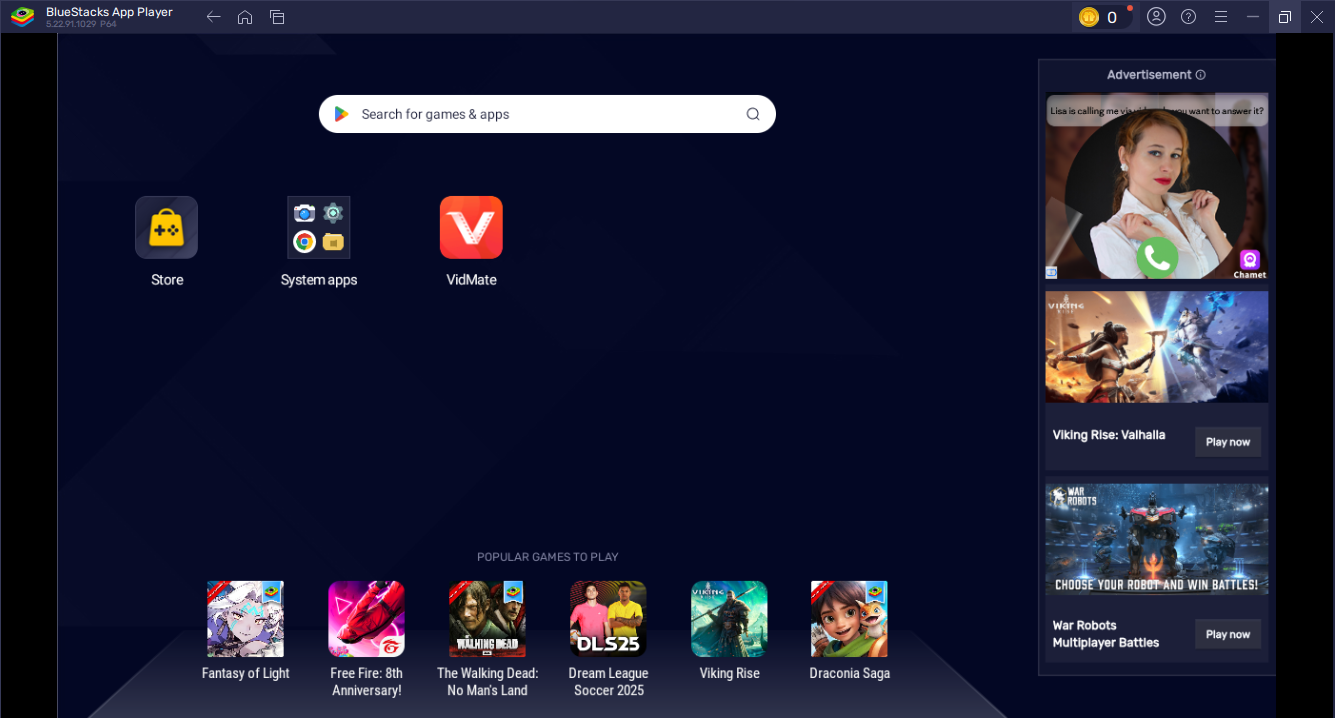
- Lancez BlueStacks : le chargement complet peut prendre quelques minutes lors de la première utilisation.
- Une fois ouvert, vous verrez une interface familière de type Android
- Ouvrez Vidmate, collez votre URL YouTube dans la barre de recherche

- Appuyez sur le bouton Télécharger et choisissez MP3 comme format de sortie
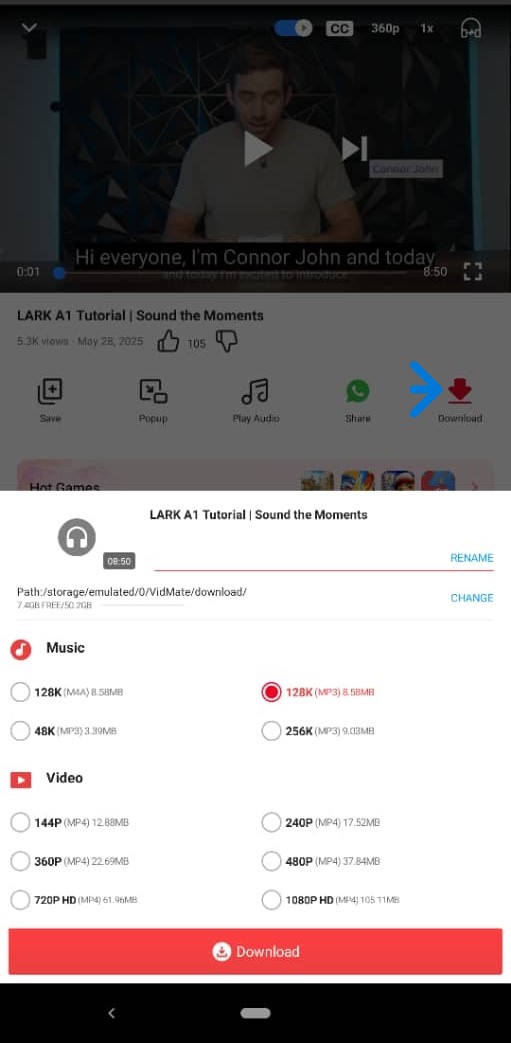
- Attendez que le téléchargement soit terminé et votre audio sera enregistré
Avantages :
- Accès aux applications réservées aux mobiles sur PC
- Vidmate gère les conversions vidéo et audio dans l’application
Inconvénients :
- Nécessite une configuration supplémentaire
- Les émulateurs peuvent être lourds sur les systèmes à faibles spécifications
Méthode 5 : utiliser 4K YouTube to MP3 (outil de bureau freemium)
Si vous recherchez une alternative de bureau propre, sans publicité et plus stable, 4K YouTube to MP3 est un excellent choix. Il fonctionne hors ligne après l’installation, prend en charge les téléchargements par lots et offre un son de haute qualité. Bien qu’il soit techniquement freemium, vous pouvez très bien vous en sortir avec la version gratuite si vous n’effectuez pas de conversions importantes.
Étapes :
- Téléchargez et installez 4K YouTube to MP3
- Copiez l’URL de la vidéo YouTube que vous souhaitez convertir
- Ouvrez le logiciel et collez le lien
- Choisissez le format audio (MP3, M4A ou OGG)
- L’audio sera téléchargé automatiquement

Avantages :
- Interface propre et sans publicité
- Sortie de haute qualité
- Prend en charge la conversion par lots
Inconvénients :
- Limite de conversion quotidienne sur le plan gratuit
- Certaines fonctionnalités sont verrouillées derrière un paywall
Méthode 6 : utiliser ClipConverter.cc (classique basé sur navigateur)
ClipConverter.cc est l’un des outils les plus anciens pour convertir des vidéos YouTube en MP3. Il s’agit d’une option basée sur navigateur qui permet une sélection simple du découpage et du format, et fonctionne sans nécessiter d’installation
Étapes :
- Visitez clipconverter.cc
- Collez l’URL de votre vidéo YouTube dans la zone
- Choisissez votre format de sortie (MP3, M4A, AAC)
- Coupez l’audio si nécessaire en ajustant l’heure de début/fin
- Cliquez sur Démarrer, puis téléchargez le fichier audio

Avantages :
- Aucun téléchargement requis
- Fonction de découpage audio de base
- Plusieurs options de format
Inconvénients :
- Parfois bloqué par YouTube
- Les publicités et les fenêtres contextuelles peuvent interrompre le flux
Méthode 7 : utiliser la lecture en arrière-plan de YouTube Premium (payant, cas d’utilisation limité)
Si vous voulez simplement écouter des vidéos YouTube sans les regarder, en particulier sur mobile, YouTube Premium vous offre la possibilité de lire des vidéos en arrière-plan et même de les télécharger pour les visionner hors ligne. Bien qu’il ne vous permette pas d’exporter au format MP3, il est idéal pour l’écoute de type podcast.
Étapes :
- Abonnez-vous à YouTube Premium
- Ouvrez l’application YouTube
- Appuyez sur Télécharger sous la vidéo souhaitée
- Écoutez en arrière-plan tout en effectuant d’autres tâches
Avantages :
- Transparence, aucun outil tiers nécessaire
- Parfait pour les utilisateurs mobiles
- Prend en charge la lecture hors ligne
Inconvénients :
- N’enregistre pas les fichiers au format MP3
- Nécessite un abonnement mensuel
Méthode 8 : utiliser Wondershare UniConverter (logiciel de bureau premium)
Si vous recherchez un outil de bureau complet pour télécharger, modifier et convertir des vidéos YouTube, Wondershare UniConverter est une option premium qui vaut la peine d’être envisagée. Il prend en charge une grande variété de formats, offre des vitesses de conversion rapides et comprend des outils d’édition intégrés.
Étapes :
- Téléchargez et installez Wondershare UniConverter.
- Ouvrez l’application et cliquez sur l’onglet Téléchargeur.
- Collez l’URL de votre vidéo YouTube.
- Sélectionnez le format audio et la qualité souhaités.
- Cliquez sur Télécharger pour enregistrer le fichier audio.
Avantages :
- Fonctionnalités de niveau professionnel.
- Conversion par lots, édition et compression.
- Idéal pour les utilisateurs expérimentés ou les créateurs de contenu.
Inconvénients :
- Non gratuit (essai limité disponible).
- Il peut être trop avancé pour les utilisateurs occasionnels.
Conseils rapides
- Pour de meilleurs résultats, téléchargez la qualité vidéo la plus élevée disponible (720p ou supérieure).
- Tenez-vous-en aux formats courants comme MP3 ou WAV pour la compatibilité.
- Assurez-vous toujours de ne pas enfreindre le droit d’auteur ou les conditions d’utilisation : utilisez uniquement les vidéos que vous êtes autorisé à convertir.
Conclusion
Il existe plusieurs façons de transformer une vidéo YouTube en fichier audio, en fonction de vos besoins et de votre niveau d’expérience. Les outils gratuits comme les convertisseurs en ligne et VLC permettent à quiconque d’extraire rapidement l’audio.
Que vous enregistriez des conférences pour une écoute hors ligne ou que vous réutilisiez votre contenu, ces méthodes vous offrent une grande flexibilité.
FAQ
1. Est-il légal de convertir des vidéos YouTube en MP3 ?
Ce n’est légal que si vous possédez le contenu ou si vous avez l’autorisation. Le téléchargement de matériel protégé par le droit d’auteur sans le droit peut enfreindre les conditions de YouTube.
2. Quel est le meilleur format pour enregistrer l’audio ?
MP3 est le format le plus courant et le plus compatible. WAV est de meilleure qualité, mais prend plus de place.
3. Puis-je convertir des vidéos YouTube en audio sur mon téléphone ?
Oui. De nombreux sites de conversion sont adaptés aux mobiles, mais soyez prudent avec les fenêtres contextuelles et les redirections.
