






























.png)
.png) 日本語
日本語  简体中文
简体中文 
L’Apple Watch est connue pour ses fonctionnalités puissantes. Elle vous permet de rester connecté et de gérer les tâches quotidiennes en un seul clic. Beaucoup se demandent également s’il est possible d’écouter de la musique ou de regarder des vidéos YouTube en streaming sur la Watch. Bien qu’il n’existe pas d’application YouTube officielle pour la Watch, il existe plusieurs solutions de contournement pour regarder des vidéos depuis votre poignet.
Ce guide propose différentes solutions de contournement pour regarder YouTube sur l’Apple Watch, de l’utilisation d’une application tierce à l’exploration des fonctionnalités cachées de l’Apple Watch.
Pouvez-vous regarder des vidéos YouTube sur une Apple Watch ?
L’Apple Watch a été initialement lancée pour le suivi de la condition physique et de la santé, mais elle a ajouté des fonctionnalités essentielles, des appels à l’écoute de podcasts. Cependant, Google n’a pas développé d’application YouTube officielle pour l’Apple Watch. De plus, l’App Store ne prend pas en charge l’application YouTube native comme il le fait pour l’iPhone ou l’iPad.
Sur l’Apple Watch, vous pouvez télécharger l’application officielle YouTube Music pour écouter votre musique préférée sans hésitation. Cependant, il n’existe pas d’application YouTube native qui vous permette de regarder des vidéos en streaming directement depuis votre Watch. Ainsi, Apple a introduit suffisamment de flexibilité dans le système, permettant aux utilisateurs d’utiliser diverses solutions de contournement non officielles pour regarder YouTube sur la Watch.
Comment regarder YouTube sur l’Apple Watch
Bien que l’Apple Watch ne dispose pas d’application YouTube officielle, les avancées technologiques ont rendu cela possible. Vous trouverez ci-dessous les moyens les plus simples et les plus efficaces de regarder du contenu YouTube en streaming sur votre poignet sans nécessiter de paramètres avancés.
Utiliser des applications tierces
La première et la plus simple des solutions consiste à utiliser les applications tierces orientées Apple Watch qui vous permettent de regarder et de commenter des vidéos YouTube. Ces applications fournissent des interfaces sur mesure qui vous permettent de rechercher et de regarder en streaming de manière transparente, assurant ainsi la compatibilité avec le petit écran de la Watch.
WatchTube
WatchTube est gratuit et compatible. Il vous permet de rechercher ou de recommander des vidéos en fonction de votre position. L’application vous permettra d’aimer ou de commenter des vidéos et d’accéder en douceur aux vidéos aimées ou récemment visionnées dans la fonctionnalité Historique de la Watch. Elle affiche également les miniatures, les sous-titres, les descriptions et la durée des vidéos.
WristTube
WristTube offre une expérience de diffusion en direct ininterrompue, même sans connecter votre téléphone. L’interface intuitive de l’application offre une expérience de visionnage rapide et vous permet de gérer votre contenu depuis votre Watch. WristTube est compatible avec tous les modèles d’Apple Watch, et vous pouvez coller ou ouvrir des liens YouTube directement depuis votre smartphone.
Bien que l’application offre divers paramètres de qualité vidéo, elle repose sur une connexion Internet stable, et une mauvaise connexion a un impact sur sa fonctionnalité. De plus, l’application n’offre qu’un essai gratuit de trois jours, et après cette période, vous devez l’acheter pour profiter du streaming YouTube sur votre Watch.
Comment télécharger WatchTube ou WristTube sur l’Apple Watch
Étape 1 : rechercher l’application

- Cliquez sur la barre de recherche pour ouvrir l’« App Store » sur votre iPhone ou votre Apple Watch.
- Recherchez « WatchTube ou WristTube »
Étape 2 : installer l’application

- Cliquez sur l’icône « Obtenir » pour télécharger et installer l’application sur votre montre-bracelet
- Une fois l’installation terminée, ouvrez l’application pour analyser ses performances
Pour WatchTube, utilisez la couronne digitale pour faire défiler les vidéos populaires ou appuyez sur la barre de « recherche » pour rechercher un contenu spécifique
Sélectionnez la vidéo que vous souhaitez lire et assurez-vous qu’elle est lue correctement avec un son clair
Utiliser l’application Messages
Même s’il n’y a pas de navigateur dédié sur l’Apple Watch, vous pouvez ouvrir un lien si vous recevez un message ou un e-mail. Ainsi, si quelqu’un vous envoie un lien ou si vous vous l’envoyez à vous-même, cliquez sur le lien et appuyez sur le bouton de lecture pour regarder la vidéo YouTube. Cependant, cette méthode ne fonctionne que pour les vidéos intégrées dans le texte.
Voici comment ouvrir et regarder la vidéo via l’application Messages :
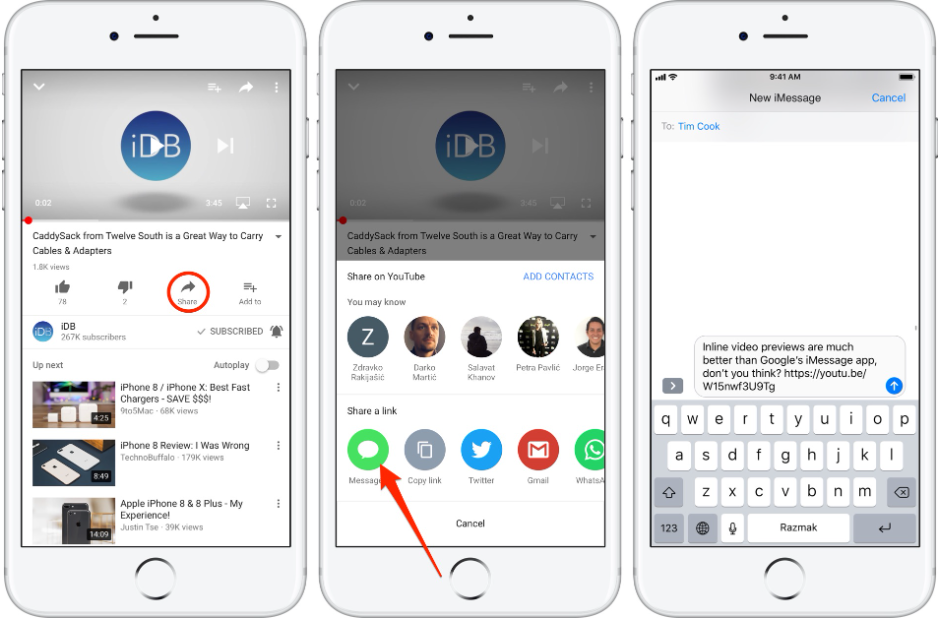
- Accédez à l’application YouTube depuis votre iPhone
- Sélectionnez la vidéo que vous souhaitez lire sur votre Apple Watch
- Appuyez sur l’option « Partager » sous la vidéo
- Copiez l’adresse du lien depuis la fenêtre contextuelle
- Ouvrez l’application Messages depuis votre iPhone et sélectionnez la personne à qui vous souhaitez envoyer le lien vidéo
- Appuyez sur « Envoyer », et vous recevrez une notification sur votre iPhone et votre Apple Watch.

- Ouvrez l’application « Messages » depuis votre Apple Watch et cliquez sur le lien pour lire la vidéo YouTube.
Lorsque vous vous envoyez le lien à vous-même, saisissez le numéro ou l’e-mail associé à iMessage dans la section du destinataire et appuyez sur le bouton d’envoi.
Options audio disponibles
Bien que l’Apple Watch ne soit pas principalement conçue pour consommer des vidéos YouTube, la disponibilité de l’audio l’a rendu possible. L’Apple Watch Series 10 et l’Ultra 2 disposent de haut-parleurs dédiés prenant en charge les podcasts et la musique. Ces haut-parleurs de lecture de musique fournissent un son riche, fluide et clair pour améliorer l’expérience utilisateur.
Cependant, la lecture multimédia via l’Apple Watch décharge rapidement la batterie, car dix minutes d’audio consomment une heure d’autonomie. De plus, la lecture multimédia via le haut-parleur n’est pas prise en charge lorsque votre montre-bracelet est en charge. Par conséquent, l’Apple Watch peut être couplée à des appareils externes lors de la lecture de vidéos YouTube.
- Haut-parleur de l’iPhone
- Appareils Bluetooth couplés (casque, haut-parleurs ou écouteurs)
Pour connecter un appareil Bluetooth :
- Tout d’abord, assurez-vous que votre appareil Bluetooth est en mode de couplage
- Accédez à l’application « Réglages » depuis votre Apple Watch et cliquez sur « Bluetooth ».
- Ensuite, choisissez l’appareil Bluetooth auquel vous souhaitez vous connecter
Appuyez sur le bouton latéral pour ouvrir le centre de contrôle et appuyez sur l’icône « audio » pour régler le volume. Ainsi, pour optimiser la diffusion YouTube sur l’Apple Watch, il est nécessaire d’utiliser des haut-parleurs externes ou d’ajuster leur position par rapport à vos oreilles.
Limites du visionnage de YouTube sur l’Apple Watch
Bien que l’Apple Watch ait rendu la diffusion YouTube passionnante et pratique, ses limites affectent sa convivialité et son contrôle.
Petite taille d’écran
La taille de l’écran est petite par rapport aux autres appareils, il est donc difficile de visualiser un contenu détaillé. Même les applications tierces comme WatchTube assurent une interface utilisateur optimisée, mais manquent de fonctionnalités lors du défilement des commandes de lecture.
Impossible de se connecter à votre compte YouTube
Certaines applications tierces peuvent ne pas vous permettre de vous connecter à votre compte YouTube en raison de restrictions de sécurité. Par conséquent, vous ne pouvez pas accéder à vos abonnements ou à vos listes de lecture, et vous n’avez pas accès aux recommandations personnalisées. De plus, vous ne pouvez pas télécharger de contenu ou interagir avec les chaînes, ce qui limite l’expérience interactive.
Commandes lentes et limitées
Parfois, l’application est lente, et vous devez appuyer plusieurs fois sur le bouton « lecture » pour démarrer la vidéo, surtout si vous avez une connexion Internet lente. Elle offre une expérience de visionnage vidéo primaire avec des commandes limitées, auxquelles vous pouvez accéder à l’aide de la couronne digitale.
Forte consommation de batterie
La lecture de vidéos YouTube sur l’Apple Watch entraîne une décharge rapide de la batterie en raison de l’utilisation constante du haut-parleur et de la connectivité réseau.
Conclusion
Bien que l’Apple Watch ne soit pas conçue pour la diffusion YouTube, des solutions de contournement créatives ont permis de regarder des vidéos. Cependant, il est essentiel de comprendre les limites, telles que le petit écran, les commandes de lecture minimales et l’utilisation plus élevée de la batterie. Malgré cela, la diffusion YouTube offre commodité et une expérience de visionnage en déplacement. Par conséquent, ce guide a fourni les meilleures méthodes pour regarder YouTube sur l’Apple Watch et parcourir le contenu populaire en un seul clic.
FAQ
Puis-je me connecter à mon compte YouTube sur mon Apple Watch ?
L’Apple Watch ne prend pas en charge l’application YouTube, et vous ne pouvez pas vous connecter depuis des applications tierces comme WatchTube, car elles ne prennent pas en charge l’option de connexion au compte Google. Cependant, des applications comme WristTube permettent la synchronisation des comptes YouTube, conformément à la description de l’application.
Quelle est la meilleure application pour regarder YouTube sur une Apple Watch ?
WatchTube est la meilleure application gratuite pour regarder YouTube, car elle est conçue explicitement pour WatchOS. Elle vous permet de rechercher, de lire et de contrôler vos vidéos sans iPhone.
Comment puis-je regarder YouTube sur une Apple Watch sans iPhone ?
Vous pouvez regarder YouTube sur l’Apple Watch en utilisant des applications tierces comme WatchTube, qui fonctionne correctement. Elle vous permet de regarder des vidéos en streaming ou de parcourir du contenu populaire sur un réseau cellulaire ou Wi-Fi stable pour une expérience de qualité.
Puis-je contrôler la lecture vidéo sur mon Apple Watch ?
La couronne digitale vous permet de régler les fonctions de lecture vidéo principales telles que le volume, la lecture, la pause et le saut. Cependant, les commandes avancées telles que la modification de la qualité vidéo ne sont pas prises en charge en raison des limitations de l’application et du matériel.