































.png)
.png) English
English .png) Deutsch
Deutsch .png) Italiano
Italiano .png) 日本語
日本語 .png) Português
Português  Español
  简体中文
简体中文 
LARK MAX 2 Assistance


-
Utilisez un câble USB-C vers USB-C pour connecter le RX à votre téléphone
-
Téléchargez l’application LarkSound depuis l’App Store pour configurer les paramètres
Remarque : Pour l’iPhone 14 et les modèles précédents, utilisez le câble Lightning vers USB-C

-
Utilisez un câble USB standard pour connecter le RX à l’ordinateur portable.
-
Trouvez l’entrée micro du microphone sans fil dans les paramètres audio de l’ordinateur ou dans le logiciel d’enregistrement.

|
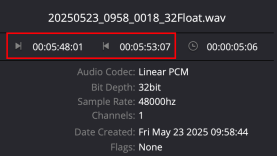
Enregistrement interne TX (Timecode de métadonnées) |
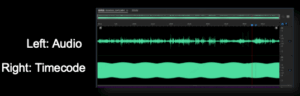
Sortie RX 3,5 mm/UAC Timecode audio (Mode 1) |
 |
 |

Une fois que l’écouteur de surveillance OWS est en mode Bluetooth et appairé avec votre téléphone, ouvrez l’application HollyAudio. L’écran de connexion de l’écouteur de surveillance OWS apparaîtra sur la page d’accueil de l’application – appuyez sur Connecter pour commencer la mise à jour du firmware.
-
Double-tap : Répondre/terminer les appels, lecture/pause de la musique
-
Appui long pendant 3 s : Rejeter les appels entrants
-
Triple-tap sur l’écouteur gauche : Piste précédente
-
Triple-tap sur l’écouteur droit : Piste suivante

-
Le mode 1 est recommandé pour des performances optimales.
Dans ce mode, la prise jack 3,5 mm et le port USB-C sont configurés de manière identique : le canal gauche transporte un mixage de tous les audios TX, tandis que le canal droit transporte les signaux timecode. Il est conseillé de connecter la prise de sortie TRS 3,5 mm du RX à l’entrée microphone de la caméra pour alimenter le timecode dans la caméra. Lors de l’utilisation de la surveillance filaire, vous entendrez l’audio mixé dans le canal gauche et le signal timecode dans le canal droit. Si vous utilisez la surveillance sans fil, le timecode ne sera pas audible dans aucun des écouteurs de surveillance OWS.
Remarque importante pour le mode 1 : La prise casque TRS 3,5 mm ne produira ni l’audio mixé ni le signal timecode si l’option « Surveillance filaire » n’est pas sélectionnée.

-
Mode 2
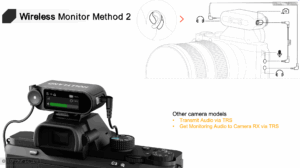
Dans ce mode, la prise de sortie TRS 3,5 mm produit un mixage de tous les audios TX, tandis que le port USB-C produit l’audio mixé sur le canal gauche et le timecode sur le droit. Ce mode convient aux scénarios où le RX doit envoyer le timecode à un appareil via USB, tandis que la sortie 3,5 mm peut être utilisée pour l’enregistrement audio.

-
Mode 3
Dans ce mode, la prise jack 3,5 mm produit tous les audios TX (en stéréo ou mono), tandis que le port USB-C produit l’audio timecode. Ce mode est conçu pour une utilisation lorsque le TX enregistre en interne ou lorsque le RX est connecté à un autre appareil d’enregistrement. Veuillez noter que le mode 3 devient indisponible si vous avez activé la surveillance sans fil et que la caméra est connectée via la griffe porte-accessoires.


Vous pouvez apprendre à utiliser la fonction timecode en regardant cette vidéo : https://www.youtube.com/watch?v=-nM_-mjanrQ
Remarque : Cette fonction n’est compatible qu’avec les microphones cravate qui suivent la norme TRS, où la pointe et l’anneau sont utilisés pour le signal du microphone et le manchon sert de masse.
Nous recommandons de réduire manuellement le gain d’entrée audio de votre caméra à un niveau approprié.
-
Éteignez complètement votre appareil TX.
-
Rallumez-le et laissez-le se reconnecter au RX de caméra.
-
L’enregistrement interne utilisera désormais la profondeur de bits mise à jour.
-
Dans les environnements intérieurs calmes, il n’est pas recommandé d’activer la réduction de bruit, ou vous pouvez régler sa profondeur à 10 ou moins.
-
Lors de l’enregistrement d’instruments de musique, il n’est pas non plus recommandé d’utiliser la réduction de bruit, car la fonction peut par inadvertance traiter des parties du son de l’instrument comme du bruit et les supprimer.
-
Comment ajuster : Sur le récepteur de caméra, appuyez sur le bouton de menu et naviguez vers Paramètres du micro > Réduction de bruit. Sur le récepteur de téléphone, ajustez le paramètre dans l’application HollyAudio.
-
Retirez le film protecteur : Lors de la première utilisation du microphone, assurez-vous que le film isolant sur les contacts inférieurs a été retiré.
-
Vérifiez la batterie du boîtier de charge : Assurez-vous que le boîtier de charge lui-même a une batterie suffisante avant utilisation.
-
Inspectez les contacts : Vérifiez si les contacts de charge sur le boîtier et le microphone (TX/RX) sont propres, exempts de saleté, de poussière ou d’obstruction.
-
Nettoyez délicatement les contacts : Si nécessaire, utilisez un chiffon doux ou une lingette alcoolisée pour nettoyer délicatement les contacts métalliques sur le microphone et le boîtier afin d’assurer une bonne connexion.
-
Assurez un placement correct : Lors de la charge, placez fermement et correctement le microphone dans son emplacement dans le boîtier.
Si le problème persiste après avoir effectué toutes les étapes ci-dessus, veuillez contacter notre service après-vente pour une assistance supplémentaire. https://account.hollyland.com/index.html?lang=en&redirect=https://my.hollyland.com/main/account_overview
