






























.png)
.png) English
English .png) Deutsch
Deutsch .png) Italiano
Italiano .png) 日本語
日本語 .png) Português
Português  Español
  简体中文
简体中文 
Pyro 7 Assistance
Pour importer un fichier LUT sur le Pyro 7, veuillez suivre les instructions appropriées.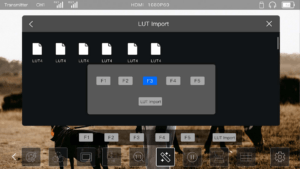
Veuillez suivre les étapes ci-dessous pour importer un fichier 3D-LUT (.cube) sur votre Pyro 7 à l’aide d’une clé USB ou d’une carte SD : 1. Formatez la clé USB en FAT32.
2. Copiez le fichier 3D-LUT sur la clé USB.
3. Connectez la clé USB à l’interface USB-C du Pyro 7 ou insérez la carte SD.
4. Cliquez sur l’icône LUT et sélectionnez Importation LUT.
5. Sélectionnez le fichier LUT correspondant et importez-le dans F1-F5. Le LUT importé remplacera le LUT actuel dans F1-F5. Remarque : Le Pyro 7 prend en charge les LUT avec LUT_3D_SIZE de 16/17/32/33/64/65.
2. Copiez le fichier 3D-LUT sur la clé USB.
3. Connectez la clé USB à l’interface USB-C du Pyro 7 ou insérez la carte SD.
4. Cliquez sur l’icône LUT et sélectionnez Importation LUT.
5. Sélectionnez le fichier LUT correspondant et importez-le dans F1-F5. Le LUT importé remplacera le LUT actuel dans F1-F5. Remarque : Le Pyro 7 prend en charge les LUT avec LUT_3D_SIZE de 16/17/32/33/64/65.
Jusqu’à 40 minutes par enregistrement et environ 10 heures au total avec une carte SD de 32 Go.
Cette fonction nécessite d’activer le contrôle d’enregistrement HDMI sur la caméra.
Une fois que le caméraman démarre/arrête l’enregistrement, cette action sera synchronisée avec le Pyro 7 pour démarrer/arrêter l’enregistrement en conséquence.
Et ce déclencheur peut également être synchronisé avec l’application et le récepteur (le déclencheur doit être activé).
Une fois que le caméraman démarre/arrête l’enregistrement, cette action sera synchronisée avec le Pyro 7 pour démarrer/arrêter l’enregistrement en conséquence.
Et ce déclencheur peut également être synchronisé avec l’application et le récepteur (le déclencheur doit être activé).
Aperçu : Le Pyro 7 prend en charge l’entrée 4K. Cependant, lors de la réception d’une entrée 4K de la caméra via HDMI, la sortie d’affichage sur le moniteur sera réduite à une résolution 1080p, et seul un signal 1080p sera transmis.
-
Le Pyro 7 prend en charge une entrée jusqu’à une résolution 4K30. Cependant, l’affichage à l’écran est limité à une résolution 1080p, et en tant qu’émetteur, il ne peut transmettre qu’une résolution maximale de 1080p.
-
Lorsqu’un signal 4K30 est entré via HDMI IN, l’appareil peut sortir le même signal 4K30 via HDMI OUT.
Pour ce problème, vous pouvez essayer de mettre à jour le Pyro 7 vers la version intermédiaire. Ensuite, mettez à jour le Pyro 7 vers la dernière version.
Lien de téléchargement de la version intermédiaire :Cliquez pour télécharger
Veuillez suivre cette version pour mettre à jour le Pyro 7 :
Créez un dossier à la racine de la clé USB nommé : forced
Placez le fichier de la version intermédiaire dans le dossier « forced ».
Branchez la clé USB dans l’appareil et attendez une minute. Attention : Assurez-vous que l’appareil est sous tension.
Ensuite, mettez à jour le Pyro 7 vers la dernière version. Voici l’adresse : https://www.hollyland.com/download/pyro-7.