






























.png)
.png) English
English .png) Français
Français .png) Deutsch
Deutsch .png) 日本語
日本語 .png) Português
Português  Español
  简体中文
简体中文 
LARK MAX 2 Supporto


-
Utilizzare un cavo USB-C a USB-C per collegare l’RX al telefono
-
Scaricare l’APP LarkSound dall’APP Store per impostare i parametri
Nota: per iPhone 14 e modelli precedenti, è necessario utilizzare il cavo Lightning a USB-C

-
Utilizzare un cavo USB standard per collegare l’RX al laptop.
-
Trovare l’ingresso microfono del Microfono Wireless nelle Impostazioni Audio del computer o nel Software di Registrazione.

|
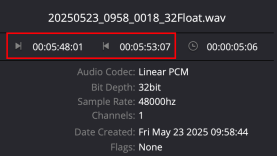
Registrazione interna TX (Metadata Timecode) |
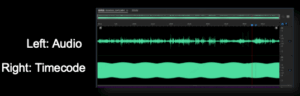
Uscita RX 3,5mm/UAC Audio Timecode (Modalità 1) |
 |
 |

Una volta che l’auricolare OWS Monitor è in Modalità Bluetooth e abbinato al telefono, apri l’app HollyAudio. La schermata di connessione per l’auricolare OWS Monitor apparirà nella home page dell’app: tocca Connetti per iniziare l’aggiornamento del firmware.
-
Doppio tocco: Rispondere/terminare chiamate, riprodurre/mettere in pausa la musica
-
Tenere premuto per 3s: Rifiutare chiamate in arrivo
-
Triplo tocco sull’auricolare sinistro: Traccia precedente
-
Triplo tocco sull’auricolare destro: Traccia successiva

-
La Modalità 1 è consigliata per prestazioni ottimali.
In questa modalità, sia il jack da 3,5 mm che la porta USB-C sono configurati in modo identico: il canale sinistro trasporta un mix di tutto l’audio TX, mentre il canale destro trasporta i segnali timecode. Si consiglia di collegare il jack di uscita TRS da 3,5 mm dell’RX all’ingresso microfono della fotocamera per inviare il timecode alla fotocamera. Quando si utilizza il monitoraggio cablato, si sentirà l’audio mixato nel canale sinistro e il segnale timecode nel canale destro. Se si utilizza il monitoraggio wireless, il timecode non sarà udibile in nessuno degli auricolari OWS monitor.
Nota importante per la Modalità 1: Il jack cuffie TRS da 3,5 mm non emetterà né l’audio mixato né il segnale timecode se l’opzione “Monitoraggio cablato” non è selezionata.

-
Modalità 2
In questa modalità, il jack di uscita TRS da 3,5 mm emette un mix di tutto l’audio TX, mentre la porta USB-C emette l’audio mixato sul canale sinistro e il timecode sul destro. Questa modalità è adatta per scenari in cui l’RX deve inviare il timecode a un dispositivo tramite USB, mentre l’uscita da 3,5 mm può essere utilizzata per la registrazione audio.

-
Modalità 3
In questa modalità, il jack da 3,5 mm emette tutto l’audio TX (in stereo o mono), mentre la porta USB-C emette l’audio timecode. Questa modalità è progettata per l’uso quando il TX sta registrando internamente o quando l’RX è collegato a un altro dispositivo di registrazione. Si prega di notare che la Modalità 3 diventa non disponibile se si ha il monitoraggio wireless abilitato e la fotocamera collegata tramite slitta.


Puoi imparare come utilizzare la funzione timecode guardando questo video: https://www.youtube.com/watch?v=-nM_-mjanrQ
Nota: Questa funzione è compatibile solo con microfoni lavalier che seguono lo standard TRS, dove Tip e Ring sono utilizzati per il segnale del microfono e Sleeve funge da massa.
Si consiglia di abbassare manualmente il guadagno di ingresso audio sulla fotocamera a un livello appropriato.
-
Spegnere completamente il dispositivo TX.
-
Riaccenderlo e lasciarlo riconnettere all’RX della fotocamera.
-
La registrazione interna utilizzerà ora la profondità di bit aggiornata.
-
In ambienti interni silenziosi, non è consigliabile abilitare la Cancellazione del Rumore, oppure è possibile impostare la sua profondità su 10 o inferiore.
-
Quando si registrano strumenti musicali, non è consigliabile utilizzare la Cancellazione del Rumore, poiché la funzione potrebbe inavvertitamente trattare parti del suono dello strumento come rumore e sopprimerle.
-
Come regolare: Sul ricevitore della fotocamera, premere la manopola del menu e navigare su Impostazioni Mic > Cancellazione del Rumore. Sul ricevitore del telefono, regolare l’impostazione nell’app HollyAudio.
-
Rimuovere la pellicola protettiva: Quando si utilizza il microfono per la prima volta, assicurarsi che la pellicola isolante sui contatti inferiori sia stata rimossa.
-
Controllare la batteria della custodia di ricarica: Assicurarsi che la custodia di ricarica stessa abbia una batteria sufficiente prima dell’uso.
-
Ispezionare i contatti: Verificare se i contatti di ricarica sia sulla custodia che sul microfono (TX/RX) sono puliti, privi di sporco, polvere o ostruzioni.
-
Pulire delicatamente i contatti: Se necessario, utilizzare un panno morbido o una salvietta imbevuta di alcol per pulire delicatamente i contatti metallici sul microfono e sulla custodia per garantire una buona connessione.
-
Assicurare il posizionamento corretto: Durante la ricarica, posizionare il microfono saldamente e correttamente nel suo alloggiamento nella custodia.
Se il problema persiste dopo aver completato tutti i passaggi sopra indicati, contattare il nostro servizio post-vendita per ulteriore assistenza. https://account.hollyland.com/index.html?lang=en&redirect=https://my.hollyland.com/main/account_overview