


























.png)
.png) English
English .png) Français
Français .png) Deutsch
Deutsch .png) 日本語
日本語 .png) Português
Português  Español
  简体中文
简体中文 
Vcore Supporto
| Marca | Modello | Versione Firmware Fotocamera | Trasferimento Foto | Controllo REC | Registrazione Proxy |
| Sony
|
A7R3 | Ver.3.10 | √ | √ | / |
| A7R5 | Ver.2.0.2 | √ | √ | / | |
| ZVE10 | Ver.2.0.0 | √ | √ | √ | |
| A7M3 | Ver.4.02 | √ | √ | √ | |
| A7M4 | Ver.5.0.1 | √ | √ | √ | |
| A7S3 | Ver.3.01 | √ | √ | √ | |
| FX3/FX3-A | Ver.6.0.2 | √ | √ | √ | |
| FX30 | Ver.5.0.2 | √ | √ | √ | |
| FX6 | / | / | / | √ | |
| FX9 | / | / | / | √ | |
| Z280 | / | / | / | √ | |
| Canon
|
EOS R6 | Ver.1.9.0 | √ | √ | √ |
| EOS R7 | Ver.1.6.0 | √ | √ | / | |
| EOS RP | Ver.1.6.0 | √ | √ | / | |
| EOS R | Ver.1.8.0 | √ | √ | / | |
| EOS R8 | Ver.1.4.0 | √ | √ | / | |
| EOS R5 | Ver.2.1.0 | √ | √ | / | |
| EOS R6 Mark II | Ver.2.1.2 | √ | √ | / | |
| EOS 5D Mark III | Ver.1.3.6 | √ | √ | / | |
| EOS 5D Mark IV | Ver.1.4.0 | √ | √ | / | |
| Nikon | Z6III | Ver.1.11 | √ | √ | / |
| Z6II | Ver.1.70 | √ | √ | / | |
| Z8 | Ver.3.0. | √ | √ | / | |
| Z9 | Ver.5.2.0 | √ | √ | / |
| Marca | Modello | Nota |
| Apple | iPhone 11 | Solo i modelli seguenti supportano ProRes:
iPhone 13 Pro iPhone 13 Pro Max iPhone 14 Pro iPhone 14 Pro Max iPhone 15 Pro iPhone 15 Pro Max iPhone 16 Pro iPhone 16 Pro Max |
| iPhone 12 | ||
| iPhone 12 Pro Max | ||
| iPhone 13 | ||
| iPhone 13 Pro | ||
| iPhone 13 Pro Max | ||
| iPhone 14 | ||
| iPhone 14 Pro | ||
| iPhone 14 Pro Max | ||
| iPhone 15 | ||
| iPhone 15 Pro | ||
| iPhone 15 Pro Max | ||
| iPhone 15 Plus | ||
| iPhone 16 | ||
| iPhone 16 Pro | ||
| iPhone 16 Pro Max | ||
| iPad mini 2 | ||
| iPad pro 12.9″ 5a generazione | ||
| iPad 7a generazione | ||
| HUAWEI | HUAWEI Pura 70 Beidou Satellite Message Edition | |
| HUAWEI P60 Pro | ||
| HUAWEI MatePad Pro 12.2″ | ||
| HUAWEI Mate 70 Pro+ | ||
| HUAWEI Mate 60 Pro | ||
| HONOR | HONOR Magic7 | |
| HONOR 90 | ||
| HONOR Magic7 Pro | ||
| HONOR 300 | ||
| HONOR PAD V8 Pro | ||
| Vivo | vivo X200 | |
| vivo X80 | ||
| vivo X200 Pro | ||
| OPPO | OPPO Find X8 | |
| One Plus | One Plus 12 | |
| One Plus Ace 3 Pro | ||
| Xiaomi | Redmi Note 14 Pro+ | |
| Xiaomi Pad 7 Pro | ||
| Xiaomi 14 Pro | ||
| Xiaomi 15 Pro | ||
| REDMI K80 Pro | ||
| REDMI K70 | ||
| Xiaomi 14 | ||
| Xiaomi 13 | ||
| Xiaomi 15 | ||
| Xiaomi Civi 3 | ||
| Samsung | Samsung W25 | |
| Galaxy S23 Ultra | ||
| Galaxy S25+ | ||
| MEIZU | MEIZU 21 PRO | |
| MEIZU 20 | ||
| Pixel 6 | ||
| Pixel 9 |

2. Vai alle impostazioni di rete della fotocamera
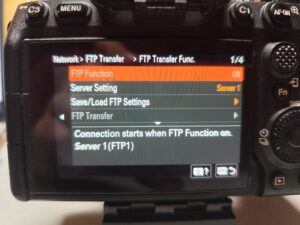
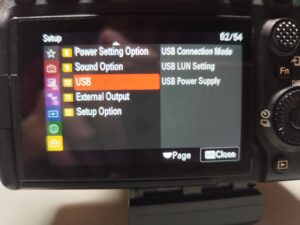
3. Vai alle impostazioni della fotocamera
【Setting】–【USB】–【USB Connection Mode】–【Remote】
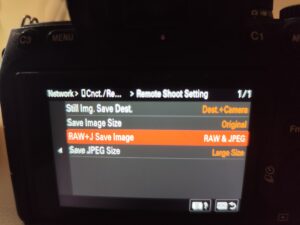
4. Imposta il formato immagine

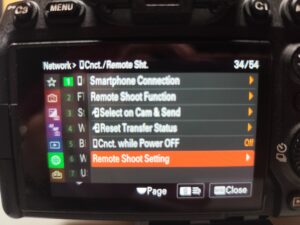
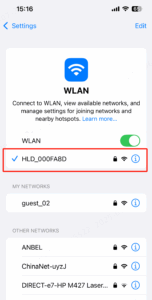
5. Utilizza il telefono per connetterti al Wi-Fi di Vcore:
(1)Il nome Wi-Fi di Vcore è HLD_xxxxx e la password predefinita è 12345678.
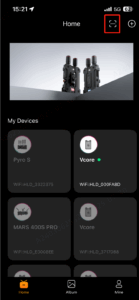
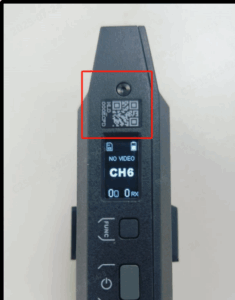
(2)In alternativa, apri l’app HollyView e scansiona il codice QR del prodotto per connetterti.
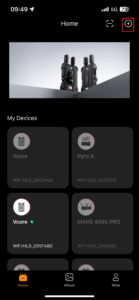
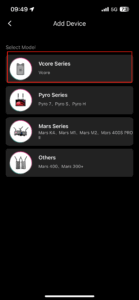
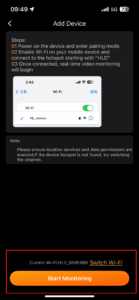

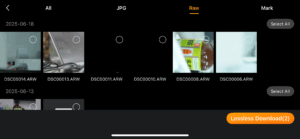
1. Utilizza un cavo dati USB-C a USB-C per collegare la fotocamera a Vcore.

2.【MENU】–[
3.【MENU】–[Photo]–【Image Quality】–【NEF(RAW)+JPEG】
Per le impostazioni del telefono, fare riferimento alla D1.
1. Utilizza un cavo dati USB-C a USB-C per collegare la fotocamera a Vcore.
2.【MENU】–[
3.【MENU】–【Image Quality】–【RAW+JPEG】
1. Installa Capture One.
2. Scarica il plugin “HollyLink”.
https://download-hollyland.oss-us-east-1.aliyuncs.com/Firmware/Video_transmissions/9330/HollyLink-Mac-2.1.0.coplugin
3. Utilizza Capture One per aprire “HollyLink”.

Se non riesci a installare “HollyLink”, controlla le impostazioni sulla privacy del tuo Mac.
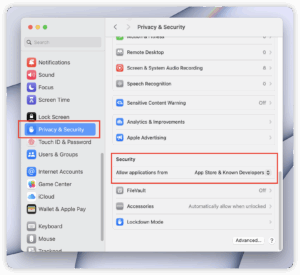
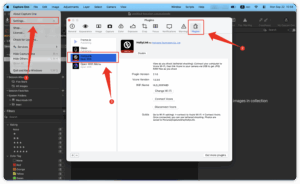
4. Apri Capture One e inizializza “HollyLink”
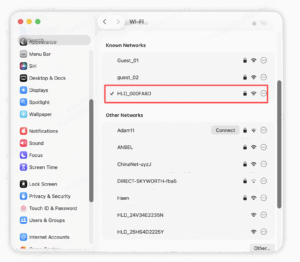
5. Utilizza il Mac per connetterti al Wi-Fi di Vcore, il nome Wi-Fi è XLD_XXX. Password predefinita: 12345678.
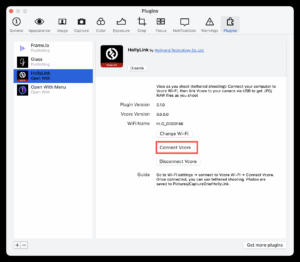
Quindi torna a Capture e clicca su “connect Vcore”.
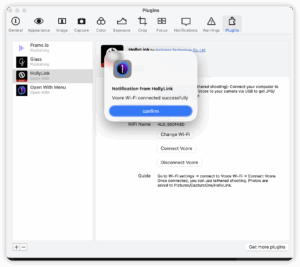
6. Crea una nuova sessione, ad esempio, creiamo una nuova sessione chiamata “1”.


1. Installa Capture One.
2. Scarica il plugin “HollyLink”.
https://download-hollyland.oss-us-east-1.aliyuncs.com/Firmware/Video_transmissions/9330/HollyLink-windows-1.5.0.coplugin
3. Utilizza Capture One per aprire “HollyLink”.
【Edit】–【Preferences】–【Plugins】
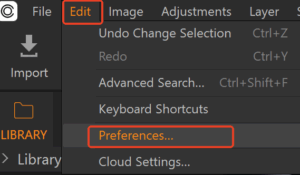

4. Aggiungi HollyLink ai Plugin
【+】–【HollyLink】
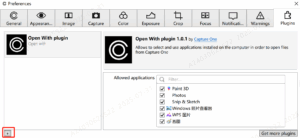

5. Quindi HollyLink sarà disponibile nell’elenco e inizializzalo. Dopo aver inizializzato HollyLink, riavvia Capture One.
6. Utilizza il PC per connetterti al Wi-Fi di Vcore, il nome Wi-Fi è XLD_XXX. Password predefinita: 12345678
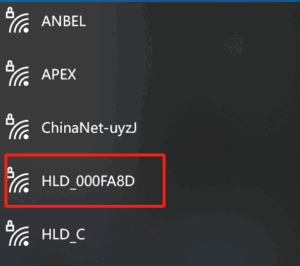
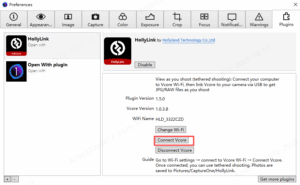
7. Torna a Capture One → Plugins → Package e clicca su “Connect Device”.

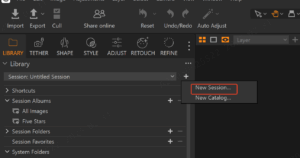
8. Crea una nuova sessione.
9. Individua la cartella Capture.
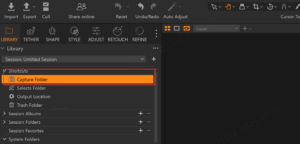
10. Dopo che la fotocamera scatta una foto, l’immagine apparirà automaticamente in questa cartella.
1. Utilizza un cavo dati USB-C a USB-C o USB-C a Lightning per collegare Vcore al telefono
2. Apri l’app Hollyview.
3. Quindi puoi monitorare il video
1. Fare riferimento alla D1 passaggio 5 per monitorare il video.
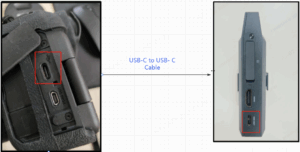
2. Utilizza un cavo dati USB-C a USB-C per collegare la fotocamera a Vcore.
3. Configura le impostazioni HDMI della fotocamera.
【Setup】–【External Output】–【HDMI Output Settings】–【REC Control】–【CTRL FOR HDMI】

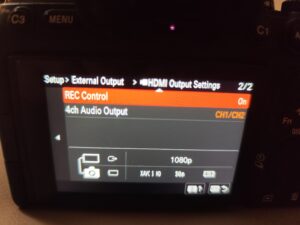
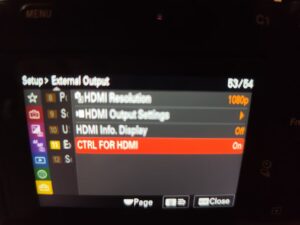
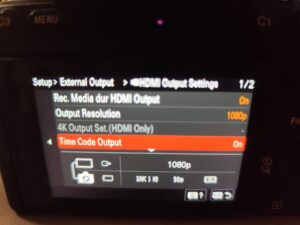
4. Apri l’app Hollyview e trova “Recording Settings”.


1. Monitora il video nell’app HollyView, tramite connessione cablata o wireless.
2. Tocca l’icona TV nell’angolo in alto a destra per avviare lo streaming RTMP.
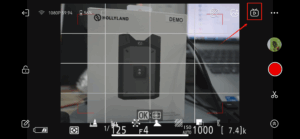
3. Seleziona la piattaforma su cui desideri trasmettere e inserisci l’URL dello stream e la chiave dello stream.
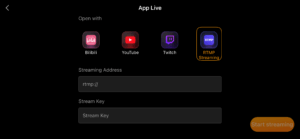
4. Tocca “Start Streaming” per iniziare la trasmissione in diretta.

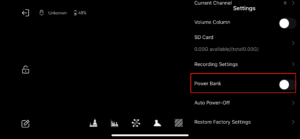
1. Vcore potrebbe alimentare il telefono o il tablet. Vai all’app HollyView e disattiva la funzione “Power Bank”.
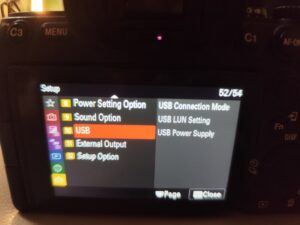
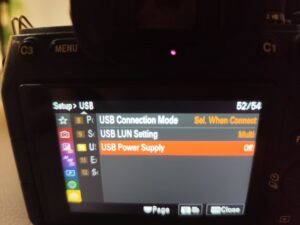
2. Vcore potrebbe alimentare la fotocamera.
【Settings】–【USB】–【USB Power Supply】–【Off】
1. La modalità di scatto continuo ad alta velocità è abilitata sulla fotocamera, che Vcore non supporta. In questo caso, consigliamo di utilizzare una scheda SD ad alta velocità (>200MB/s).
2. La connessione potrebbe essere instabile. Verifica se c’è un problema con la porta della fotocamera o se il cavo non è collegato saldamente.
3. Controlla se la fotocamera o Vcore si sta surriscaldando o ha la batteria scarica.
4. Assicurati che il firmware della fotocamera sia aggiornato.
1. Premi una volta il pulsante multifunzione per far entrare Vcore in modalità abbinamento
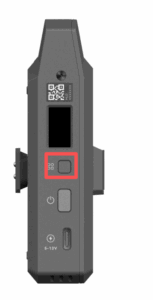
2. Vai al menu di sistema di Pyro H e Pyro S e trova “Group pairing” → seleziona “WPS”
3. Per Pyro 5 e Pyro 7, devi prima impostare entrambi i dispositivi in modalità Receiver. Quindi vai su System Settings → Wireless → e seleziona “WPS”.