






























.png)
.png) English
English .png) Français
Français .png) Deutsch
Deutsch .png) Italiano
Italiano .png) 日本語
日本語  Español
  简体中文
简体中文 
Digamos que você encontrou uma música antiga favorita – mas apenas em vídeo. Ou você quer extrair o áudio de um vídeo e usá-lo em outro. É muito simples, e mostraremos como neste guia rápido.
Usando o aplicativo Gravador
Esta é a opção mais simples entre as possíveis. Para fazer isso:
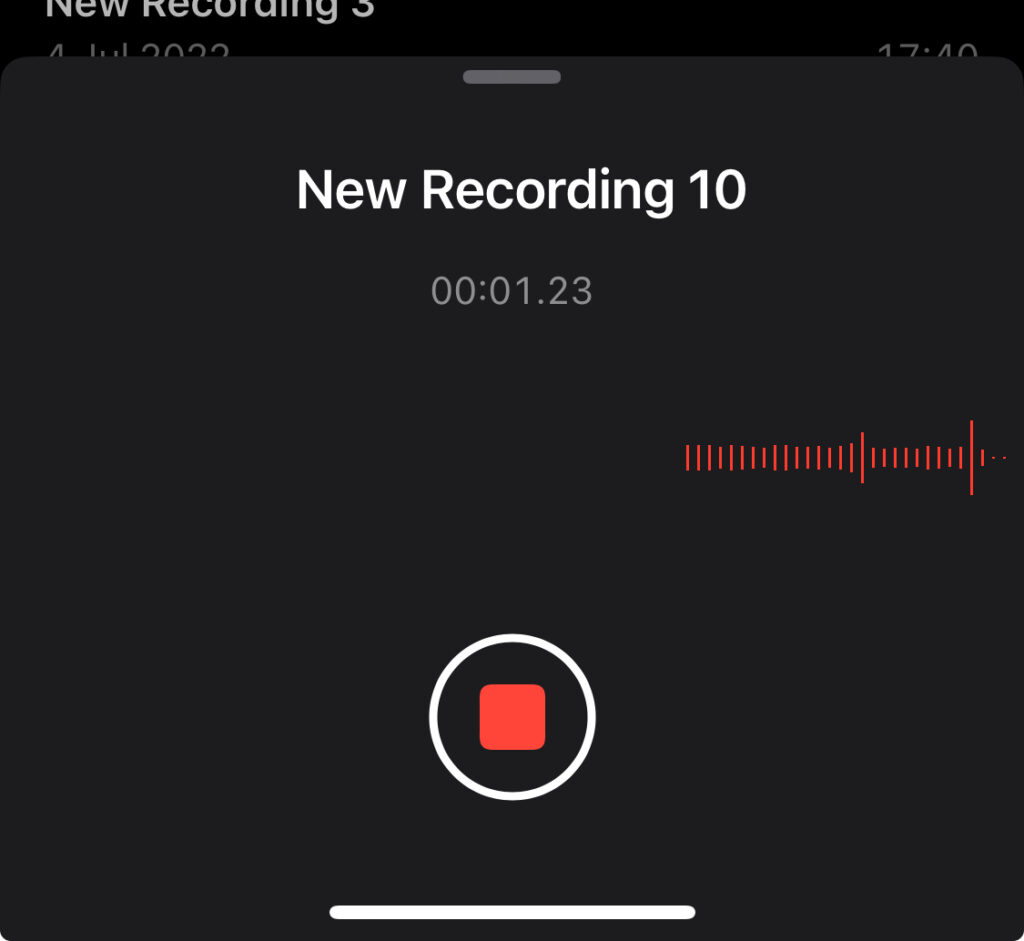
- Localize o aplicativo Gravador no seu iPhone. Ele geralmente vem pré-instalado, mas se você não conseguir encontrá-lo, pode baixá-lo na App Store.
- Toque no botão vermelho de gravação para começar a gravar. Durante a gravação, reproduza o vídeo no seu iPhone. Dessa forma, o aplicativo capturará o áudio do vídeo.
- Depois de capturar o áudio necessário, toque no botão de parar para encerrar a gravação.
- Dê um nome à sua gravação e toque em “Salvar” para armazená-la no aplicativo Gravador.
- Agora você pode acessar sua gravação de áudio no aplicativo Gravador sempre que precisar.
No entanto, é importante observar algumas limitações:
- Perda de Qualidade: Pode haver uma pequena queda na qualidade do áudio em comparação com o vídeo original.
- Limitações de Duração: O aplicativo pode ter limitações na duração das gravações que você pode fazer, então se seu vídeo for muito longo, talvez seja necessário dividi-lo em várias gravações.
- Ruído de Fundo: Qualquer ruído de fundo ou interrupções durante a gravação do áudio do vídeo podem acabar no arquivo de áudio final.
Usando o aplicativo iMovie
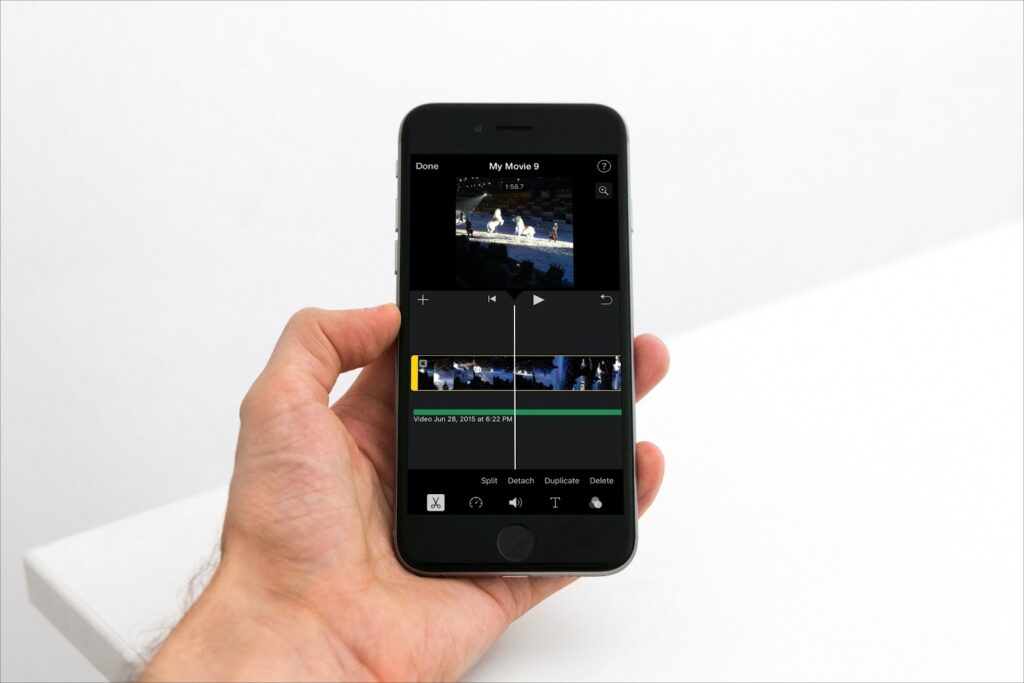
Outra maneira fácil de converter vídeo em áudio no seu iPhone é através do aplicativo iMovie. Veja como:
- Abra o iMovie: Inicie o aplicativo iMovie no seu iPhone. Se você não o tiver instalado, pode baixá-lo na App Store.
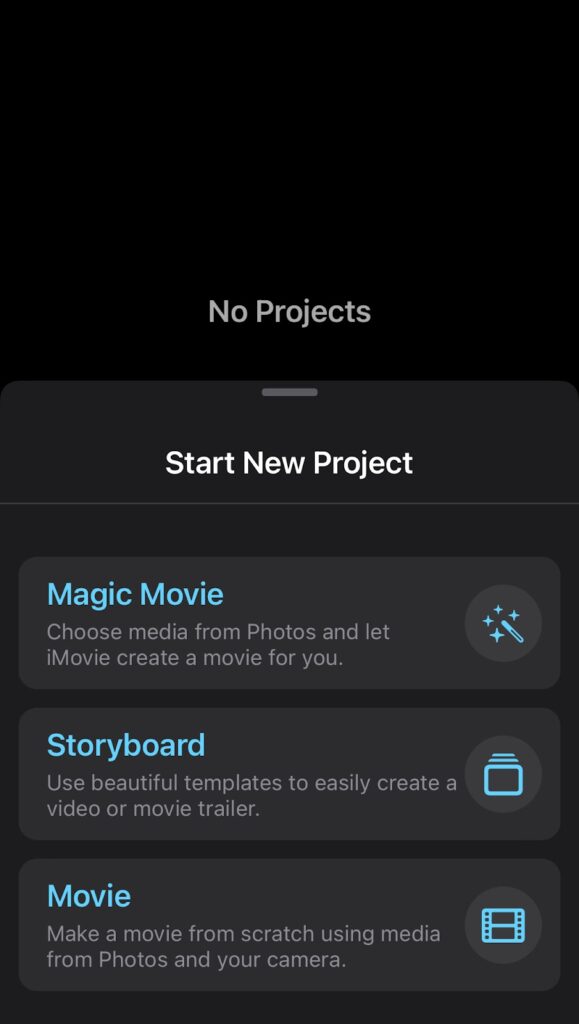
- Importe Seu Vídeo: Toque no ícone “+” para criar um novo projeto, depois selecione “Filme”. Escolha o vídeo que você deseja converter em áudio da biblioteca do seu iPhone e importe-o para o iMovie.
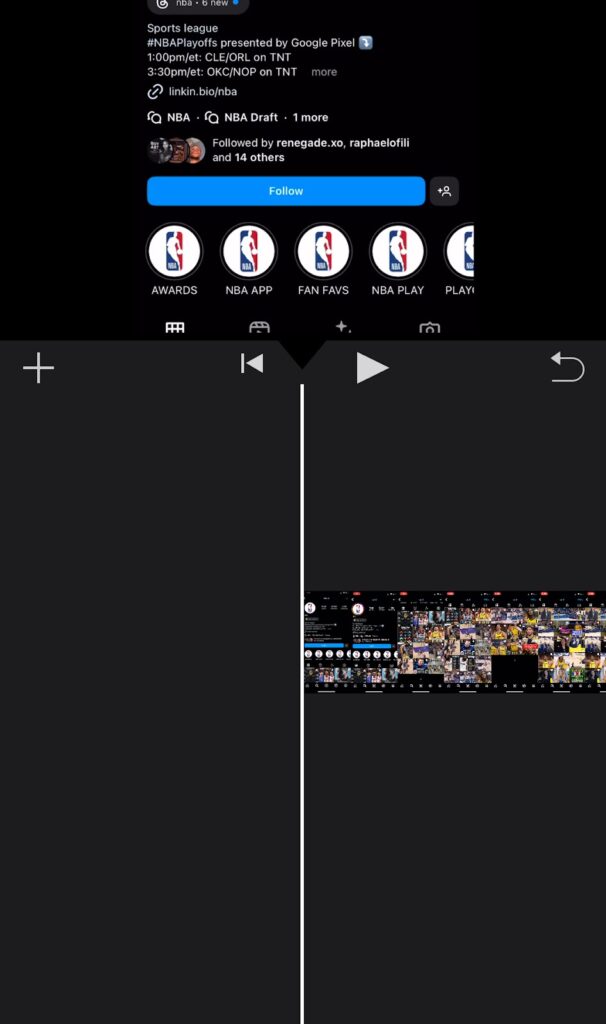
- Separe a parte do vídeo: Selecione a parte do vídeo que você deseja remover (que deve ser tudo, exceto a parte da qual você deseja extrair o áudio) e pressione o botão “Separar”. Isso separa a seção de áudio da seção de vídeo.
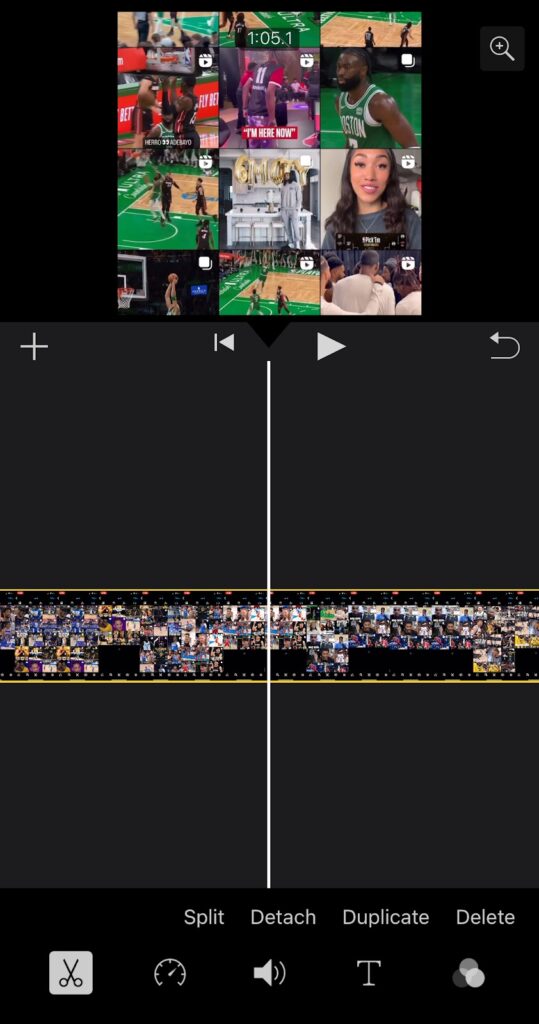
- Fundo: Você verá então o áudio desse clipe aparecer em azul abaixo. No entanto, vídeo e áudio ainda estão vinculados, então excluir o vídeo exclui o áudio. Você precisará mover o clipe de áudio para o fundo. Isso os desvincula e torna o clipe de áudio verde.
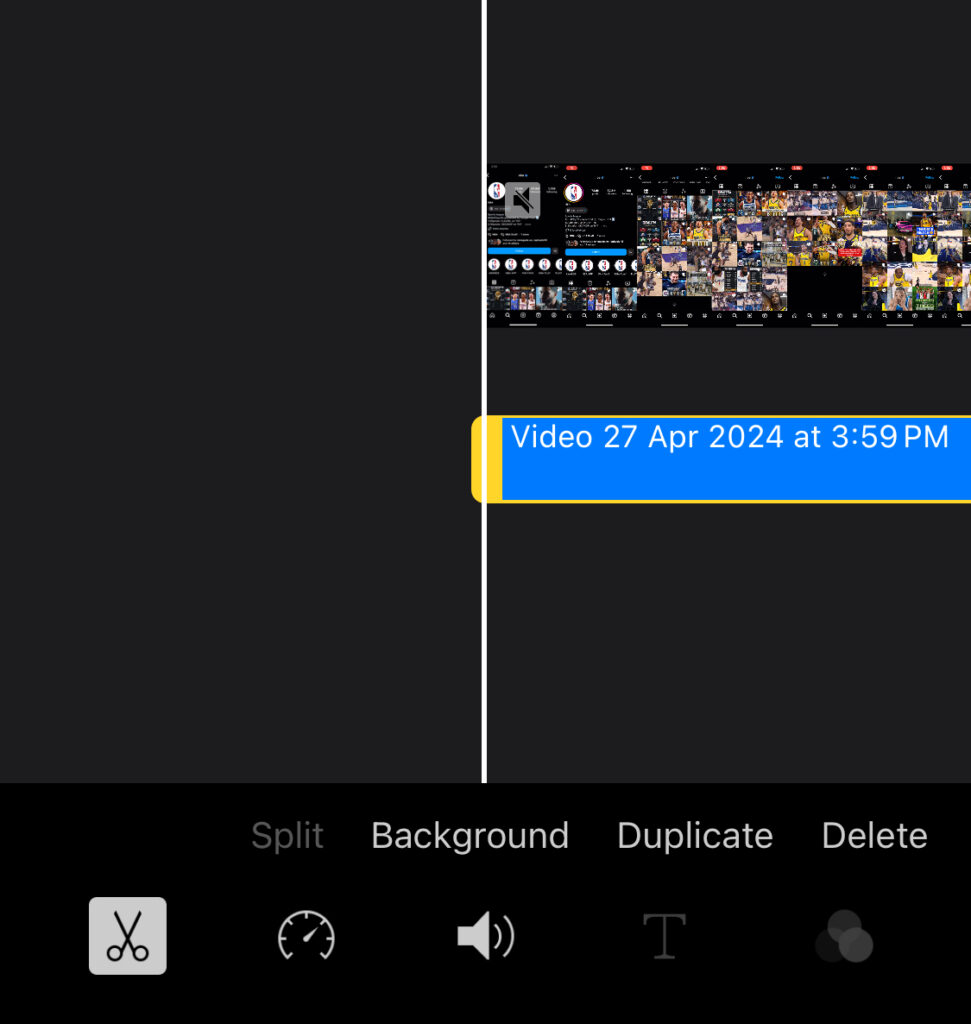
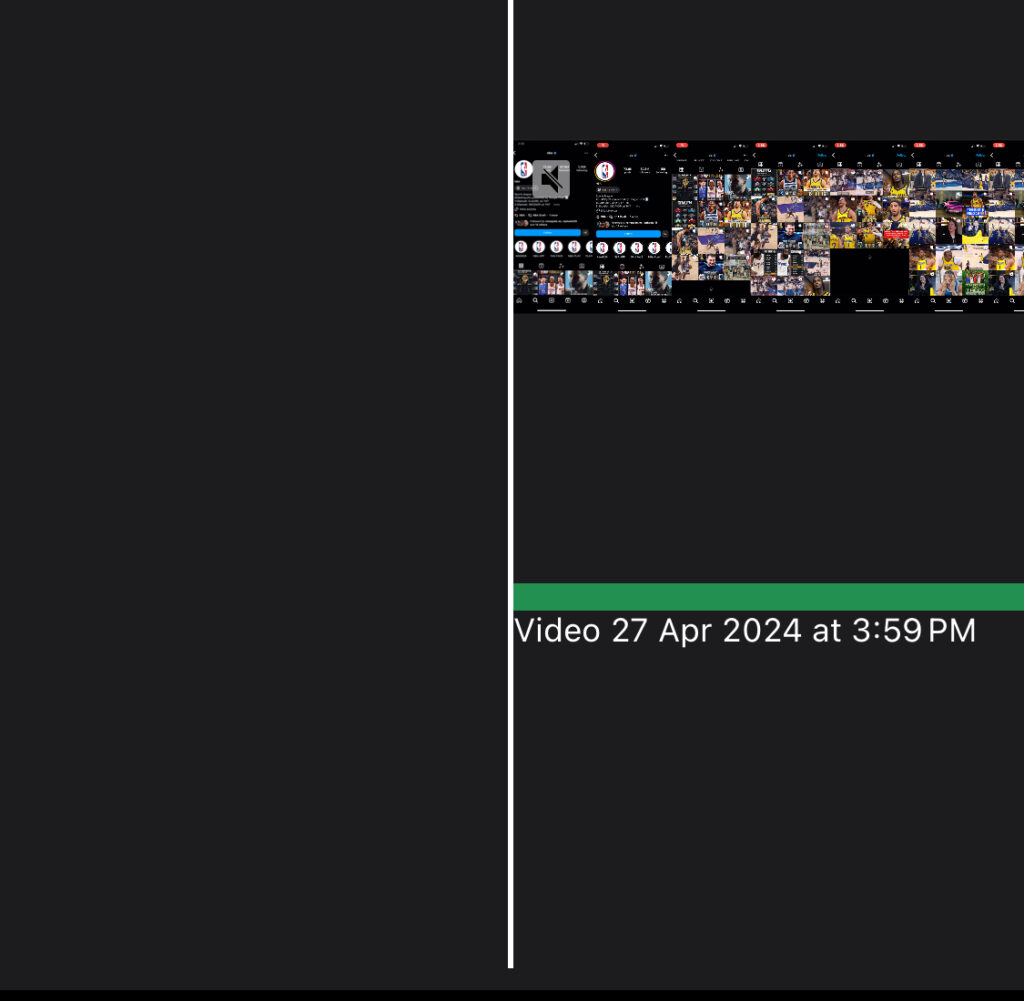
- Exclua a parte do vídeo: Exclua a parte do vídeo indesejada. Você ficará apenas com o áudio destacado em verde.
- Exporte o áudio: Vá para o menu “Arquivo” e selecione “Compartilhar” > “Arquivo”. Escolha o formato de áudio desejado (como MP3 ou WAV) e clique em “Próximo”. Em seguida, nomeie seu arquivo e escolha onde deseja salvá-lo, e clique em “Salvar”.
- Salve Seu Áudio: Após extrair o áudio, toque em “Concluído” e depois em “Próximo” para prosseguir. Você terá então a opção de salvar o arquivo de áudio na biblioteca do seu iPhone.
Vantagens:
- Edição: O iMovie permite que você corte e ajuste o áudio antes de salvá-lo, dando mais controle sobre o resultado final.
- Qualidade: O iMovie geralmente preserva a qualidade do áudio durante o processo de extração.
Limitações:
- Tamanho do Arquivo: Os projetos do iMovie podem ocupar espaço significativo de armazenamento no seu dispositivo, especialmente se você estiver trabalhando com arquivos de vídeo grandes.
- Tempo: Extrair áudio através do iMovie pode levar mais tempo em comparação com outros métodos, especialmente se você não estiver familiarizado com a interface do aplicativo.
Usando aplicativos de terceiros
Aplicativos de terceiros são mais complicados que os métodos acima, mas podem ser úteis se você achar os outros insatisfatórios.
- Baixe o Aplicativo: Procure na App Store um aplicativo de terceiros projetado para converter vídeo em áudio. Escolha um com avaliações e classificações positivas como Media Converter ou Audio Extractor. Tenha cuidado para evitar agentes maliciosos.
- Importe Seu Vídeo: Inicie o aplicativo e procure uma opção para importar ou abrir um arquivo de vídeo. Normalmente, você poderá selecionar um vídeo do rolo da câmera ou sistema de arquivos do iPhone.
- Selecione Extração de Áudio: Depois que seu vídeo for importado, procure uma opção para extrair o áudio. Isso pode estar rotulado como “Extrair Áudio”, “Converter para Áudio” ou algo similar.
- Ajuste as Configurações (Se Necessário): Alguns aplicativos oferecem configurações para ajustar a qualidade ou formato do arquivo de áudio. Você pode ajustar essas configurações de acordo com suas preferências.
- Converta e Salve: Após selecionar as opções desejadas, inicie o processo de conversão. Quando a conversão estiver concluída, você poderá salvar o arquivo de áudio na biblioteca do seu iPhone ou compartilhá-lo por vários métodos.
Benefícios:
- Recursos Diversos: Muitos aplicativos de terceiros oferecem recursos adicionais além da simples extração de áudio, como ferramentas de edição, processamento em lote e suporte para vários formatos de áudio.
- Personalização: Esses aplicativos geralmente fornecem mais opções de personalização para ajustar qualidade de áudio, formato e outros parâmetros.
- Economia Potencial: Muitos aplicativos de qualidade para extração básica de áudio estão disponíveis gratuitamente.
Limitações:
- Curva de Aprendizado: Aplicativos de terceiros podem ter uma curva de aprendizado, especialmente se oferecerem recursos avançados além da extração básica de áudio.
- Anúncios no Aplicativo: Aplicativos gratuitos podem incluir anúncios, que podem ser intrusivos e atrapalhar a experiência do usuário.
- Preocupações com Privacidade: Seja cauteloso ao usar aplicativos de terceiros, especialmente aqueles que requerem acesso ao armazenamento do seu dispositivo ou outras permissões. Sempre revise a política de privacidade e as permissões do aplicativo antes de instalar.
Usando Serviços Online
Serviços online são outra maneira interessante de converter seu vídeo em áudio. Veja como:
- Encontre um Conversor Online Confiável: Procure um serviço online que se especialize em converter arquivos de vídeo em áudio. Existem muitas opções disponíveis, então escolha um com boa reputação e avaliações de usuários.
- Faça Upload do Seu Vídeo: Depois de encontrar um conversor online adequado, navegue até seu site e procure a opção para fazer upload do seu arquivo de vídeo. Você poderá selecionar o vídeo do seu dispositivo ou fornecer uma URL se o vídeo estiver hospedado online.
- Selecione o Formato de Saída: Após fazer o upload do seu vídeo, você geralmente terá a opção de selecionar o formato de áudio de saída. Formatos de áudio comuns incluem MP3, WAV e AAC. Escolha o formato que melhor atenda às suas necessidades.
- Inicie a Conversão: Depois de selecionar o formato de saída, inicie o processo de conversão. Dependendo do tamanho do seu arquivo de vídeo e da velocidade da sua conexão com a internet, a conversão pode levar alguns momentos para ser concluída.
- Baixe o Arquivo de Áudio: Quando a conversão estiver concluída, o conversor online fornecerá um link para download do arquivo de áudio. Clique no link para baixar o áudio para seu dispositivo.
Limitações:
- Segurança e Privacidade: Tenha cuidado com conversores online. Certifique-se de que o site seja respeitável e confiável para evitar possíveis riscos de segurança ou violações de privacidade.
- Perda de Qualidade: Alguns conversores online podem comprimir o arquivo de áudio durante o processo de conversão, resultando em perda de qualidade em comparação com o vídeo original.
- Limitações de Tamanho de Arquivo: Muitos conversores online impõem limitações no tamanho dos arquivos de vídeo que você pode fazer upload para conversão. Se seu arquivo de vídeo for muito grande, você pode precisar usar um método diferente ou considerar dividir o vídeo em segmentos menores.
- Conexão com a Internet: Usar conversores online requer uma conexão de internet estável, especialmente ao fazer upload e download de arquivos de vídeo grandes.
Transferindo Áudio para Computador ou Outros Dispositivos
Então, quando seu vídeo finalmente for convertido, como você o move para seu computador ou outros dispositivos para uso?
Usando AirDrop
- Ative o AirDrop no seu iPhone.
- Localize o arquivo de áudio. Abra o aplicativo Arquivos no seu iPhone e navegue até o local de salvamento.
- Toque e segure no arquivo de áudio até que um menu apareça.
- Toque em “Compartilhar” no menu, depois selecione “AirDrop” nas opções de compartilhamento.
- Seu computador deve aparecer na seção AirDrop desde que esteja com AirDrop ativado. Toque no nome do seu computador para enviar o arquivo.
- Aceite o arquivo no seu computador
Usando Email ou Serviços em Nuvem
- Faça upload do arquivo de áudio para um serviço em nuvem como iCloud Drive ou Google Drive do seu iPhone.
- Acesse o serviço em nuvem no seu computador via navegador web.
- Baixe o arquivo de áudio para seu computador.
- Salve o arquivo no local desejado no seu computador.
- Acesse o arquivo de áudio no seu computador usando seu player ou software de áudio preferido.
Antes de converter seus vídeos em áudio, é essencial garantir que suas gravações originais tenham qualidade de som clara. Um microfone lapela sem fio pode ajudá-lo a capturar áudio nítido e profissional diretamente no seu iPhone, tornando as conversões perfeitas e seus arquivos de áudio finais cristalinos.
FAQs
P: Em quais formatos posso converter meu vídeo usando esses métodos?
R: Os formatos de saída disponíveis para converter vídeo em áudio podem variar dependendo do método ou ferramenta que você escolher. No entanto, formatos de áudio comuns incluem MP3, WAV, AAC, FLAC e M4A. Muitas ferramentas de conversão oferecem uma variedade de opções de formato para atender diferentes necessidades e preferências.
P: É legal converter vídeo em áudio de materiais protegidos por direitos autorais?
R: A legalidade de converter vídeo em áudio de materiais protegidos por direitos autorais depende de vários fatores, incluindo a jurisdição em que você está e as circunstâncias específicas da conversão. Em muitos casos, converter conteúdo de vídeo protegido por direitos autorais em áudio sem permissão do titular dos direitos autorais pode constituir violação de direitos autorais. É essencial respeitar as leis de direitos autorais e obter autorização adequada antes de converter ou usar materiais protegidos por direitos autorais.
P: Como posso melhorar a qualidade do áudio extraído de um vídeo?
R: Para melhorar a qualidade do áudio extraído de um vídeo, considere as seguintes dicas:
- Use vídeos de origem de alta qualidade: Comece com vídeos que tenham boa qualidade de áudio para garantir melhores resultados.
- Escolha uma ferramenta de conversão confiável: Selecione uma ferramenta ou método de conversão confiável conhecido por preservar a qualidade do áudio.
- Ajuste as configurações: Algumas ferramentas de conversão permitem ajustar configurações como taxa de bits e taxa de amostragem, que podem impactar a qualidade do áudio. Experimente essas configurações para encontrar o equilíbrio ideal entre tamanho do arquivo e qualidade.
- Considere software de edição de áudio: Se necessário, você pode melhorar ainda mais o áudio usando software dedicado de edição de áudio para remover ruído, ajustar níveis ou aplicar filtros.
P: Existem aplicativos gratuitos que podem converter vídeo em áudio sem marcas d’água?
R: Sim, existem vários aplicativos gratuitos disponíveis para converter vídeo em áudio sem marcas d’água. Algumas opções populares incluem VLC Media Player, Freemake Video Converter e Online UniConverter. Esses aplicativos oferecem recursos básicos de extração de áudio sem adicionar marcas d’água aos arquivos de áudio de saída. No entanto, é essencial ler avaliações de usuários e verificar os recursos e capacidades de cada aplicativo antes de baixar para garantir que atenda às suas necessidades.
