


























.png)
.png) English
English .png) Français
Français .png) Deutsch
Deutsch .png) Italiano
Italiano .png) 日本語
日本語  Español
  简体中文
简体中文 
Solidcom H1 Wireless Intercom System Suporte
1. Conecte o computador à porta LAN da estação central através de um cabo de rede.
2. Altere o IP da porta de rede do computador para um dentro da mesma sub-rede da estação central.
(1)Entre nas configurações do computador.

(2)Encontre as Configurações de Rede


(3)Selecione Ethernet, clique com o botão direito do mouse e escolha “Propriedades”.

(4)Clique em Protocolo de Internet Versão 4(TCP/IPV4)

(5)Selecione “Usar o seguinte endereço IP”, insira um endereço IP dentro da mesma sub-rede da estação central (o último dígito deve ser diferente do IP da estação central, variando de 0 a 255; o IP atual da estação central é: 192.168.218.10) e a máscara de sub-rede. A máscara de sub-rede deve corresponder à da estação central.

3. Abra o navegador do seu computador e insira as informações de endereço IP em Configurações de Porta LAN & SFP na configuração de rede com fio (padrão: 192.168.218.10) para acessar a página Web (senha padrão: 12345678).

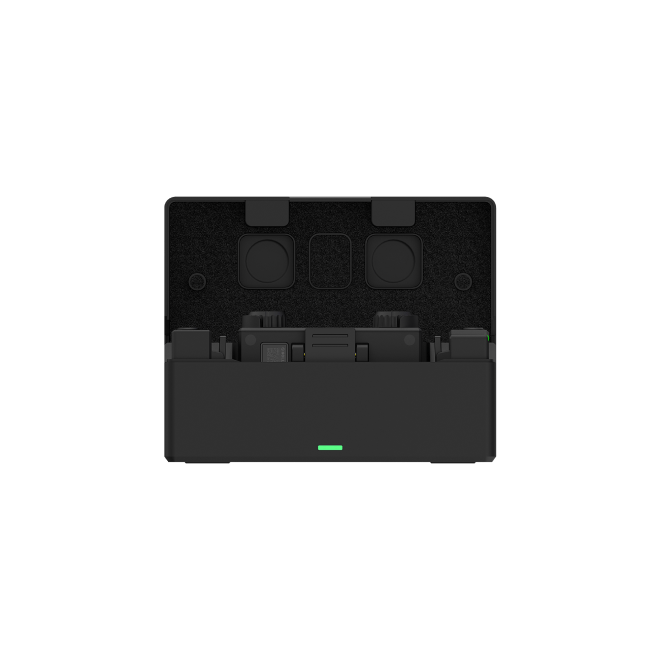
1. Conecte a porta LAN da base de carregamento à antena ou à porta LAN da estação central usando um cabo Ethernet.
2. Observe a luz indicadora na base de carregamento. Quando a conexão for bem-sucedida, a luz muda de vermelho para azul.
3. Coloque o beltpack na base de carregamento e aguarde a conclusão automática do pareamento.
1. Entre no menu da Estação Central ou Antena, encontre Rede->Wi-Fi & BT e ative o Wi-Fi & Bluetooth.
2. Toque no ícone “+” no canto superior direito para adicionar um dispositivo.
3. Ative o Bluetooth no seu telefone e selecione Próximo.
4. Adicione o dispositivo que deseja conectar da lista de dispositivos disponíveis encontrados.
- Conecte a porta WAN da estação central a uma rede com fio usando um cabo Ethernet. Se você não tiver uma estação central e estiver usando uma antena, conecte o cabo de rede à porta LAN da antena (o serviço DHCP deve estar habilitado na estação central ou antena para uma conexão bem-sucedida). Após a conexão bem-sucedida, as informações de IP serão exibidas nas configurações de rede.
-
Acesse as configurações do sistema da estação central e clique em “Código de Verificação” (este código vincula a estação central ao aplicativo móvel).

-
Ative os dados móveis do seu telefone ou conecte-se ao Wi-Fi para garantir que seu telefone esteja online.
-
Baixe o aplicativo Hollyvox da loja de aplicativos.
-
Registre uma conta e faça login.

- Toque no ícone “+” no canto superior direito da tela inicial do aplicativo para adicionar um dispositivo. Selecione Modelo 57 Series Cloud communication.

- Insira o Código de Verificação da Etapa 2 para vincular o dispositivo.

- Insira uma nota para ajudar a identificar o site principal.

- Crie uma sala (A conta que cria a sala deve ter tempo disponível; caso contrário, não pode ser criada. Os membros que entram não precisam comprar tempo.)

- Insira o nome e a senha da sala de voz (nome e senha personalizados)

- Clique em “Iniciar” para começar o cronômetro de chamada em nuvem. Clique em “
” para copiar o ID da sala de voz e enviá-lo aos membros que precisam entrar.

- As etapas acima completam a criação de uma sala de conferência. A seguir, explicaremos como entrar em uma sala de conferência através do aplicativo. Semelhante à interface de criação de sala, basta clicar em “Entrar”.
- Insira as seguintes informações: ID, senha, número do assento (as informações do número do assento podem ser visualizadas na página web).

- Ao entrar na página de chamada, a imagem abaixo é exibida. A lógica de operação é a mesma dos botões do beltpack. Use os botões A, B, C e D para controlar o status da fonte de áudio do aplicativo.