


























.png)
.png) English
English .png) Français
Français .png) Deutsch
Deutsch .png) Italiano
Italiano .png) 日本語
日本語  Español
  简体中文
简体中文 
Vcore Suporte
| Marca | Modelo | Versão do Firmware da Câmera | Transferência de Fotos | Controle REC | Gravação Proxy |
| Sony
|
A7R3 | Ver.3.10 | √ | √ | / |
| A7R5 | Ver.2.0.2 | √ | √ | / | |
| ZVE10 | Ver.2.0.0 | √ | √ | √ | |
| A7M3 | Ver.4.02 | √ | √ | √ | |
| A7M4 | Ver.5.0.1 | √ | √ | √ | |
| A7S3 | Ver.3.01 | √ | √ | √ | |
| FX3/FX3-A | Ver.6.0.2 | √ | √ | √ | |
| FX30 | Ver.5.0.2 | √ | √ | √ | |
| FX6 | / | / | / | √ | |
| FX9 | / | / | / | √ | |
| Z280 | / | / | / | √ | |
| Canon
|
EOS R6 | Ver.1.9.0 | √ | √ | √ |
| EOS R7 | Ver.1.6.0 | √ | √ | / | |
| EOS RP | Ver.1.6.0 | √ | √ | / | |
| EOS R | Ver.1.8.0 | √ | √ | / | |
| EOS R8 | Ver.1.4.0 | √ | √ | / | |
| EOS R5 | Ver.2.1.0 | √ | √ | / | |
| EOS R6 Mark II | Ver.2.1.2 | √ | √ | / | |
| EOS 5D Mark III | Ver.1.3.6 | √ | √ | / | |
| EOS 5D Mark IV | Ver.1.4.0 | √ | √ | / | |
| Nikon | Z6III | Ver.1.11 | √ | √ | / |
| Z6II | Ver.1.70 | √ | √ | / | |
| Z8 | Ver.3.0. | √ | √ | / | |
| Z9 | Ver.5.2.0 | √ | √ | / |
| Marca | Modelo | Observação |
| Apple | iPhone 11 | Apenas os modelos abaixo suportam ProRes:
iPhone 13 Pro iPhone 13 Pro Max iPhone 14 Pro iPhone 14 Pro Max iPhone 15 Pro iPhone 15 Pro Max iPhone 16 Pro iPhone 16 Pro Max |
| iPhone 12 | ||
| iPhone 12 Pro Max | ||
| iPhone 13 | ||
| iPhone 13 Pro | ||
| iPhone 13 Pro Max | ||
| iPhone 14 | ||
| iPhone 14 Pro | ||
| iPhone 14 Pro Max | ||
| iPhone 15 | ||
| iPhone 15 Pro | ||
| iPhone 15 Pro Max | ||
| iPhone 15 Plus | ||
| iPhone 16 | ||
| iPhone 16 Pro | ||
| iPhone 16 Pro Max | ||
| iPad mini 2 | ||
| iPad pro 12.9″ 5ª geração | ||
| iPad 7ª geração | ||
| HUAWEI | HUAWEI Pura 70 Beidou Satellite Message Edition | |
| HUAWEI P60 Pro | ||
| HUAWEI MatePad Pro 12.2″ | ||
| HUAWEI Mate 70 Pro+ | ||
| HUAWEI Mate 60 Pro | ||
| HONOR | HONOR Magic7 | |
| HONOR 90 | ||
| HONOR Magic7 Pro | ||
| HONOR 300 | ||
| HONOR PAD V8 Pro | ||
| Vivo | vivo X200 | |
| vivo X80 | ||
| vivo X200 Pro | ||
| OPPO | OPPO Find X8 | |
| One Plus | One Plus 12 | |
| One Plus Ace 3 Pro | ||
| Xiaomi | Redmi Note 14 Pro+ | |
| Xiaomi Pad 7 Pro | ||
| Xiaomi 14 Pro | ||
| Xiaomi 15 Pro | ||
| REDMI K80 Pro | ||
| REDMI K70 | ||
| Xiaomi 14 | ||
| Xiaomi 13 | ||
| Xiaomi 15 | ||
| Xiaomi Civi 3 | ||
| Samsung | Samsung W25 | |
| Galaxy S23 Ultra | ||
| Galaxy S25+ | ||
| MEIZU | MEIZU 21 PRO | |
| MEIZU 20 | ||
| Pixel 6 | ||
| Pixel 9 |

2. Vá para as Configurações de Rede da câmera
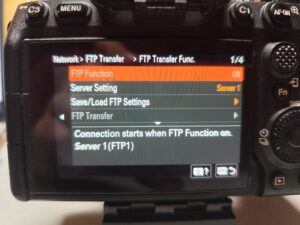
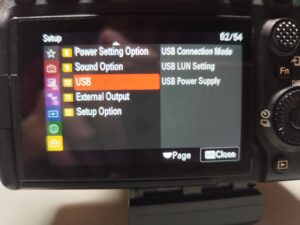
3. Vá para as configurações da sua câmera
【Setting】–【USB】–【USB Connection Mode】–【Remote】
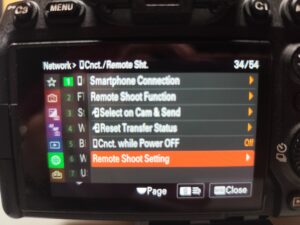
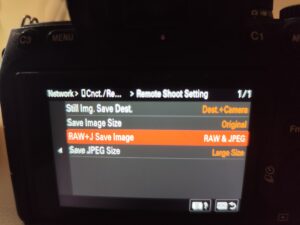
4. Defina o formato da imagem

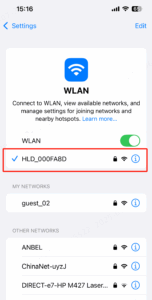
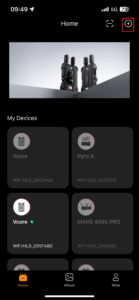
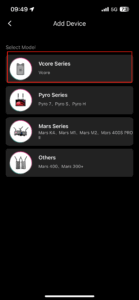
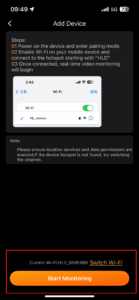
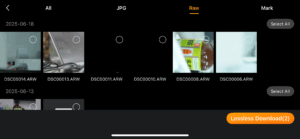
5. Use seu telefone para conectar ao Wi-Fi do Vcore:
(1)O nome do Wi-Fi do Vcore é HLD_xxxxx e a senha padrão é 12345678.
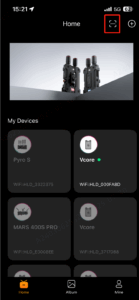
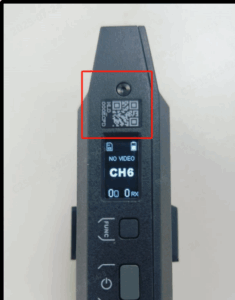
(2)Alternativamente, abra o aplicativo HollyView e escaneie o código QR do produto para conectar.

1. Use um cabo de dados USB-C para USB-C para conectar a câmera ao Vcore.

2.【MENU】–[
3.【MENU】–[Photo]–【Image Quality】–【NEF(RAW)+JPEG】
Para configurações do telefone, consulte a P1.
1. Use um cabo de dados USB-C para USB-C para conectar a câmera ao Vcore.
2.【MENU】–[
3.【MENU】–【Image Quality】–【RAW+JPEG】
1. Instale o Capture One.
2. Baixe o Plugin “HollyLink”.
https://download-hollyland.oss-us-east-1.aliyuncs.com/Firmware/Video_transmissions/9330/HollyLink-Mac-2.1.0.coplugin
3. Use o Capture One para abrir o “HollyLink”.

Se você não conseguir instalar o “HollyLink”, verifique as configurações de privacidade do seu Mac.
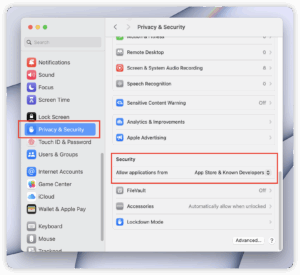
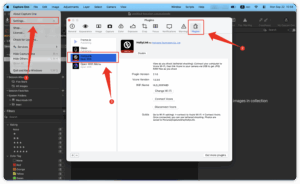
4. Abra o Capture One e inicialize o “HollyLink”
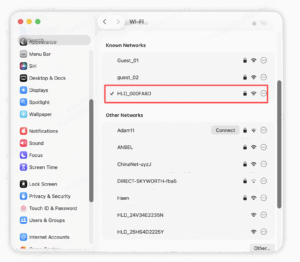
5. Use seu Mac para conectar ao Wi-Fi do Vcore, o nome do Wi-Fi é XLD_XXX. Senha padrão: 12345678.
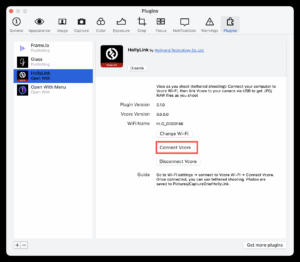
Em seguida, volte ao Capture e clique em “connect Vcore”.
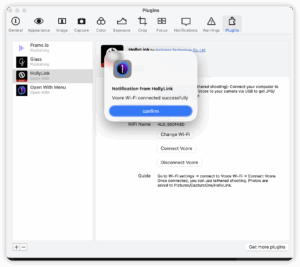
6. Crie uma nova sessão, por exemplo, criamos uma nova sessão chamada “1”.


1. Instale o Capture One.
2. Baixe o Plugin “HollyLink”.
https://download-hollyland.oss-us-east-1.aliyuncs.com/Firmware/Video_transmissions/9330/HollyLink-windows-1.5.0.coplugin
3. Use o Capture One para abrir o “HollyLink”.
【Edit】–【Preferences】–【Plugins】
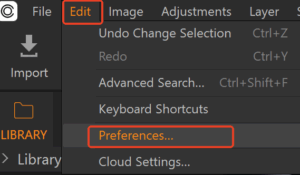

4. Adicione o HollyLink aos Plugins
【+】–【HollyLink】
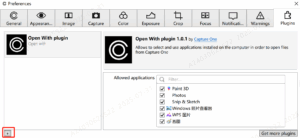

5. Em seguida, o HollyLink estará disponível na lista e inicialize-o. Após inicializar o HollyLink, reinicie seu Capture One.
6. Use seu PC para conectar ao Wi-Fi do Vcore, o nome do Wi-Fi é XLD_XXX. Senha padrão: 12345678
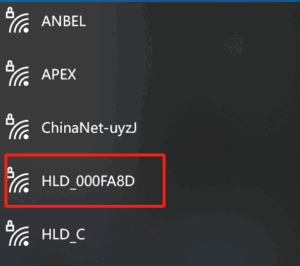
7. Volte ao Capture One → Plugins → Package e clique em “Connect Device”.
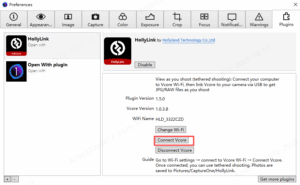

8. Crie uma nova sessão.
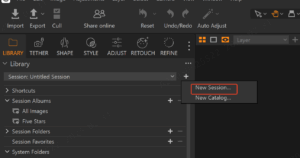
9. Localize a Pasta de Captura.
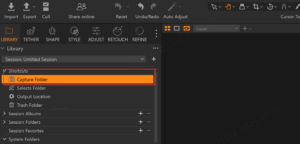
10. Depois que sua câmera tirar uma foto, a imagem aparecerá automaticamente nesta pasta.
1. Use um cabo de dados USB-C para USB-C ou USB-C para Lightning para conectar o Vcore ao seu telefone
2. Abra o aplicativo Hollyview.
3. Então você pode monitorar o vídeo
1. Consulte P1 passo 5 para monitorar o vídeo.
2. Use um cabo de dados USB-C para USB-C para conectar a câmera ao Vcore.
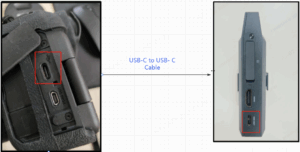
3. Configure as configurações HDMI da sua câmera.
【Setup】–【External Output】–【HDMI Output Settings】–【REC Control】–【CTRL FOR HDMI】

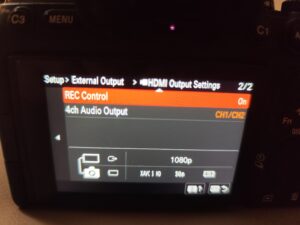
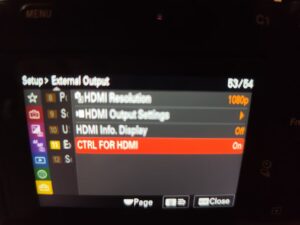
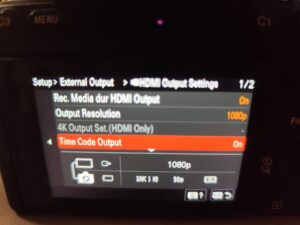
4. Abra o aplicativo Hollyview e encontre as “Configurações de Gravação”.


1. Monitore o vídeo no aplicativo HollyView, via conexão com fio ou sem fio.
2. Toque no ícone de TV no canto superior direito para iniciar a transmissão RTMP.
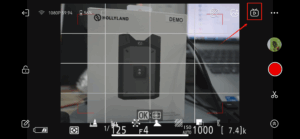
3. Selecione a plataforma para a qual deseja transmitir e preencha a URL de transmissão e a chave de transmissão.
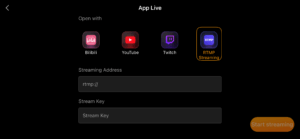
4. Toque em “Iniciar Transmissão” para começar sua transmissão ao vivo.

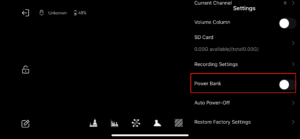
1. O Vcore pode estar alimentando seu telefone ou tablet. Vá para o aplicativo HollyView e desative a função “Power Bank”.
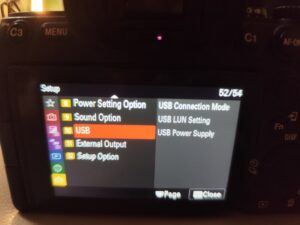
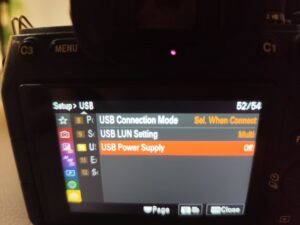
2. O Vcore pode estar alimentando sua câmera.
【Settings】–【USB】–【USB Power Supply】–【Off】
1. O modo de disparo contínuo de alta velocidade está ativado na sua câmera, o que o Vcore não suporta. Neste caso, recomendamos usar um cartão SD de alta velocidade (>200MB/s).
2. A conexão pode estar instável. Verifique se há algum problema com a porta da câmera ou se o cabo não está conectado com segurança.
3. Verifique se a câmera ou o Vcore está superaquecendo ou com bateria fraca.
4. Certifique-se de que o firmware da sua câmera está atualizado.
1. Pressione uma vez o botão Multifunção para que o Vcore entre no modo de pareamento
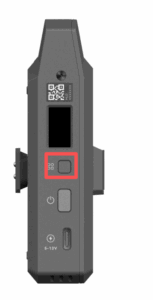
2. Vá para o menu do sistema do Pyro H e Pyro S e encontre “Group pairing”→selecione “WPS”
3. Para Pyro 5 e Pyro 7, você precisa definir ambos os dispositivos para o modo Receptor primeiro. Em seguida, vá para Configurações do Sistema → Wireless → e selecione “WPS”.