




































.png) English
English .png) Français
Français .png) Deutsch
Deutsch .png) Italiano
Italiano .png) 日本語
日本語 .png) Português
Português  简体中文
简体中文 
Es cierto que YouTube es una de las principales fuentes de entretenimiento en Internet. Pero también es una excelente manera de aprender cosas nuevas y encontrar soluciones a diversos problemas. Es como un amigo que siempre le apoya cuando está atascado haciendo algo. Desde reparar el sistema HAVC hasta encontrar nuevas recetas o aprender trucos de programación, siempre hay un vídeo en YouTube que le ayuda a salir de la situación. Pero el problema comienza cuando no puede acceder a él, especialmente debido a las restricciones administrativas.
Por lo tanto, en este artículo, aprenderá a acceder a YouTube cuando el administrador lo bloquea. Todo lo que necesita hacer es seguir los métodos y los pasos.
7 métodos sencillos para acceder a YouTube cuando el administrador lo bloquea
Aquí están las 7 mejores maneras de evitar YouTube cuando su administrador lo bloquea.
Método 1: borrar YouTube del archivo hosts
A veces, los profesionales de TI restringen el acceso a los sitios web modificando un componente conocido como el «archivo host» en un sistema informático. Este archivo en particular regula los sitios web a los que un ordenador puede acceder. Si un sitio web está restringido mediante esta estrategia, el bloqueo se puede levantar realizando cambios en el archivo hosts.
Si no está familiarizado con este proceso, ¡relájese! Es simplemente un archivo en su ordenador que se puede ajustar fácilmente una vez que entienda cómo usarlo. Es como actualizar un directorio que guía a su ordenador para navegar por el mundo de Internet. Al modificarlo, puede recuperar el acceso a los sitios web que están bloqueados actualmente. Por ejemplo, YouTube (en su caso).
Así que esto es lo que tiene que hacer:
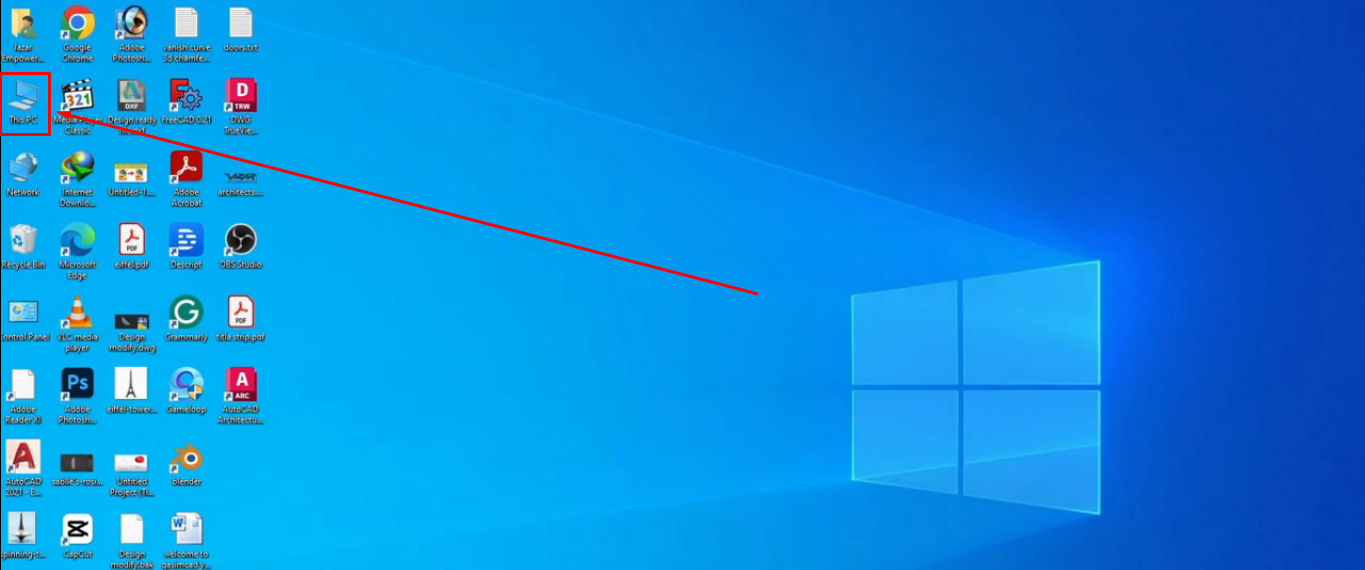
- Paso 1: Abra su ordenador y, desde el escritorio, haga clic en el icono «Este PC»
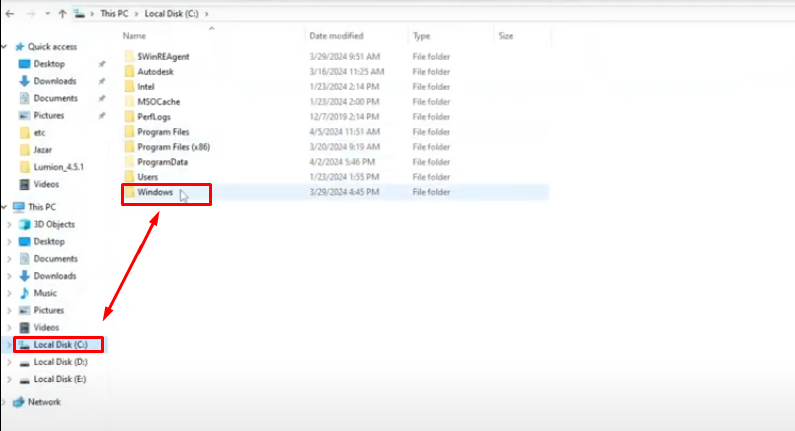
- Paso 2: Localice e introduzca su «Disco local C» y, desde varias carpetas, haga doble clic en la carpeta «Windows»
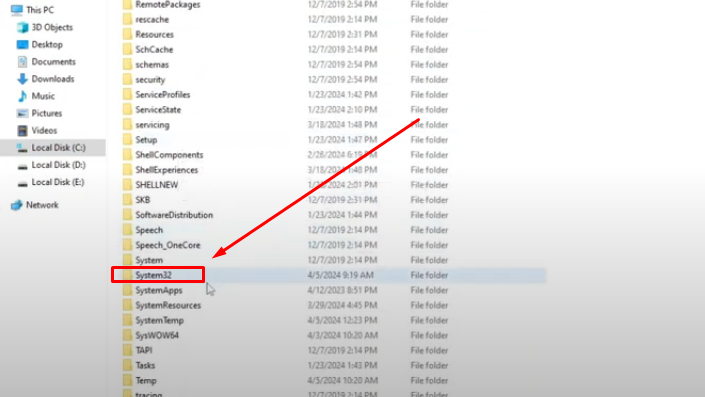
- Paso 3: Una vez que haya entrado en la carpeta Windows, verá varias subcarpetas. Por lo tanto, desplácese hacia abajo hasta la carpeta «System32» y haga doble clic en ella
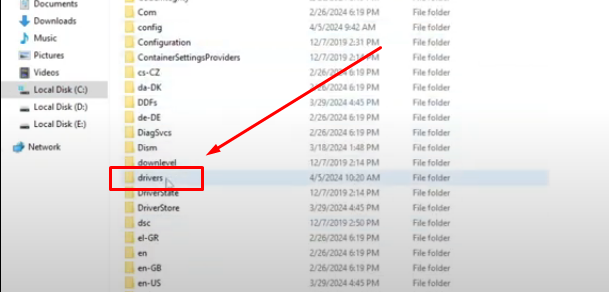
- Paso 4: De nuevo, verá numerosas subcarpetas. Por lo tanto, busque la que tiene el nombre «drivers» y haga doble clic en ella
- Paso 5: A continuación, haga doble clic en la carpeta «etc»
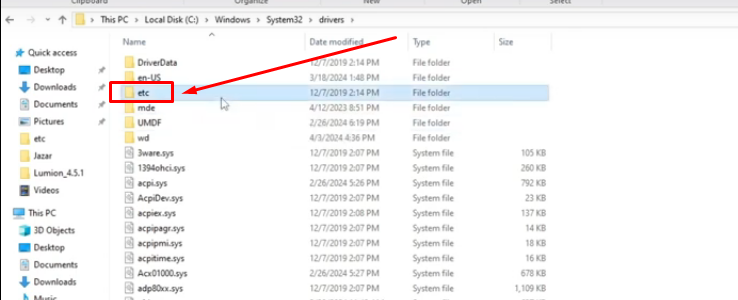
La carpeta «etc» debe contener archivos limitados, y podrá localizar el archivo «hosts».
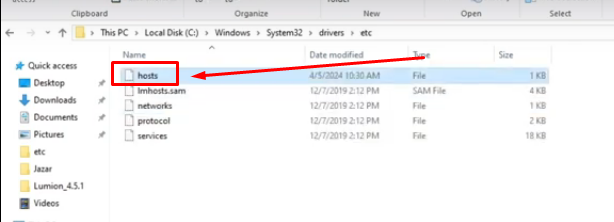
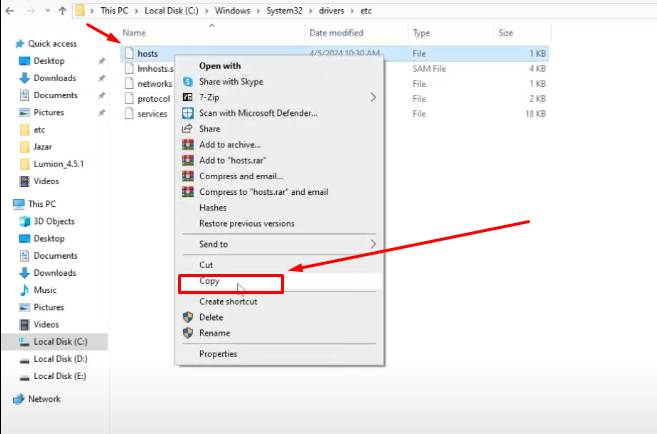
- Paso 6: Copie el archivo «hosts» haciendo clic con el botón derecho del ratón sobre él y eligiendo la opción «Copiar» del menú
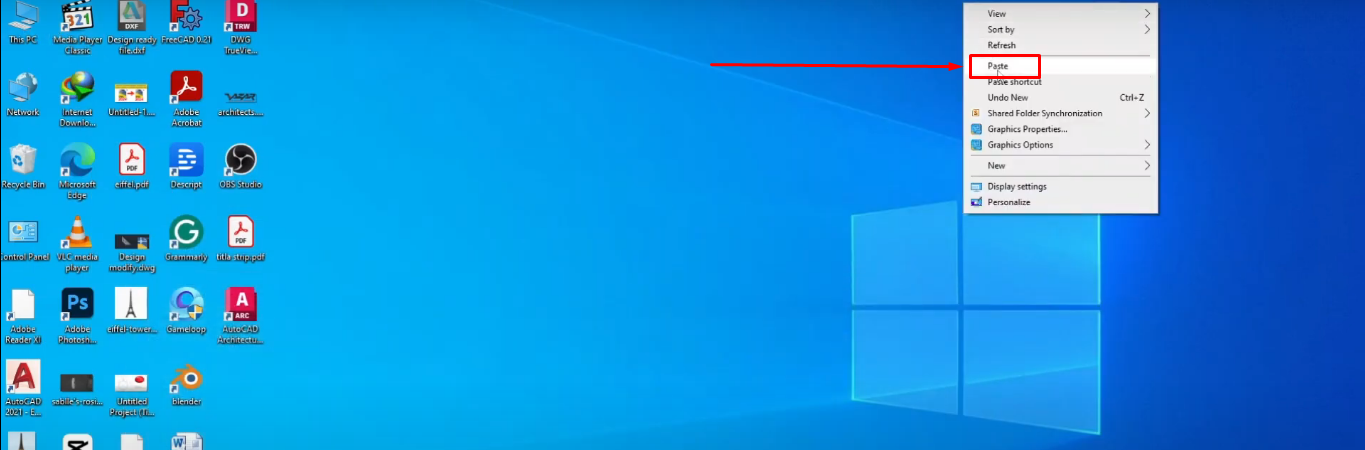
- Paso 7: A continuación, vuelva a su escritorio principal, haga clic con el botón derecho del ratón para abrir el menú y haga clic en la opción «Pegar» para pegar el archivo hosts
- Paso 8: Una vez que el archivo esté copiado, haga clic con el botón derecho del ratón sobre él y seleccione la opción «Abrir con»
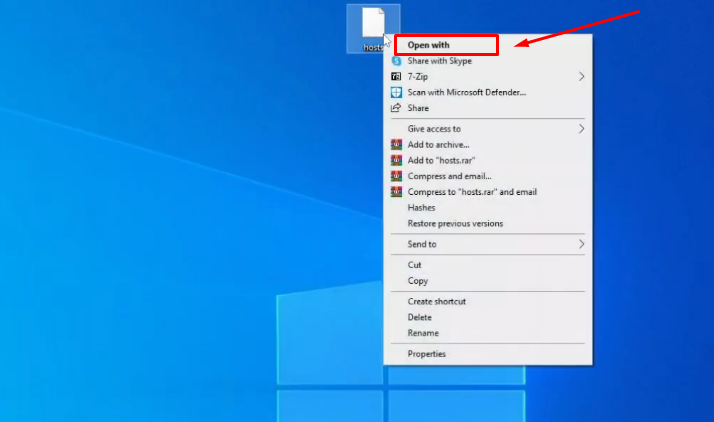
- Paso 9: Verá una pequeña ventana «¿Cómo desea abrir este archivo?» con una lista de aplicaciones. Aquí, seleccione «Bloc de notas» y haga clic en «Aceptar»
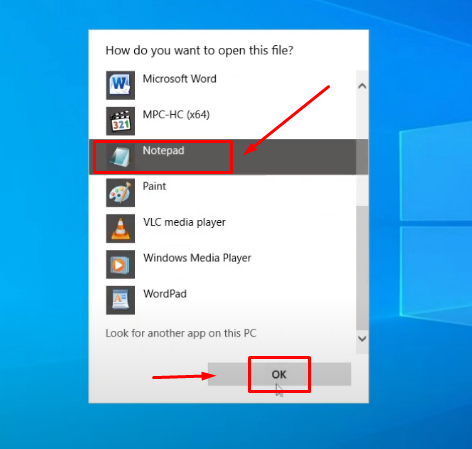
- Paso 10: El archivo se abrirá en el Bloc de notas y verá texto e IPs.
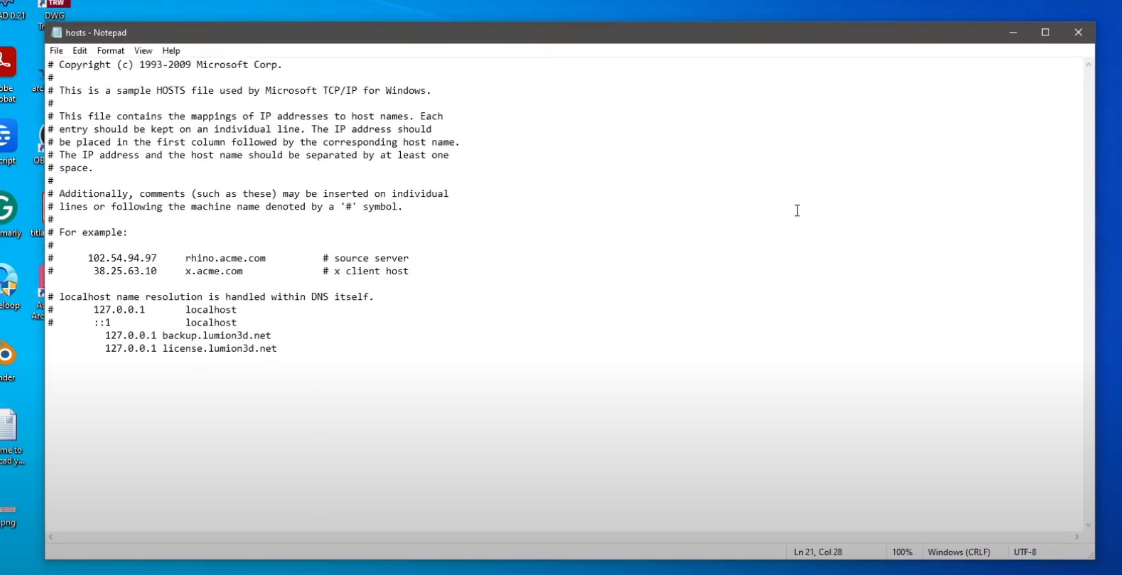
Por lo tanto, mire el texto cuidadosamente, y si YouTube se menciona en alguna parte, simplemente borre esa parte, guarde el archivo e intente acceder a YouTube.
Método 2: usar sitios web proxy
Un proxy es un servidor que actúa en su nombre para visitar un sitio web. Por ejemplo, si no puede acceder a YouTube normalmente, puede utilizar sitios proxy como intermediarios para visitar el sitio, ya que estos sitios utilizarán otra dirección IP y ubicación para que pueda explorar YouTube.
Por lo tanto, aquí están los tres sitios web proxy gratuitos, junto con los pasos para acceder a YouTube cuando el administrador lo bloquea.
1. Youtubeunblocked.live
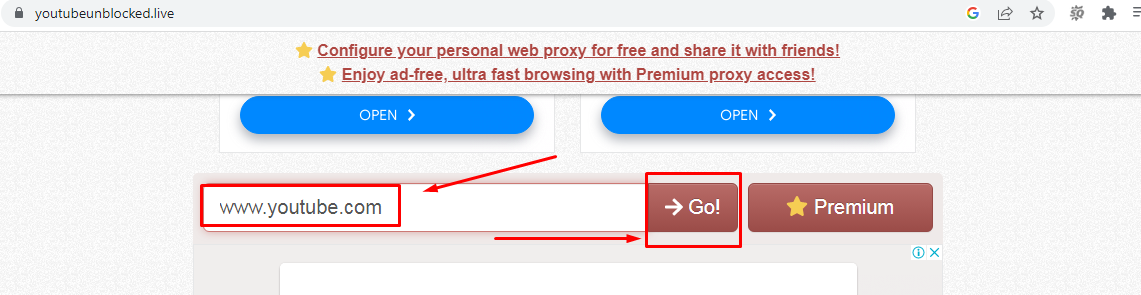
- Paso 1: Vaya a https://www.youtubeunblocked.live/ desde el navegador de su PC. Debería ver una interfaz similar a esta:
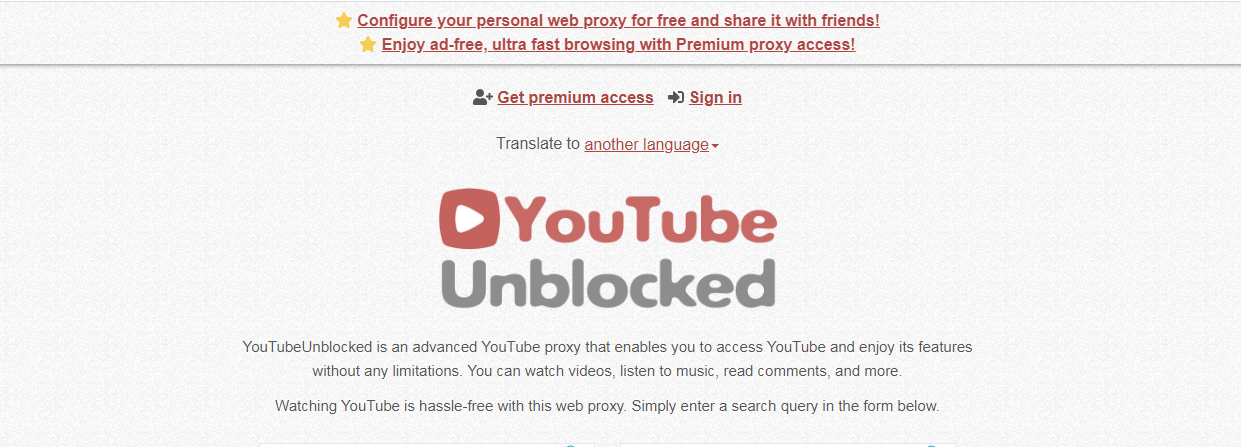
- Paso 2: Desplácese un poco hacia abajo para ver la barra de búsqueda. Esta es el área donde necesita escribir www.youtube.com y luego haga clic en el botón «¡Ir!»
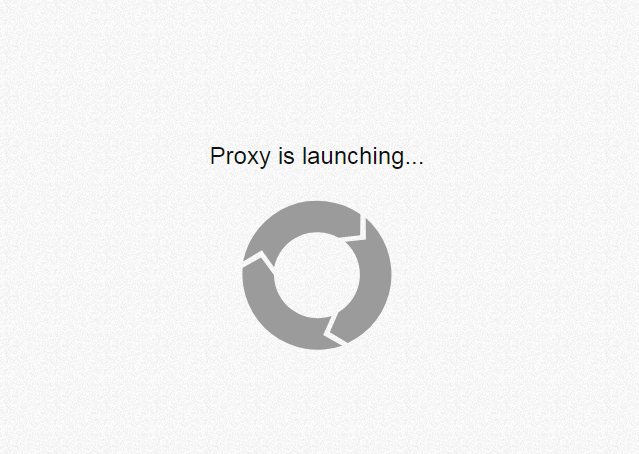
El sitio web tardará unos segundos y es posible que vea la pantalla «Proxy is launching»
- Paso 3: Una vez que esté hecho, el proxy debería abrir YouTube
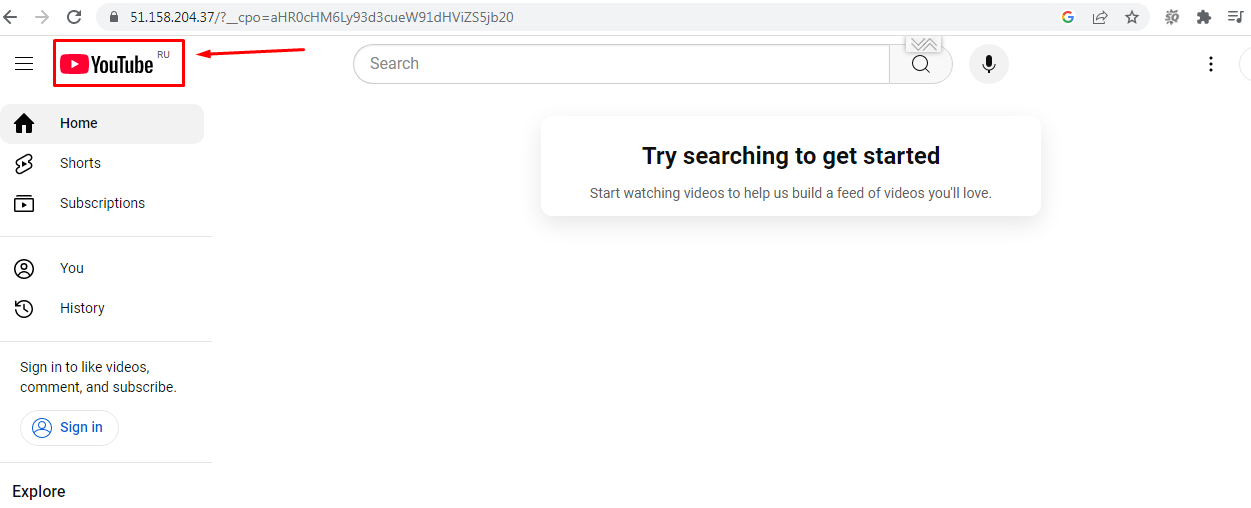
Sin embargo, puede ser un YouTube diferente, ya que el sitio proxy puede enlazar con el YouTube de otra región. Por ejemplo, si está utilizando un proxy para YouTube desde la India, puede ver YouTube Rusia.
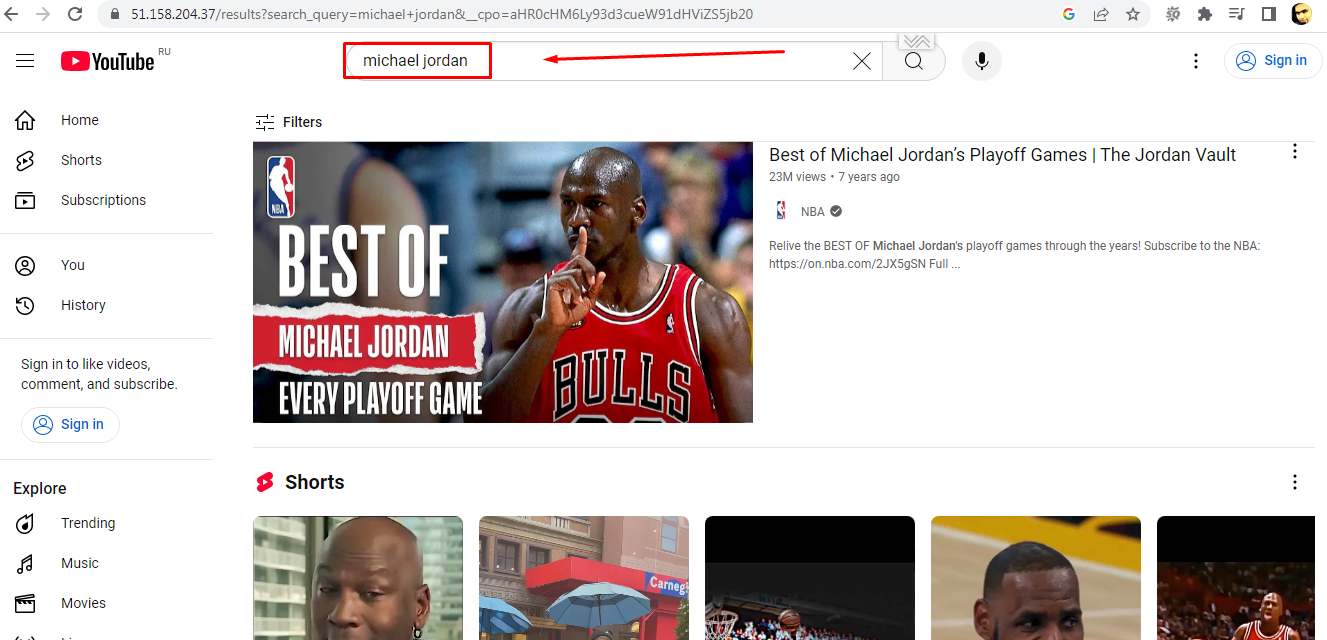
- Paso 4: Ahora, ¡siéntase libre de buscar un vídeo de su elección y disfrutarlo!
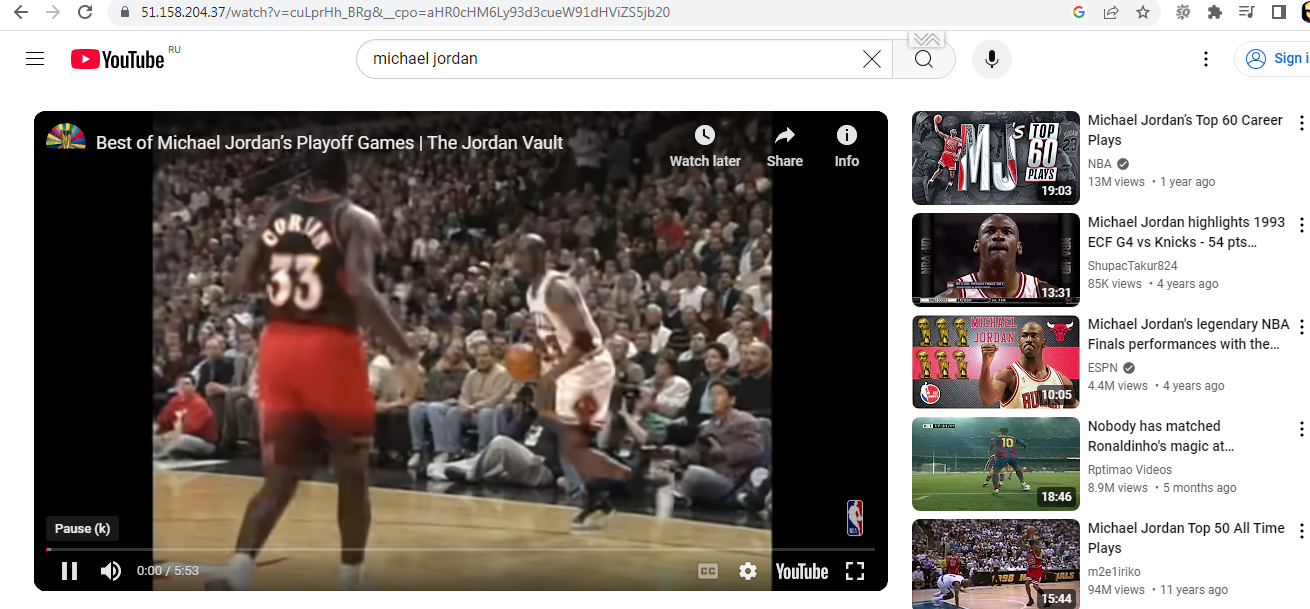
2. Proxyium
- Paso 1: Visite https://proxyium.com/
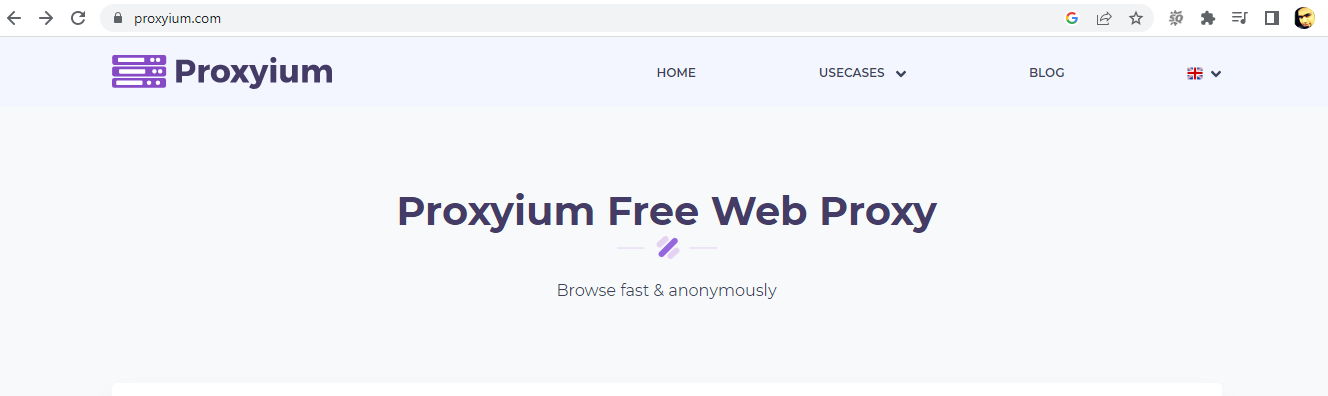
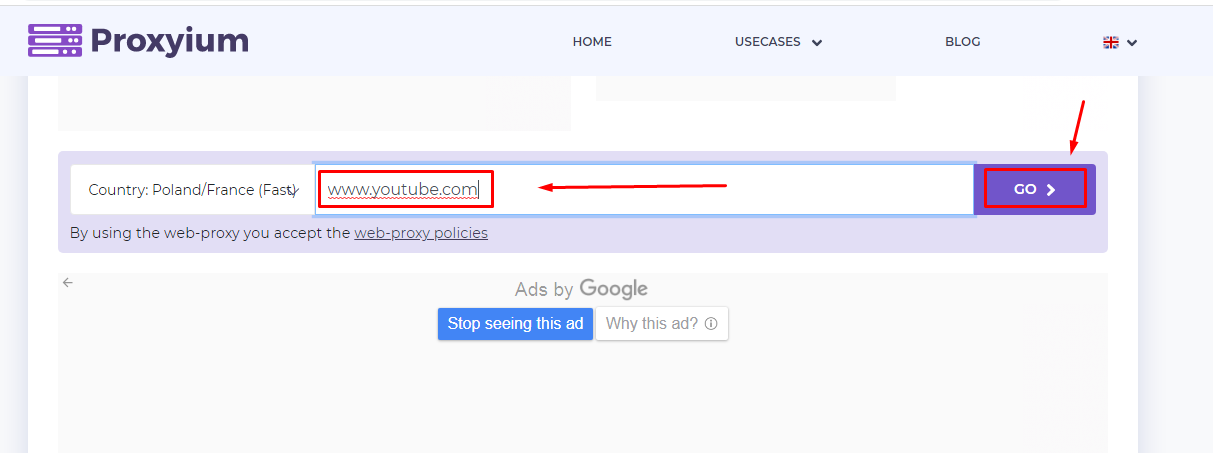
- Paso 2: Desplácese hacia abajo para ver la barra de búsqueda. Sin embargo, en Proxyium, notará un menú desplegable «País» junto al área de búsqueda
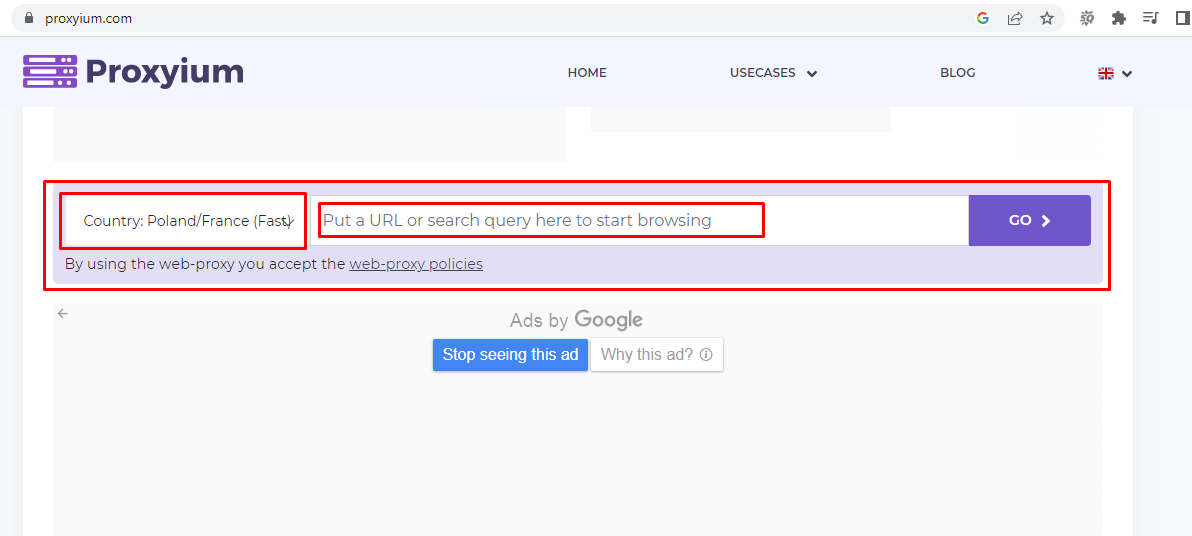
- Paso 3: Primero, haga clic en el menú desplegable «País» para elegir el país desde el que desea que este sitio proxy acceda a YouTube
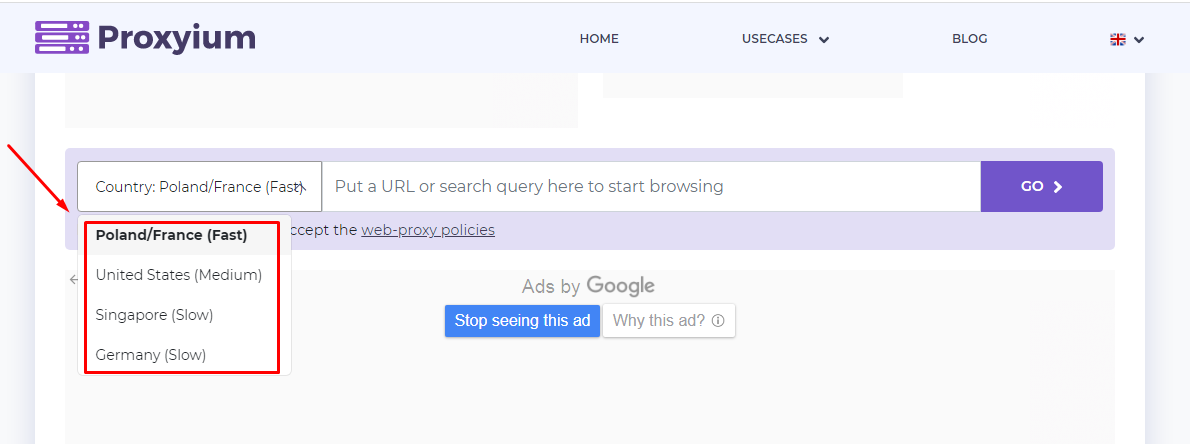
En otras palabras, piense en cada país como un servidor. Por el momento, hay cinco países en la lista: Polonia/Francia, Estados Unidos, Singapur y Alemania. Para una mejor experiencia, se selecciona el servidor de Polonia/Francia, ya que está etiquetado como el más rápido entre los servidores restantes.
- Paso 4: A continuación, escriba “www.youtube.com” en el área de búsqueda y pulse el botón “GO>”
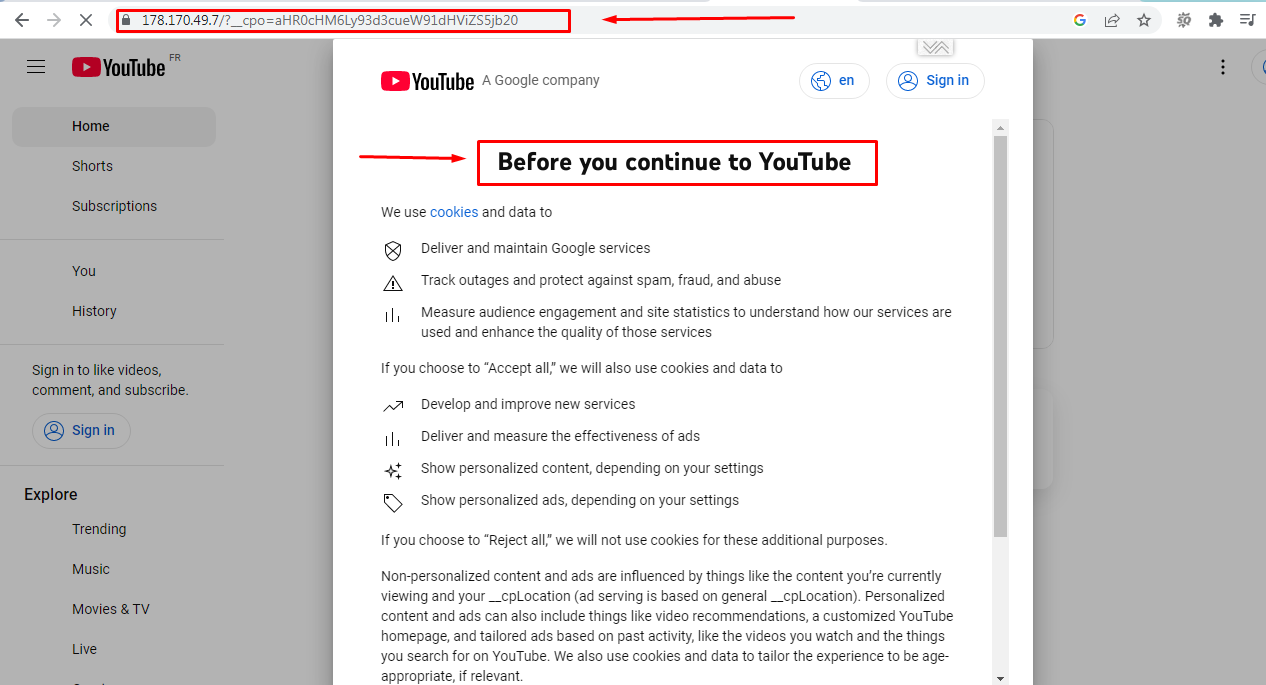
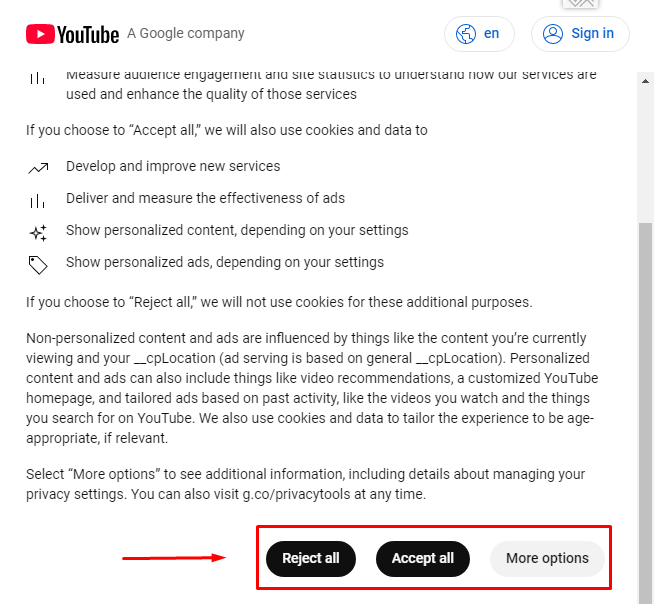
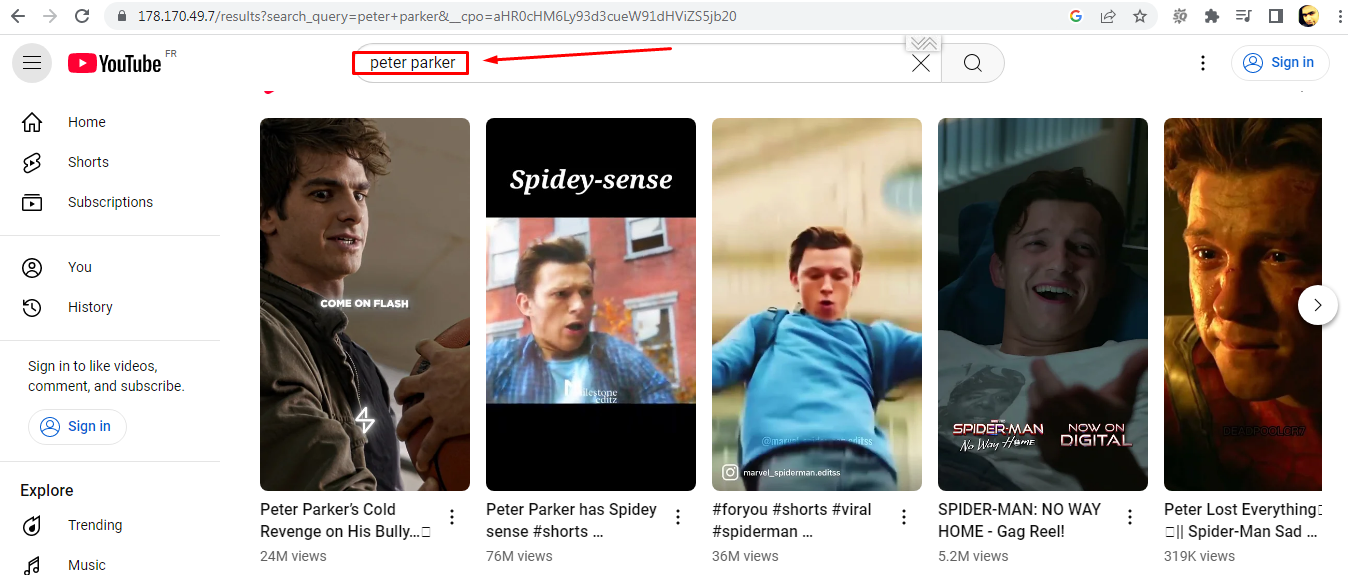
- Paso 5: Proxyium debería abrir YouTube para usted con una dirección IP cambiada. Además, es posible que vea la página de la política de «Cookies», así que simplemente rechácela o acéptela según su preferencia
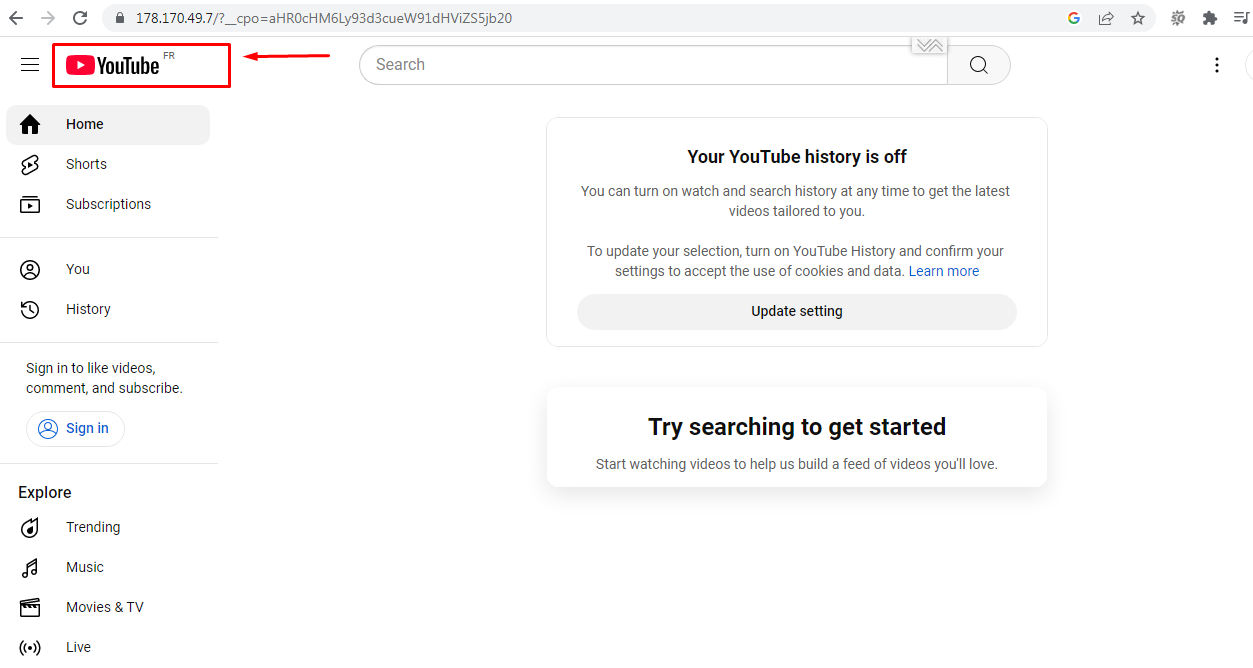
También observará que está en YouTube Francia (FR).
- Paso 6: Busque la palabra clave que desea ver vídeos en YouTube y utilice la plataforma según su deseo
3. CroxyProxy
El sitio web de CroxyProxy tiene una interfaz similar a Youtubeunblocked, por lo tanto:
- Paso 1: Busque el sitio web https://www.croxyproxy.com/
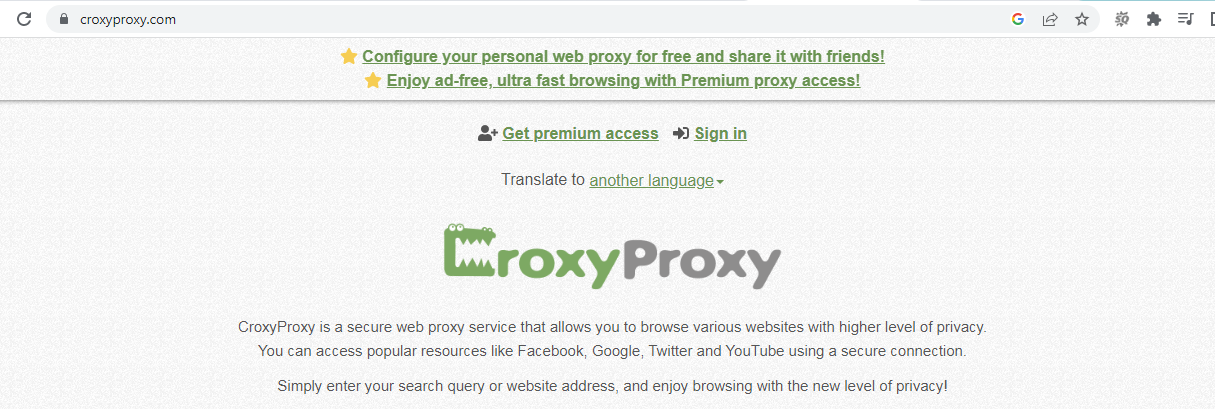
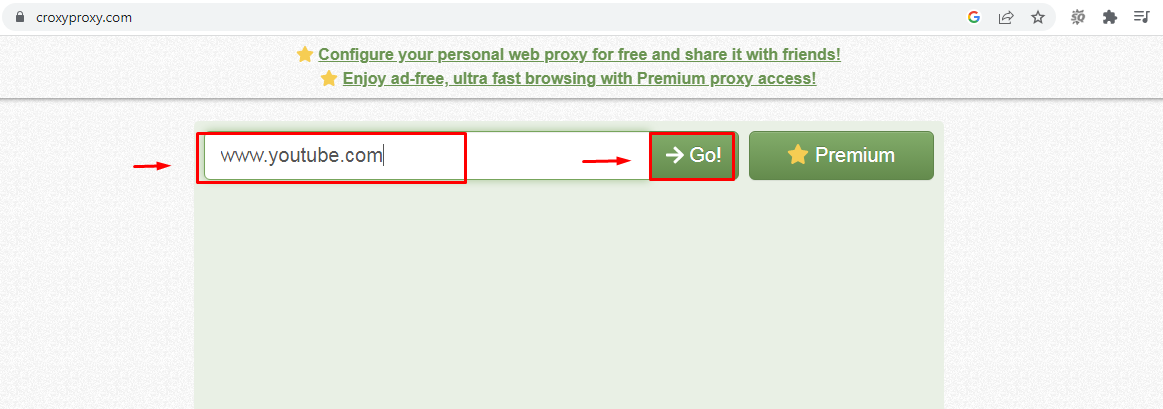
- Paso 2: Desplácese hacia abajo hasta el área de búsqueda, escriba “www.youtube.com” y haga clic en el botón “¡Ir!”
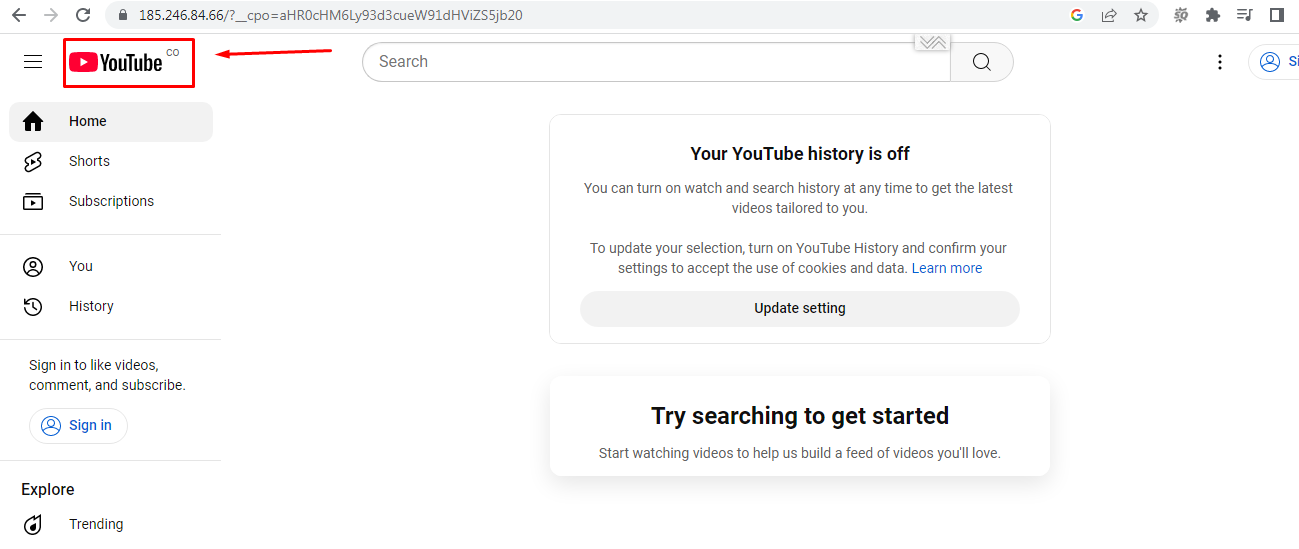
- Paso 3: Acepte o rechace las políticas de cookies
- Paso 4: Finalmente, aterrizará en YouTube
Método 3: usar Google DNS y Open DNS
Para este método, se requiere que cambie su DNS actual a Google public DNS y luego haga cambios en Open DNS.
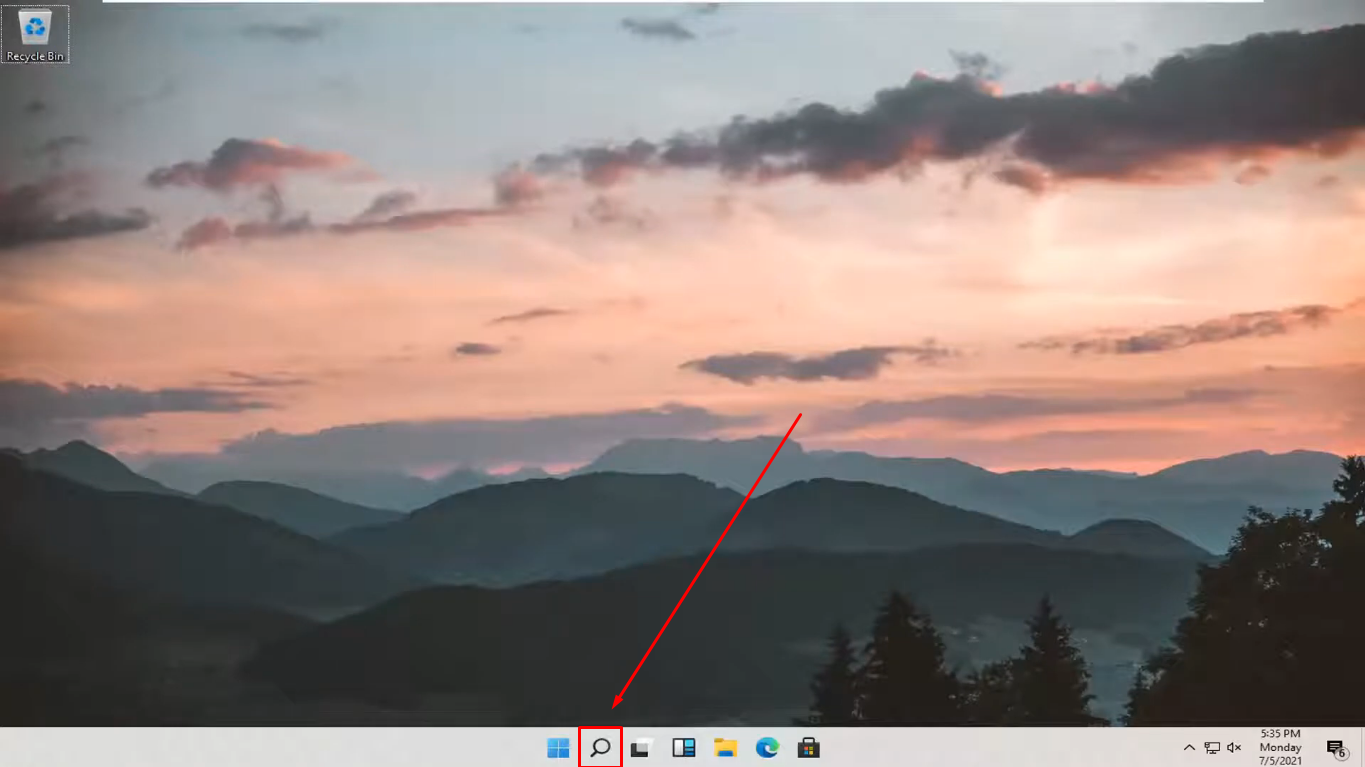
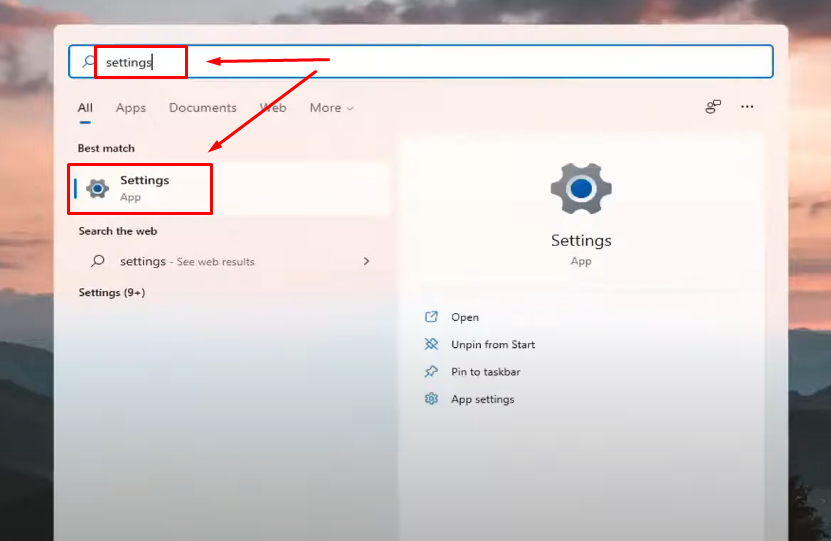
- Paso 1: Vaya al escritorio de su PC, busque «Configuración» y entre en él
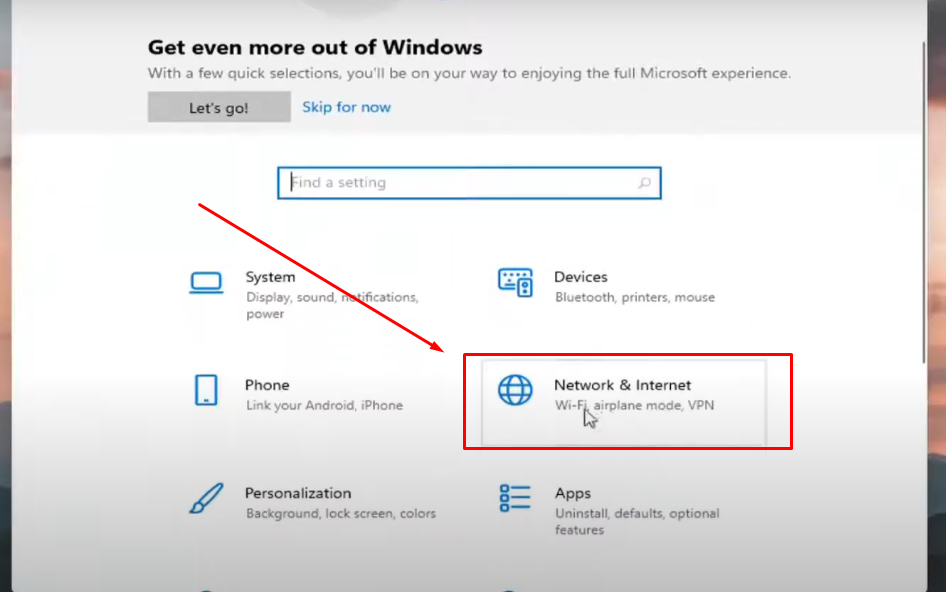
- Paso 2: Busque el icono «Red e Internet» en la página de Configuración y haga clic para entrar en él
- Paso 3: Al hacerlo, se le dirigirá a la configuración de red. Aparecerá una nueva ventana con opciones en los paneles izquierdo y derecho. Concéntrese en las opciones del lado derecho, localice la sección «Configuración de red avanzada» y haga clic en «Cambiar opciones del adaptador»
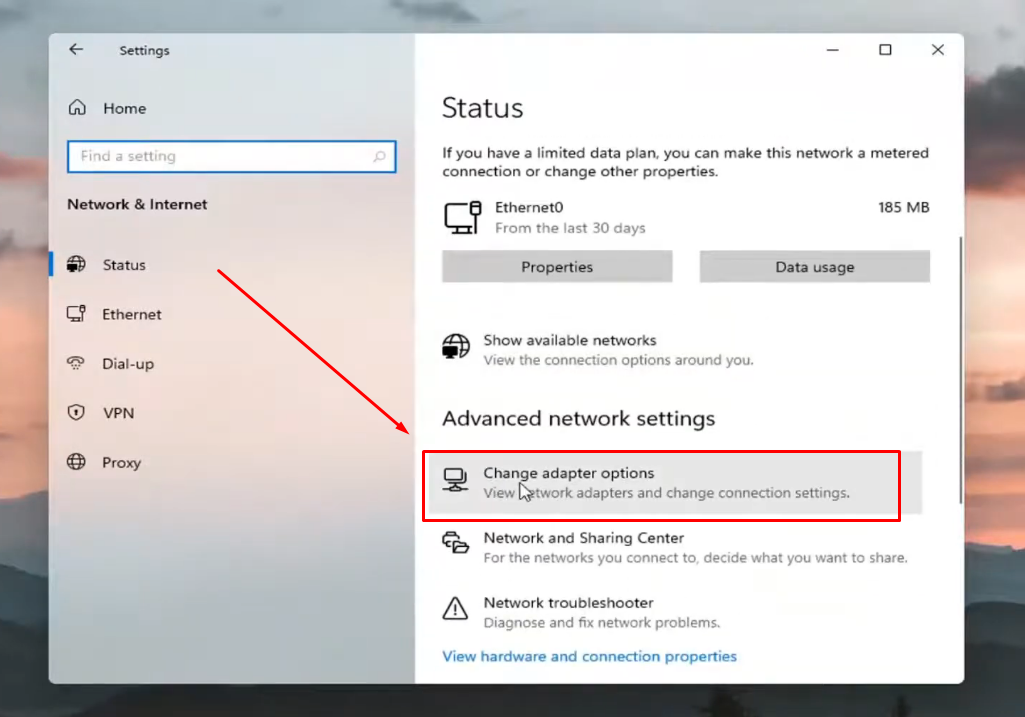
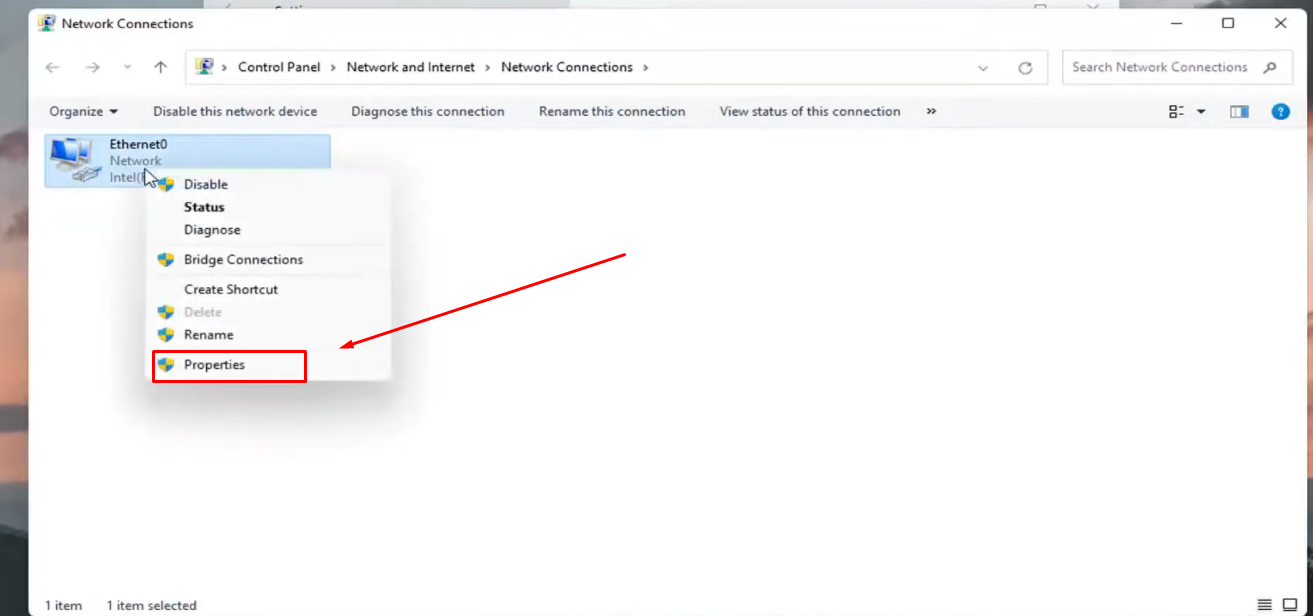
Se le dirigirá a la página «Conexiones de red» en su ordenador, donde debería ver el icono Ethernet0; por lo tanto:
- Paso 4: Haga clic con el botón derecho del ratón en el icono «Ethernet0» para abrir el menú y elija la opción «Propiedades»
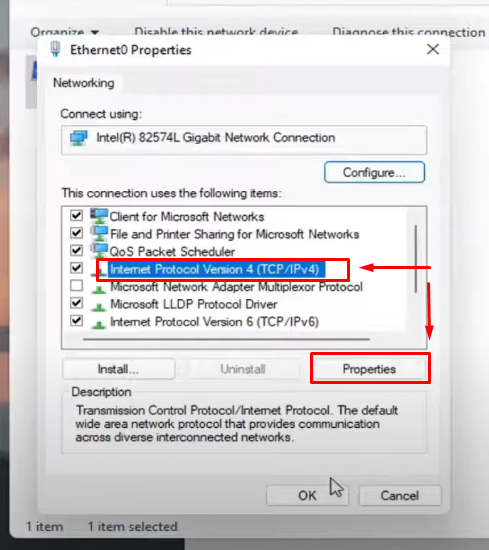
- Paso 5: En las Propiedades de Etherne0, verá diferentes «elementos» bajo la sección «esta conexión utiliza los siguientes elementos:». Por lo tanto, busque el elemento «Protocolo de Internet versión 4 (TCP/IPv4)» y selecciónelo haciendo clic (clic izquierdo) una vez con el ratón en el nombre del elemento. Una vez que el nombre del elemento esté resaltado en azul, haga clic en el botón «Propiedades»
- Paso 6: Aparecerá una nueva ventana con las pestañas «General» y «Configuración alternativa». Dado que, por defecto, estará dentro de la pestaña «General», vaya a la opción «Usar las siguientes direcciones de servidor DNS:» y haga clic en el círculo para seleccionarla con el fin de habilitar la edición del «Servidor DNS preferido» y el «Servidor DNS alternativo»
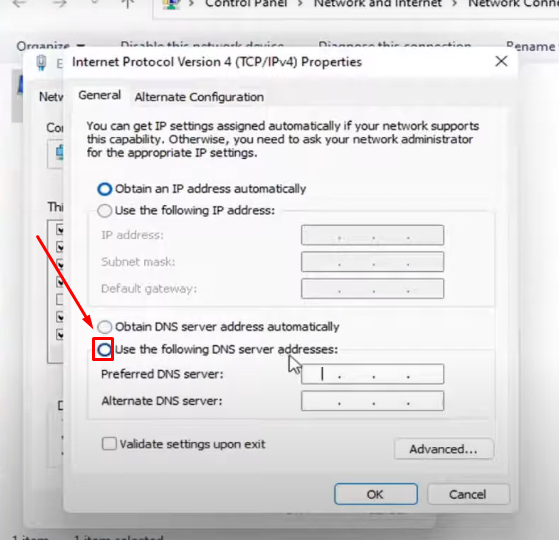
- Paso 7: En el cuadro de texto «Servidor DNS preferido:», escriba “8888” y escriba “8844” en el cuadro de texto “Servidor DNS alternativo”
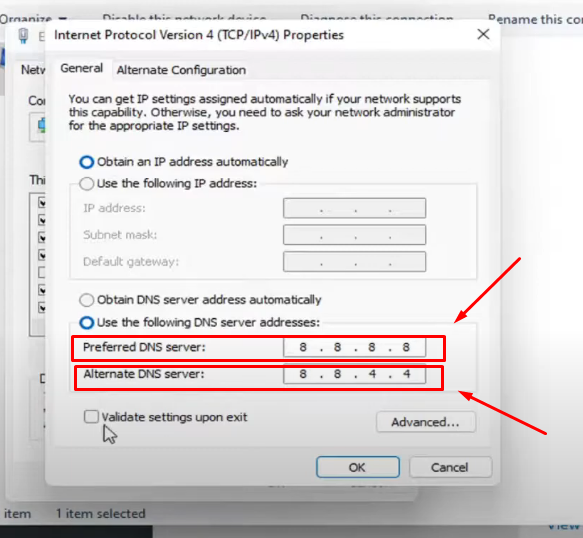
- Paso 8: A continuación, marque la opción «Validar la configuración al salir» y haga clic en «Aceptar»
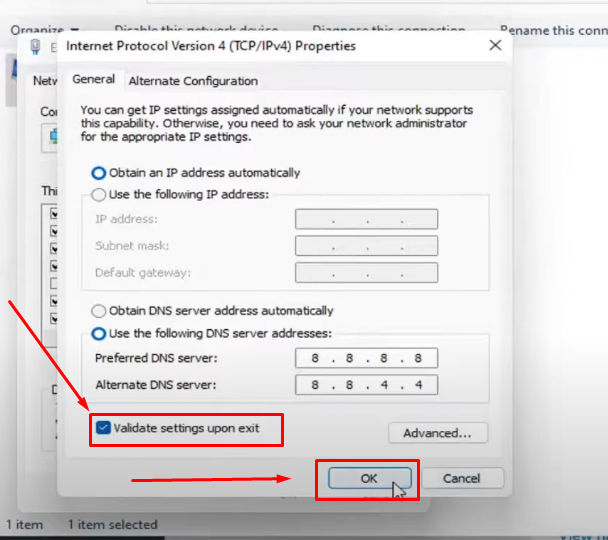
NOTA: A veces, cambiar estas direcciones puede darle acceso a YouTube si el administrador ha bloqueado el sitio. Por lo tanto, después del Paso 8, compruebe si YouTube está funcionando. Si todavía no tiene acceso, continúe con el Paso 9.
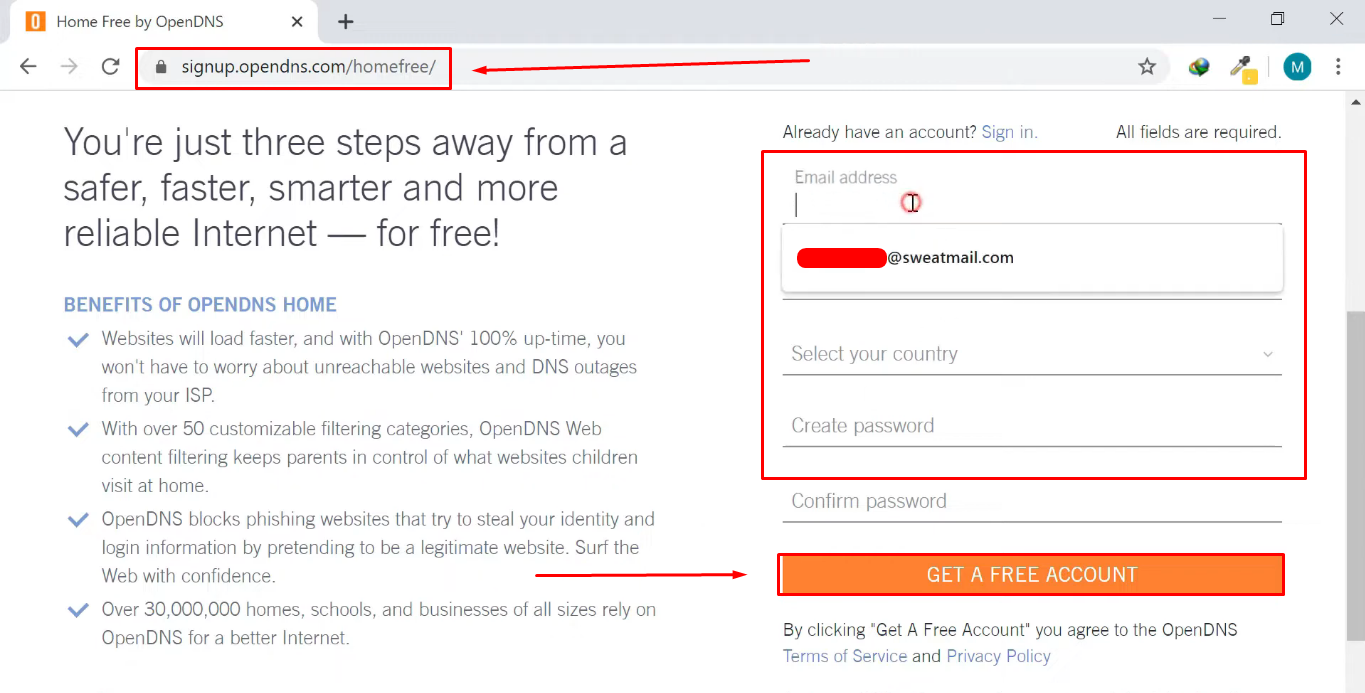
- Paso 9: Ahora, abra su navegador y registre una cuenta gratuita en OpenDNS (https://signup.opendns.com/homefree/) rellenando todos los detalles requeridos, como su nombre, una dirección de correo electrónico válida, etc.
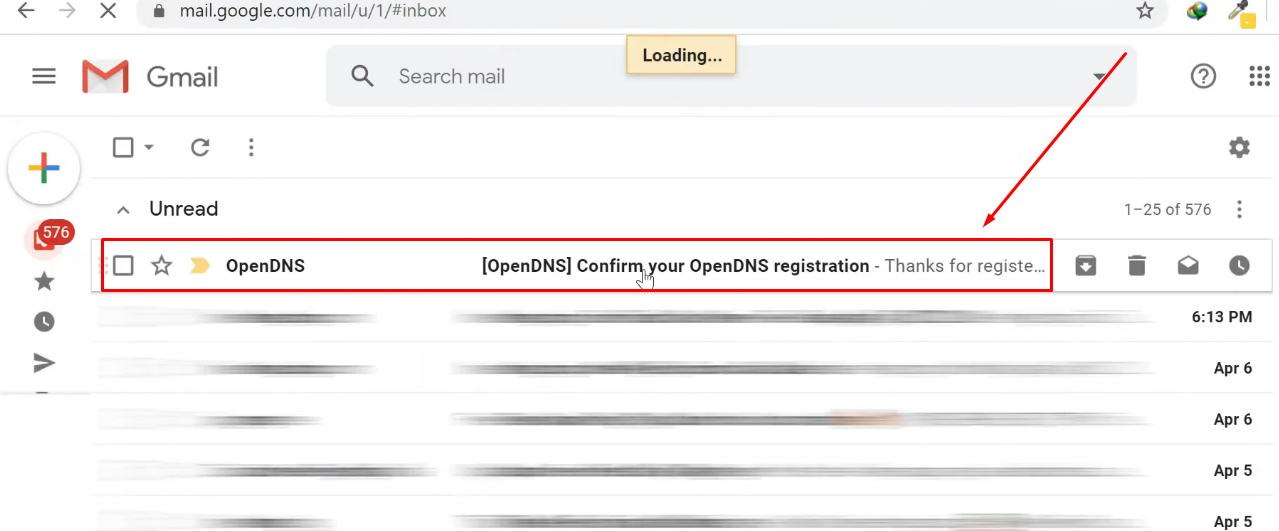
- Paso 10: Confirme el registro de su cuenta de OpenDNS haciendo clic en el enlace de confirmación que se le envió a la dirección de correo electrónico
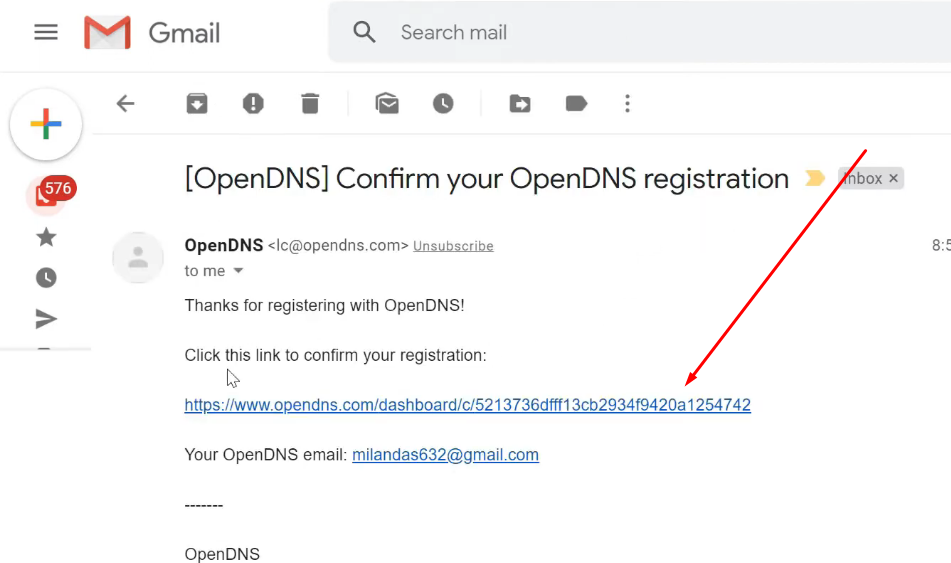
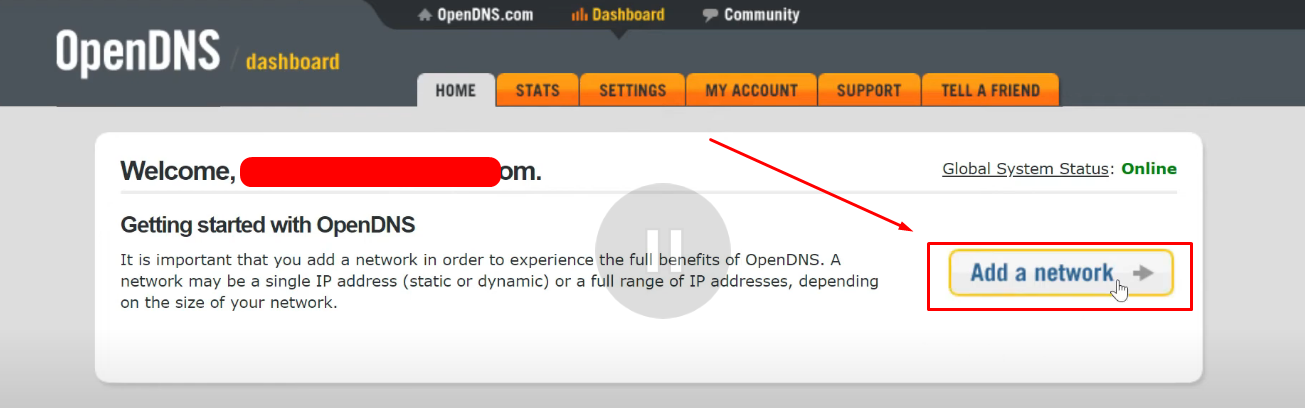
- Paso 11: Después de confirmar, se le dirigirá a la pestaña «Inicio» de OpenDNS, y tendrá que incluir la red, así que haga clic en el botón «Añadir una red»
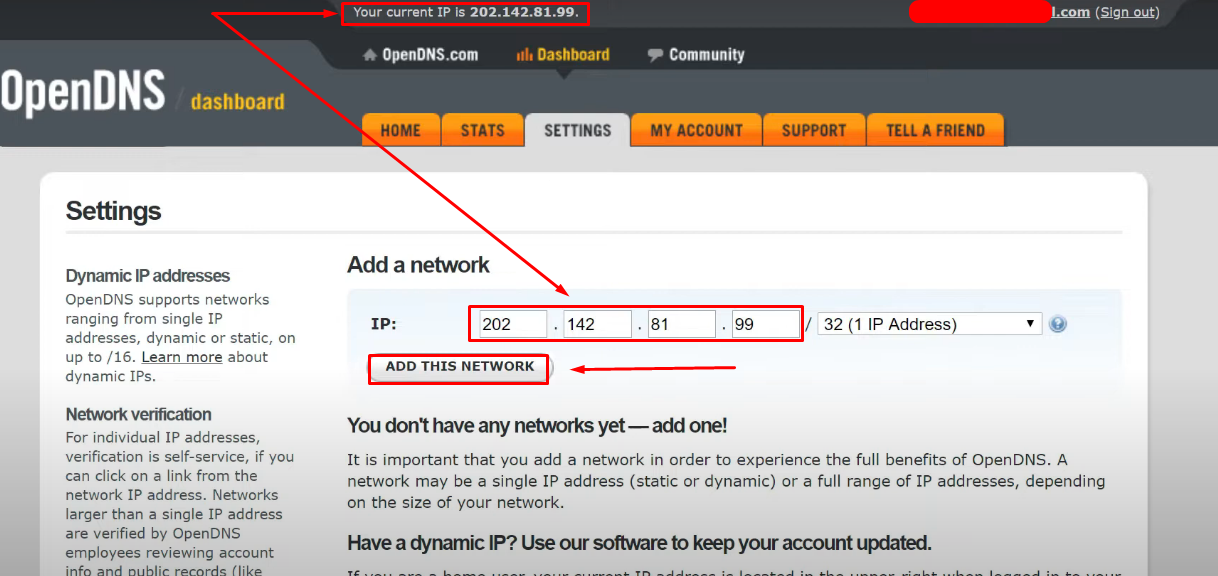
- Paso 12: Al hacerlo, se le dirigirá a la pestaña «Configuración». Justo en la parte superior del sitio web, verá su dirección IP actual. Por otro lado, la misma dirección IP se mencionará en la sección «Añadir una red». Dado que ambos deben coincidir, haga clic en el botón «AÑADIR ESTA RED» para continuar el proceso
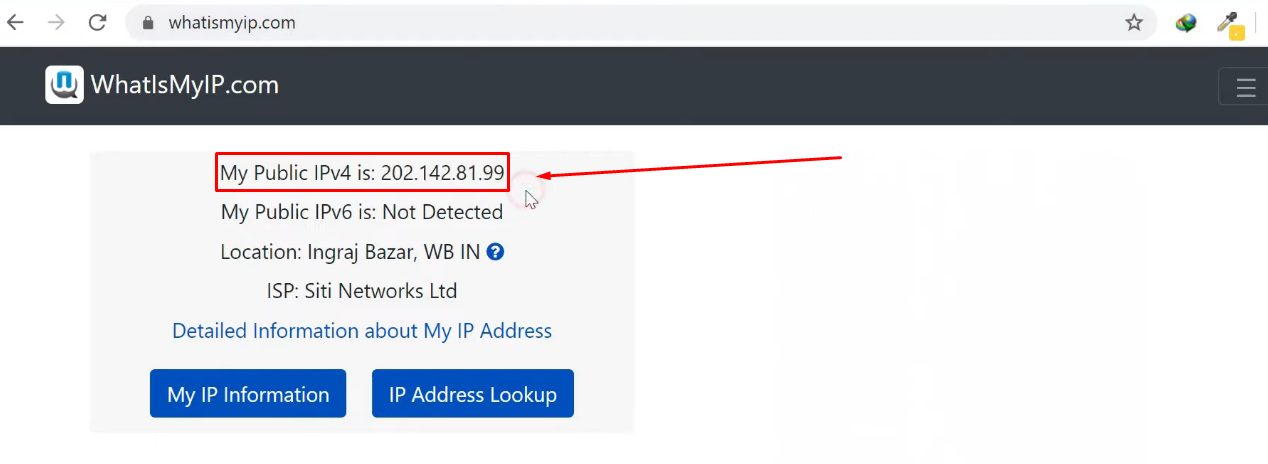
NOTA: Si OpenDNS no muestra su dirección IP, vaya a WhatsMyIP.com, copie la dirección IP y péguela en la sección «Añadir una red».
- Paso 13: Después de haber añadido la red, OpenDNS puede pedirle que le ponga un nombre a su red. Por lo tanto, escriba un nombre, por ejemplo, «Red doméstica», y haga clic en el botón «Hecho»
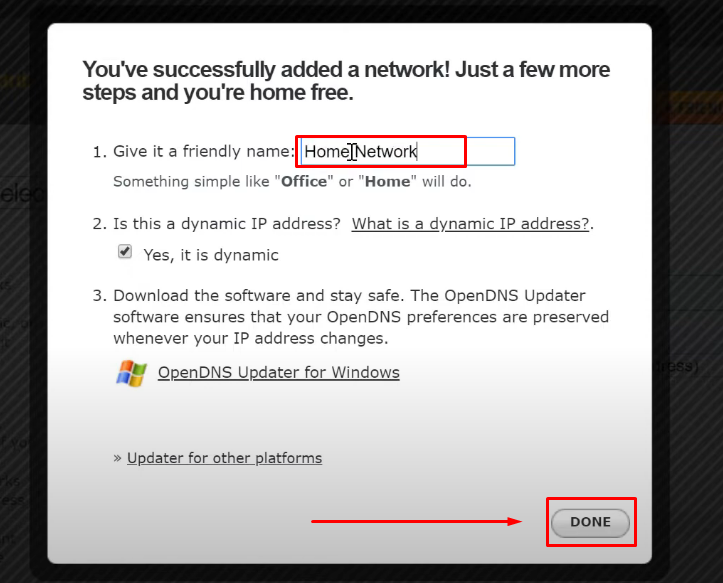
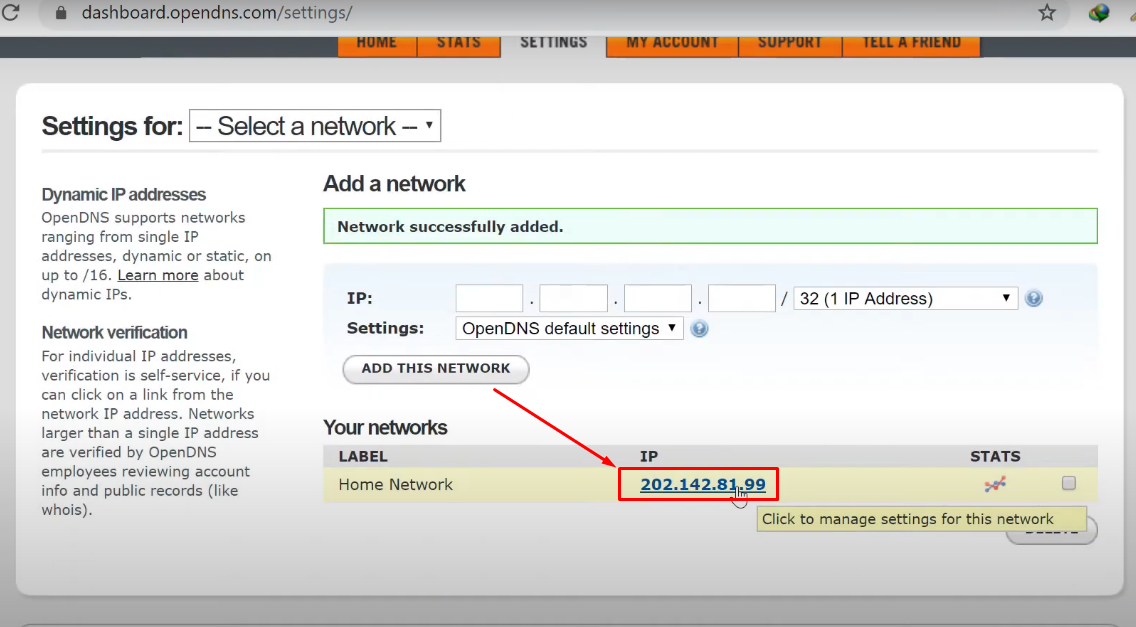
- Paso 14: En este paso, se requiere que gestione la configuración de la red. Para ello, haga clic en su dirección IP en la pestaña «Sus redes»
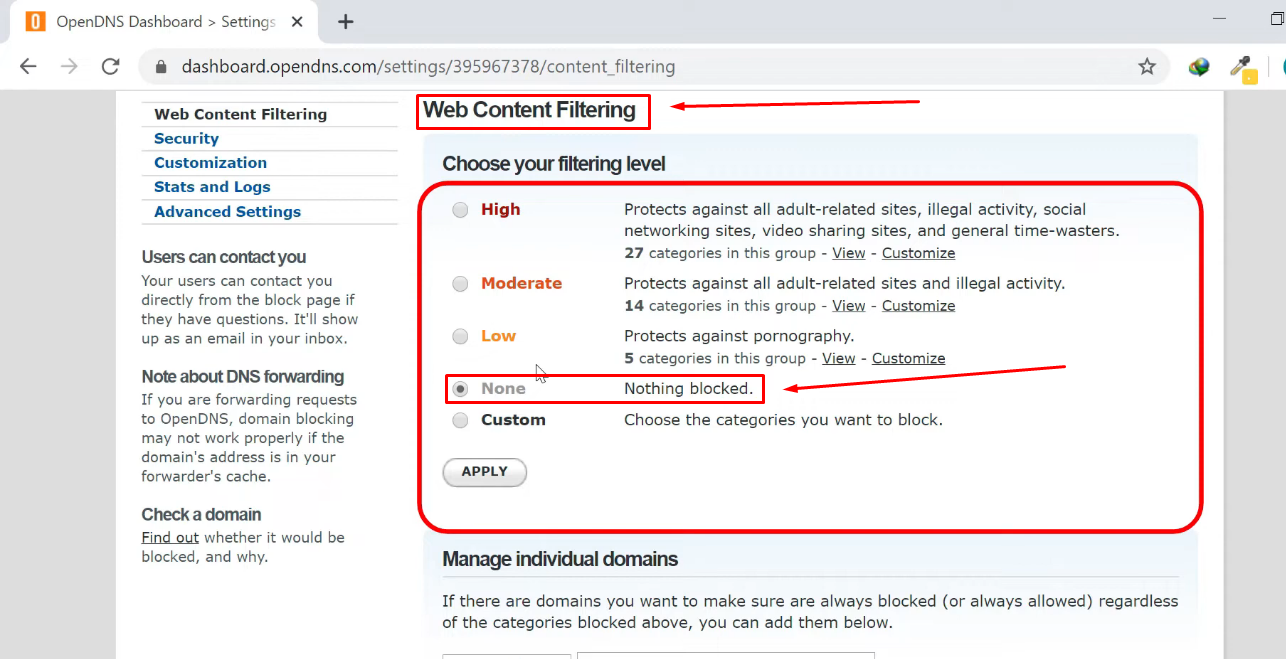
- Paso 15: Aquí, encontrará opciones relacionadas con el filtrado de contenido web. Por lo tanto, marque la opción «Ninguno», lo que significa que no quiere que se bloquee nada y, a continuación, haga clic en «Aplicar»
- Paso 16: Una vez que lo haya hecho, desplácese hacia abajo hasta la sección «Gestionar dominios individuales», haga clic en el menú desplegable (Puntero 1 en la imagen) y seleccione la opción «No bloquear nunca». A continuación, escriba youtube.com en el cuadro de texto situado junto al menú desplegable (Puntero 2 en la imagen) y haga clic en el botón «AÑADIR DOMINIO».
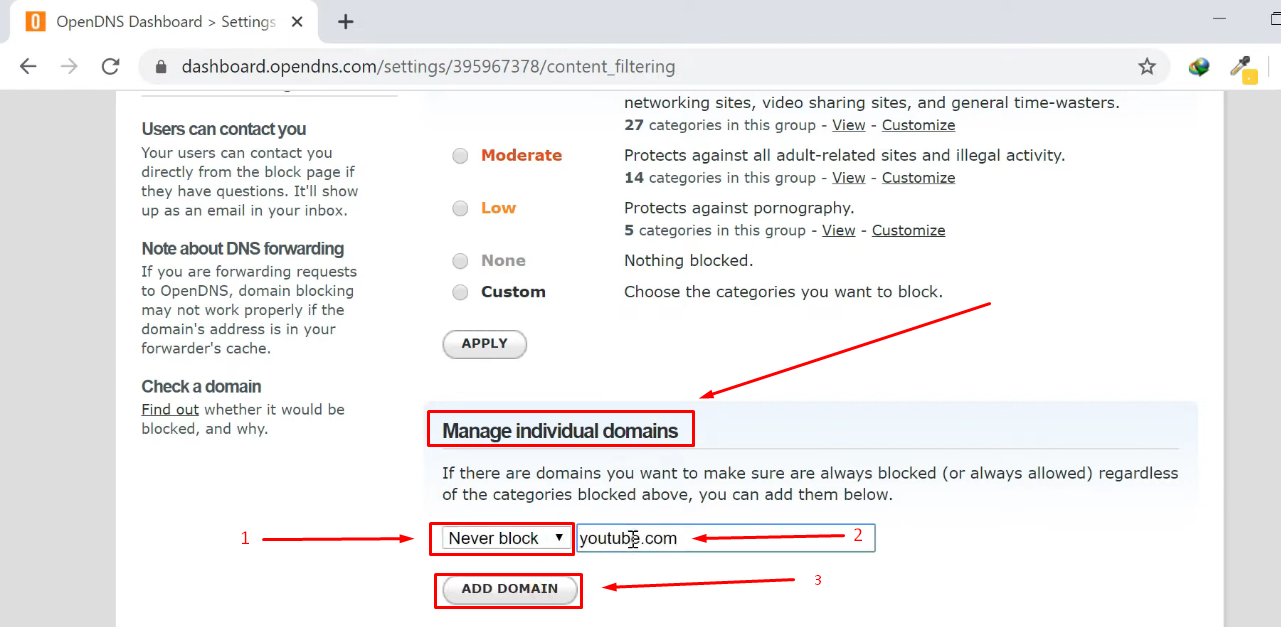
En el Paso 16, le ha dicho a OpenDNS que no bloquee YouTube específicamente.
- Paso 17: Ahora, vaya a la configuración de su router e inicie sesión en su cuenta
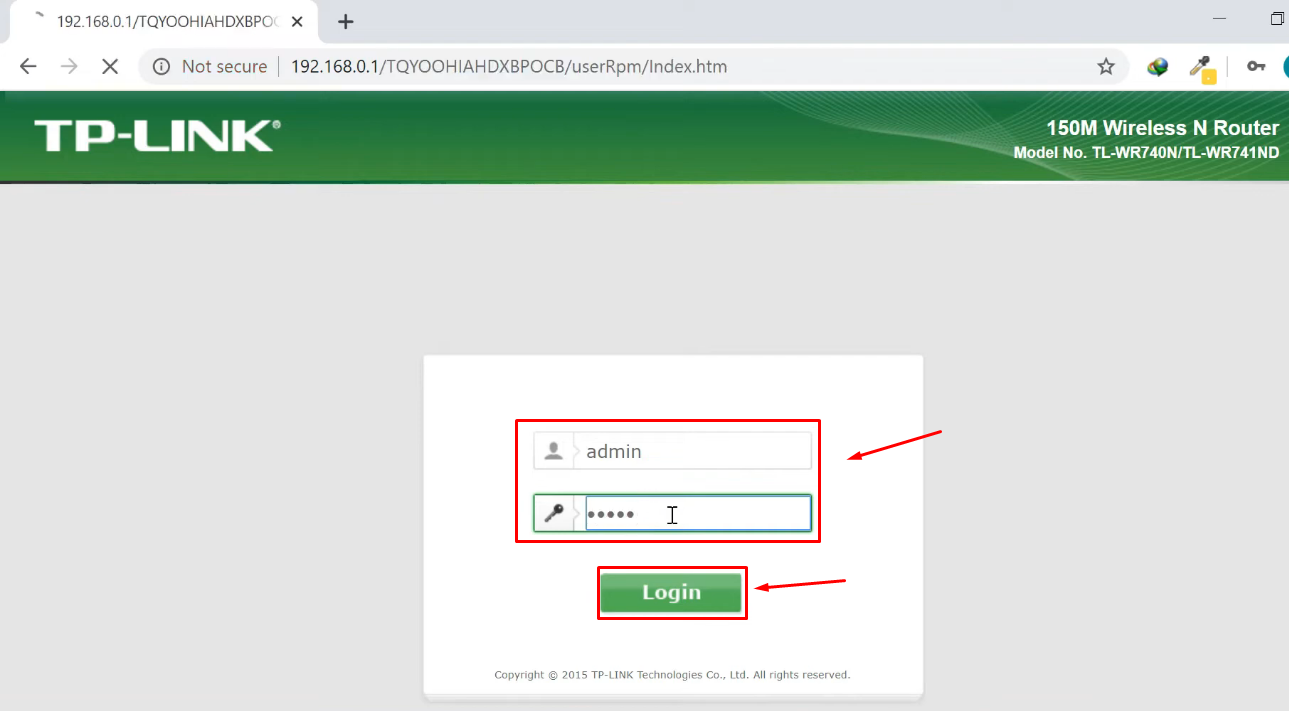
NOTA: Para este tutorial, TP-LINK es el router. El suyo puede ser diferente, pero el concepto de la solución debería ser similar.
- Paso 18: Seleccione «Red» en el menú de la barra lateral izquierda y haga clic en la opción «WAN»
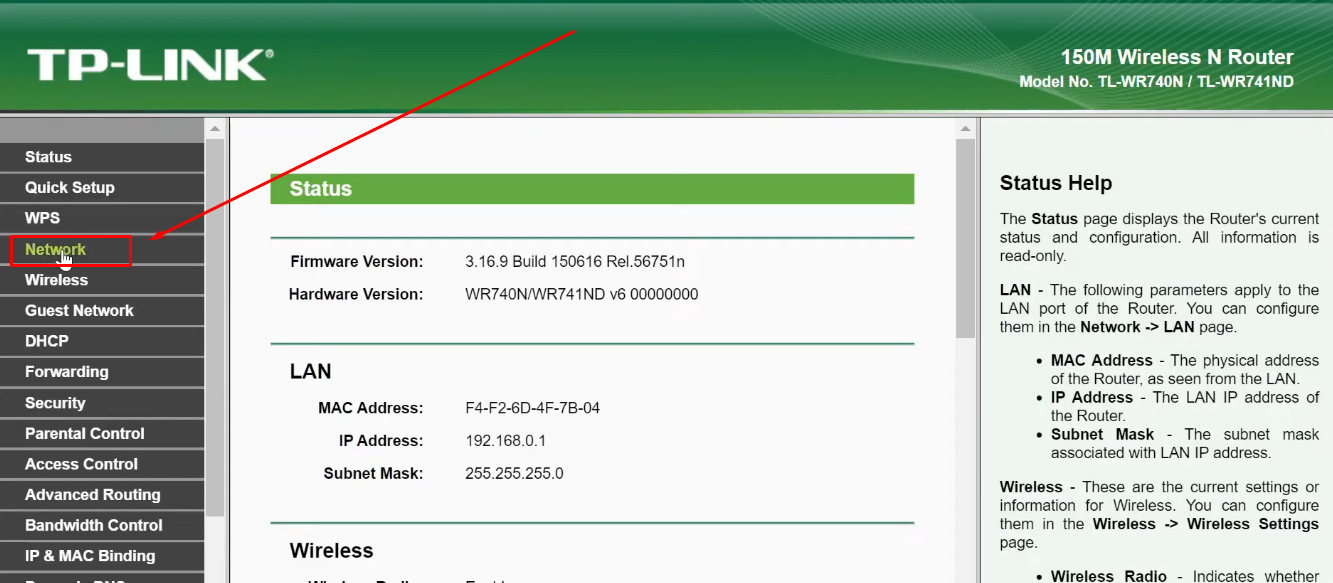
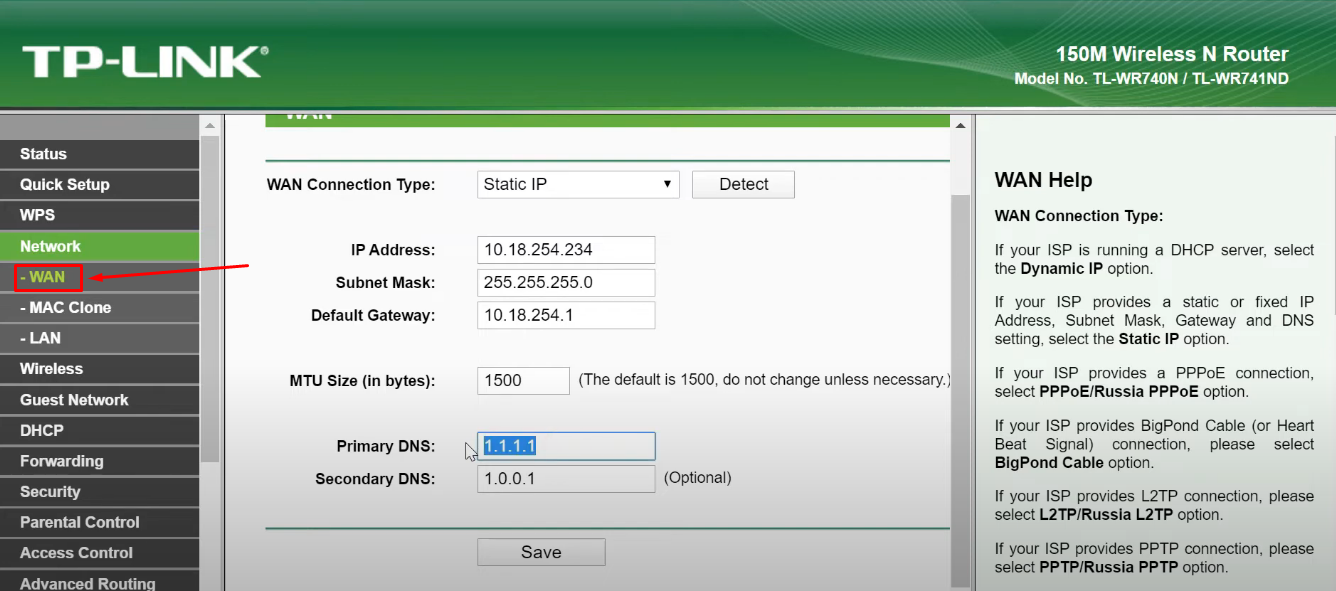
- Paso 19: A continuación, concéntrese en el panel derecho, específicamente en las opciones «DNS primario» y «DNS secundario». Ambas opciones tendrán números, como este:
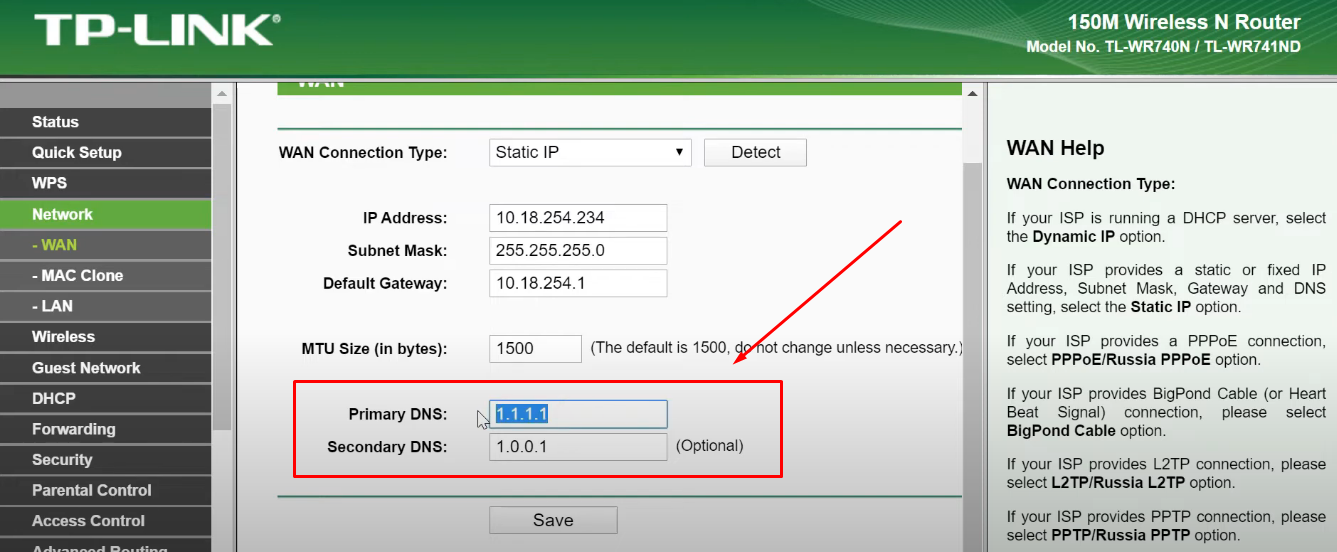
- Paso 20: Cambie el DNS primario a “208.67.222.222” y el DNS secundario a “208.67.220.220” y haga clic en el botón “Guardar”
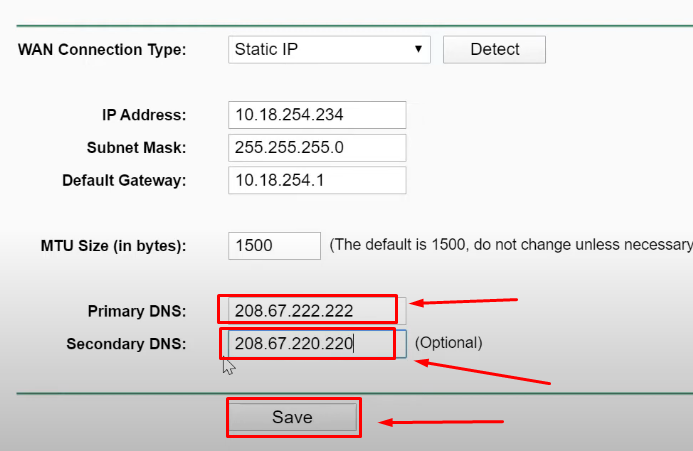
NOTA: El sistema puede tardar al menos 5 minutos en cambiar la configuración.
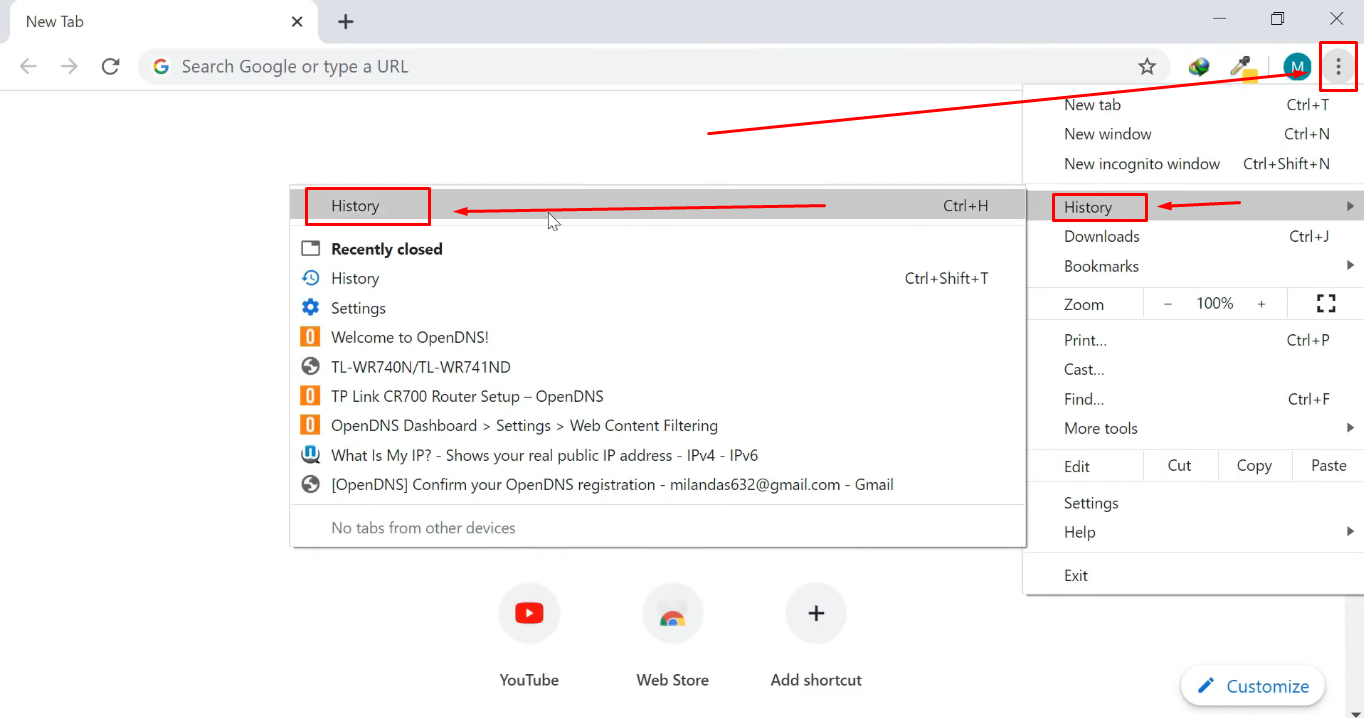
- Paso 21: Después del paso anterior, abra su navegador web (preferiblemente Chrome), haga clic en los «tres puntos verticales», coloque el cursor del ratón sobre el submenú «Historial» y, a continuación, haga clic en la opción «Historial»
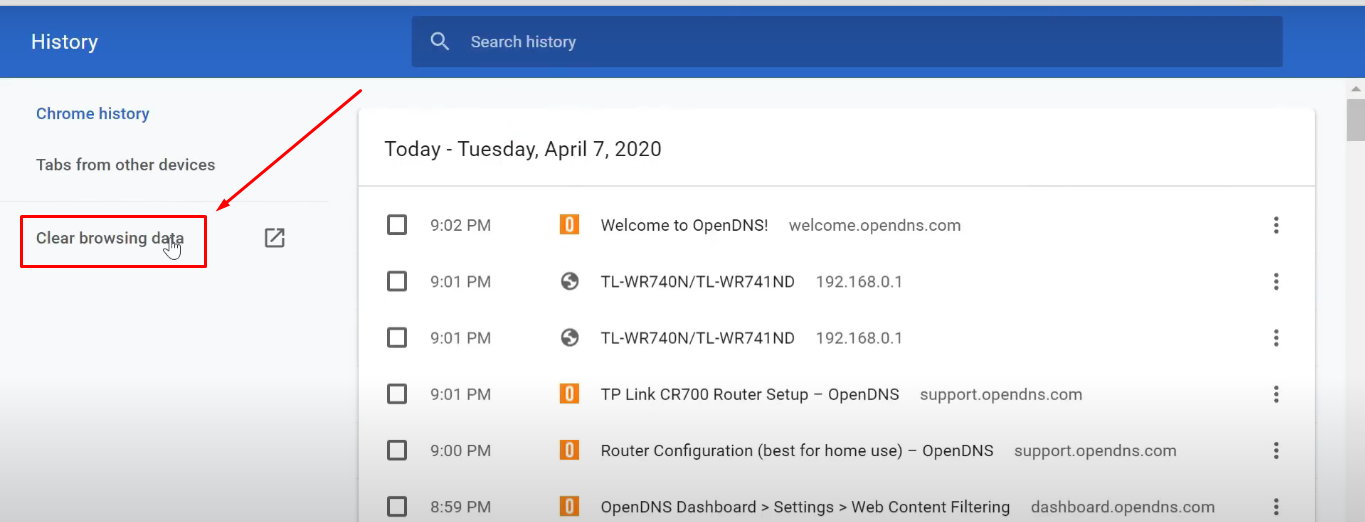
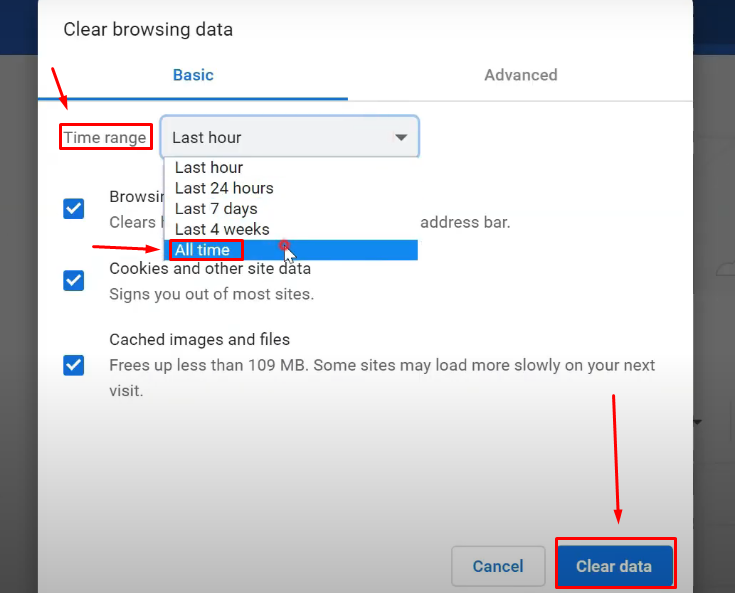
- Paso 22: Haga clic en «Borrar datos de navegación» y seleccione «Todos los periodos» en el menú desplegable «Intervalo de tiempo», y pulse el botón «Borrar datos»
Después de completar las instrucciones, visite el sitio de YouTube, que debería ser accesible ahora.
Método 4: usar una extensión VPN
El uso de una extensión VPN le permite acceder a YouTube enmascarando su ubicación y dando la impresión de que está navegando desde otro lugar. El establecimiento de una conexión a un servidor alternativo y la evasión de las restricciones del administrador de la red le permite desbloquear YouTube.
Si bien hay muchas extensiones excelentes en línea, aquí están las dos VPN más recomendadas por los usuarios:
- Extensión Hola VPN
- Extensión Zenmate
Puede añadir estas extensiones a Chrome o a cualquier otro navegador desde su tienda oficial. Por ejemplo, si desea instalarlas en Chrome, esto es lo que tiene que hacer:
- Paso 1: Vaya a la Chrome Web Store
- Paso 2: Busque Hola VPN o Zenmate y haga clic en el botón «Añadir a Chrome»
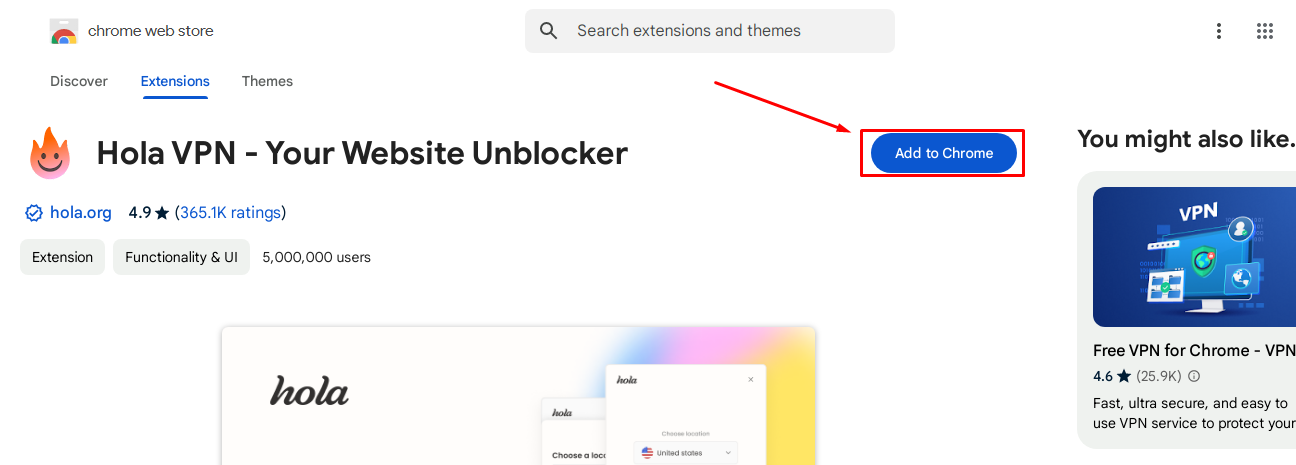
- Paso 3: Ahora abra una nueva pestaña en su navegador, haga clic en el icono «Extensiones» y seleccione la VPN para abrir su interfaz y activarla o desactivarla

Método 5: haga que Google Translate sea su mediador
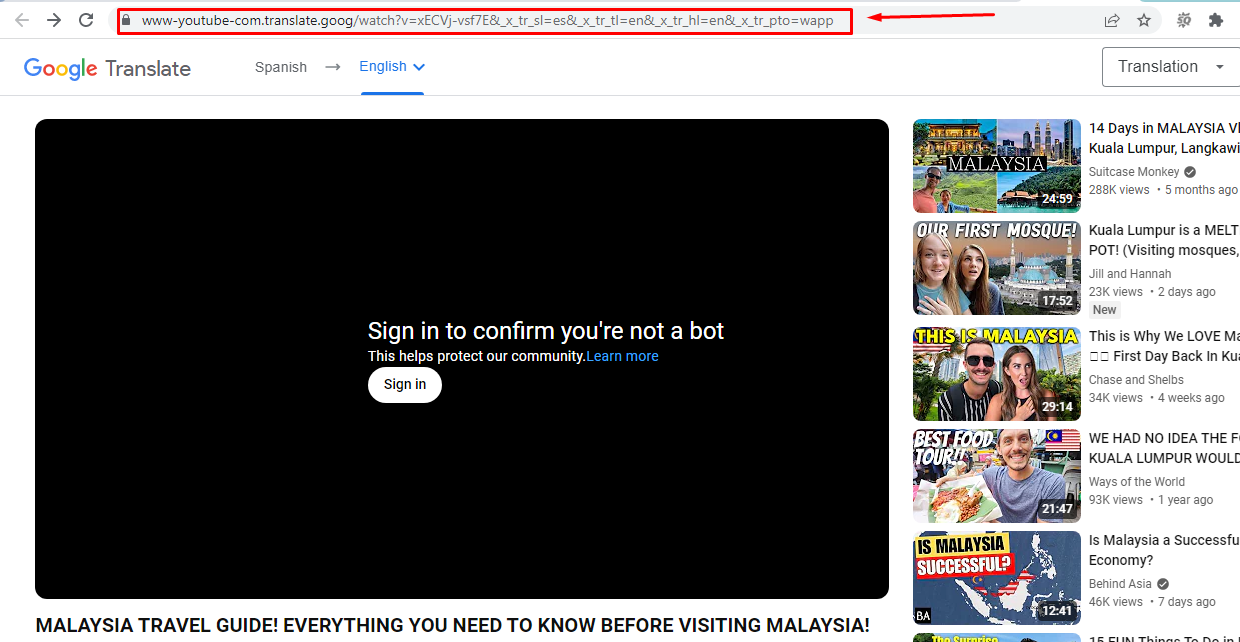
Google Translate puede ayudarle a llegar a YouTube si su administrador lo bloquea. Pero tenga en cuenta que este truco no siempre funciona. Si YouTube le pide que inicie sesión después de acceder a él a través del sitio de Google Translate y hace clic en la opción Iniciar sesión, le llevará de vuelta a la dirección principal de YouTube. Y es posible que no pueda acceder a él, ya que el administrador lo bloqueará. Por lo tanto, si quiere probar suerte, aquí le explicamos cómo hacerlo.
- Paso 1: Vaya a la página de Google Translate en la web
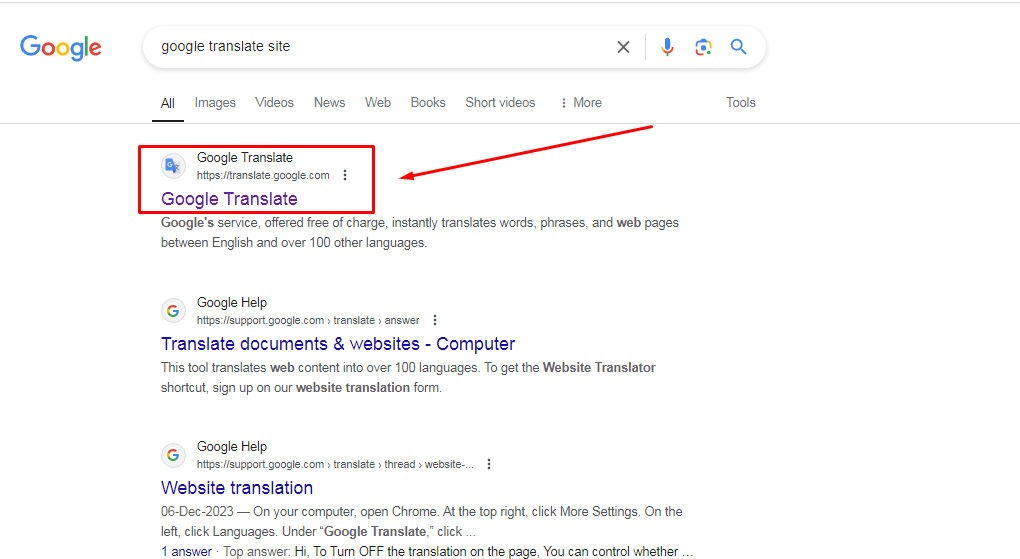
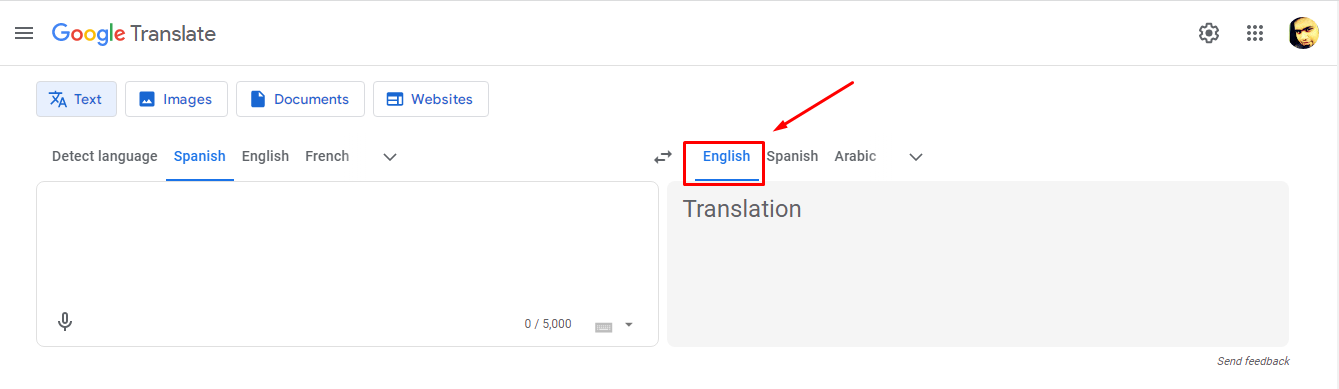
- Paso 2: Deje «Detectar idioma» como está, pero asegúrese de cambiar el idioma traducido a «Inglés»
- Paso 3: Ahora, pegue el enlace de cualquier vídeo de YouTube en la sección «Detectar idioma» (Vea el cuadro rojo) y, a continuación, haga clic en el enlace que aparece en la sección de idioma traducido (vea el cuadro amarillo)
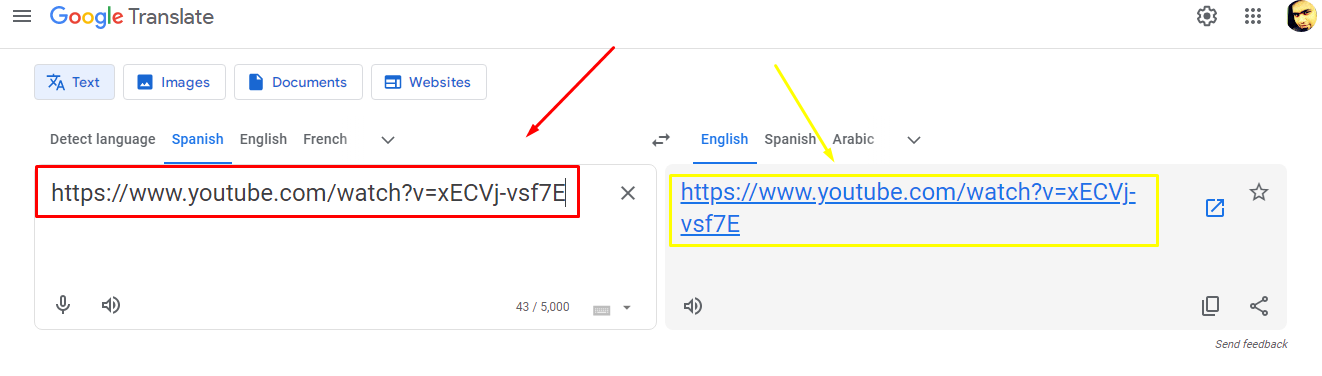
- Paso 4: Se le dirigirá a YouTube a través de Google Translate, y si se fija en la URL, será algo así como “www-youtube-com.translate.goog/watch”
Método 6: conéctese a su punto de acceso móvil
Puede intentar cambiar su conexión a Internet a sus datos móviles habilitando el punto de acceso. De esta manera, es posible que pueda acceder a YouTube si su administrador de red lo bloquea, ya que estará utilizando un servicio diferente.
Para habilitar el punto de acceso:
- Paso 1: Desconecte su conexión WiFi de todos sus dispositivos
- Paso 2: Habilite la opción de datos de Internet desde su móvil y active el punto de acceso
- Paso 3: Seleccione su red de datos móviles como proveedor de Internet en su ordenador
- Paso 4: Introduzca la contraseña del punto de acceso para conectar correctamente su dispositivo a Internet de su smartphone
- Paso 5: Intente acceder a YouTube ahora
Método 7: usar sitios web distintos de YouTube
Si ninguno de los métodos funciona para usted, la única opción que podría quedar es utilizar otro sitio web de transmisión de vídeo. Aunque YouTube no tiene comparación, puede intentar visitar estas alternativas:
- Dailymotion
- Vimeo
- DTube
Conclusión
Hay algunas maneras de acceder a YouTube cuando el administrador lo bloquea. Puede intentar editar el archivo “hosts” de su PC o usar sitios web proxy. Además, puede modificar la configuración de Google DNS y OpenDNS para ver si están funcionando para que pueda acceder a YouTube. Aunque es un proceso largo, tiene resultados más exitosos.
Además, algunas extensiones VPN como Hola VPN y Zenmate pueden ser útiles para evitar el bloqueo de YouTube. Además, puede utilizar Google Translate como intermediario para visitar YouTube. Sin embargo, si quiere que las cosas sean sencillas, puede buscar alternativas a YouTube, como Vimeo y Dailymotion.
Una vez que haya eludido con éxito las restricciones del administrador, querrá asegurarse de que su experiencia de transmisión en YouTube sea perfecta. Una cámara de transmisión dedicada ofrece claridad y estabilidad para crear sin esfuerzo contenido de vídeo y transmisiones en directo de alta calidad.
Preguntas frecuentes sobre trucos para acceder a YouTube cuando está bloqueado por el administrador
P1. ¿Cómo acceder a YouTube cuando está bloqueado por el administrador?
Editar el archivo hosts, usar extensiones VPN o utilizar sitios web proxy son los métodos más sencillos para desbloquear YouTube. Por el contrario, puede ajustar la configuración de Google DNS y OpenDNS para acceder a YouTube restringido desde el lugar de trabajo, el hogar o la institución.
P2. ¿Cómo puedo acceder a YouTube cambiando la configuración de Google DNS y OpenDNS?
A veces, las autoridades dan instrucciones a los proveedores de Internet para que bloqueen sitios web, lo que provoca que no funcionen correctamente para los usuarios que acceden a Internet a través de estos ISP. Sin embargo, puede utilizar servicios como Google Public DNS y Open DNS, que actúan como vías alternativas para que su ordenador se conecte con sitios web sin verse afectado por las medidas de bloqueo impuestas por los ISP. Al ajustar la configuración, puede acceder a YouTube a pesar de las restricciones en su lugar de trabajo, institución educativa o país.
P3. ¿Puede alguien detectar que estoy usando una VPN para acceder a YouTube?
Si su ordenador no tiene instalado un programa de supervisión y utiliza una VPN, la conexión entre el servidor VPN y el dispositivo está cifrada. Esto significa que su empleador o administrador puede no saber qué sitios visita.
P4. ¿Puedo usar el navegador Tor para acceder a YouTube cuando está bloqueado por el administrador?
Un navegador Tor puede ayudarle a desbloquear YouTube sin ningún requisito adicional. Sin embargo, es posible que no pueda proteger su información.
