



































.png)
.png) English
English .png) Français
Français .png) Deutsch
Deutsch .png) 日本語
日本語 .png) Português
Português  Español
  简体中文
简体中文 
È vero che YouTube è una delle principali fonti di intrattenimento su Internet. Ma è anche un ottimo modo per imparare cose nuove e trovare soluzioni a vari problemi. È come un amico che ti copre sempre le spalle quando sei bloccato a fare qualcosa. Dalla riparazione del sistema HAVC alla ricerca di nuove ricette o all’apprendimento di trucchi per la programmazione, c’è sempre un video su YouTube che ti aiuta a uscire dalla situazione. Ma il problema inizia quando non riesci ad accedervi, soprattutto a causa di restrizioni amministrative.
Quindi, in questo articolo, imparerai come accedere a YouTube quando bloccato dall’amministratore. Tutto quello che devi fare è seguire i metodi e i passaggi.
7 semplici metodi per accedere a YouTube quando bloccato dall’amministratore
Ecco i 7 modi migliori per bypassare YouTube quando bloccato dal tuo amministratore.
Metodo 1: cancella YouTube dal file hosts
A volte, i professionisti IT limitano l’accesso ai siti web modificando un componente noto come “file host” su un sistema informatico. Questo particolare file regola i siti web a cui un computer può accedere. Se un sito web è limitato utilizzando questa strategia, il blocco può essere rimosso apportando modifiche al file hosts.
Se non hai familiarità con questo processo, rilassati! È semplicemente un file sul tuo computer che può essere facilmente modificato una volta capito come usarlo. È come aggiornare una directory che guida il tuo computer nella navigazione nel mondo di Internet. Modificandolo, puoi riottenere l’accesso a siti web che sono attualmente bloccati. Ad esempio, YouTube (nel tuo caso).
Quindi ecco cosa devi fare:
- Passaggio 1: Apri il computer e, dal desktop, fai clic sull’icona “Questo PC”
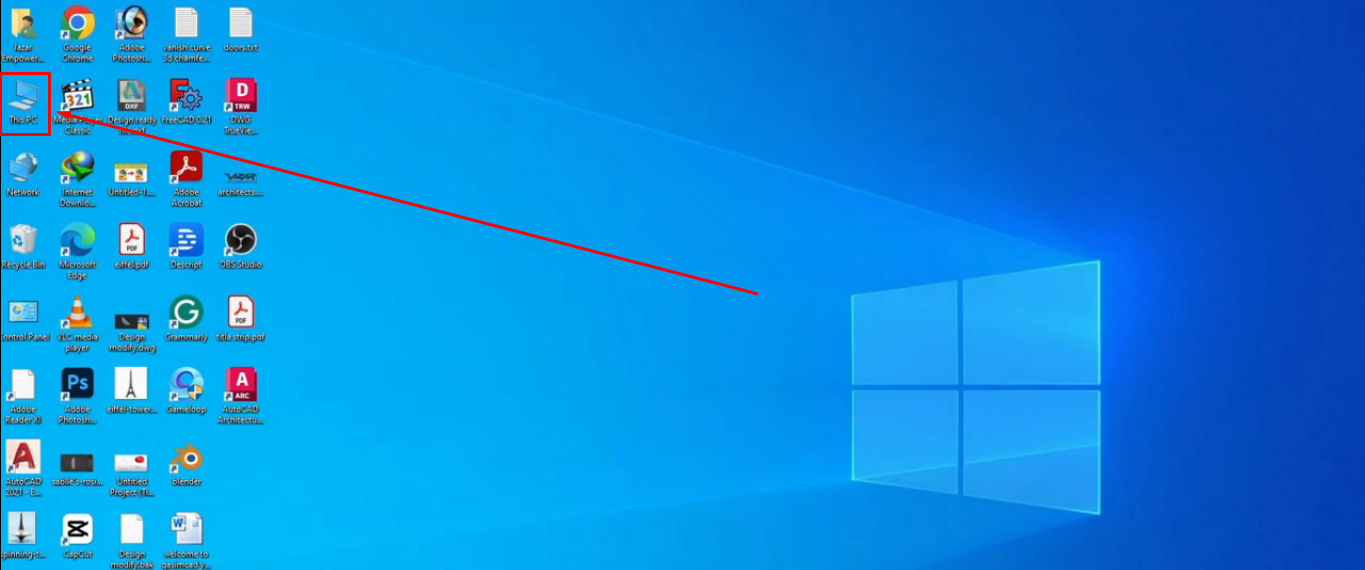
- Passaggio 2: Individua e accedi al tuo “Disco locale C” e, da varie cartelle, fai doppio clic sulla cartella “Windows”
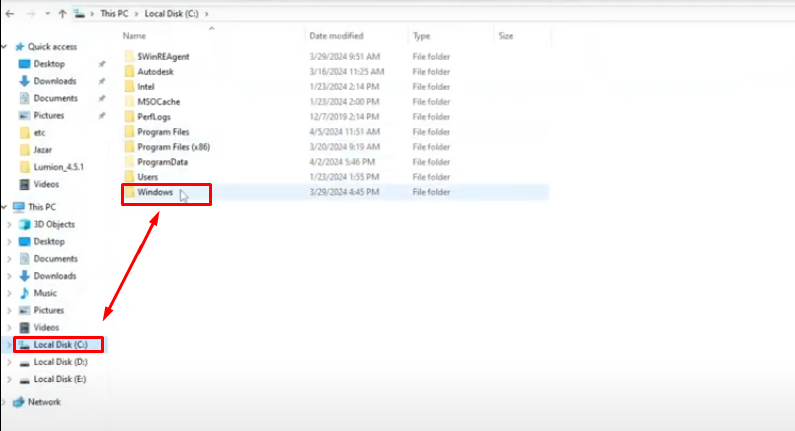
- Passaggio 3: Una volta entrato nella cartella Windows, vedrai diverse sottocartelle. Quindi, scorri verso il basso fino alla cartella “System32” e fai doppio clic su di essa
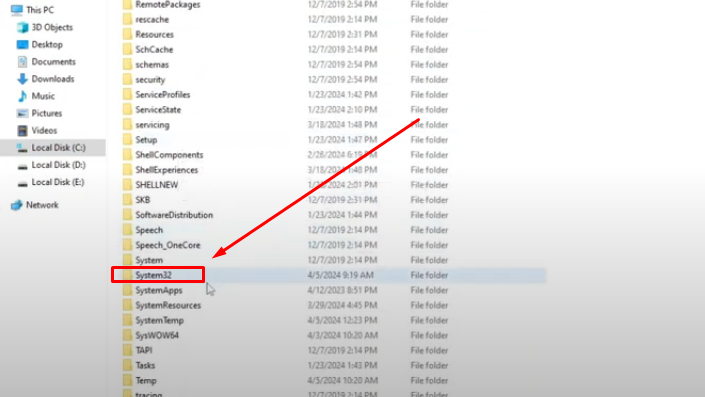
- Passaggio 4: Di nuovo, vedrai numerose sottocartelle. Quindi, cerca quella che ha il nome “drivers” e fai doppio clic su di essa
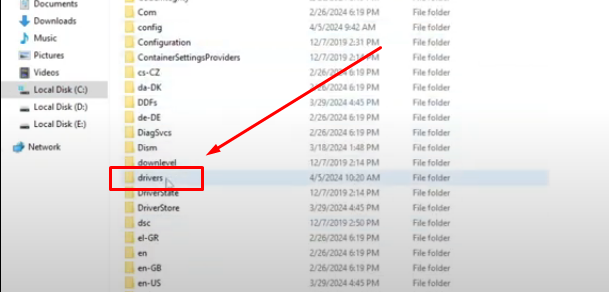
- Passaggio 5: Quindi fai doppio clic sulla cartella “etc”
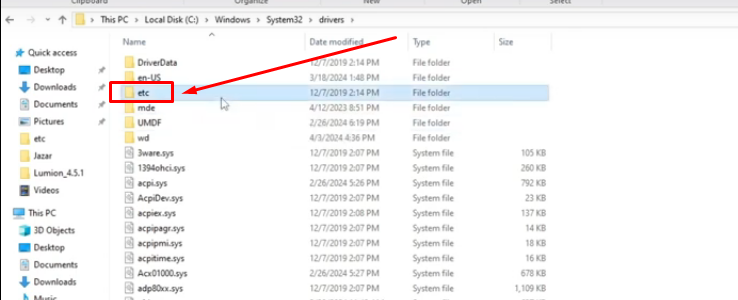
La cartella “etc” dovrebbe contenere file limitati e sarai in grado di individuare il file “hosts”.
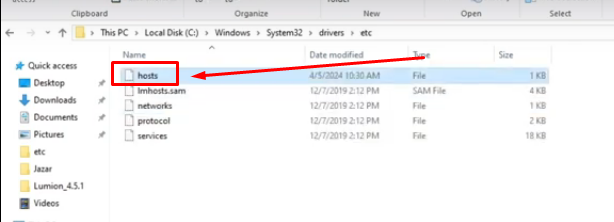
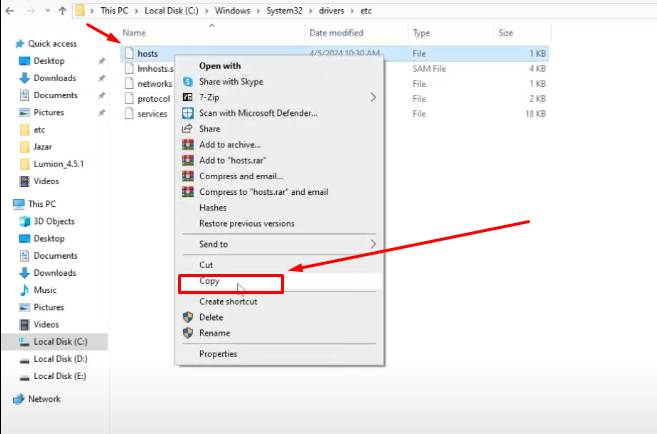
- Passaggio 6: Copia il file “hosts” facendo clic con il pulsante destro del mouse su di esso e scegliendo l’opzione “Copia” dal menu
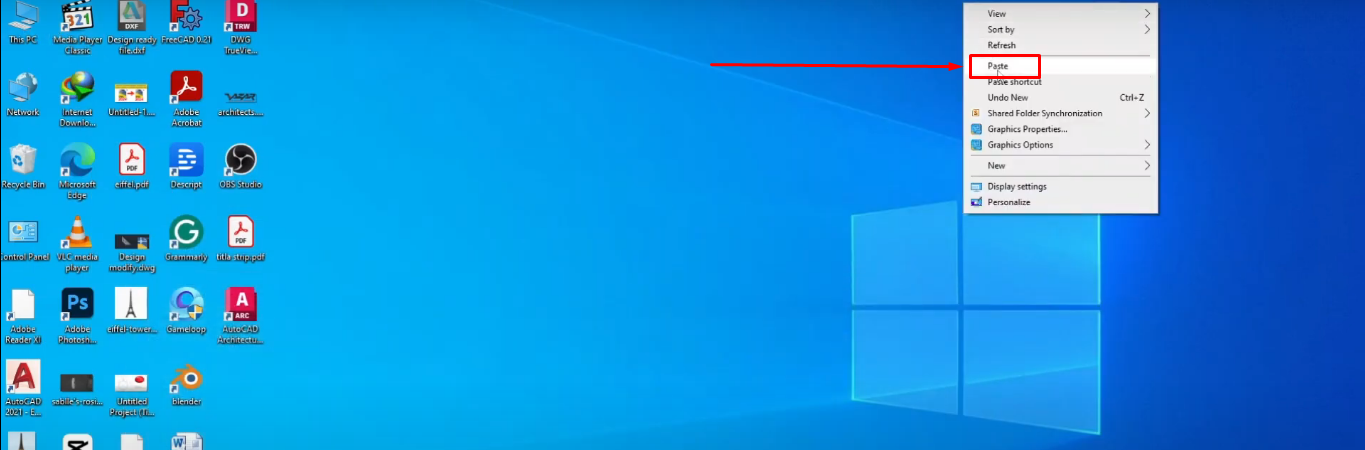
- Passaggio 7: Quindi, torna al desktop principale, fai clic con il pulsante destro del mouse per aprire il menu e fai clic sull’opzione “Incolla” per incollare il file hosts
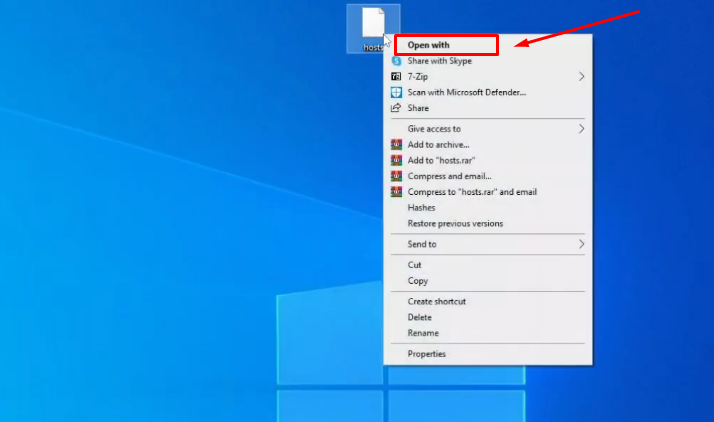
- Passaggio 8: Una volta copiato il file, fai clic con il pulsante destro del mouse su di esso e seleziona l’opzione “Apri con”
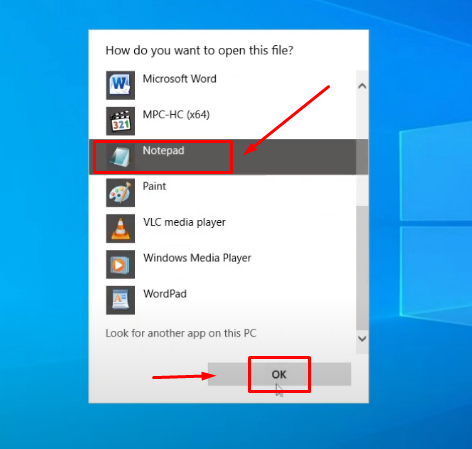
- Passaggio 9: Vedrai una piccola finestra “Come vuoi aprire questo file” con un elenco di app. Qui, seleziona “Blocco note” e fai clic su “OK”
- Passaggio 10: Il file verrà aperto nel Blocco note e vedrai testo e IP.
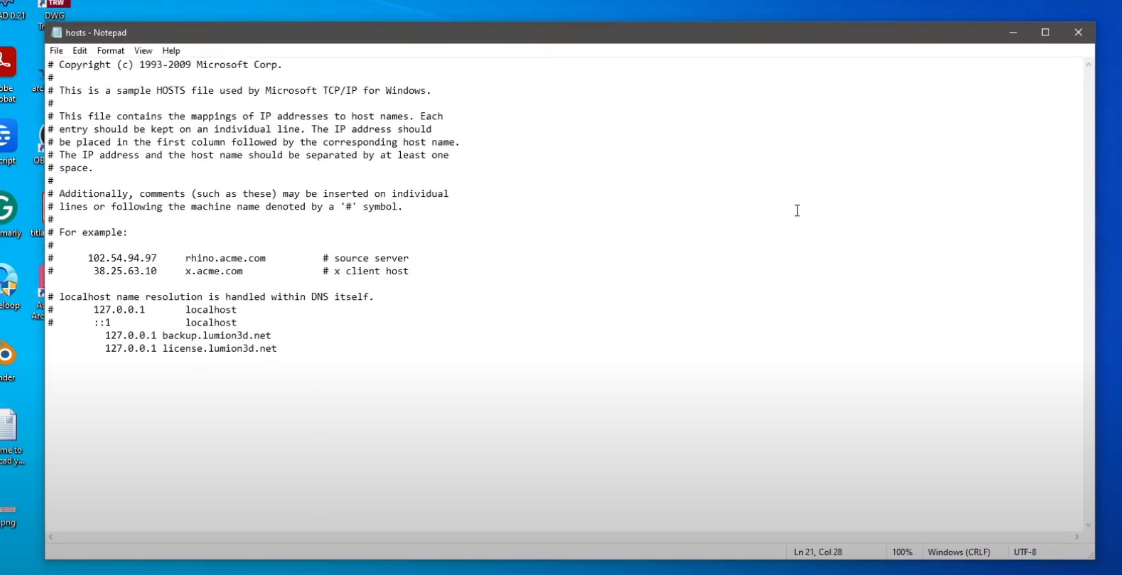
Quindi, guarda attentamente il testo e, se YouTube è menzionato da qualche parte, elimina quella parte, salva il file e prova ad accedere a YouTube.
Metodo 2: usa siti web proxy
Un proxy è un server che agisce per tuo conto per visitare un sito web. Ad esempio, se non riesci ad accedere a YouTube normalmente, puoi utilizzare siti proxy come intermediari per visitare il sito, poiché questi siti utilizzeranno un altro indirizzo IP e posizione in modo da poter esplorare YouTube.
Quindi, ecco i tre siti web proxy gratuiti, insieme ai passaggi per accedere a YouTube quando bloccato da un amministratore.
1. Youtubeunblocked.live
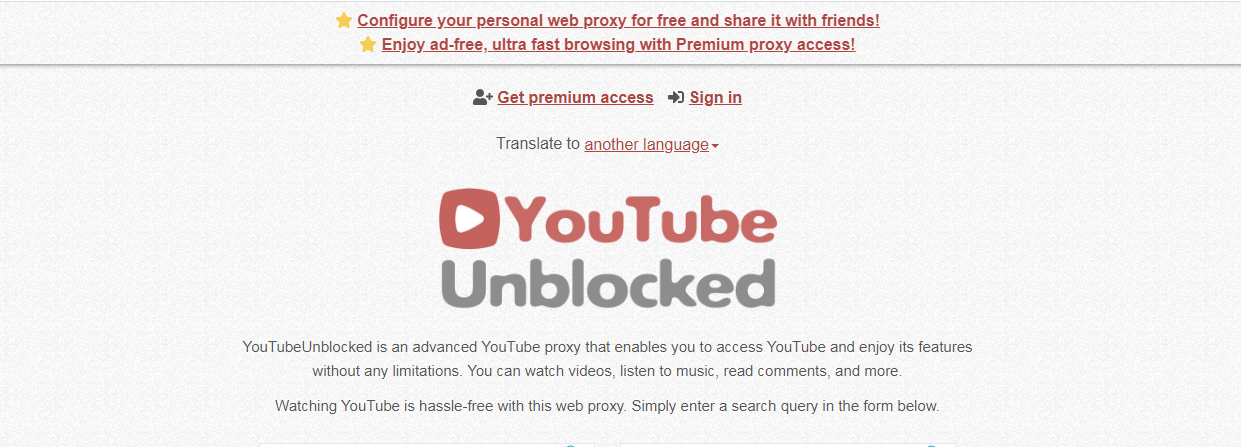
- Passaggio 1: Vai su https://www.youtubeunblocked.live/ dal browser del tuo PC. Dovresti vedere un’interfaccia simile a questa:
- Passaggio 2: Scorri un po’ verso il basso per vedere la barra di ricerca. Questa è l’area in cui devi scrivere www.youtube.com e quindi fare clic sul pulsante “Go!”
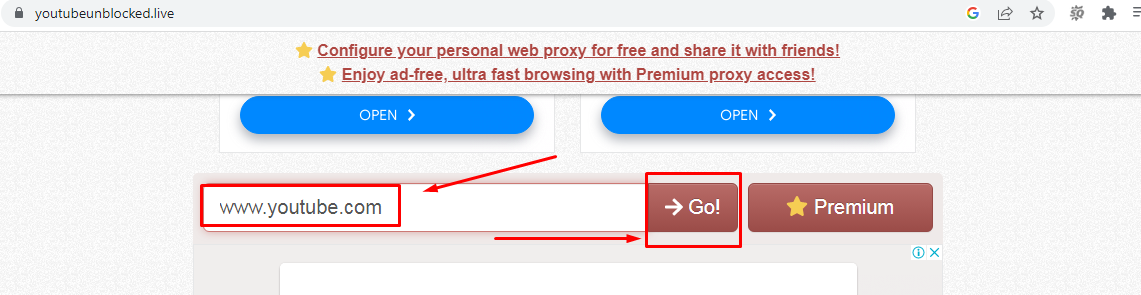
Il sito web impiegherà alcuni secondi e potresti vedere la schermata “Proxy is launching”
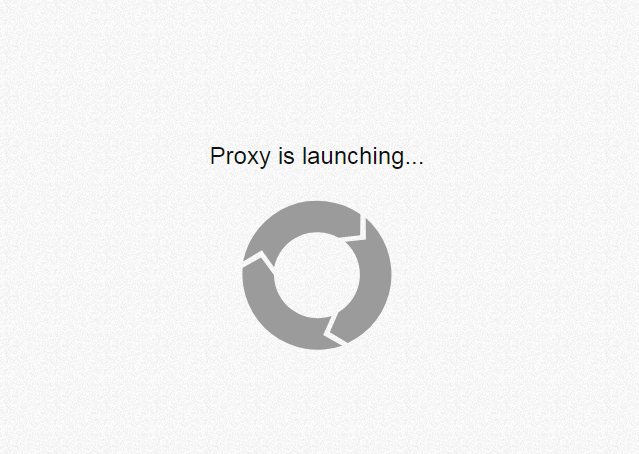
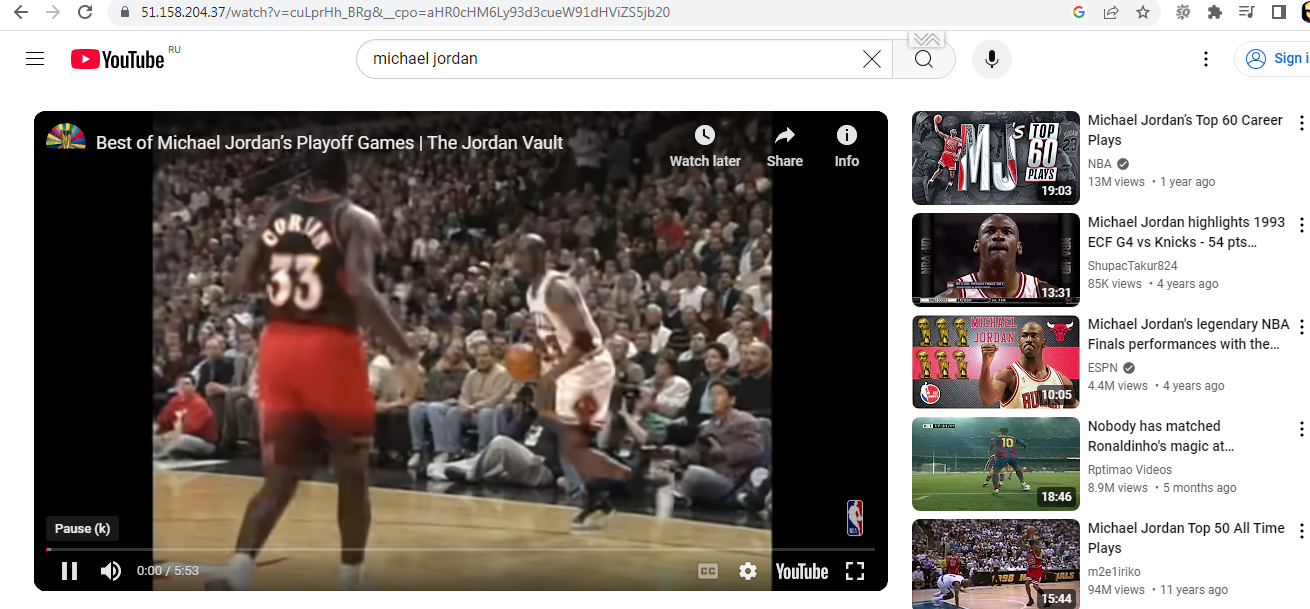
- Passaggio 3: Una volta terminato, il proxy dovrebbe aprire YouTube
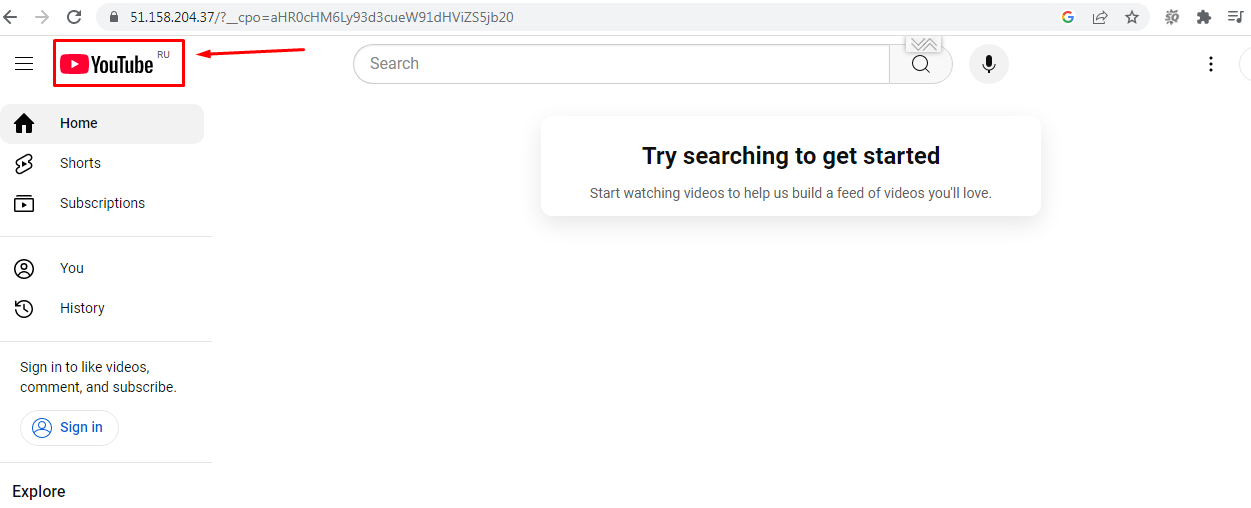
Tuttavia, potrebbe essere un YouTube diverso poiché il sito proxy potrebbe collegarsi a un YouTube di un’altra regione. Ad esempio, se stai utilizzando un proxy per YouTube dall’India, potresti vedere YouTube Russia.
- Passaggio 4: Ora, sentiti libero di cercare un video di tua scelta e goditelo!
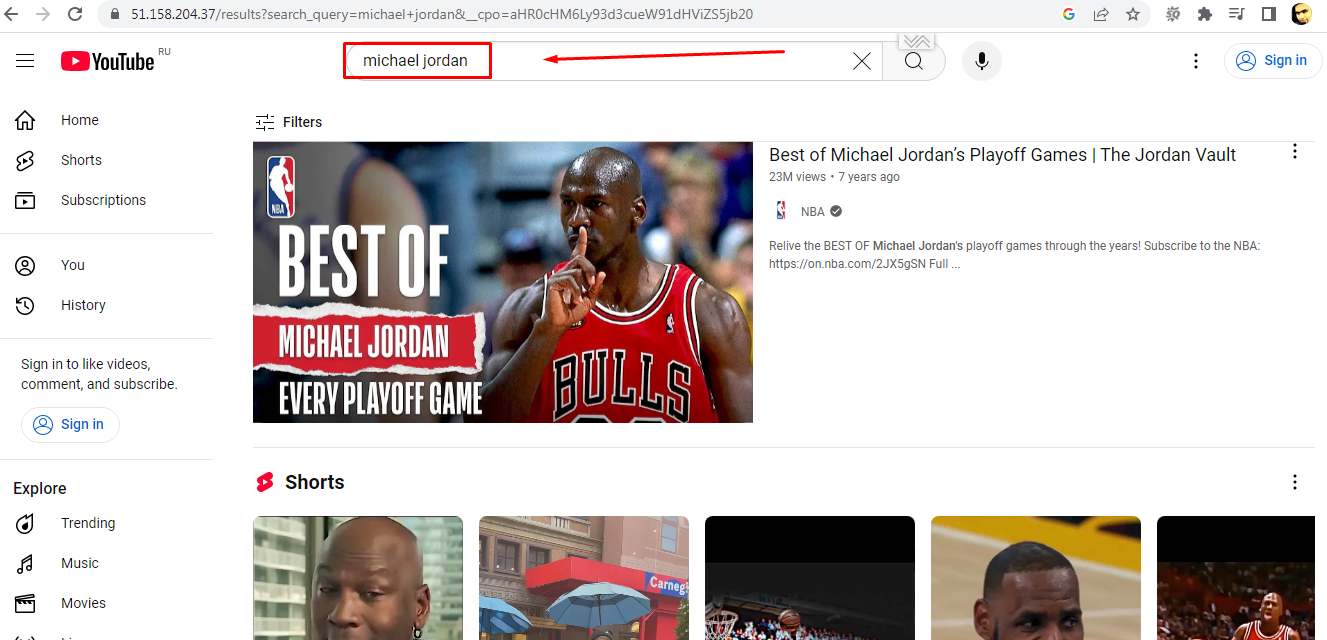
2. Proxyium
- Passaggio 1: Visita https://proxyium.com/
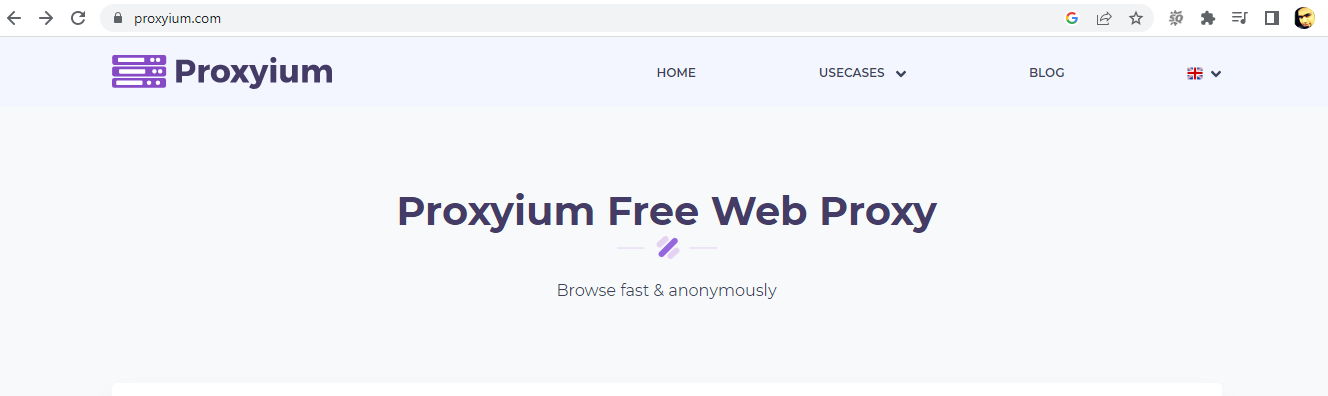
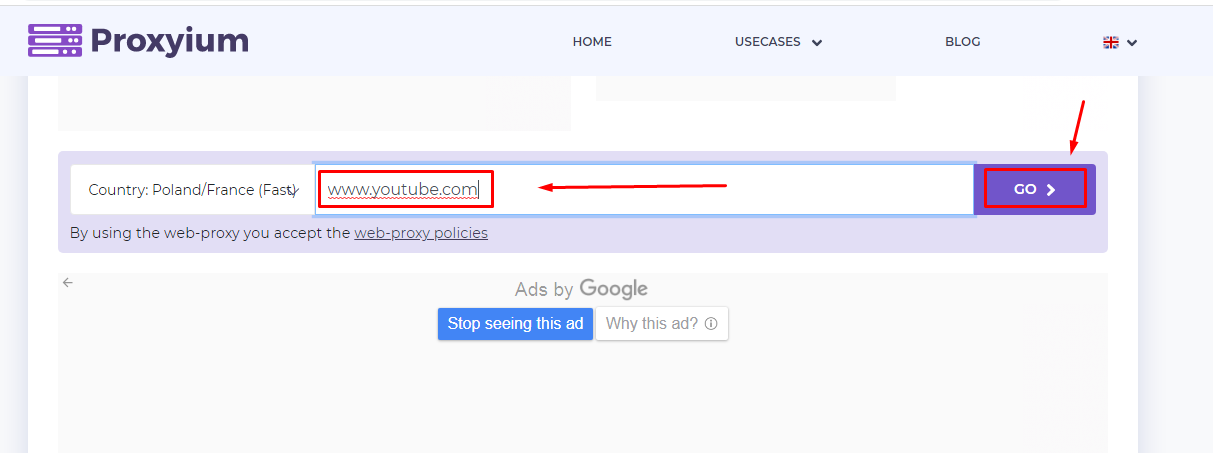
- Passaggio 2: Scorri verso il basso per vedere la barra di ricerca. Tuttavia, su Proxyium, noterai un menu a tendina “Paese” accanto all’area di ricerca
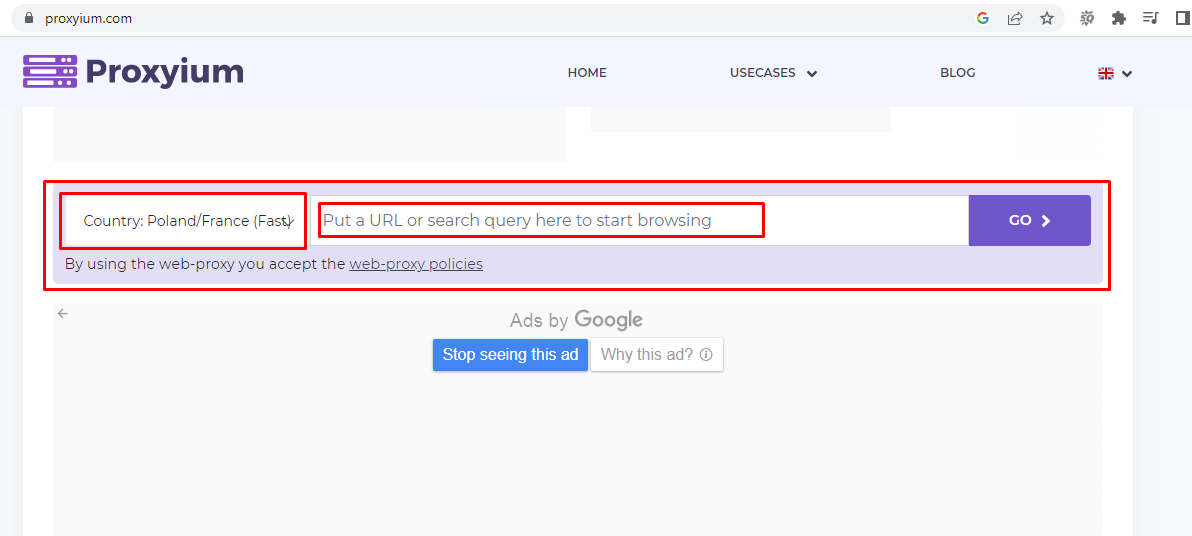
- Passaggio 3: Innanzitutto, fai clic sul menu a tendina “Paese” per scegliere il paese da cui desideri che questo sito proxy acceda a YouTube
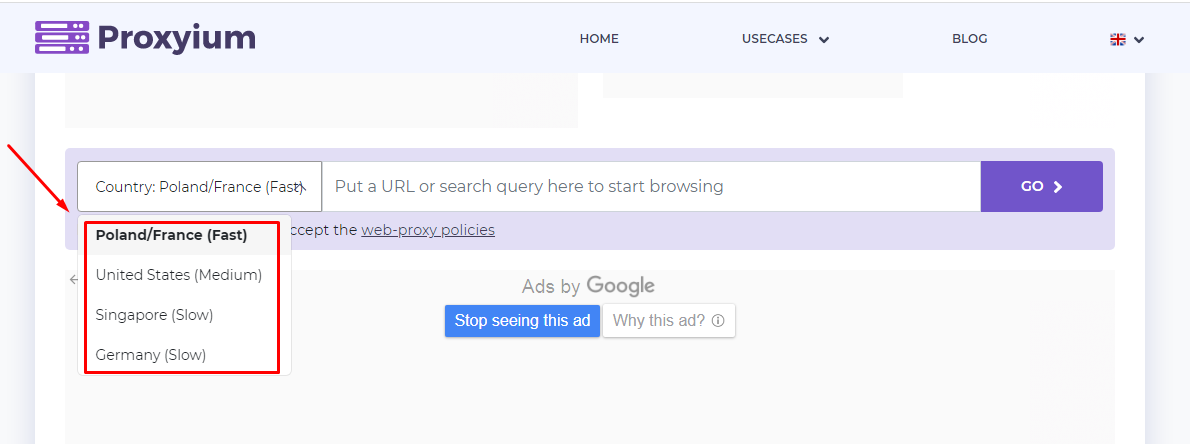
In altre parole, pensa a ogni paese come a un server. Al momento, ci sono cinque paesi nell’elenco: Polonia/Francia, Stati Uniti, Singapore e Germania. Per una migliore esperienza, viene selezionato il server Polonia/Francia poiché è etichettato come il più veloce tra i server rimanenti.
- Passaggio 4: Quindi digita “www.youtube.com” nell’area di ricerca e premi il pulsante “GO>”
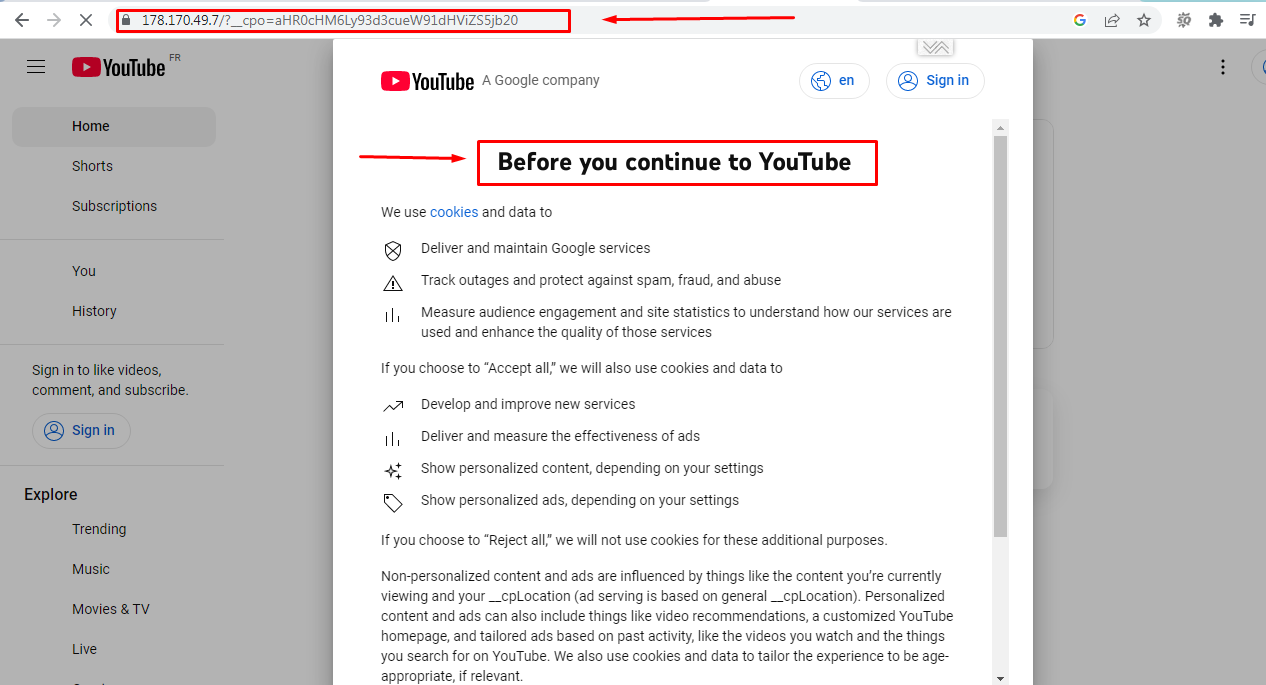
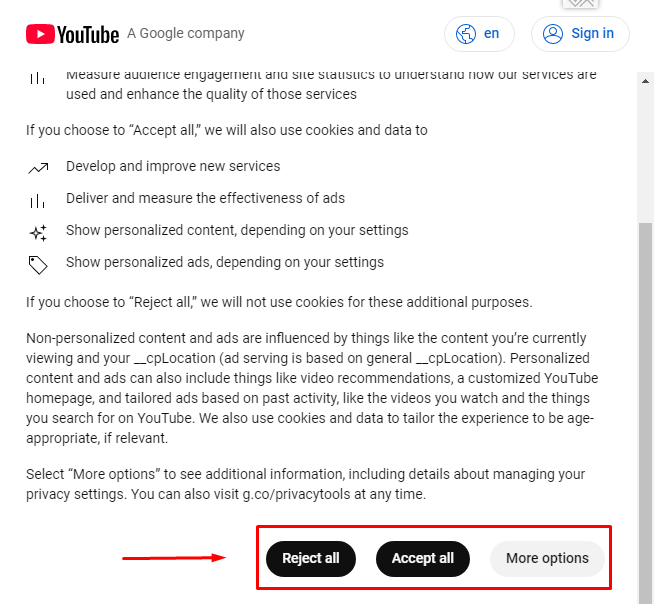
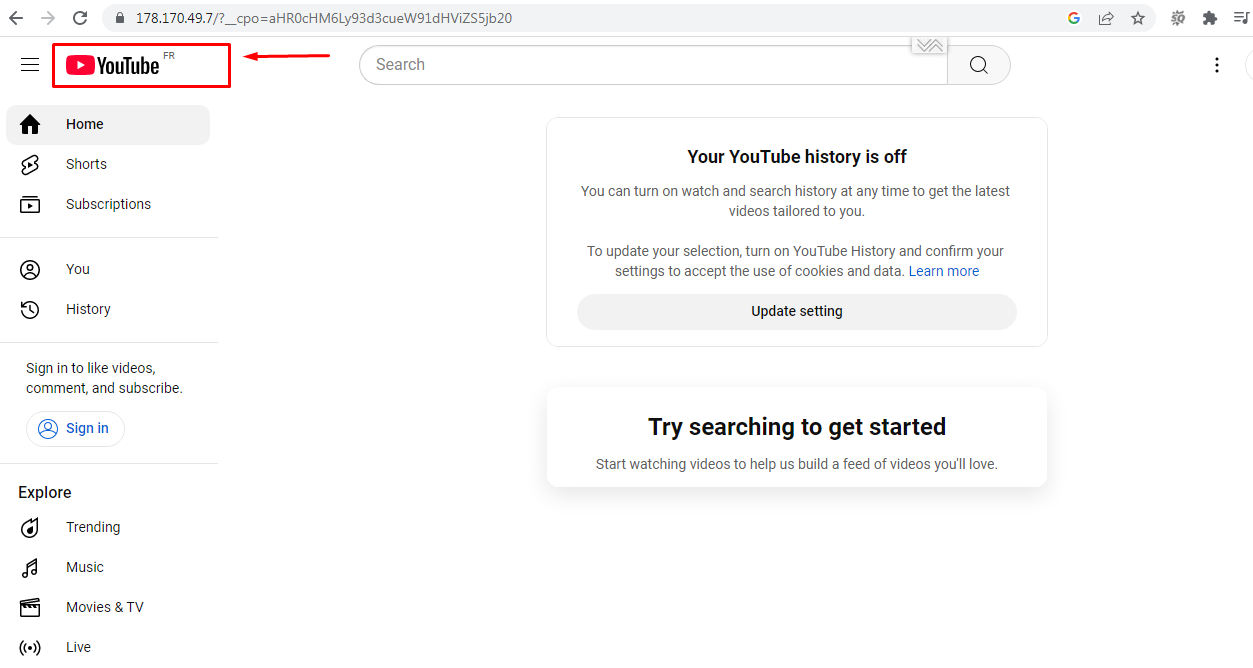
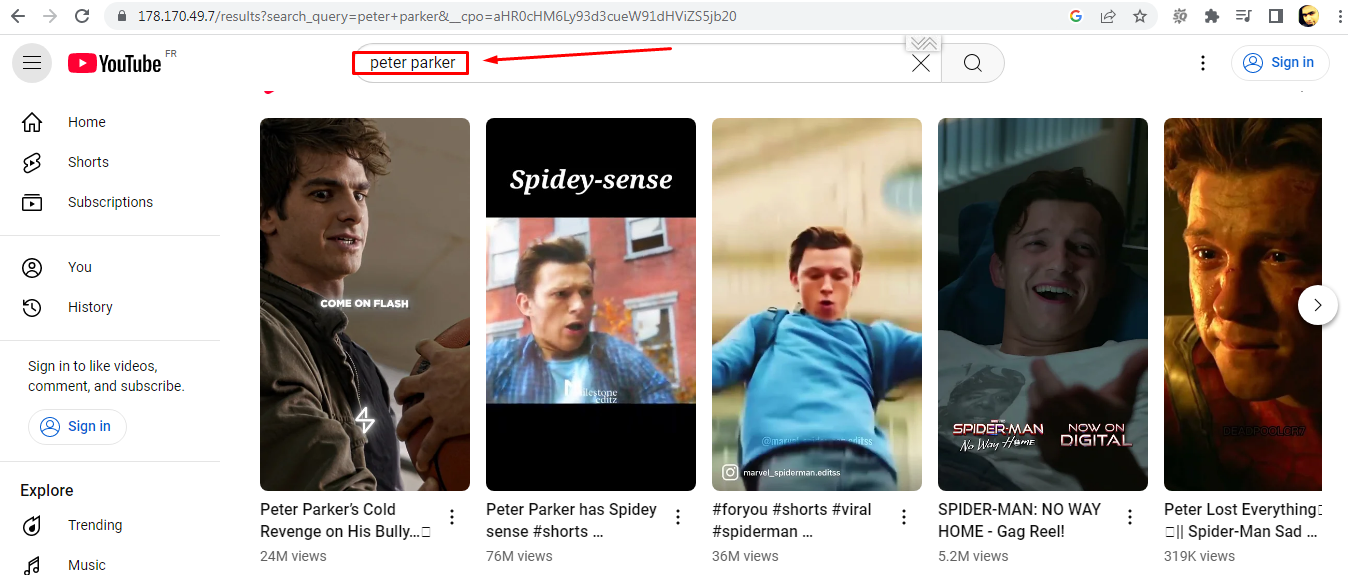
- Passaggio 5: Proxyium dovrebbe aprire YouTube per te con un indirizzo IP modificato. Inoltre, potresti vedere la pagina della politica sui “Cookie”, quindi semplicemente rifiutarla o accettarla in base alle tue preferenze
Osserverai anche che sei su YouTube France (FR).
- Passaggio 6: Cerca la parola chiave su cui vuoi vedere i video su YouTube e usa la piattaforma come desideri
3. CroxyProxy
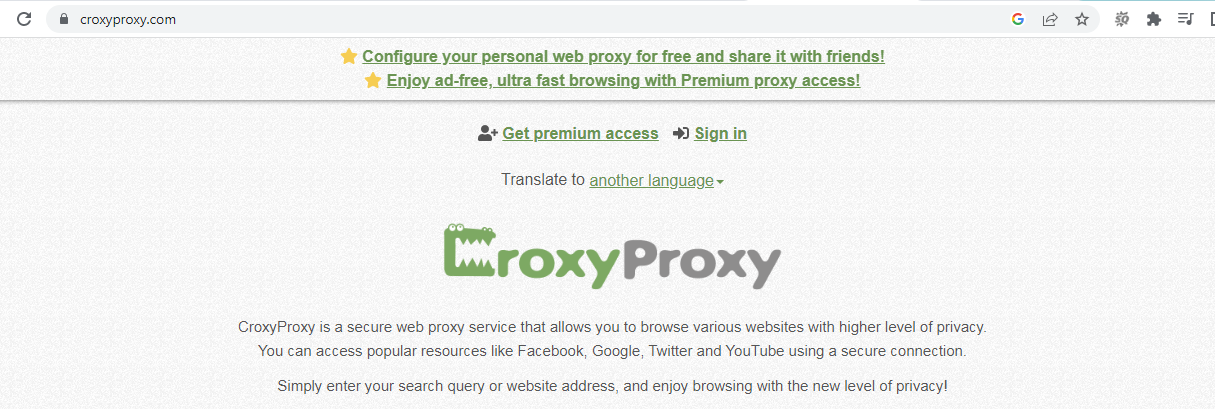
Il sito web CroxyProxy ha un’interfaccia simile a Youtubeunblocked, quindi:
- Passaggio 1: Cerca il sito web https://www.croxyproxy.com/
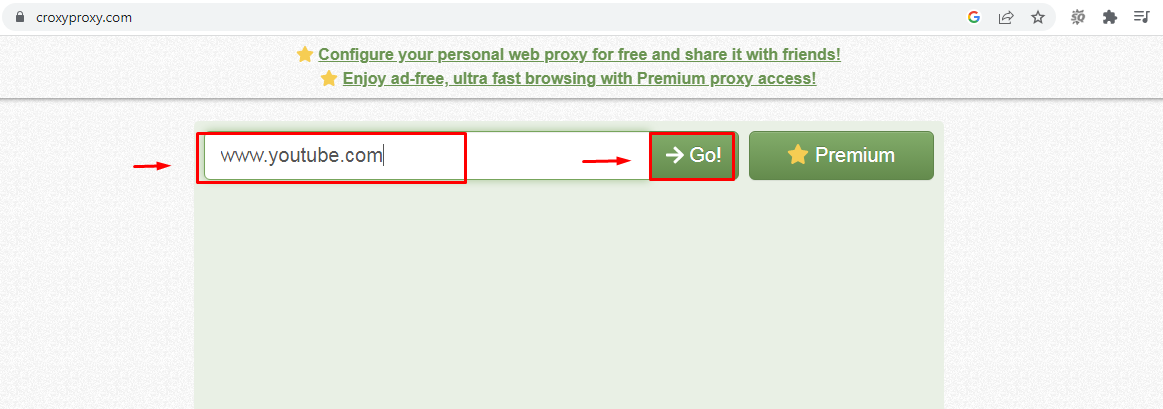
- Passaggio 2: Scorri verso il basso fino all’area di ricerca, digita “www.youtube.com” e fai clic sul pulsante “Go!”
- Passaggio 3: Accetta o rifiuta le politiche sui cookie
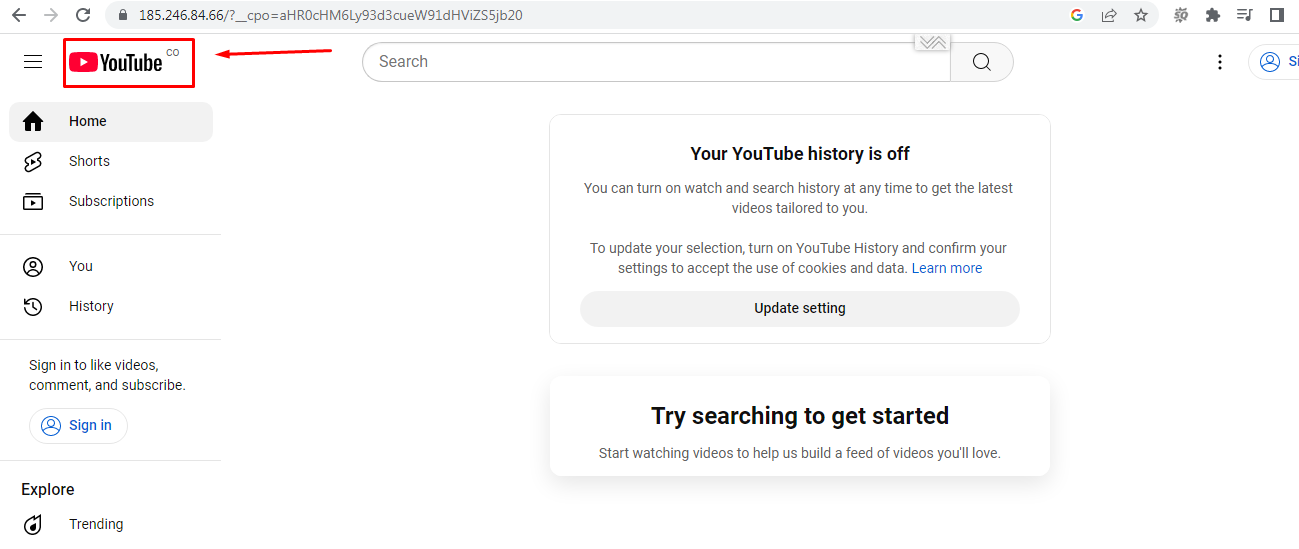
- Passaggio 4: Finalmente, arriverai su YouTube
Metodo 3: usa Google DNS e apri DNS
Per questo metodo, è necessario modificare il DNS corrente in Google Public DNS e quindi apportare modifiche in Open DNS.
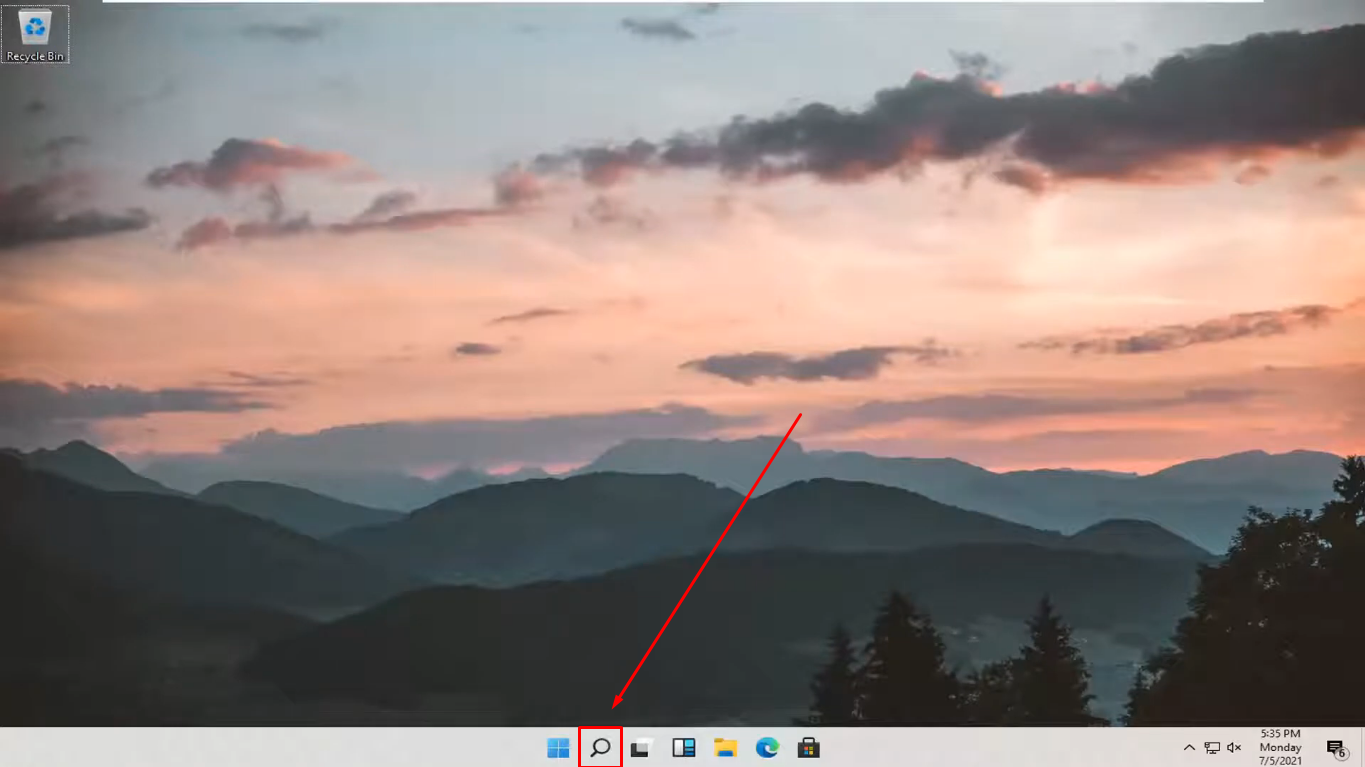
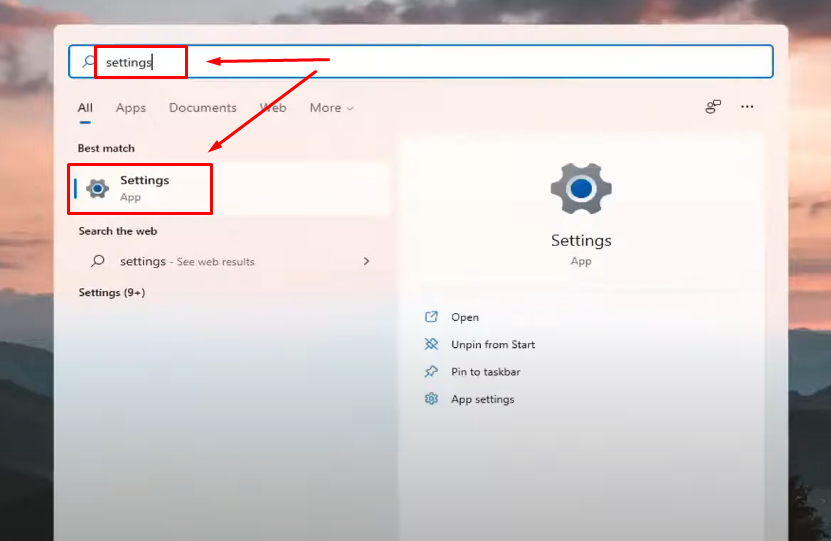
- Passaggio 1: Vai al desktop del tuo PC, cerca “Impostazioni” e accedi
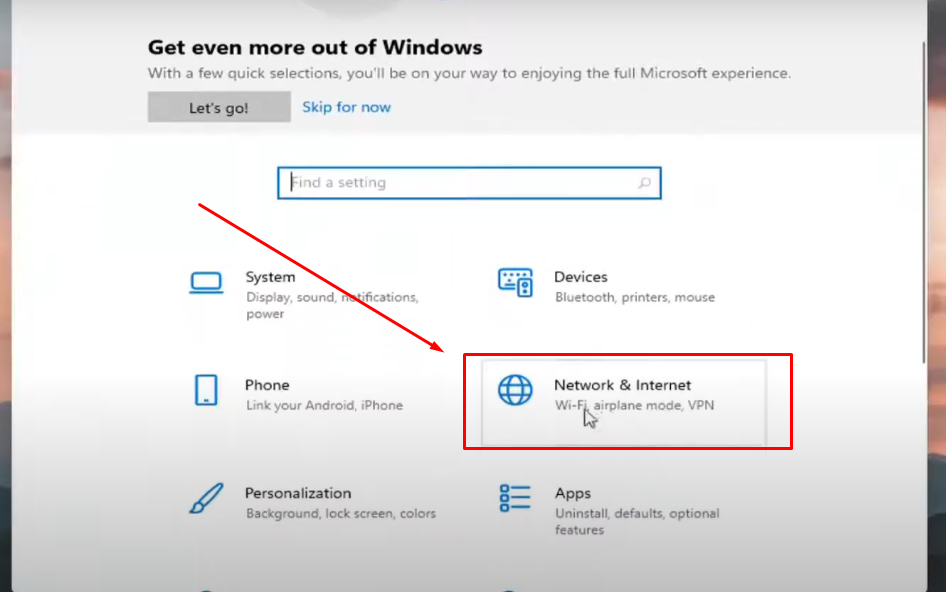
- Passaggio 2: Cerca l’icona “Rete e Internet” nella pagina Impostazioni e fai clic per accedervi
- Passaggio 3: In questo modo verrai indirizzato alle impostazioni di rete. Verrà visualizzata una nuova finestra con opzioni nei pannelli sinistro e destro. Concentrati sulle opzioni sul lato destro, individua la sezione “Impostazioni di rete avanzate” e fai clic su “Modifica opzioni scheda”
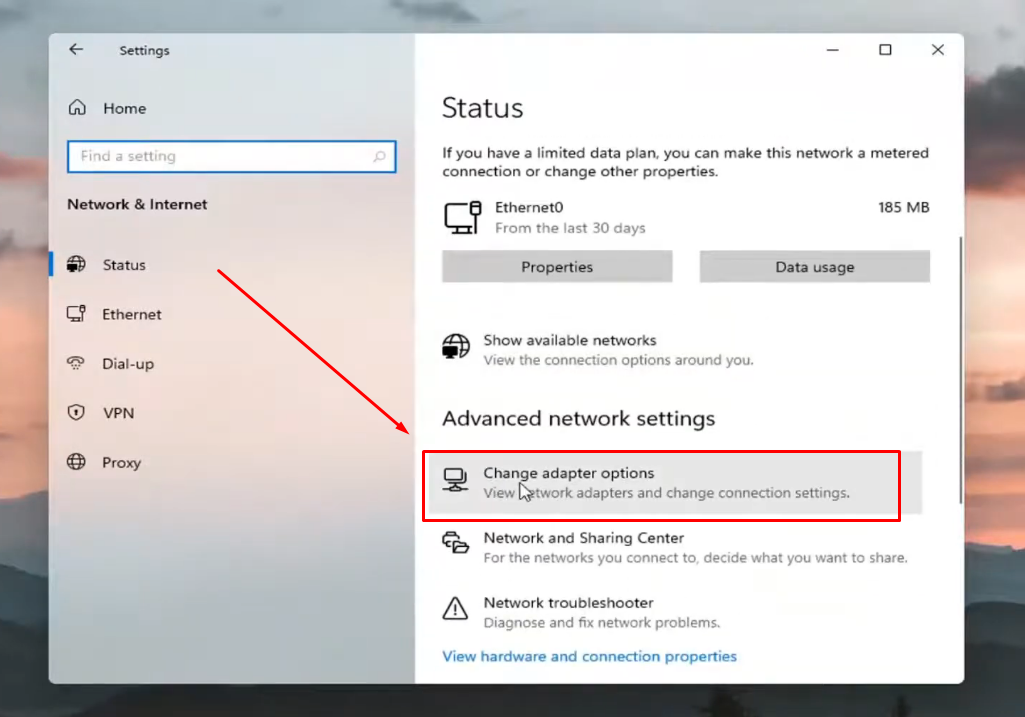
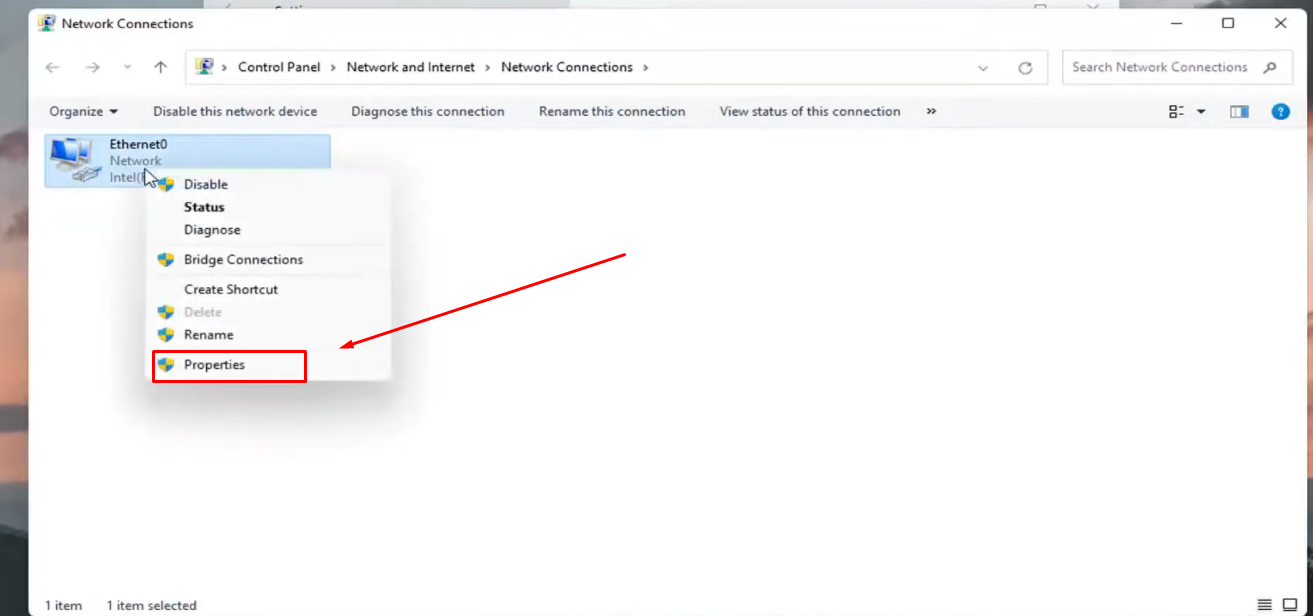
Verrai indirizzato alla pagina “Connessioni di rete” sul tuo computer, dove dovresti vedere l’icona Ethernet0; quindi:
- Passaggio 4: Fai clic con il pulsante destro del mouse sull’icona “Ethernet0” per aprire il menu e scegli l’opzione “Proprietà”
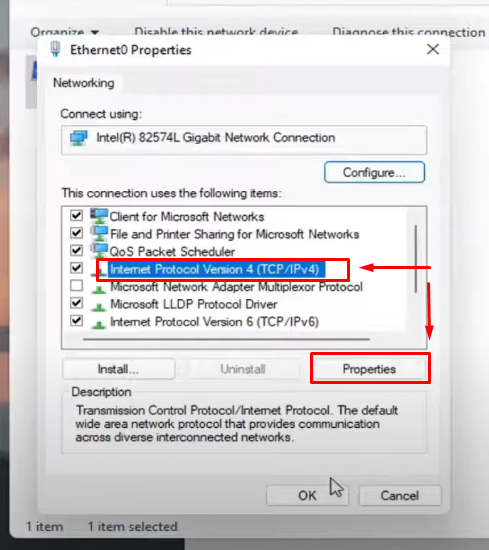
- Passaggio 5: In Proprietà Etherne0, vedrai diversi “elementi” nella sezione “Questa connessione utilizza i seguenti elementi:”. Quindi, cerca l’elemento “Protocollo Internet versione 4 (TCP/IPv4)” e selezionalo facendo clic (clic sinistro) una volta con il mouse sul nome dell’elemento. Una volta che il nome dell’elemento è evidenziato in blu, fai clic sul pulsante “Proprietà”
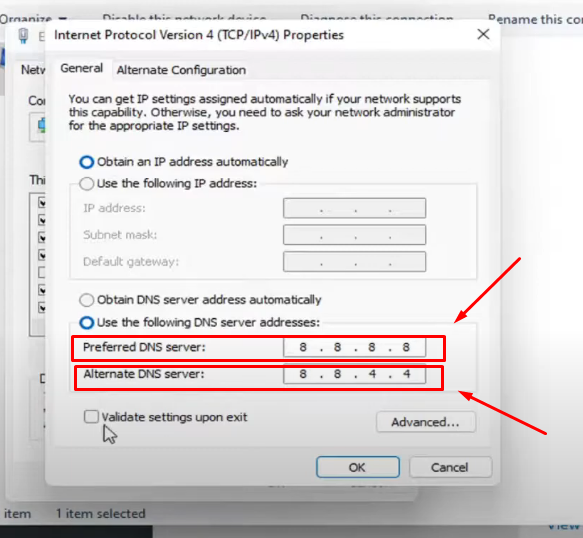
- Passaggio 6: Verrà visualizzata una nuova finestra con le schede “Generale” e “Configurazione alternativa”. Poiché, per impostazione predefinita, ti troverai all’interno della scheda “Generale”, vai all’opzione “Utilizza i seguenti indirizzi server DNS:” e fai clic sul cerchio per selezionarlo al fine di abilitare la modifica di “Server DNS preferito” e “Server DNS alternativo”
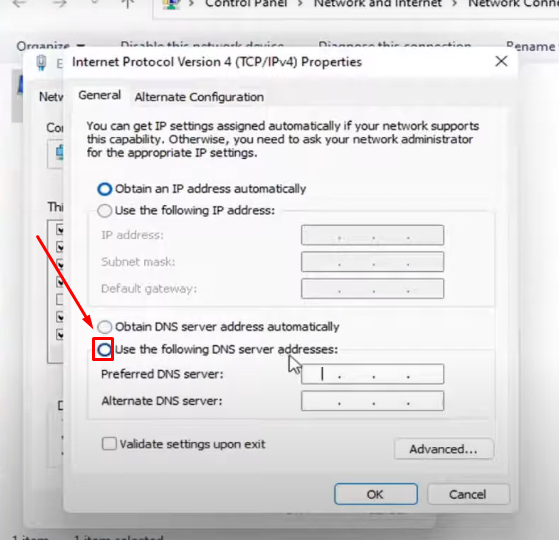
- Passaggio 7: Nella casella di testo “Server DNS preferito:”, scrivi “8888” e digita “8844” nella casella di testo “Server DNS alternativo”
- Passaggio 8: Successivamente, metti un segno di spunta sull’opzione “Convalida impostazioni all’uscita” e fai clic su “OK”
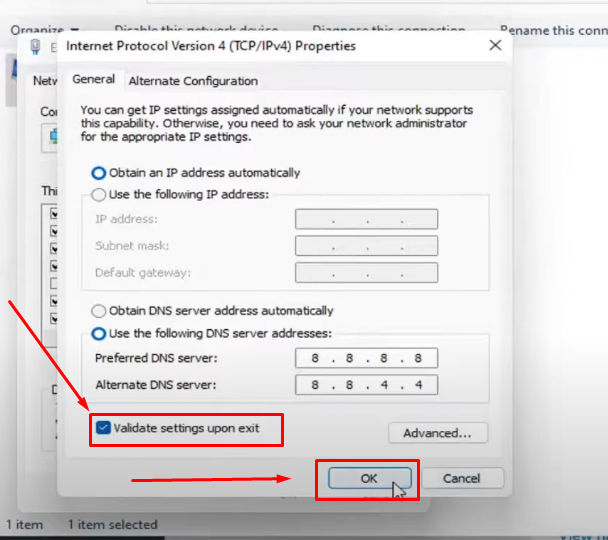
NOTA: A volte, la modifica di questi indirizzi può darti accesso a YouTube se l’amministratore ha bloccato il sito. Quindi, dopo il passaggio 8, verifica se YouTube funziona. Se non hai ancora accesso, continua con il passaggio 9.
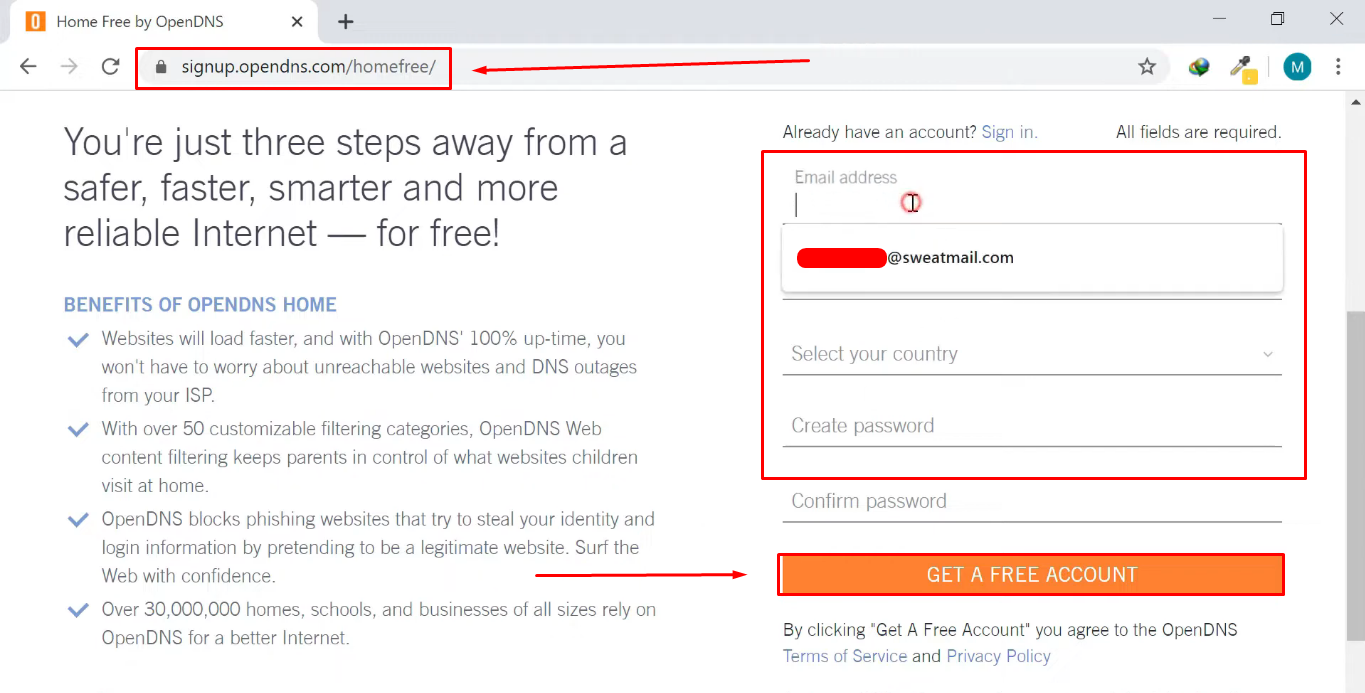
- Passaggio 9: Ora, apri il tuo browser e registra un account gratuito su OpenDNS (https://signup.opendns.com/homefree/) compilando tutti i dettagli richiesti, come il tuo nome, un indirizzo email valido, ecc.
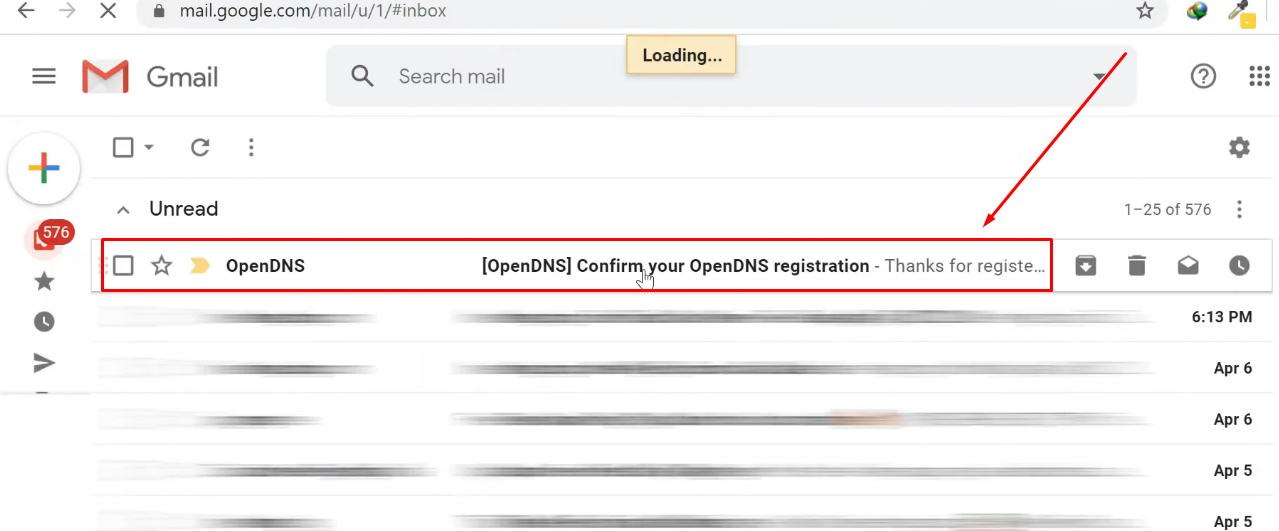
- Passaggio 10: Conferma la registrazione del tuo account OpenDNS facendo clic sul link di conferma che ti è stato inviato all’indirizzo email
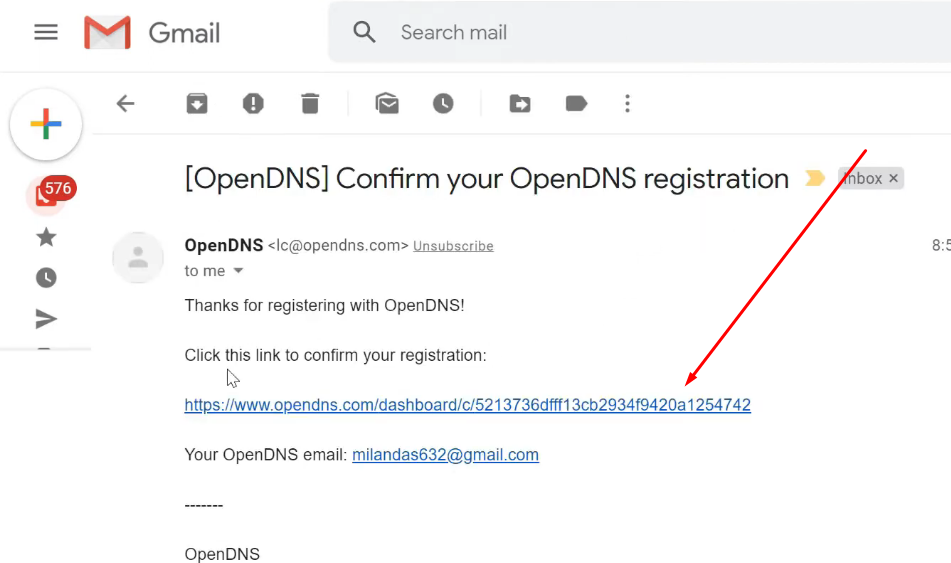
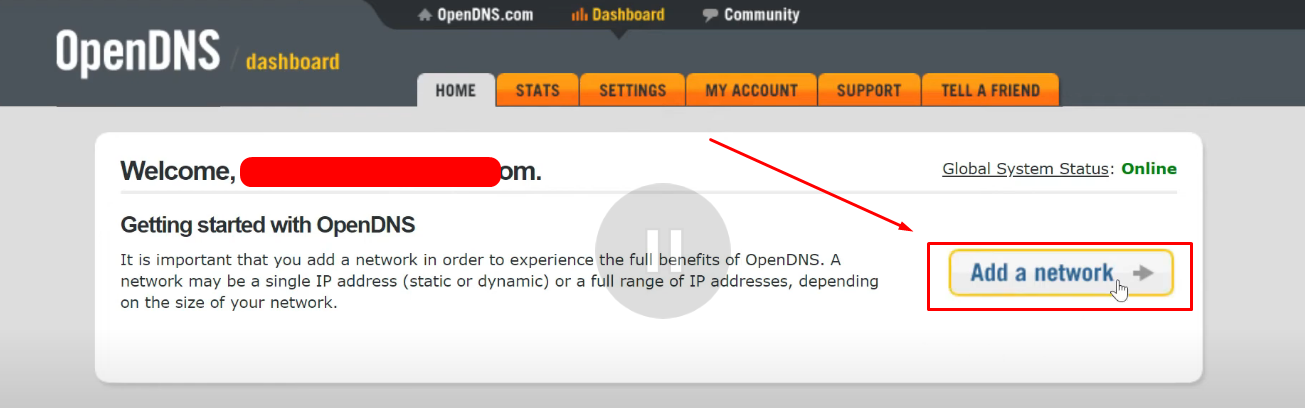
- Passaggio 11: Dopo aver confermato, verrai indirizzato alla scheda “Home” di OpenDNS e dovrai includere la rete, quindi fai clic sul pulsante “Aggiungi una rete”
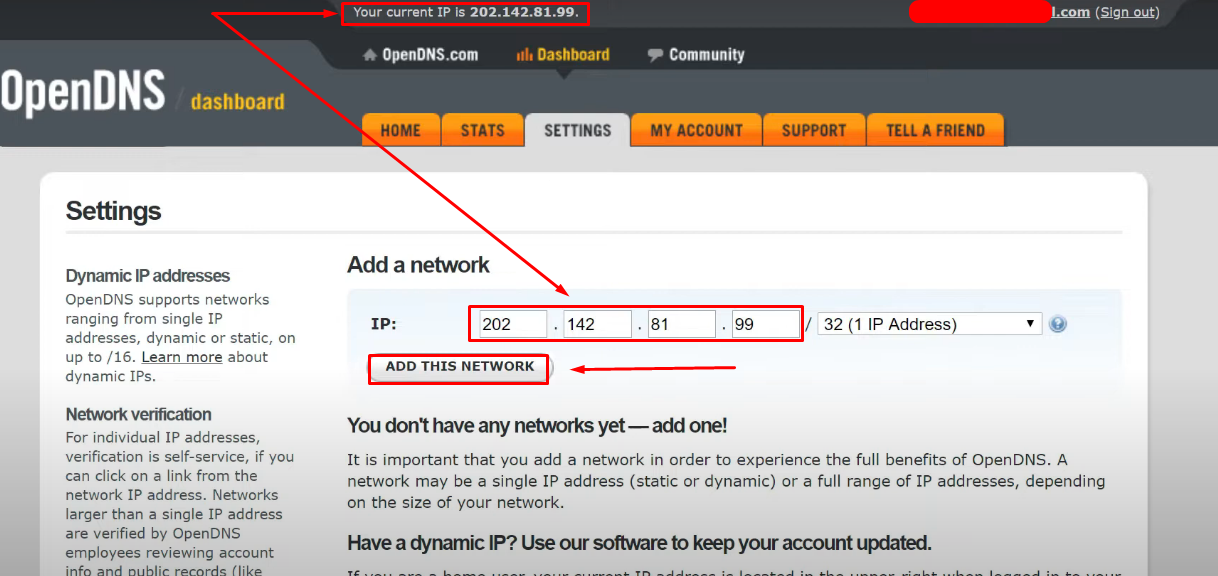
- Passaggio 12: In questo modo verrai indirizzato alla scheda “Impostazioni”. Proprio nella parte superiore del sito web, vedrai il tuo attuale indirizzo IP. D’altra parte, lo stesso indirizzo IP sarà menzionato nella sezione “Aggiungi una rete”. Poiché entrambi dovrebbero corrispondere, fai clic sul pulsante “AGGIUNGI QUESTA RETE” per continuare il processo
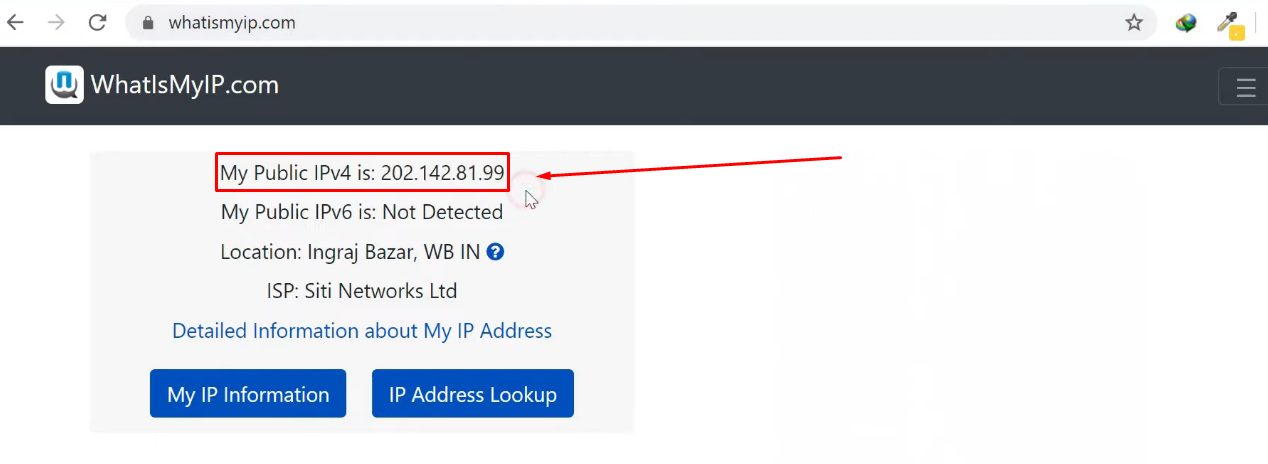
NOTA: Se OpenDNS non mostra il tuo indirizzo IP, vai su WhatsMyIP.com, copia l’indirizzo IP e incollalo nella sezione “Aggiungi una rete”.
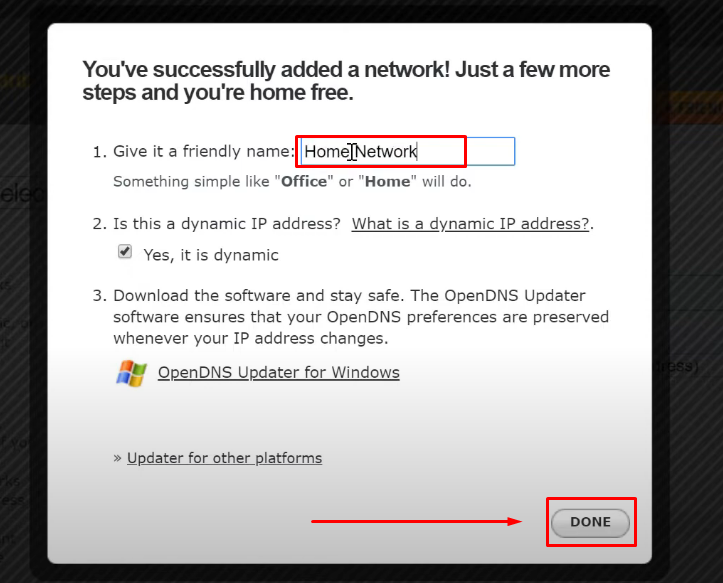
- Passaggio 13: Dopo aver aggiunto la rete, OpenDNS potrebbe chiederti di assegnare un nome alla tua rete. Quindi, digita un nome, ad esempio, “Rete domestica”, e fai clic sul pulsante “Fine”
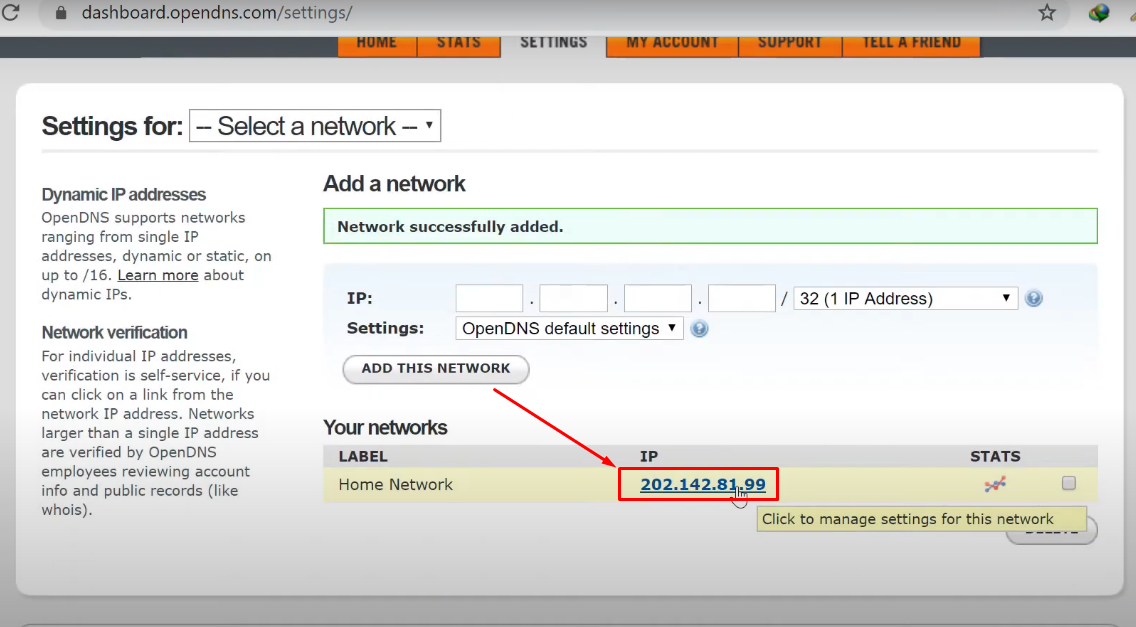
- Passaggio 14: In questo passaggio, è necessario gestire le impostazioni di rete. Per fare ciò, fai clic sul tuo indirizzo IP nella scheda “Le tue reti”
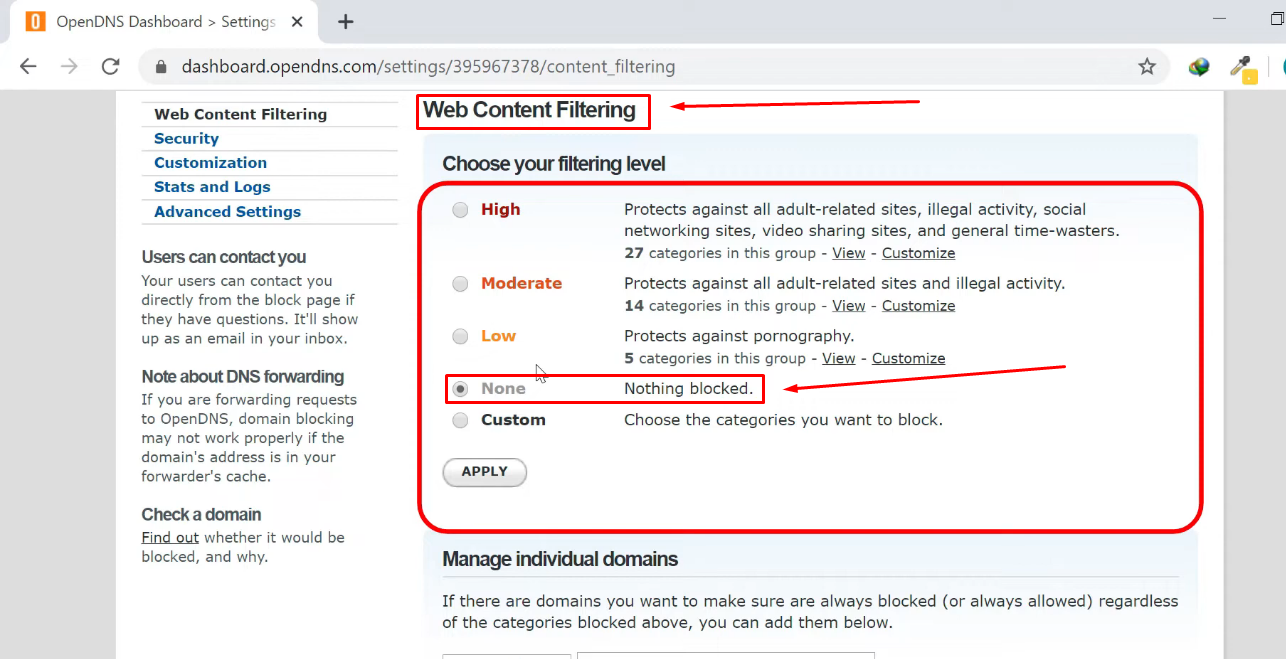
- Passaggio 15: Qui troverai opzioni relative al filtro dei contenuti web. Quindi, metti un segno di spunta sull’opzione “Nessuno”, il che significa che non vuoi che nulla venga bloccato e quindi fai clic su “Applica”
- Passaggio 16: Una volta fatto, scorri verso il basso fino alla sezione “Gestisci singoli domini”, fai clic sul menu a tendina (Indicatore 1 nell’immagine) e seleziona l’opzione “Non bloccare mai”. Quindi, digita youtube.com nella casella di testo accanto al menu a tendina (Indicatore 2 nell’immagine) e fai clic sul pulsante “AGGIUNGI DOMINIO”.
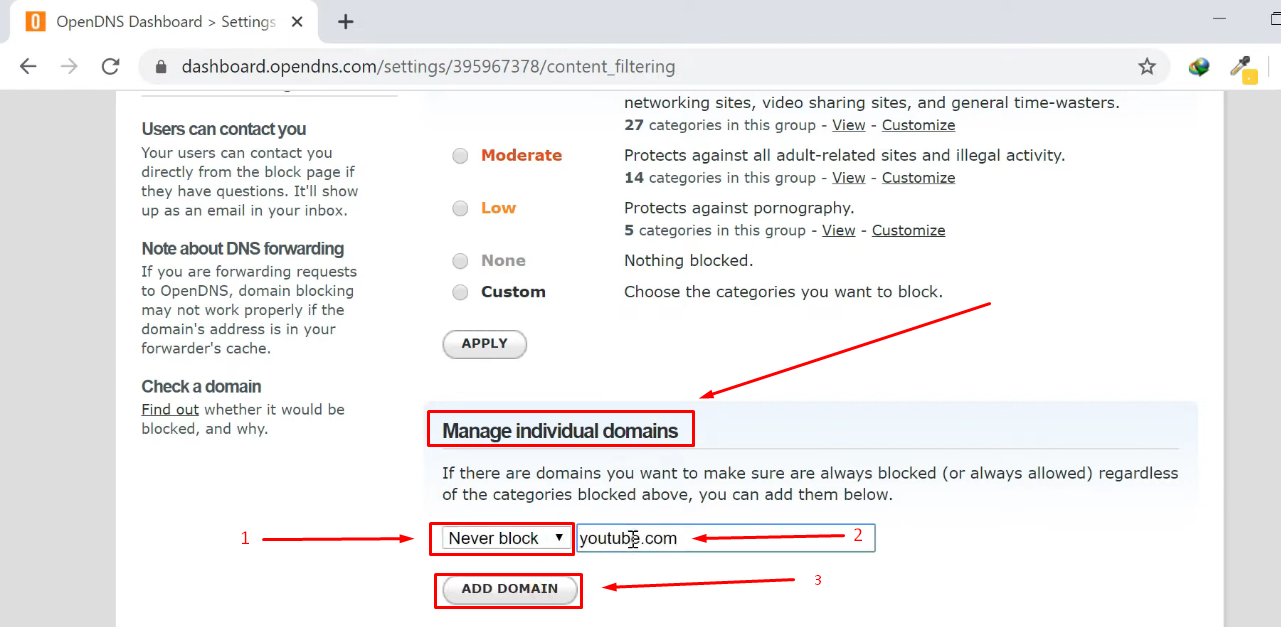
Nel passaggio 16, hai detto a OpenDNS di non bloccare YouTube in modo specifico.
- Passaggio 17: Ora, vai alle impostazioni del tuo router e accedi al tuo account
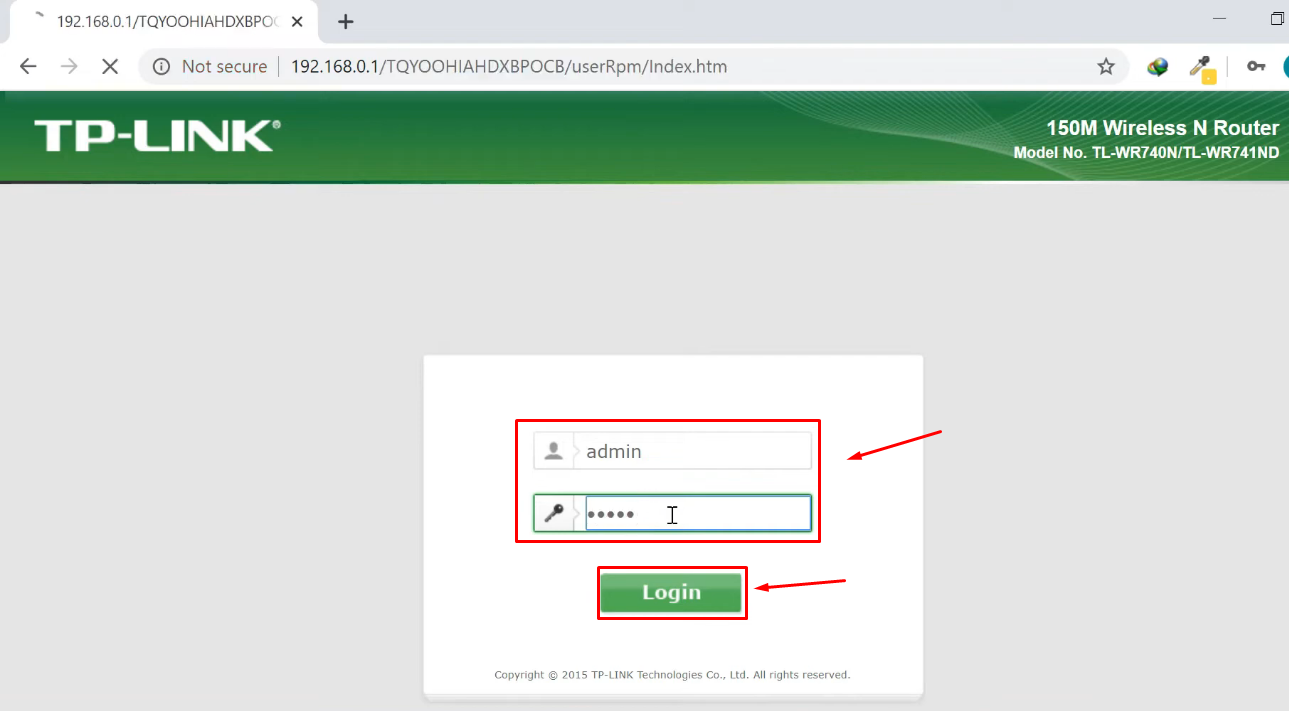
NOTA: Per questo tutorial, TP-LINK è il router. Il tuo potrebbe essere diverso, ma il concetto della soluzione alternativa dovrebbe essere simile.
- Passaggio 18: Seleziona “Rete” dal menu della barra laterale sinistra e fai clic sull’opzione “WAN”
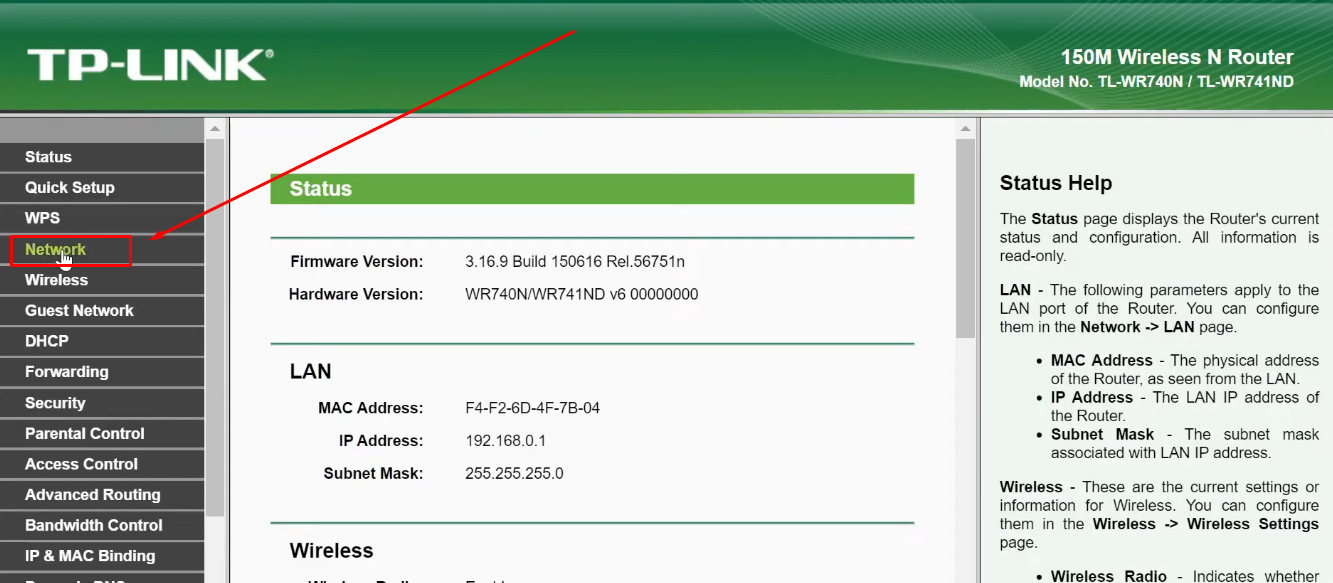
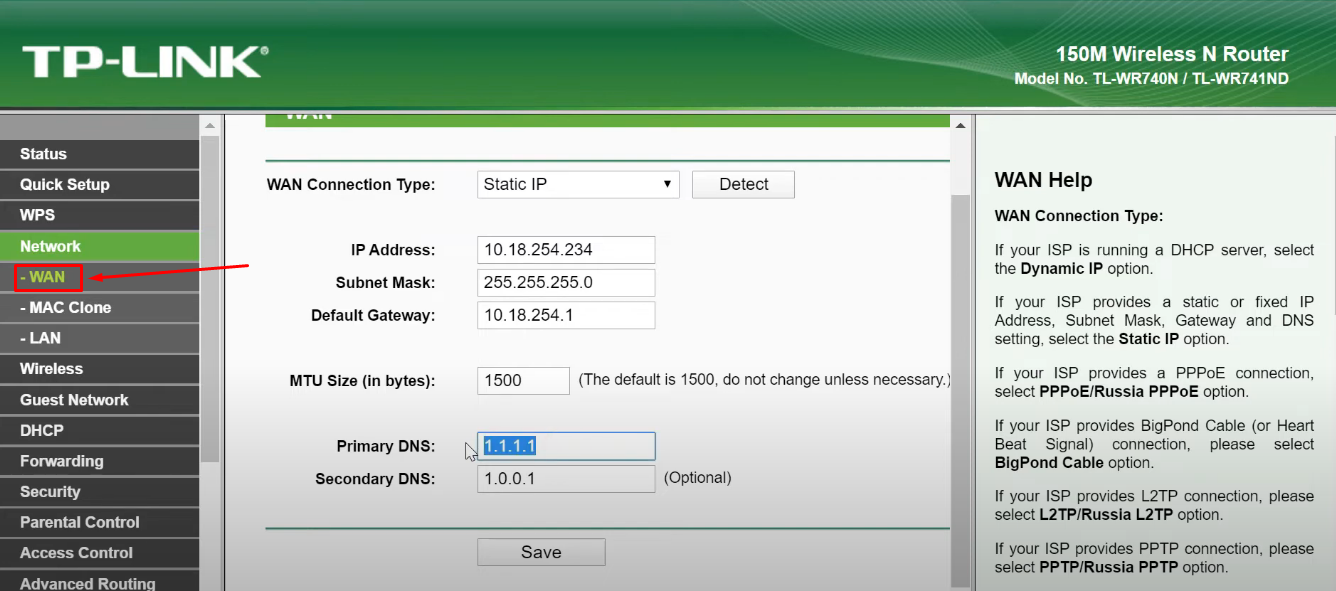
- Passaggio 19: Quindi, concentrati sul pannello di destra, in particolare sulle opzioni “DNS primario” e “DNS secondario”. Entrambe queste opzioni avranno dei numeri al loro interno, come questo:
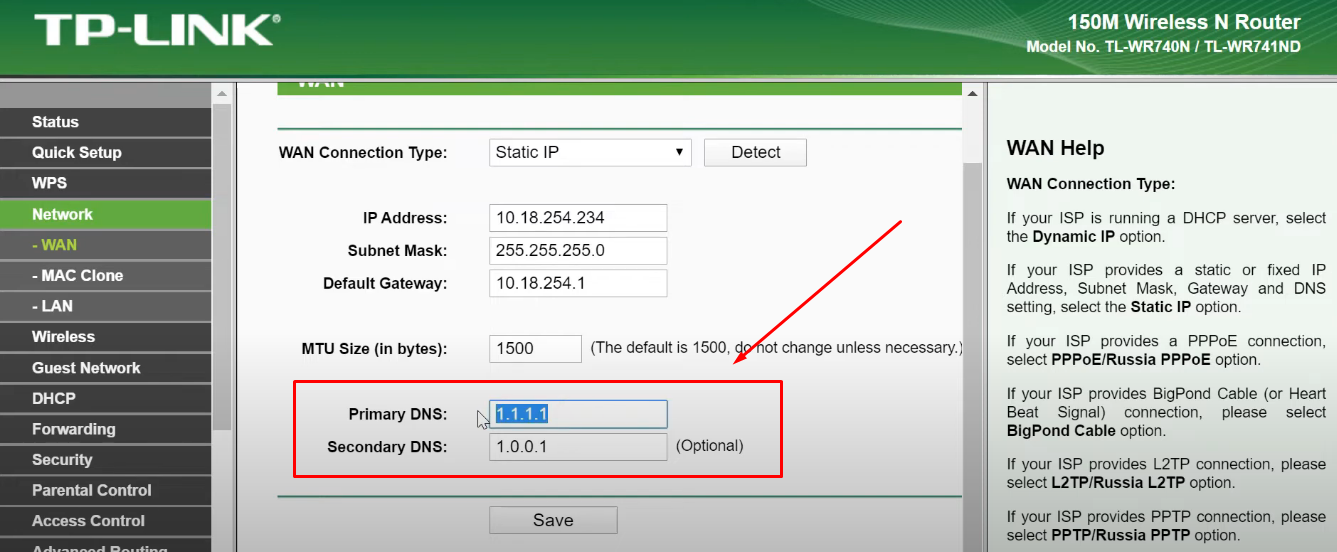
- Passaggio 20: Cambia il DNS primario in “208.67.222.222” e il DNS secondario in “208.67.220.220” e fai clic sul pulsante “Salva”
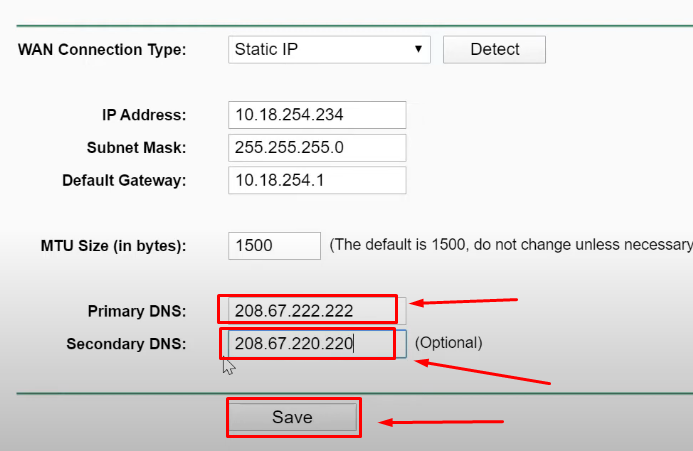
NOTA: Il sistema potrebbe impiegare almeno 5 minuti per modificare le impostazioni.
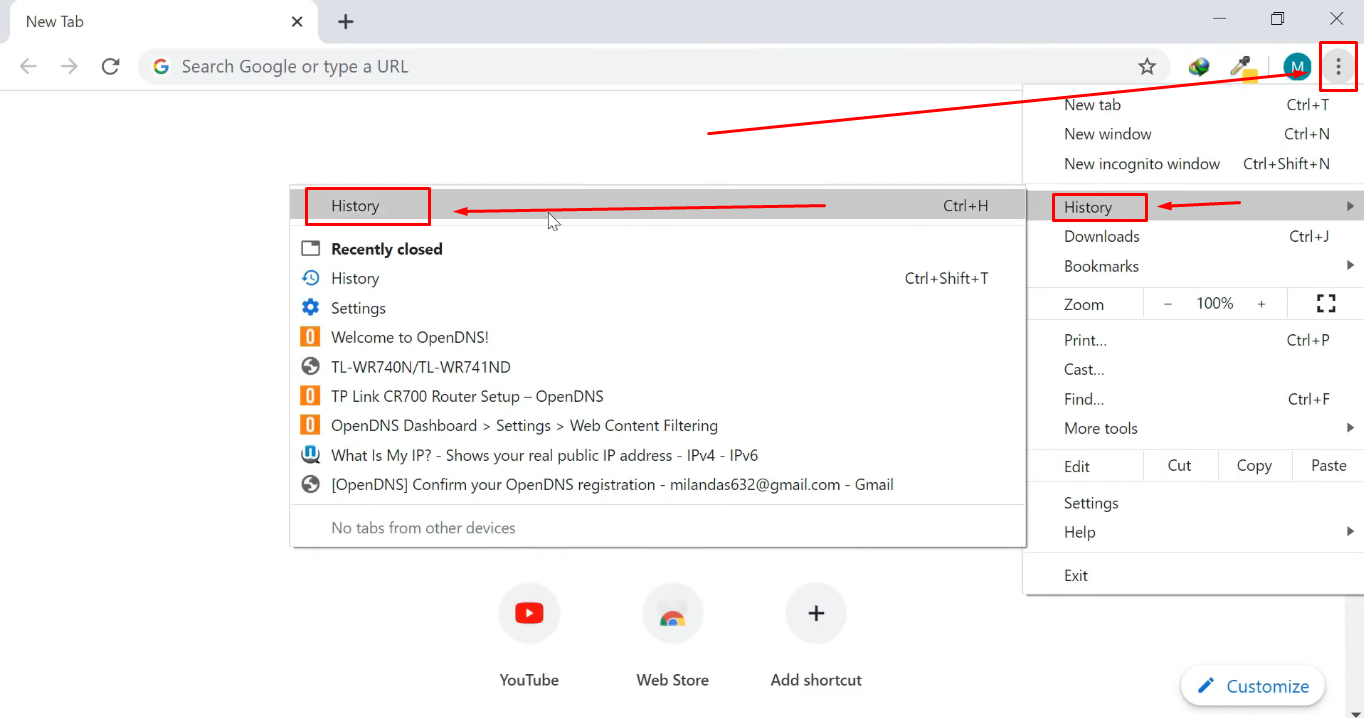
- Passaggio 21: Dopo il passaggio precedente, apri il tuo browser web (preferibilmente Chrome), fai clic sui “tre punti verticali”, passa il cursore del mouse sul sottomenu “Cronologia” e quindi fai clic sull’opzione “Cronologia”
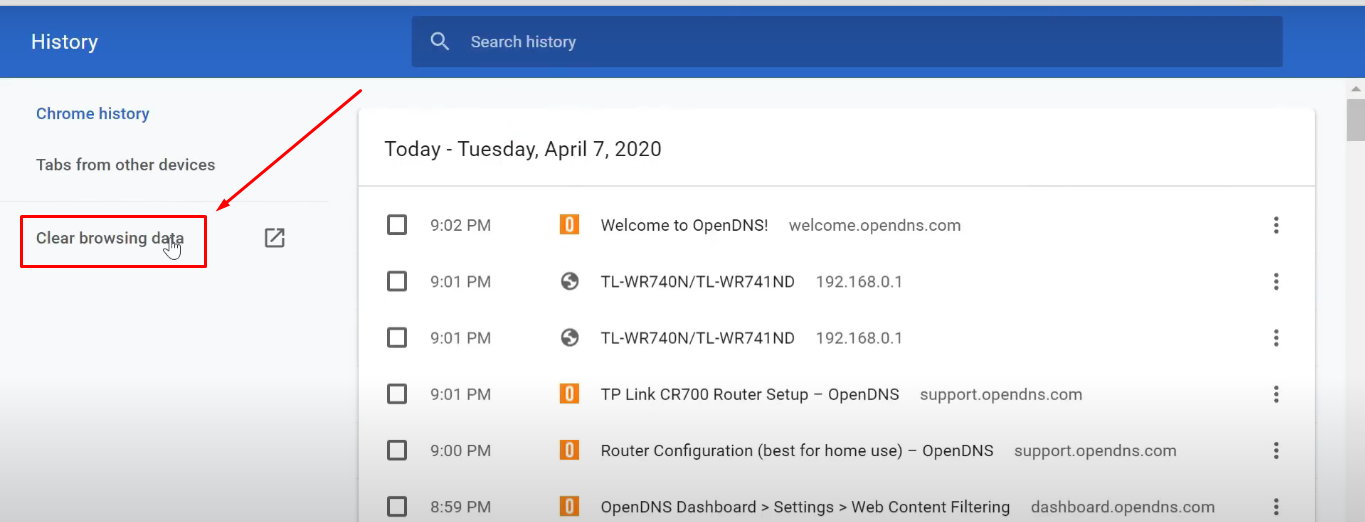
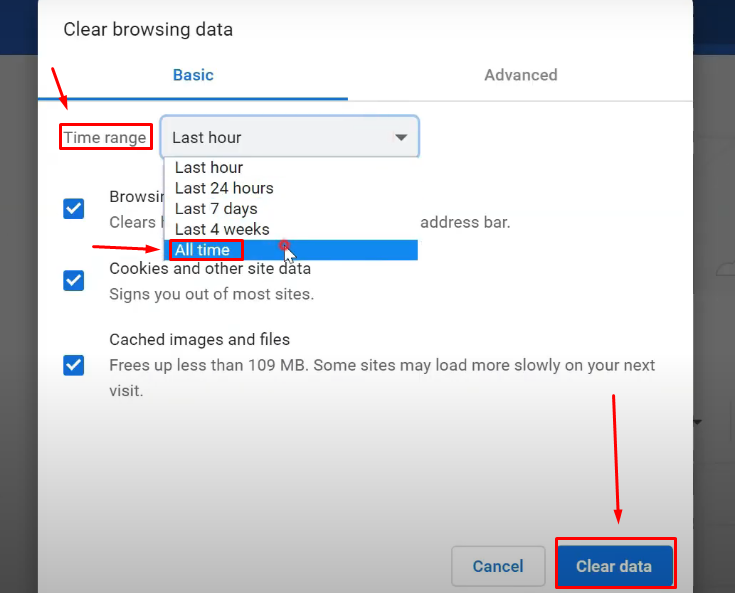
- Passaggio 22: Fai clic su “Cancella dati di navigazione” e seleziona “Sempre” dal menu a tendina “Intervallo di tempo” e premi il pulsante “Cancella dati”
Dopo aver completato le istruzioni, visita il sito di YouTube, che ora dovrebbe essere accessibile.
Metodo 4: usa un’estensione VPN
L’utilizzo di un’estensione VPN ti consente di accedere a YouTube mascherando la tua posizione e dando l’impressione che tu stia navigando da altrove. Stabilire una connessione a un server alternativo ed eludere le restrizioni dell’amministratore di rete ti consente di sbloccare YouTube.
Sebbene ci siano molte ottime estensioni online, ecco le due VPN più consigliate dagli utenti:
- Estensione Hola VPN
- Estensione Zenmate
Puoi aggiungere queste estensioni a Chrome o a qualsiasi altro browser dal loro store ufficiale. Ad esempio, se vuoi installarle su Chrome, ecco cosa devi fare:
- Passaggio 1: Vai al Chrome Web Store
- Passaggio 2: Cerca Hola VPN o Zenmate e fai clic sul pulsante “Aggiungi a Chrome”
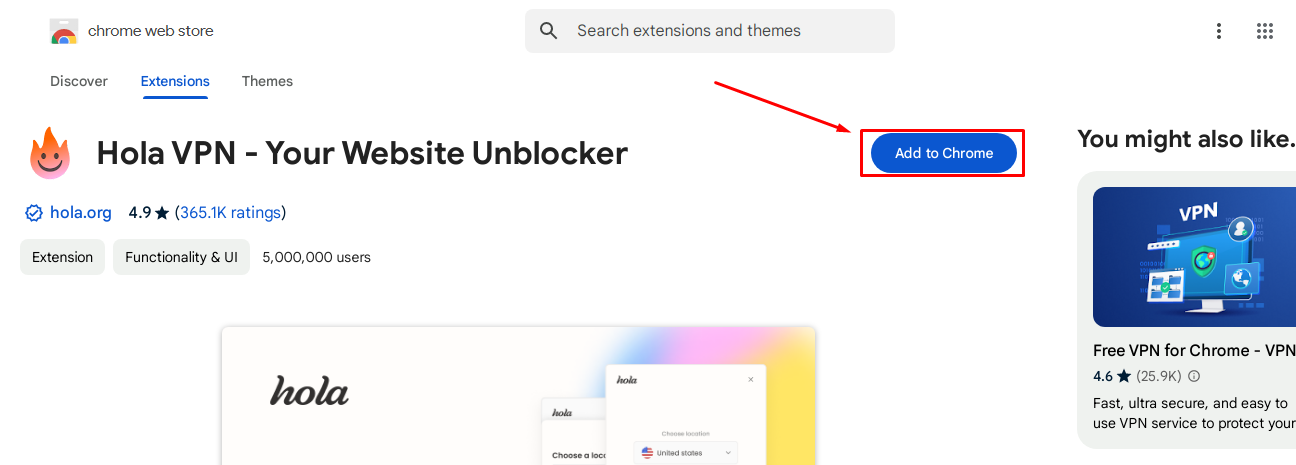
- Passaggio 3: Ora apri una nuova scheda sul tuo browser, fai clic sull’icona “Estensioni” e seleziona la VPN per aprire la sua interfaccia e attivarla o disattivarla

Metodo 5: fai di Google Translate il tuo mediatore
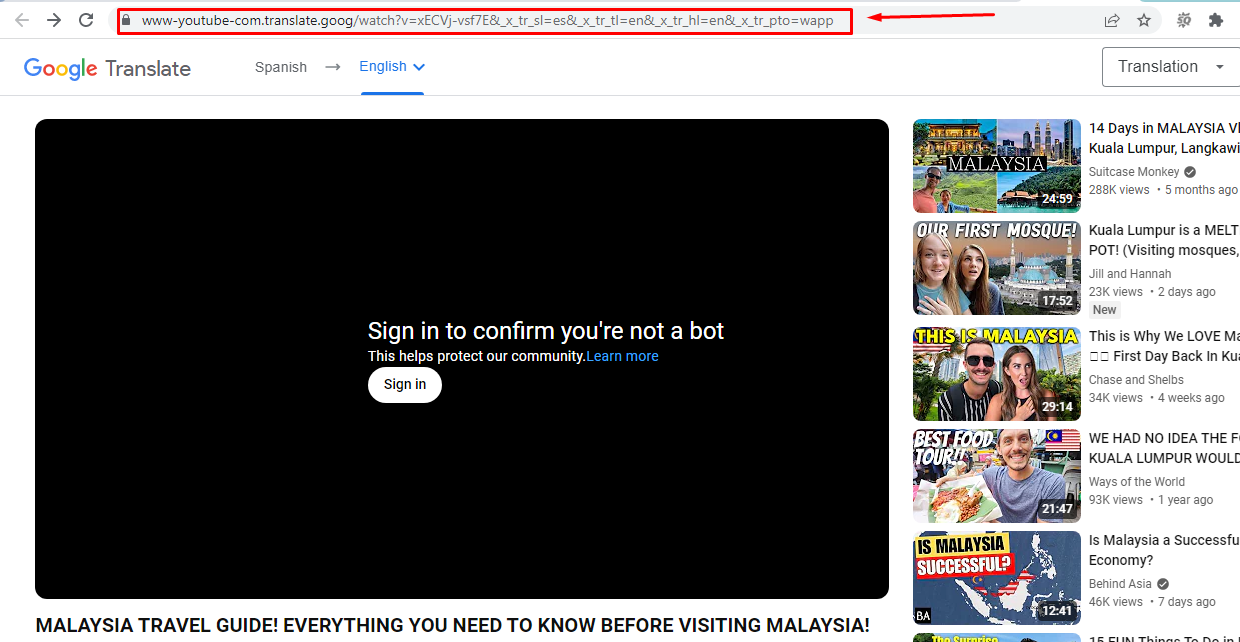
Google Translate può aiutarti a raggiungere YouTube se il tuo amministratore lo blocca. Ma tieni presente che questo trucco potrebbe non funzionare sempre. Se YouTube ti chiede di accedere dopo avervi avuto accesso tramite il sito di Google Translate e fai clic sull’opzione Accedi, ti riporterà all’indirizzo principale di YouTube. E potresti non essere in grado di accedervi poiché l’amministratore lo bloccherà. Quindi, se vuoi tentare la fortuna, ecco come fare.
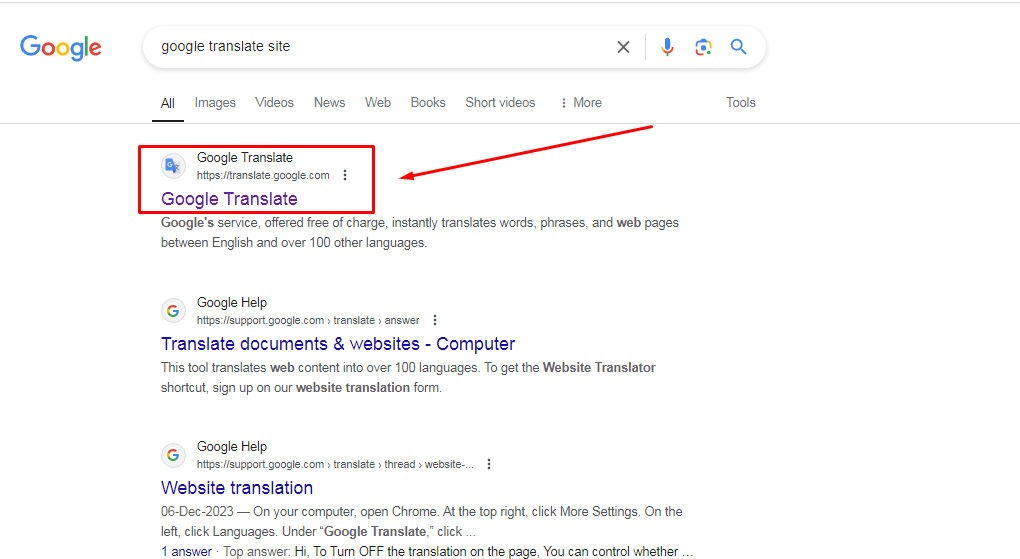
- Passaggio 1: Vai alla pagina di Google Translate sul web
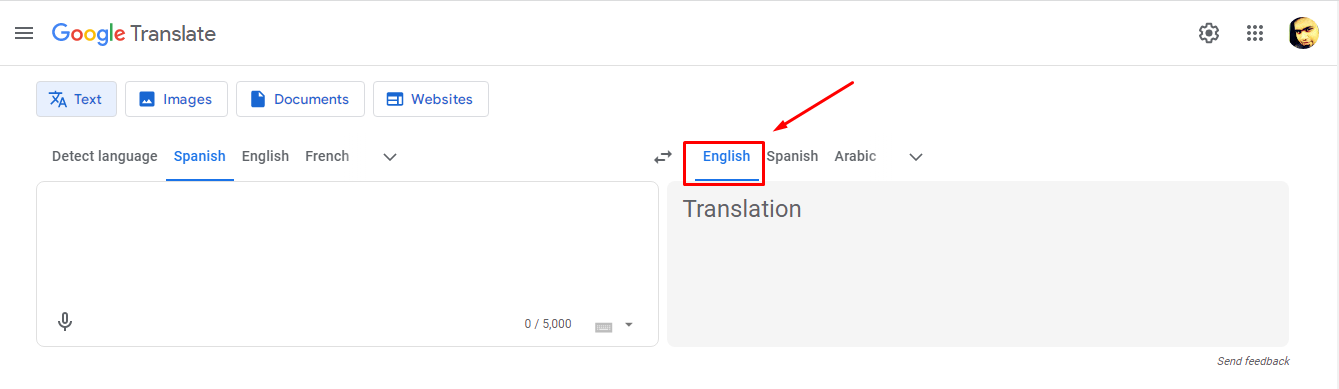
- Passaggio 2: Lascia “Rileva lingua” così com’è, ma assicurati di cambiare la lingua tradotta in “Inglese”
- Passaggio 3: Ora, incolla il link di qualsiasi video di YouTube nella sezione “Rileva lingua” (vedi riquadro rosso) e quindi fai clic sul link che appare nella sezione della lingua tradotta (vedi riquadro giallo)
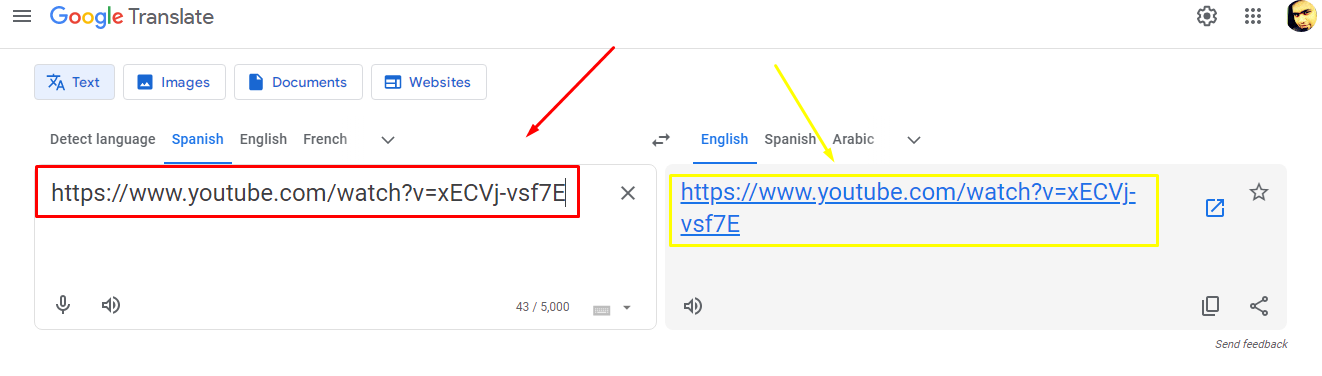
- Passaggio 4: Verrai indirizzato a YouTube tramite Google Translate e, se noti l’URL, sarà qualcosa come “www-youtube-com.translate.goog/watch”
Metodo 6: connettiti al tuo hotspot mobile
Puoi provare a cambiare la tua connessione Internet con i tuoi dati mobili abilitando l’Hotspot. In questo modo, potresti essere in grado di accedere a YouTube se bloccato dal tuo amministratore di rete poiché utilizzerai un servizio diverso.
Per abilitare l’Hotspot:
- Passaggio 1: Disconnetti la tua connessione WiFi da tutti i tuoi dispositivi
- Passaggio 2: Abilita l’opzione dati Internet dal tuo cellulare e attiva l’Hotspot
- Passaggio 3: Seleziona la tua rete dati mobile come provider Internet sul tuo computer
- Passaggio 4: Inserisci la password dell’Hotspot per connettere correttamente il tuo dispositivo a Internet del tuo smartphone
- Passaggio 5: Prova ad accedere a YouTube ora
Metodo 7: usa siti web diversi da YouTube
Se nessuno dei metodi funziona per te, l’unica opzione che potrebbe rimanere è quella di utilizzare un altro sito web di streaming video. Sebbene YouTube non abbia paragoni, puoi provare a visitare queste alternative:
- Dailymotion
- Vimeo
- DTube
Conclusione
Ci sono alcuni modi per accedere a YouTube quando bloccato dall’amministratore. Puoi provare a modificare il file “hosts” del tuo PC o utilizzare siti web proxy. Inoltre, puoi modificare le impostazioni di Google DNS e OpenDNS per vedere se funzionano per te per accedere a YouTube. Sebbene sia un processo lungo, ha risultati più positivi.
Inoltre, alcune estensioni VPN come Hola VPN e Zenmate possono essere utili per bypassare YouTube bloccato. Inoltre, puoi utilizzare Google Translate come intermediario per visitare YouTube. Tuttavia, se vuoi mantenere le cose semplici, puoi cercare alternative a YouTube, come Vimeo e Dailymotion.
Una volta aggirate con successo le restrizioni dell’amministratore, vorrai assicurarti che la tua esperienza di streaming su YouTube sia fluida. Una telecamera dedicata per lo streaming offre chiarezza e stabilità per creare senza sforzo contenuti video di alta qualità e live stream.
Domande frequenti sui trucchi per accedere a YouTube quando bloccato dall’amministratore
D1. Come accedere a YouTube quando bloccato dall’amministratore?
Modificare il file hosts, usare estensioni VPN o utilizzare siti proxy sono i metodi più semplici per sbloccare YouTube. In alternativa, puoi modificare le impostazioni di Google DNS e OpenDNS per accedere a YouTube con restrizioni dal luogo di lavoro, da casa o da un istituto.
D2. Come posso accedere a YouTube modificando le impostazioni di Google DNS e OpenDNS?
A volte, le autorità istruiscono i provider di servizi internet a bloccare i siti web, il che impedisce loro di funzionare correttamente per gli utenti che accedono a internet tramite questi ISP. Tuttavia, puoi utilizzare servizi come Google Public DNS e Open DNS, che fungono da percorsi alternativi per il tuo computer per connettersi ai siti web senza essere influenzato dalle misure di blocco messe in atto dagli ISP. Regolando le impostazioni, puoi potenzialmente accedere a YouTube nonostante eventuali restrizioni nel tuo luogo di lavoro, istituto scolastico o paese.
D3. Qualcuno può rilevare che sto usando una VPN per accedere a YouTube?
Se il tuo computer non ha un programma di monitoraggio installato e usi una VPN, la connessione tra il server VPN e il dispositivo è crittografata. Ciò significa che il tuo datore di lavoro o amministratore potrebbe non sapere quali siti visiti.
D4. Posso usare il browser Tor per accedere a YouTube quando bloccato dall’amministratore?
Un browser Tor può aiutarti a sbloccare YouTube senza requisiti aggiuntivi. Tuttavia, potrebbe non essere in grado di proteggere le tue informazioni.
