.png) English
English .png) Français
Français .png) Deutsch
Deutsch .png) Italiano
Italiano .png) 日本語
日本語 .png) Português
Português  简体中文
简体中文 
¡Sí, puede compartir YouTube TV con los miembros de su familia que vivan en otro estado! ¿No es genial? Entonces, ¿cómo se hace?

¿Tiene que hacer algo adicional para dar a un miembro de la familia acceso a su YouTube TV? No se preocupe, entraremos en detalles. Antes de eso, vamos a aclarar algunos detalles.
Qué debe saber sobre el uso compartido de YouTube TV

En primer lugar, puede compartir YouTube TV con un máximo de cinco personas adicionales, independientemente de si son familiares o amigos.
Si bien existe una política que especifica que los miembros añadidos deben vivir en el mismo lugar, puede evitarla.
Aunque existe un truco para boicotear esta política, hay una regla importante que debe seguir. Como se ha establecido, puede compartir la suscripción a YouTube TV con familiares en otro estado.
Sin embargo, deben iniciar sesión dentro del código postal registrado al menos una vez cada tres meses. Sin esto, perderán el acceso.
Si tiene prisa por compartir YouTube TV con miembros de la familia, estos son los pasos sencillos:
- Inicie la aplicación YouTube TV e inicie sesión en su cuenta.
- Vaya a la configuración y, a continuación, a Family Sharing.
- A continuación, haga clic en Manage e introduzca los ID de correo electrónico de las personas.
- Espere a que acepten la invitación y se conecten.
¡Eso es todo! Pero, ¡espere un minuto! Antes de que cierre esta publicación, ¿no querrá obtener más información sobre cómo compartir YouTube TV con familiares en otros estados?
Necesita esto para evitar quedarse atascado y volver para obtener respuestas. Por lo tanto, vamos a profundizar en lo que más debe saber sobre cómo compartir YouTube TV con miembros de la familia en otro estado.
¿Qué necesita para compartir YouTube TV con familiares que se encuentran en otra ubicación?
Es fundamental cumplir los requisitos previos necesarios antes de comprar una suscripción a YouTube TV que le permita compartir.
Estos son los requisitos que debe cumplir para poder compartir con los miembros de la familia:
- El administrador familiar debe ser un adulto de al menos 18 años. Al registrarse, no debe utilizar un correo electrónico asociado con otro grupo familiar, y el correo electrónico debe ser una cuenta de Google. Por cierto, una familia es la persona que paga la suscripción a YouTube TV.
- No puede utilizar una cuenta de G-Suite para registrarse en su suscripción a YouTube TV.
- Todos los miembros de la familia que añada deben tener una cuenta de Google y residir en la misma dirección que usted. Además, deben tener al menos 13 años. Tampoco se les puede añadir a otro grupo familiar para YouTube TV.
¿Cuáles son las reglas para compartir YouTube TV con la familia?
Habiendo cumplido el requisito previo para añadir miembros de la familia, debe conocer las reglas para evitar meterse en problemas.
Cuando se registra en una suscripción a YouTube TV, puede crear un grupo familiar y añadir hasta cinco personas adicionales a la suscripción sin coste adicional.
En otras palabras, seis personas pueden utilizar su suscripción a YouTube TV, incluyéndole a usted. En el momento de registrarse, debe proporcionar una ubicación para la cuenta.
Mientras tanto, cada miembro de la familia añadido debe vivir en la misma dirección según la política. Sin embargo, no tiene que preocuparse por ello.
Puede solucionarlo si esas personas viven en otros estados. Le mostraremos cómo.
Trucos para compartir YouTube TV con familiares en otro estado
Después de añadir a los miembros de su familia a la cuenta de suscripción, YouTube TV rastrea sus ubicaciones basándose en el código postal de la casa introducido durante el registro.
Compartir con personas dentro de su rango de código postal no será un problema. Sin embargo, si los miembros de la familia añadidos viven en otro lugar, deben visitar su ubicación al menos una vez cada tres meses para verificar el acceso.
Todo lo que tienen que hacer es iniciar sesión en la cuenta y ver YouTube TV durante unos minutos. Esto es para asegurar que no se les niegue el acceso a la suscripción en ningún momento.
¿Por qué recomendamos 3 meses?
Es sencillo. YouTube TV verifica las ubicaciones de los usuarios cada tres meses para asegurarse de que la ubicación es precisa con las redes y los programas de su zona.
Ah, antes de que se nos olvide: si su familia es una gran fan de las Grandes Ligas de Béisbol, debe registrarse cada 30 días. Esto es para evitar que se les impongan restricciones en los partidos deportivos.
¿Cómo comparto mi suscripción a YouTube TV con familiares en otro estado?
Paso 1: Vaya a YouTube TV e inicie sesión en su cuenta.
Paso 2: Haga clic en su foto de perfil para ver más opciones.
Paso 3: haga clic en Configuración.
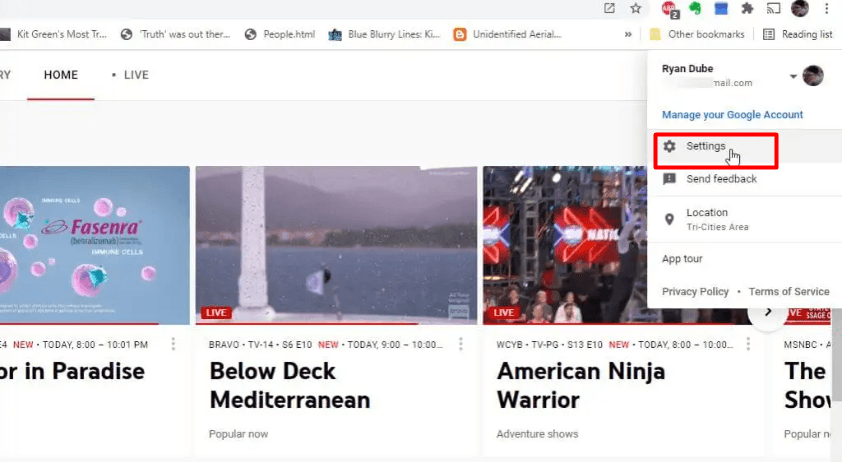
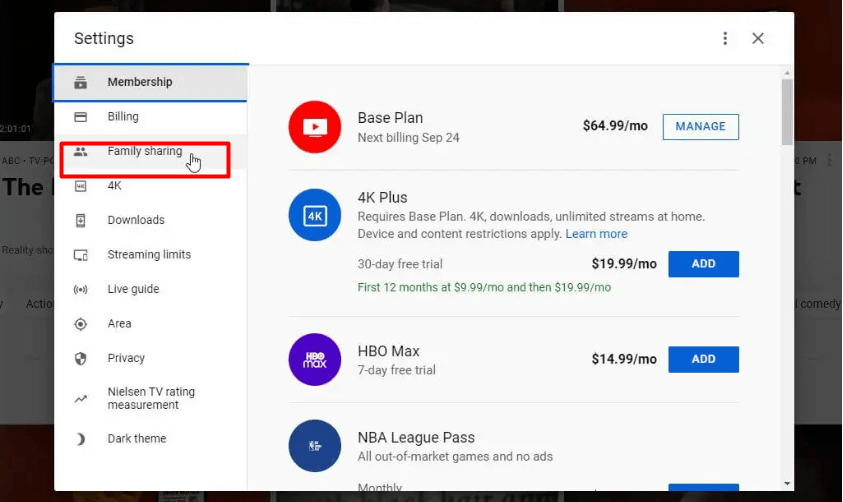
Paso 4: Desde Configuración, haga clic en Family Sharing y, a continuación, pulse en Manage.
Paso 5: Introduzca el número de teléfono y el ID de correo electrónico de su familiar en el cuadro de texto y haga clic en el botón Enviar.
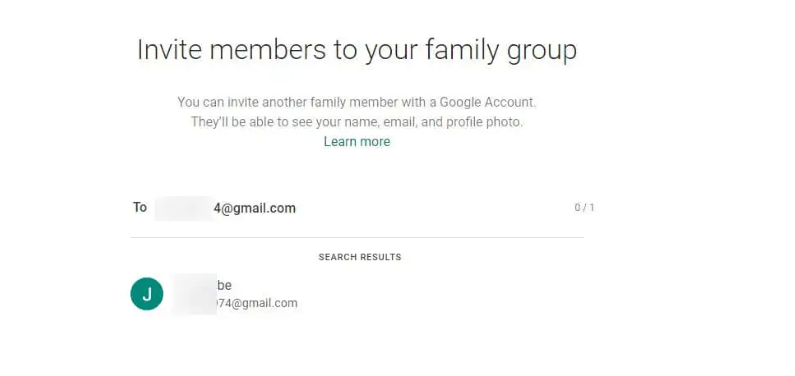
Paso 6: Espere a que su familiar acepte la invitación enviada a su SMS o correo electrónico. Tan pronto como acepten, tendrán acceso a su YouTube TV.
¿Qué ocurre si desea eliminar a un miembro de la familia del grupo?
Cuando elimina a alguien de su grupo familiar de YouTube TV, el proceso le impide acceder a la cuenta familiar. También se les notificará a ellos y a otros que han sido bloqueados. Estos son los pasos para eliminar a un miembro del grupo familiar.
Paso 1: abra la aplicación YouTube TV e inicie sesión en su cuenta.
Paso 2: Haga clic en su foto de perfil y pulse en Configuración.
Paso 3: Pulse en Family Sharing y, a continuación, haga clic en Manage.
Paso 4: Localice al miembro de la familia que desea eliminar y haga clic en Remove member. Tenga en cuenta que puede volver a añadirlos si cambia de opinión.
También puede eliminar todo el grupo familiar para eliminar a todos los demás, excepto a usted mismo. Para ello, siga los cuatro pasos anteriores y continúe con lo siguiente:
Paso 5: Haga clic en Manage para ir a la página Google Family Group.
Paso 6: Pulse en el menú y vaya a Delete your family group.
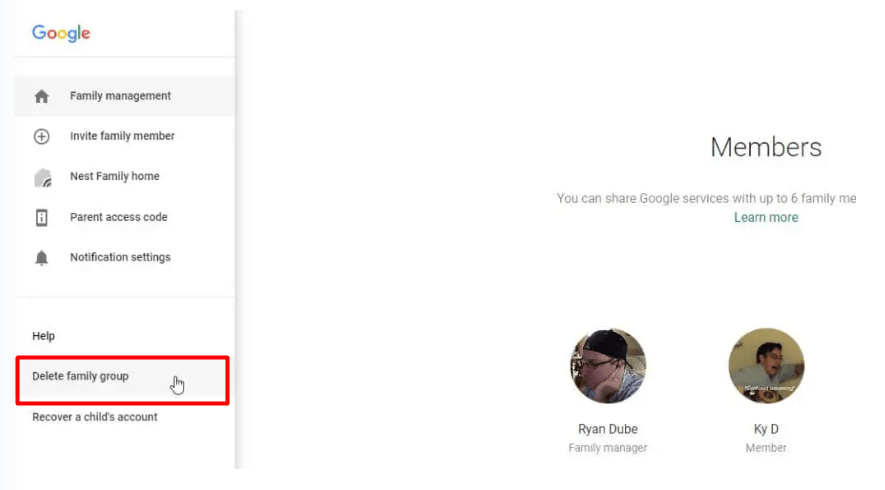
Paso 7: Introduzca su contraseña cuando se le solicite y haga clic en Confirm para completar el proceso.
Si está compartiendo YouTube TV con miembros de la familia que viven en otro estado, transmitir de forma fluida y segura puede mejorar la experiencia de visualización de todos. Una cámara de transmisión fiable puede mejorar significativamente la calidad y la estabilidad, haciendo que sus momentos de visualización a larga distancia sean agradables y conectados.
Preguntas frecuentes
P: ¿Compartir mi suscripción a YouTube TV con otros aumentará las capacidades de uso?
Respuesta: No, el límite sigue siendo el mismo para los dispositivos de transmisión para el plan al que se suscribió.
P: ¿Puedo utilizar mi cuenta de YouTube TV en otro país?
Respuesta: Sí, puede, pero tendrá que utilizar una VPN y configurarla en una ubicación de los Estados Unidos. Esto se debe a que YouTube TV solo está disponible en los Estados Unidos.