




































.png) English
English .png) Français
Français .png) Deutsch
Deutsch .png) Italiano
Italiano .png) 日本語
日本語 .png) Português
Português  简体中文
简体中文 
Los televisores Samsung Smart TV han evolucionado más allá de simples dispositivos de visualización, transformándose en completos centros de entretenimiento. Ofrecen una puerta de entrada a una plétora de aplicaciones, entre las cuales la aplicación de YouTube destaca como una de las favoritas entre los usuarios de todo el mundo. A pesar de esta comodidad, la aparición de errores de red durante el uso de la aplicación de YouTube a menudo interrumpe la experiencia de entretenimiento fluida. Estas interrupciones pueden ser exasperantes, causando inconvenientes e impidiendo que los usuarios disfruten del contenido deseado.
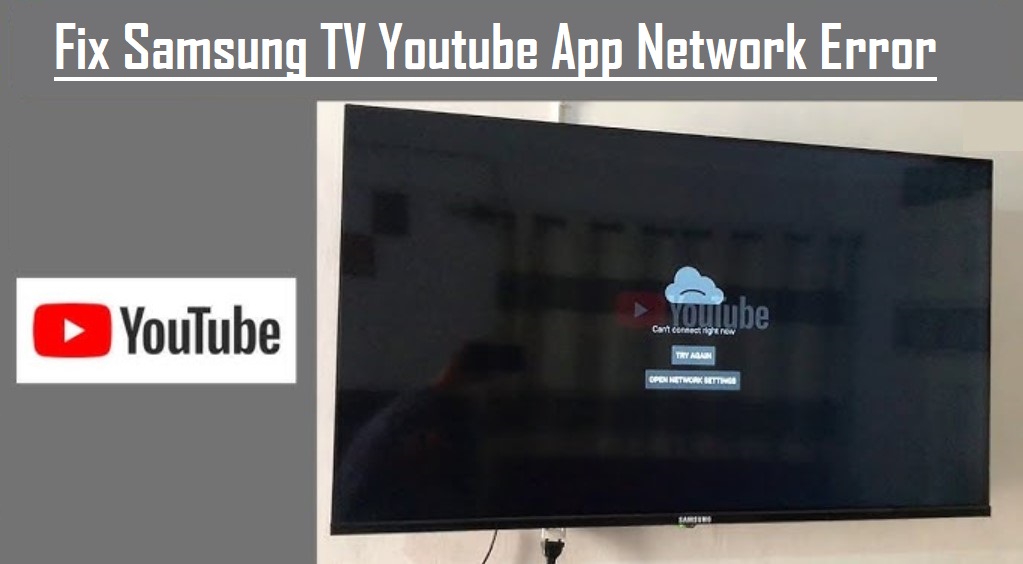
Esta guía tiene como objetivo desentrañar las razones subyacentes detrás de estos errores de red en los televisores Samsung, presentando información detallada sobre las causas y ofreciendo soluciones integrales para solucionar y resolver eficazmente este problema persistente.
Problemas comunes de YouTube en televisores Samsung Smart TV
La aplicación de YouTube no se inicia/reproduce/carga/conecta
La aplicación de YouTube es una herramienta conveniente para acceder a sus vídeos favoritos, pero a veces, no se inicia, no reproduce contenido o incluso no se carga o conecta. Esto se vuelve muy frustrante e inconveniente, impidiendo a los usuarios acceder al contenido deseado y, potencialmente, provocando una pérdida de tiempo, un mayor uso de datos y una experiencia de usuario comprometida.
YouTube se congela/bloquea/almacena en búfer continuamente en el Smart TV
La experiencia de visualización se ve afectada cuando ocurren estos problemas. Los bloqueos o congelaciones en YouTube interrumpen la reproducción de vídeo, causando paradas abruptas o pausas y retrasos frecuentes. El almacenamiento en búfer se produce debido a velocidades de Internet lentas, creando un retraso entre la transmisión de contenido y la reproducción.
¿Por qué YouTube no funciona en su Smart TV?
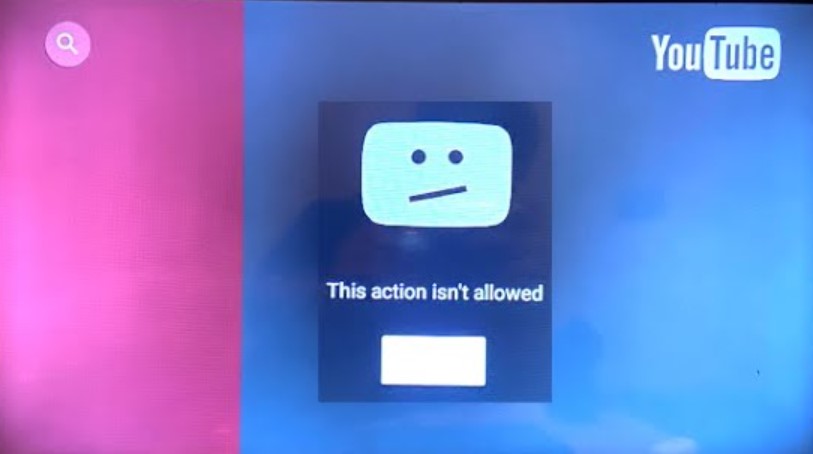
Conexión a Internet inestable
Una conexión a Internet poco fiable destaca como uno de los principales culpables de los fallos de YouTube en los Smart TV. Esta inestabilidad podría deberse a un router o módem errático, una red sobrecargada debido a múltiples dispositivos conectados o interferencias de dispositivos electrónicos cercanos.
Problemas de compatibilidad del navegador
El uso de un navegador web obsoleto o no compatible puede provocar problemas de carga en YouTube. Además, ciertas configuraciones de seguridad del navegador podrían impedir la carga de vídeos y, potencialmente, causar problemas operativos adicionales.
Software obsoleto
Descuidar las actualizaciones de software en su dispositivo puede provocar problemas de reproducción y funcionalidad con YouTube. Las actualizaciones periódicas son cruciales para garantizar un funcionamiento fluido y una rápida resolución de errores o fallos. Mantener su dispositivo actualizado es esencial para un rendimiento óptimo.
Sobrecarga de almacenamiento
Los datos acumulados con el tiempo pueden ralentizar el rendimiento del dispositivo, lo que afecta a la transmisión fluida de vídeos de YouTube.
Asignación insuficiente de memoria de la aplicación
La asignación de memoria inadecuada para las aplicaciones puede dificultar su capacidad para acceder y transmitir contenido sin problemas desde fuentes en línea como YouTube. Es vital asignar suficiente memoria para garantizar que las aplicaciones tengan el espacio necesario para almacenar archivos temporales, lo que permite una transmisión de vídeo ininterrumpida.
¿Qué causa el fallo de la aplicación de YouTube al iniciarse en los televisores Samsung?
Después de recibir múltiples informes de usuarios, llevamos a cabo una investigación y diseñamos una serie de soluciones que resolvieron con éxito el problema para la mayoría de nuestros usuarios. Además, identificamos los desencadenantes detrás de este problema y los describimos a continuación.
Problemas de caché
Las aplicaciones almacenan caché para agilizar la carga y mejorar la experiencia del usuario. Sin embargo, con el tiempo, estas configuraciones almacenadas en caché pueden corromperse, lo que lleva a la interferencia con funciones y aplicaciones cruciales del sistema, incluida la aplicación de YouTube.
Errores generales
Se han reportado casos en los que el televisor tiene dificultades para iniciar aplicaciones específicas correctamente. A veces, volver a cargar la aplicación al encontrar una pantalla gris resuelve este problema.
Problemas de licencia
Es posible que ciertos modelos dentro de la línea de televisores Samsung Smart TV no posean la licencia necesaria para admitir la aplicación de YouTube. Es crucial verificar que su modelo de televisor esté realmente licenciado y sea capaz de ejecutar YouTube para garantizar la compatibilidad.
Soluciones rápidas para el error de red de la aplicación de YouTube en televisores Samsung
Comprobar los servidores de YouTube
El paso inicial para abordar los problemas de YouTube en su televisor Samsung es verificar el estado de los servidores de YouTube. Si hay una interrupción del servidor, no será posible acceder a YouTube en ningún dispositivo, incluido su televisor Samsung.
Visite Downdetector y busque YouTube. Si otros están experimentando problemas similares, notará picos de interrupción significativos listados para YouTube. Esto indica un problema generalizado que requiere una resolución por parte de Google.
Comprobar la conexión de red
Una conexión Wi-Fi lenta puede provocar problemas con YouTube y otras aplicaciones de transmisión en su televisor Samsung. Asegúrese de que la conexión Wi-Fi de su televisor sea estable siguiendo estos pasos:
- Navegue hasta la pantalla de inicio del televisor Samsung.
- Desplácese hacia la izquierda para acceder al menú de configuración.
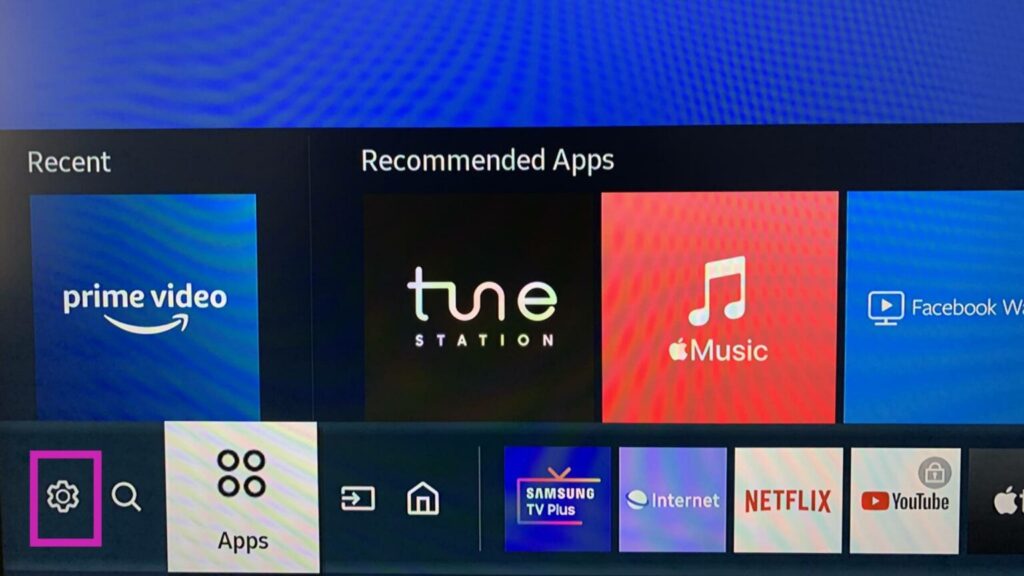
- En el menú de configuración rápida, desplácese hacia la derecha para encontrar el menú de red.
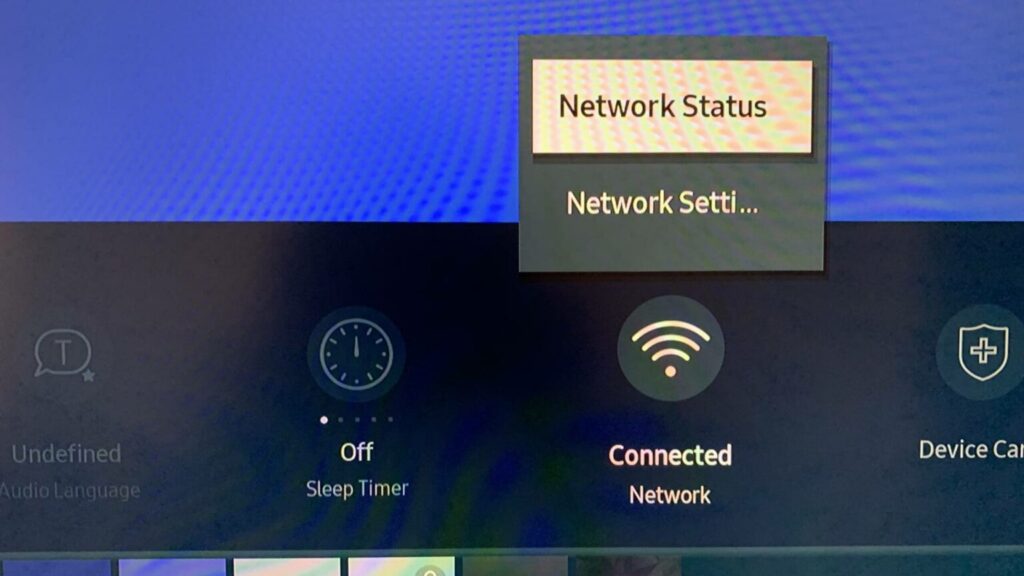
- Confirme si muestra ‘Conectado’.
- Pulse la flecha hacia arriba y seleccione Estado de la red.
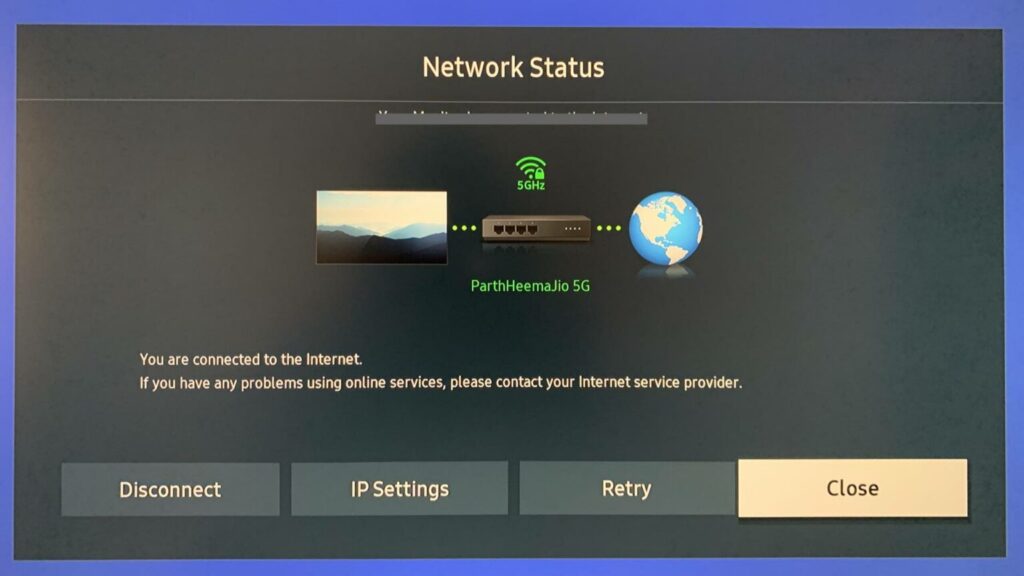
- Compruebe si aparece el mensaje ‘Su televisor está conectado a Internet’ para garantizar una conexión estable.
Desbloquear YouTube
Tizen OS, que alimenta los televisores Samsung, incluye una función de bloqueo que puede restringir el acceso a ciertas aplicaciones como YouTube. Si alguien ha bloqueado la aplicación de YouTube en su televisor, aquí le mostramos cómo desbloquearla:
- Acceda al menú de aplicaciones en su televisor Samsung.
- Haga clic en el icono de configuración en la parte superior.
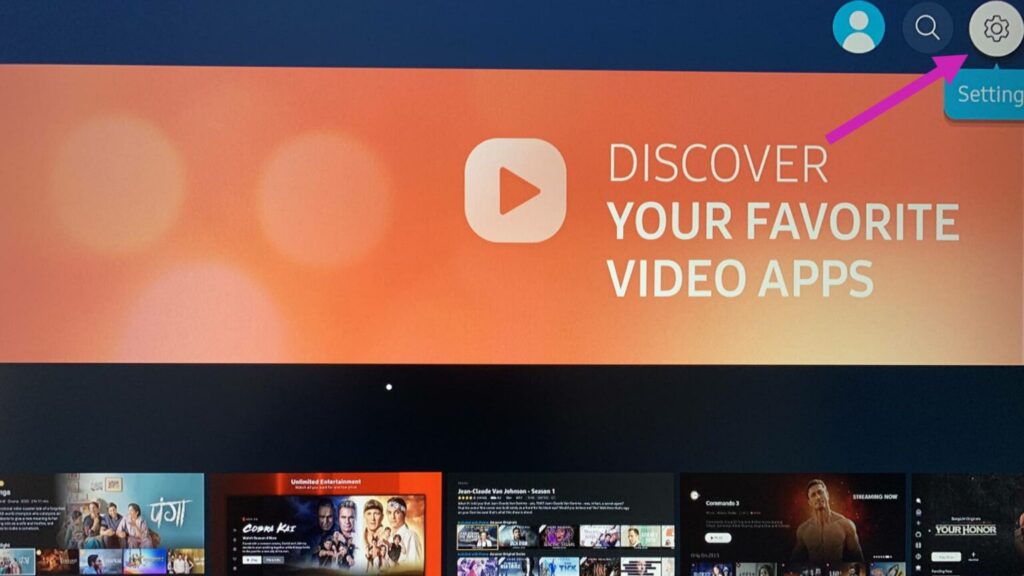
- Busque un pequeño icono de candado que indique que YouTube está protegido con PIN.
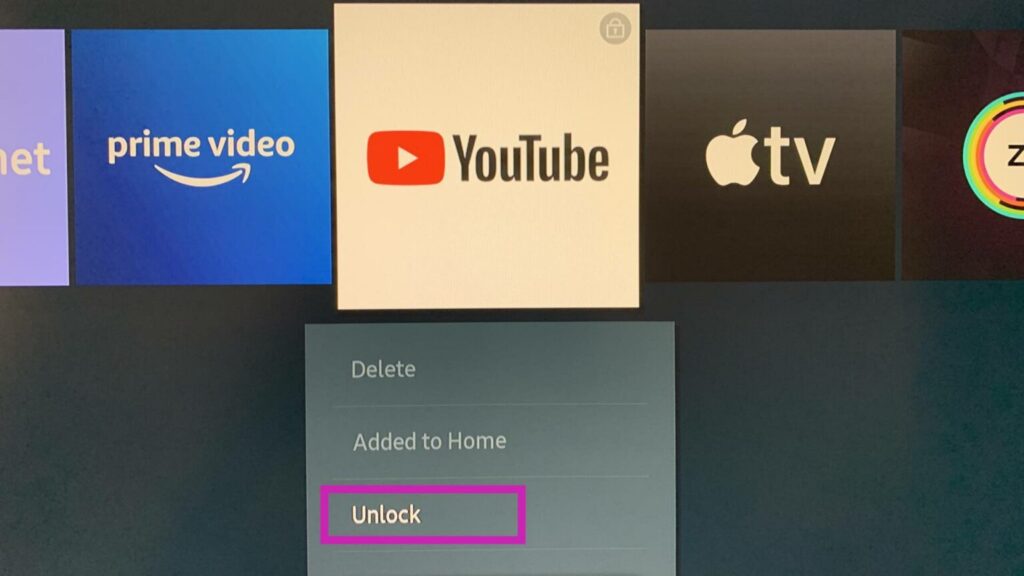
- Abra la aplicación, introduzca el PIN y recupere el acceso a YouTube.»
Reiniciar su televisor Samsung
El reinicio, también conocido como ‘reinicio suave’, puede abordar eficazmente varios problemas de transmisión que se encuentran en su Smart TV, como la falta de respuesta, pantallas negras, bloqueos o retrasos en la transmisión. Es un método para eliminar archivos de caché corruptos que podrían obstaculizar el funcionamiento de aplicaciones como YouTube en su Smart TV.
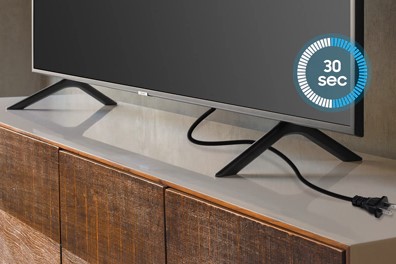
Este método, distinto de un restablecimiento de fábrica o un restablecimiento completo, conserva todas sus configuraciones mientras que tiene como objetivo solucionar problemas. Muchos usuarios han resuelto con éxito los problemas de carga de YouTube reiniciando sus televisores Samsung.
Estos son los pasos para reiniciar su televisor Samsung y abordar el problema de que la aplicación de YouTube no se carga:
- Desenchufe su televisor de la toma de corriente.
- Manténgalo desenchufado durante 60 segundos.
- Si su televisor tiene un botón de encendido, manténgalo pulsado durante 30 segundos (omita este paso si su televisor no tiene un botón de encendido).
- Vuelva a enchufar el televisor a la toma de corriente.
- Reinicie el televisor y debería reanudar la funcionalidad normal, lo que podría resolver el problema de carga de YouTube.
Ajustar la configuración de hora en el televisor Samsung
La configuración incorrecta de hora y fecha en su televisor Samsung puede causar problemas al usar aplicaciones como YouTube TV. Siga estos pasos para asegurarse de que su configuración de hora sea precisa:
- Pulse el botón ‘Inicio’ en su mando a distancia.
- Navegue hasta ‘Aplicaciones’.
- Seleccione ‘Configuración’.
- Elija ‘Sistema’.
- Vaya a ‘Hora’ y luego seleccione ‘Reloj’ para configurar la hora correctamente.
- Reinicie su televisor Samsung.
- Intente acceder a YouTube de nuevo después del reinicio.
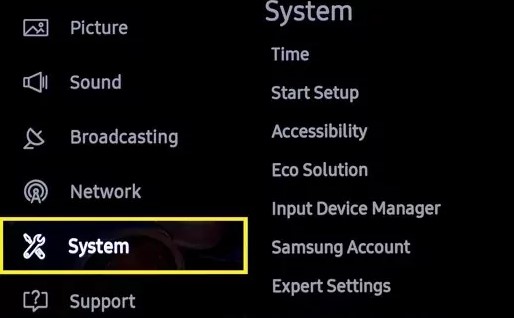
Asegurarse de que la configuración de hora y fecha sea precisa en su televisor debería aliviar cualquier problema potencial que pueda enfrentar al usar la aplicación de YouTube u otras aplicaciones.
Actualizar la aplicación de YouTube en el televisor Samsung Smart TV
Una versión obsoleta de la aplicación de YouTube puede provocar varios problemas, como pantallas negras, congelación o bloqueos repentinos en su televisor Samsung Smart TV. Para resolver esto, asegúrese de tener instalada la última versión de la aplicación de YouTube. Aquí le mostramos cómo:
- Pulse el botón ‘Inicio’ en su mando a distancia del televisor Samsung para volver a la pantalla de inicio.
- Navegue hasta el menú inferior y seleccione ‘Aplicaciones’.
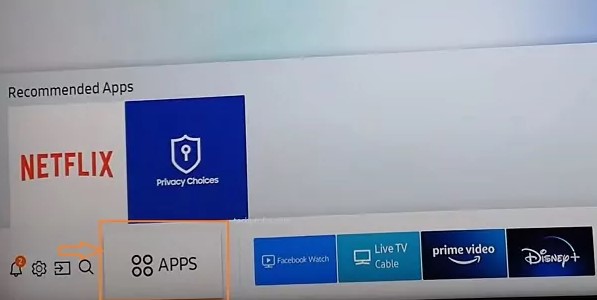
- Encuentre y haga clic en el icono ‘Aplicaciones de Samsung TV’.
- Localice y seleccione el icono de la aplicación ‘YouTube’ en la pantalla de aplicaciones.
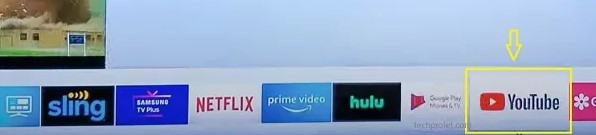
- En la página de descripción de la aplicación de YouTube, si su aplicación no es la última versión, verá un botón ‘Actualizar aplicación’. Haga clic en él para actualizar la aplicación.
- Si la aplicación ya está actualizada, verá un botón ‘Abrir’ en su lugar.
Asegurarse de tener instalada la versión más reciente de la aplicación de YouTube en su televisor Samsung puede mitigar los problemas relacionados con el software obsoleto y mejorar el rendimiento de la aplicación.
Activar las actualizaciones automáticas para YouTube en el televisor Samsung
Para asegurarse de que su aplicación de YouTube se mantenga actualizada y para abordar cualquier error potencial, es aconsejable activar las actualizaciones automáticas. Siga estos pasos:
- Acceda al menú ‘Aplicaciones’ y seleccione el icono de ‘Configuración’ en la parte superior.
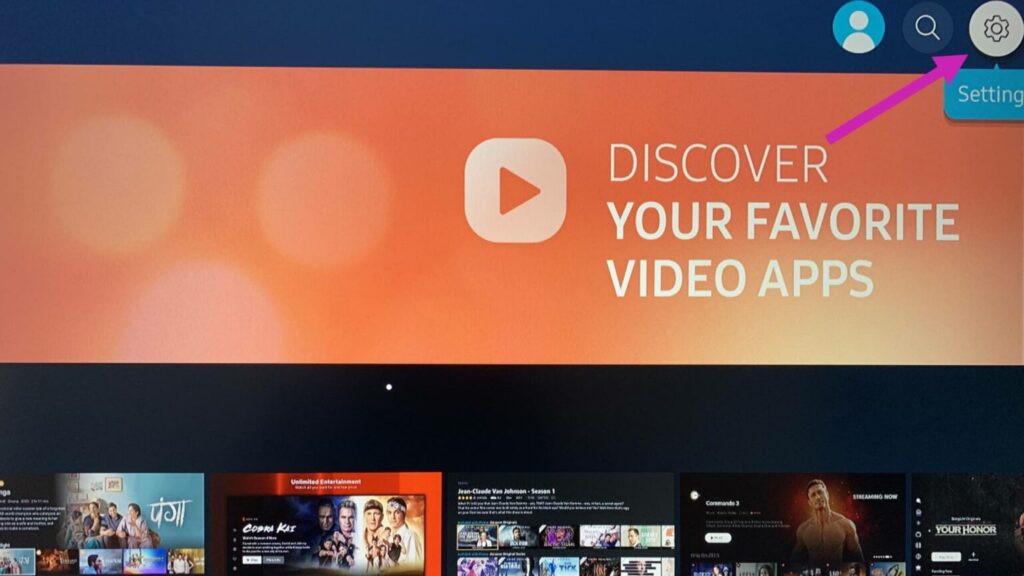
- Localice ‘YouTube’ en la lista de aplicaciones.
- Asegúrese de que la opción ‘Actualización automática’ esté activada en la parte superior.
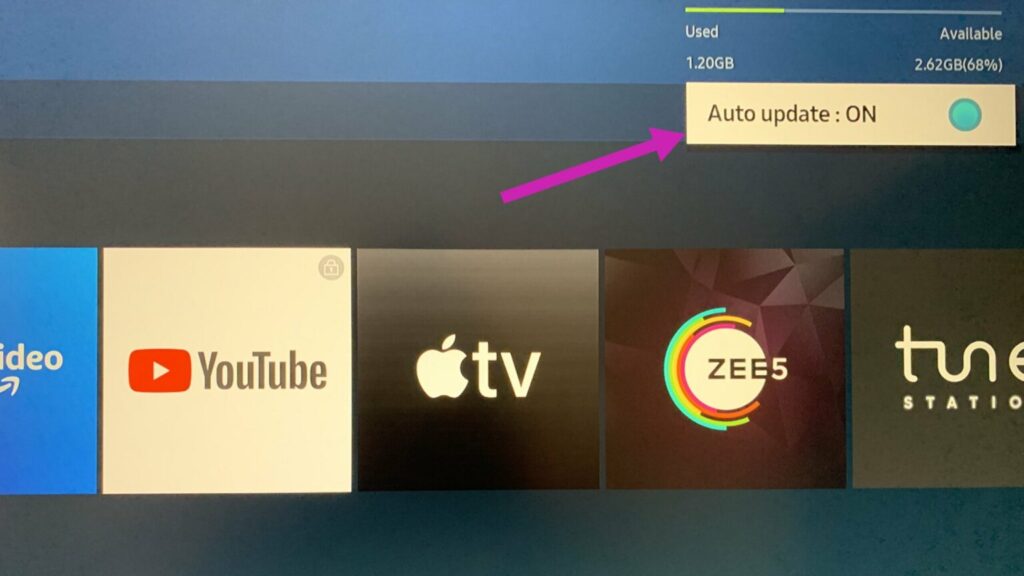
Activar esta configuración permite que el sistema gestione automáticamente las actualizaciones de la aplicación de YouTube en segundo plano, asegurándose de que se beneficie de las últimas correcciones y mejoras sin intervención manual.
Realizar un restablecimiento de fábrica en su Smart TV
Un restablecimiento de fábrica puede servir como último recurso si los pasos de solución de problemas anteriores no han resuelto los problemas con las aplicaciones de su televisor. Sin embargo, tenga en cuenta que este proceso restaurará su televisor a su configuración predeterminada.
Para televisores Samsung
- Pulse el botón ‘Inicio’.
- Seleccione ‘Configuración’.
- Vaya a ‘General’.
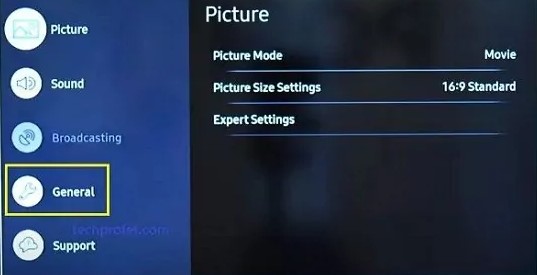
- Elija ‘Restablecer’.
- Introduzca el código PIN. Si no ha establecido uno, el código predeterminado suele ser «0000».
- Confirme el código y el televisor se restablecerá.
Alternativamente:
- Pulse el botón Inicio o Menú.
- Navegue hasta ‘Configuración’ y luego acceda a ‘Soporte’.
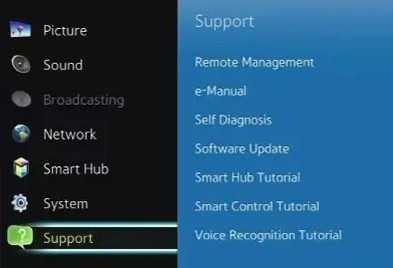
- Seleccione ‘Autodiagnóstico’.
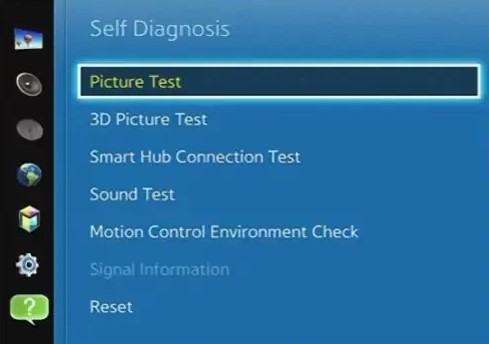
- Elija ‘Restablecer’ e introduzca el código para confirmar el proceso de restablecimiento.
Realizar un restablecimiento de fábrica debe considerarse como un paso final al solucionar problemas persistentes, ya que restaura el televisor a su configuración original, lo que podría resolver varios problemas relacionados con la aplicación.
Resolver problemas de la aplicación de YouTube en el televisor Samsung debido a problemas de Internet
Una conexión a Internet lenta o poco fiable puede provocar fallos en la aplicación de YouTube, congelación o errores de red en su televisor Samsung. Aquí le mostramos cómo solucionar problemas de conectividad y garantizar un funcionamiento fluido de YouTube:
- Reinicie su router de red:
- Desenchufe su router y espere 30 segundos antes de volver a enchufarlo.
- Vuelva a conectar su televisor Samsung Smart TV al router e intente acceder a YouTube de nuevo. Esto a menudo puede resolver problemas de retraso en la conexión, restaurando la funcionalidad de la aplicación de YouTube en su televisor Samsung.
Pasos adicionales para abordar problemas de red
Considere una conexión por cable
- Cambiar a una conexión de cable Ethernet puede proporcionar una conexión de red más estable. Compruebe los cables Ethernet si está utilizando una configuración por cable.
Compruebe la velocidad y la configuración de la red
- Verifique su velocidad de red o conexión desde otros canales o dispositivos para asegurarse de que cumple con los estándares requeridos para la transmisión.
- Considere la posibilidad de actualizar a un router de doble banda y utilizar la frecuencia de 5,0 GHz para mejorar la conectividad.
Actualice el DNS a Google DNS
Navegue hasta la configuración en su mando a distancia del televisor Samsung:
- Vaya a Configuración > General.
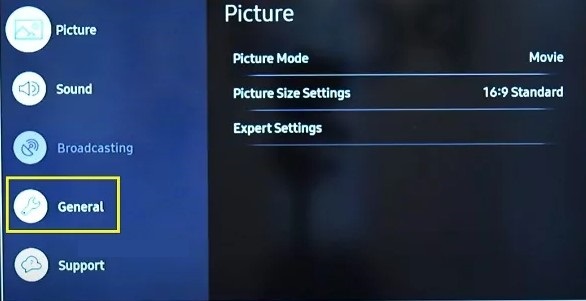
- Seleccione la configuración de red.
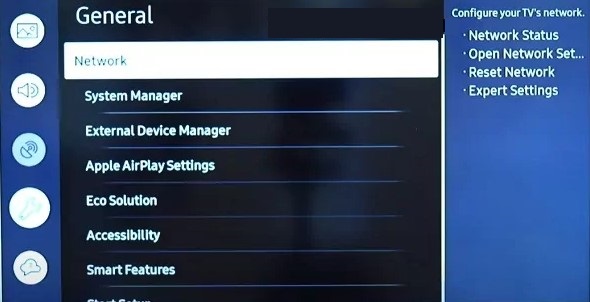
- Seleccione el estado de la red.
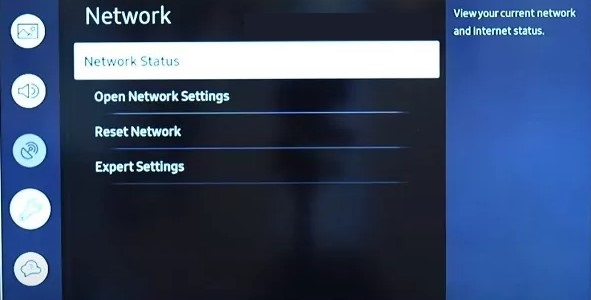
- Haga clic en la configuración de IP allí.
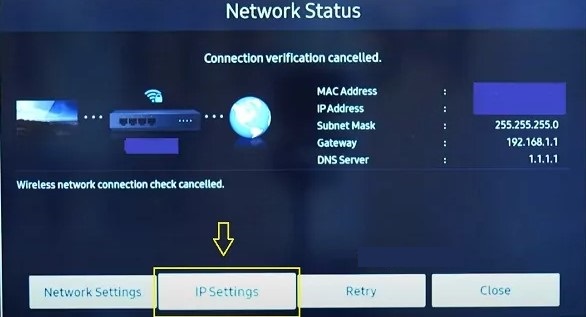
- Elija la opción de configurar el DNS manualmente.
- Edite el servidor DNS y configúrelo en 8.8.8.8 (Google DNS).
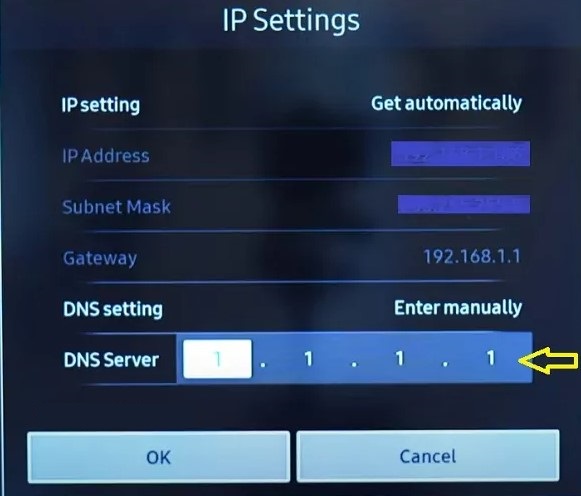
- Confirme la configuración y reinicie su Smart TV.
Después de estos ajustes, vuelva a abrir la aplicación de YouTube en su televisor Samsung TizenOS. Su aplicación de YouTube debería funcionar sin problemas si los problemas relacionados con la red eran la fuente del problema.
Conclusión
Al navegar por las complejidades de la solución de problemas de la aplicación de YouTube en los televisores Samsung Smart TV, surgieron multitud de soluciones para abordar una variedad de problemas, desde problemas de conectividad hasta fallos de la aplicación. Estos pasos integrales tienen como objetivo capacitar a los usuarios, permitiéndoles recuperar el control sobre su experiencia de entretenimiento. Al abordar los culpables comunes como las conexiones a Internet inestables, los fallos de caché o el software obsoleto, los usuarios pueden rejuvenecer sus televisores Samsung para disfrutar de un acceso ininterrumpido a su contenido favorito de YouTube.
¡Sus comentarios son importantes! Comparta sus pensamientos sobre esta guía de solución de problemas para la aplicación de YouTube en televisores Samsung. ¿Estos pasos resolvieron sus problemas? Valoramos su experiencia y sus ideas. Háganos saber si estas soluciones proporcionaron una experiencia de visualización de YouTube fluida en su televisor Samsung Smart TV. Sus comentarios nos ayudan a refinar y mejorar nuestras guías para ayudar mejor a usuarios como usted en el futuro. ¡No dude en compartir sus pensamientos a continuación!
¿Experimenta problemas constantes de transmisión con la aplicación de YouTube integrada en su televisor Samsung? Una solución sencilla es transmitir sus vídeos favoritos directamente desde una cámara de transmisión dedicada, lo que garantiza una reproducción fluida y una conectividad fiable.
Preguntas frecuentes
¿Por qué mi televisor Samsung sigue mostrando un error de red?
A veces, resolver los problemas de conexión es tan sencillo como desenchufar tanto el televisor como el router y luego volver a enchufarlos. Siga estos pasos:
- Retire los cables de alimentación de su televisor y router.
- Espere al menos 30 segundos.
- Vuelva a enchufar los cables de alimentación a su televisor y router.
¿Tizen es compatible con YouTube?
Tizen, desarrollado principalmente por Samsung, sirve como una plataforma basada en HTML5. Si está utilizando su televisor para acceder a su cuenta de Google o YouTube, podría mostrarse como acceso concedido o solicitado por Tizen.
¿Por qué YouTube muestra un error de red en mi televisor?
Compruebe la estabilidad de la conexión a Internet de su televisor. Asegúrese de que la conexión del cable sea segura. Reinicie el televisor para resolver posibles conflictos con otras aplicaciones que consumen un ancho de banda excesivo.
¿Por qué YouTube TV indica que no hay conexión a Internet?
YouTube TV exige una conexión a Internet de alta velocidad tanto para la televisión a la carta como para la televisión en directo. Las velocidades de conexión lentas o inconsistentes pueden impedir la transmisión. Compruebe su velocidad en el dispositivo utilizado para la transmisión en diferentes momentos del día para evaluar la variabilidad.
¿Cómo puedo reinstalar YouTube en mi televisor?
Acceda a Google Play Store o utilice el Asistente de Google para una búsqueda por voz para encontrar e instalar la aplicación de YouTube TV.
¿Qué es mejor: Tizen o Google TV?
Comparativamente, Tizen cuenta con un inicio más rápido debido a su naturaleza ligera. Tizen también cuenta con un procesador de 64 bits, a diferencia de los televisores Android actuales. La calidad de la imagen es supuestamente mejor con Tizen.
¿Por qué YouTube TV muestra un error de reproducción?
Los errores de reproducción podrían deberse a problemas de Internet o a exceder el límite de tres transmisiones. Asegúrese de tener una conexión a Internet estable y de mantenerse dentro del límite de transmisión permitido.
¿Cómo actualizo las aplicaciones de mi televisor?
Actualice sus aplicaciones:
- Abra Play Store en su Android TV.
- Elija «Mis aplicaciones» en la parte superior.
- En «Actualizaciones disponibles», seleccione las aplicaciones que desea actualizar o elija «Actualizar todo».
¿Qué sucede si borro la caché de YouTube?
Borrar la caché y las cookies puede restablecer la configuración del sitio y podría requerir que vuelva a iniciar sesión. Algunos sitios pueden parecer más lentos inicialmente a medida que se vuelve a cargar contenido como las imágenes.
¿Cómo soluciono la congelación o el almacenamiento en búfer de YouTube en mi televisor Samsung?
La congelación o el almacenamiento en búfer de YouTube en su televisor Samsung podría deberse a una conexión a Internet lenta. Intente acercarse a su router Wi-Fi o utilizar un cable Ethernet para una conexión estable. Alternativamente, reduzca la calidad de vídeo en la configuración de la aplicación de YouTube para reducir el almacenamiento en búfer.
¿Por qué la aplicación de YouTube de mi televisor Samsung no responde a los comandos del mando a distancia?
Si la aplicación de YouTube no responde a los comandos del mando a distancia en su televisor Samsung, intente reiniciar el televisor o actualizar las pilas del mando a distancia. Además, asegúrese de que el mando a distancia tenga una línea de visión clara con el televisor y de que no haya obstrucciones que interfieran con la señal.
¿Puedo utilizar el modo de imagen en imagen de YouTube en mi televisor Samsung?
Actualmente, es posible que el modo Picture-in-Picture (PiP) de YouTube no sea directamente compatible con los televisores Samsung. Sin embargo, algunos modelos pueden ofrecer la funcionalidad PiP a través de ciertas soluciones o mediante otros dispositivos de transmisión conectados al televisor.
¿Cómo puedo solucionar los problemas de inicio de sesión de YouTube en mi televisor Samsung?
Si tiene problemas para iniciar sesión en la aplicación de YouTube de su televisor Samsung, compruebe la estabilidad de su conexión a Internet. Asegúrese de haber introducido las credenciales de inicio de sesión correctas y de que su cuenta no tenga restricciones ni suspensiones. Reinstalar la aplicación de YouTube también podría solucionar los fallos de inicio de sesión.
¿Por qué la aplicación de YouTube de mi televisor Samsung muestra pantallas negras o imágenes distorsionadas?
Las pantallas negras o las imágenes distorsionadas en la aplicación de YouTube de su televisor Samsung podrían indicar problemas con la caché de la aplicación o con un software obsoleto. Intente borrar la caché de la aplicación o realizar una actualización de software en su televisor para resolver estos fallos visuales.


