.png) English
English .png) Français
Français .png) Deutsch
Deutsch .png) Italiano
Italiano .png) 日本語
日本語 .png) Português
Português  简体中文
简体中文 
¿Cómo cierro sesión en YouTube en la TV desde mi teléfono? Hemos visto esta pregunta infinidad de veces. Si está leyendo esta publicación, tiene la misma pregunta.
Ha llegado al lugar correcto para obtener respuestas a esta pregunta. Aquí, veremos cómo puede cerrar sesión en YouTube en la TV desde cualquier dispositivo telefónico. Le guiaremos por el proceso paso a paso.
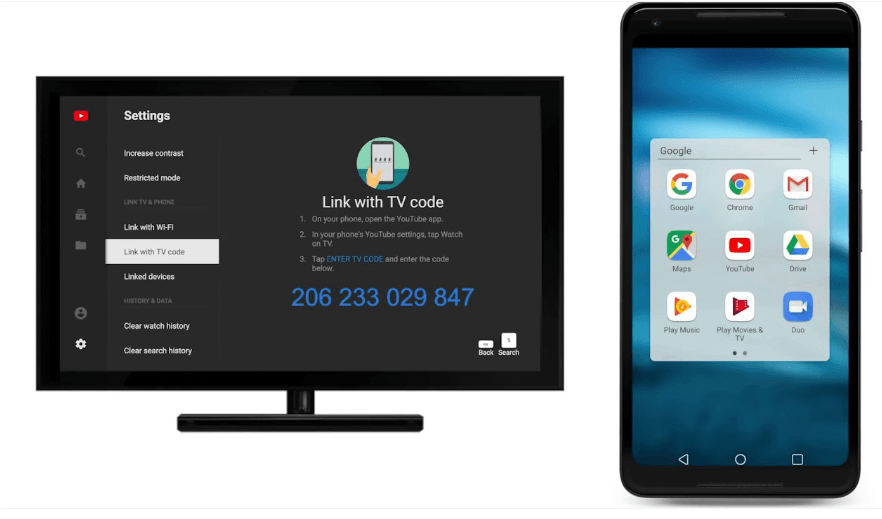
¿Cómo cierro sesión en YouTube en la TV desde un sitio móvil?
Una de las formas de cerrar sesión en YouTube en la TV desde su teléfono es a través del sitio móvil. Es bastante sencillo y, con tres sencillos pasos, ya habrá terminado.
Estos son los pasos para cerrar sesión en YouTube en la TV desde el sitio móvil:
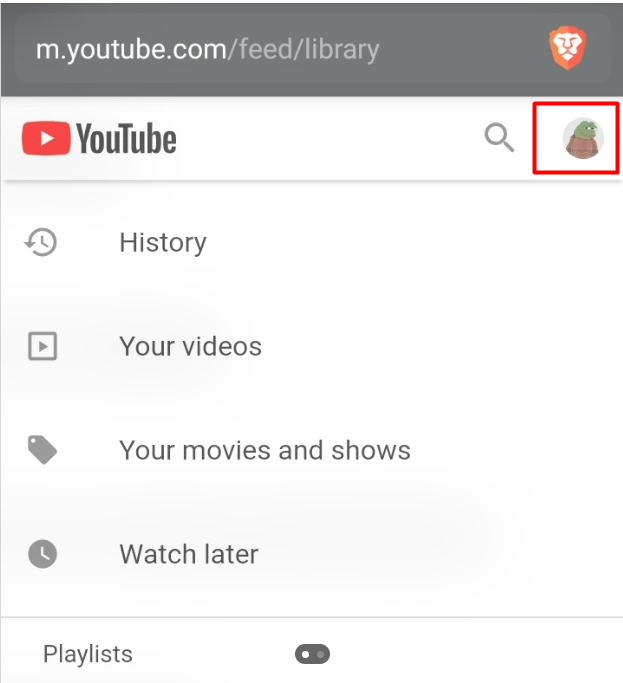
Paso uno: Abra YouTube en el navegador a través de su teléfono. Haga clic en su foto de perfil en la esquina superior derecha de la página.
Paso dos: Haga clic en su nombre de YouTube en el menú de la parte superior.
Paso tres: Haga clic en Cerrar sesión.
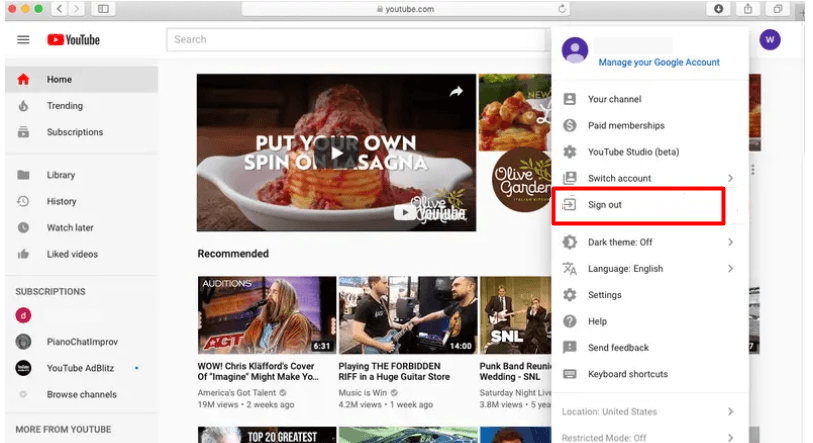
Esto debería cerrar su sesión de YouTube en la TV desde el sitio móvil en su dispositivo. Con esto, ha eliminado correctamente la aplicación de su Smart TV a través de su teléfono.
¿Cómo cierro sesión en YouTube en la TV desde mi aplicación móvil iOS?
Si utiliza un iPhone o iPad, también puede cerrar sesión en YouTube a través de la aplicación de terceros en su dispositivo. Estos son los sencillos pasos para completar el proceso.
Paso uno: Inicie la aplicación de YouTube en su iPhone o iPad.
Paso dos: Haga clic en su foto de perfil en la esquina superior derecha de la pantalla.
Paso tres: Haga clic en la flecha en la parte superior alrededor de la esquina derecha del menú.
Paso cuatro: Elija “Usar YouTube sin iniciar sesión”.
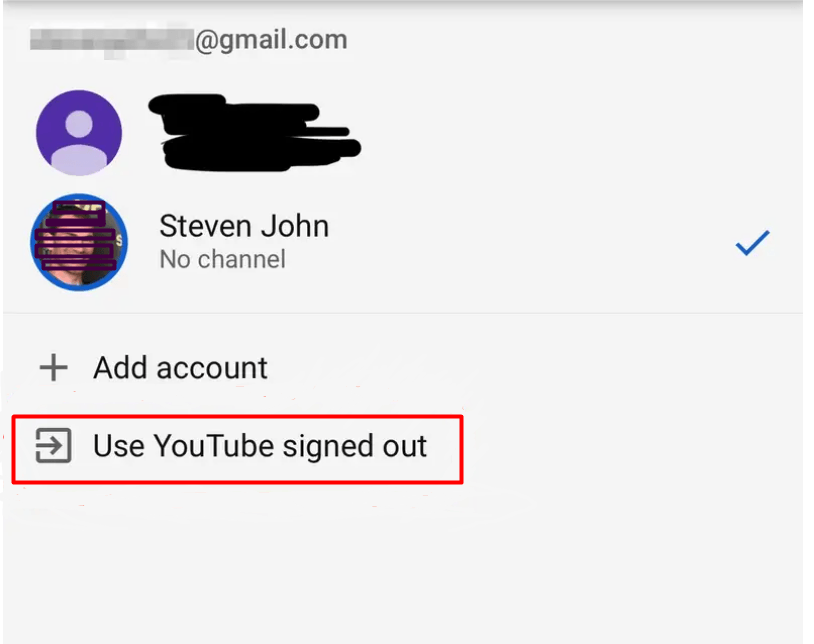
Eso es todo. Ha cerrado sesión correctamente en YouTube en su dispositivo iOS.
¿Cómo cierro sesión en YouTube en la TV en mi aplicación de Android de YouTube?
Antes de cerrar sesión en YouTube en la TV en su dispositivo móvil Android, hay un par de cosas que debe saber.
Lo más importante es cerrar sesión en YouTube. La aplicación de Android cerrará su sesión en otras aplicaciones de Google que utilicen la misma cuenta en su dispositivo.
Con esta comprensión, veamos cómo puede cerrar sesión utilizando su aplicación de Android.
Paso uno: Inicie la aplicación de YouTube TV en su teléfono Android y haga clic en su foto de perfil. Está en la esquina superior derecha de su pantalla.
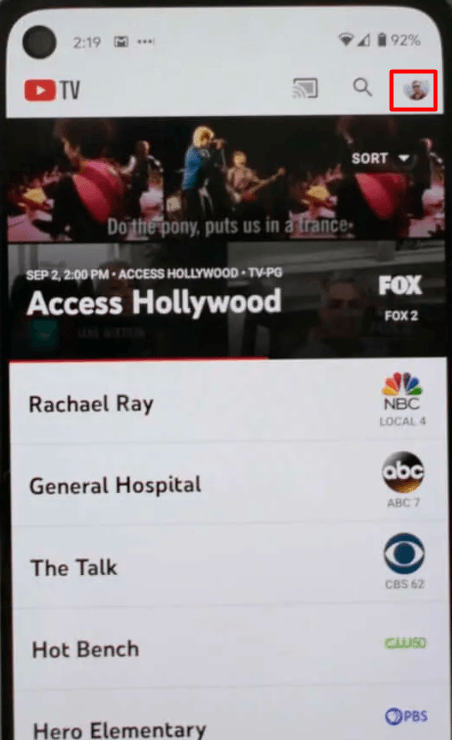
Paso dos: Haga clic en el nombre de su cuenta en el menú. Lo encontrará en la parte superior de la pantalla.
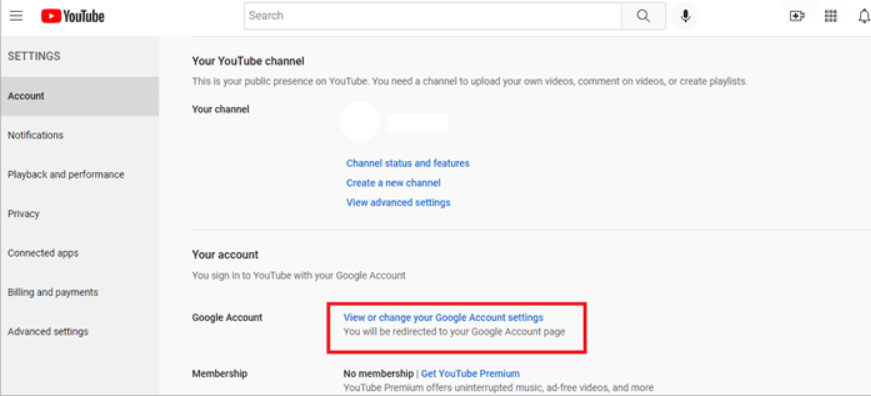
Paso tres: Haga clic en Configuración y, a continuación, haga clic en la cuenta de Google que está utilizando para YouTube.
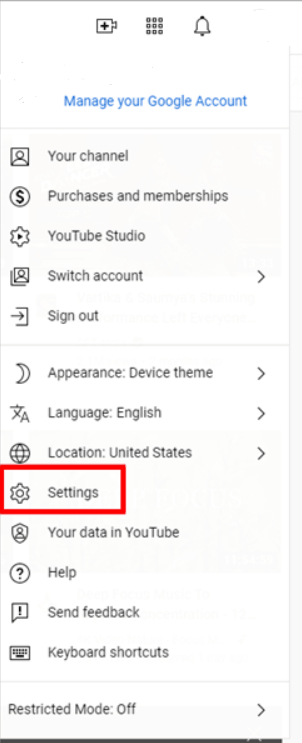
Paso cuatro: Haga clic en Eliminar cuenta para cerrar sesión en su teléfono Android.
Le recomendamos que entre en el modo de incógnito si está utilizando YouTube TV en Android. Con esto, puede utilizar la aplicación sin que su historial de uso se guarde en la plataforma.
Además, su cuenta seguirá conectada a YouTube aunque haya cerrado sesión.
¿Qué ocurre si no puede cerrar sesión en YouTube?
La gente a menudo se queja de problemas para cerrar sesión en YouTube. Si experimenta esto, aquí tiene algunas soluciones que pueden ayudarle.
Solución n.º 1: Cuando no puede ver el botón de cierre de sesión
Puede experimentar esto si está utilizando un Chromebook o la aplicación de Android. La razón es que YouTube cambió la opción de cierre de sesión a una opción de incógnito.
Por lo tanto, debe eliminar la cuenta de Google conectada en su dispositivo para cerrar sesión por completo. Tenga en cuenta que esto también cerrará su sesión en otras aplicaciones de Google que utilicen la misma cuenta.
Solución n.º 2: No puede ver su perfil
La razón por la que tendrá este problema es que no ha iniciado sesión en su cuenta de YouTube para empezar. También es posible que no tenga una cuenta de Google que pueda utilizar para YouTube.
La solución sencilla para esto es crear una cuenta de Google o utilizar una existente para iniciar sesión en su cuenta.
Solución n.º 3: YouTube le inicia sesión automáticamente
Esto puede ser frustrante, especialmente si no tiene previsto acceder a YouTube en este momento.
A veces, ya ha cerrado sesión solo para volver a YouTube y que se le vuelva a iniciar sesión automáticamente. La razón por la que experimenta esto es porque su contraseña está guardada en el navegador.
Para solucionar este problema, borre las contraseñas guardadas del navegador. Si sigue experimentando el problema después de esto, intente borrar la memoria caché de su navegador. Esto debería resolver el problema.
Conclusión
Si bien YouTube puede ofrecer diversión sin fin, a veces interfiere y nos distrae de lo que deberíamos hacer.
A veces, puede ser una buena idea eliminar estas distracciones y centrarse en actividades importantes y más productivas.
Hemos visto cómo puede cerrar sesión en YouTube a través de su iPhone, iPad y dispositivo Android. Seguir los sencillos pasos resaltados anteriormente puede ayudarle a cerrar sesión en YouTube TV desde su teléfono.
Si suele ver YouTube en la televisión, puede que le interese mejorar su configuración con una cámara de transmisión dedicada para mejorar la creación de vídeos y las capacidades de transmisión en directo. Una buena cámara de transmisión proporciona imágenes nítidas y una conectividad fiable, lo que hace que su experiencia en YouTube sea aún más agradable.
Preguntas frecuentes
P: ¿Cómo puedo cerrar sesión en YouTube Music?
Respuesta: Inicie la aplicación de YouTube Music en el navegador web y haga clic en el icono de su foto de perfil. A continuación, haga clic en Cerrar sesión.
Si desea realizar este proceso en la aplicación móvil, inicie la aplicación y haga clic en el icono de su perfil. A continuación, haga clic en Cambiar cuenta y, a continuación, en “Administrar cuentas”.
Seleccione la cuenta que desea eliminar y haga clic en Eliminar cuenta.
P: ¿Cómo puedo eliminar mi cuenta de YouTube de forma permanente?
Respuesta: Puede eliminar su cuenta de YouTube de forma permanente iniciando la aplicación. A continuación, haga clic en el icono de su perfil y seleccione Configuración.
Desde allí, haga clic en Ver o cambiar la configuración de su cuenta de Google y, a continuación, haga clic en Administrar sus datos y personalización.
A continuación, haga clic en Eliminar un servicio o su cuenta. Haga clic en Descargar datos si desea guardar sus datos de YouTube.
P: ¿Cómo desactivo YouTube de mi dispositivo?
Respuesta: vaya al menú de Configuración de su dispositivo y haga clic en Aplicaciones. Seleccione YouTube de la lista de aplicaciones y desplácese hasta la parte inferior de la pantalla. Verá una opción para desinstalarlo o desactivarlo.
Haga clic en Desactivar para completar el proceso. Tenga en cuenta que si no ve la opción de desactivar o desinstalar la aplicación, significa que es una aplicación del sistema y no puede desactivarla.