.png) English
English .png) Français
Français .png) Deutsch
Deutsch .png) Italiano
Italiano .png) 日本語
日本語 .png) Português
Português  简体中文
简体中文 
Vivimos en el mundo en constante evolución de las redes sociales, donde mantener las cosas positivas y seguras es esencial. Sin embargo, muchos de nosotros con frecuencia nos encontramos en una situación en la que deseamos bloquear a alguien de Facebook por muchas razones. Eso puede incluir mantener una atmósfera en línea más cómoda, establecer límites personales o proteger nuestra privacidad. Aquí hay un giro fascinante: imagine si pudiera bloquear a alguien en Facebook pero mantener las líneas de chat abiertas en Messenger. Al igual que tener un pasadizo secreto: una forma de mantener ciertas cosas privadas mientras se permanece conectado con los demás. ¿Es posible? ¡Averigüémoslo! A continuación, en esta publicación, he presentado todo lo que debe saber al respecto.
¿Se puede bloquear a alguien en Facebook pero no en Messenger?
Desafortunadamente, ¡la respuesta simple es NO!
Exactamente, es imposible bloquear a alguien en Facebook y que aún pueda enviarle mensajes en Messenger. Facebook y Messenger están estrechamente integrados, y bloquear a alguien en Facebook automáticamente lo bloquea también en Messenger. Sin embargo, existen enfoques y configuraciones alternativos que se pueden utilizar para lograr un efecto similar.
Más allá del acto directo de bloquear a alguien en Facebook, estas formas alternativas gestionan y limitan estratégicamente el acceso de una persona a su perfil e interacciones. Estas alternativas ofrecen a los usuarios diferentes niveles de control sobre su espacio digital, lo que permite un enfoque más matizado de la gestión de relaciones.
Entonces, ¿quiere saber sobre ellas? ¡Averigüémoslo!
Formas alternativas de gestionar la interacción y mantener la privacidad
- Eliminar de la lista de amigos
Una opción sencilla es eliminar a la persona de su lista de amigos. Eliminar a alguien de la lista de amigos lo elimina de su lista de amigos, lo que limita su acceso a su perfil y publicaciones. Si bien no es tan grave como bloquear, esta acción establece un límite claro.
Paso 1: Vaya al perfil de la persona que desea eliminar de su lista de amigos.
Paso 2: Localice el botón «Amigos» en su perfil.
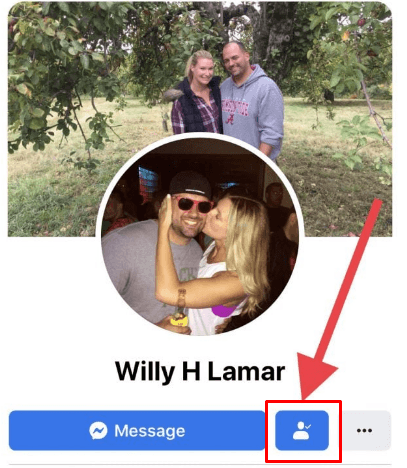
Paso 3: En el menú desplegable, seleccione «Eliminar de la lista de amigos».
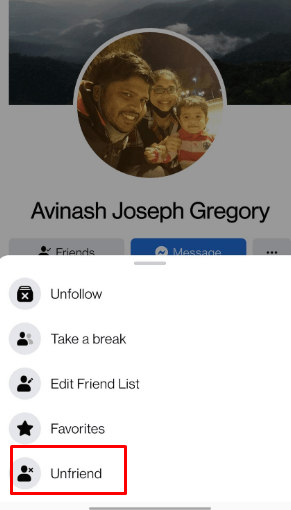
Paso 4: Confirme la acción de eliminar de la lista de amigos.
- Ajustar la configuración de privacidad
Utilice la configuración de privacidad de Facebook para controlar quién ve sus publicaciones, lista de amigos y otros aspectos de su perfil. De esta manera, puede personalizar su audiencia. De hecho, también puede restringir el acceso a cierta información a personas específicas.
Paso 1: Haga clic en la flecha hacia abajo en la esquina superior derecha de Facebook.
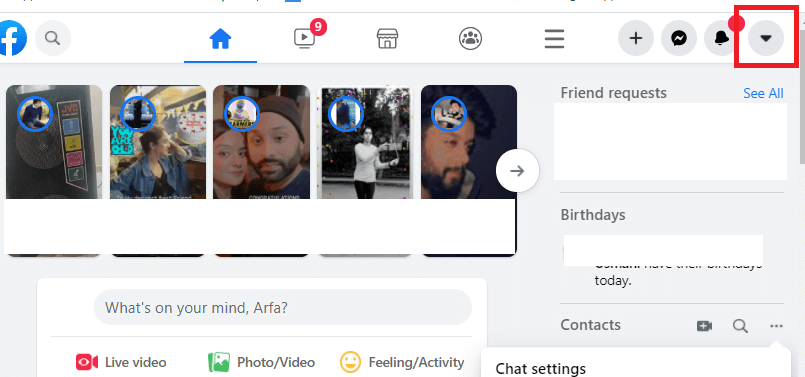
Paso 2: Seleccione «Configuración».
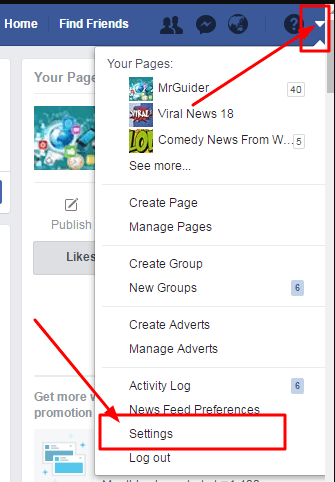
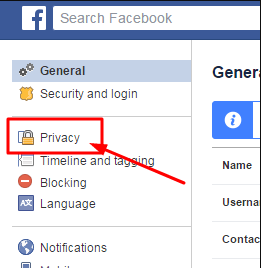
Paso 3: Vaya a la sección «Privacidad» de la izquierda.
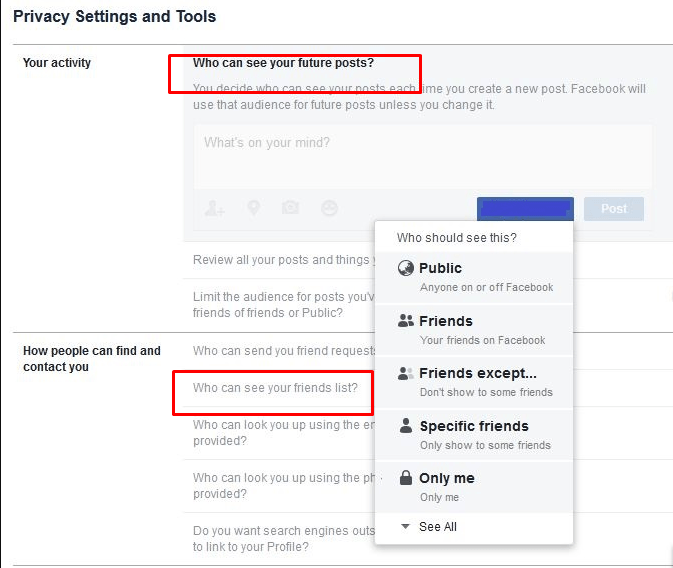
Paso 4: Ajuste la configuración, como «¿Quién puede ver sus futuras publicaciones?» y «¿Quién puede ver su lista de amigos?» para personalizar su audiencia.
- Silenciar u omitir
Facebook ofrece funciones como silenciar u omitir. Esto le permite minimizar las notificaciones e interacciones de una persona sin cortar por completo su conexión digital. Esta opción proporciona una forma más sutil de gestionar sus interacciones en línea.
Paso 1: En el perfil de la persona o en una publicación que haya realizado, haga clic en los tres puntos (…) en la parte superior derecha.
Paso 2: Elija la opción «Silenciar» para dejar de recibir sus notificaciones.
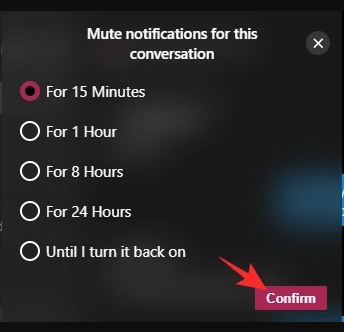
Paso 3: Luego, seleccione «Omitir» para limitar sus interacciones con su contenido sin eliminarlo de la lista de amigos.
- Restringir el acceso al perfil
Utilice la función «Bloqueo de perfil» para limitar lo que los no amigos pueden ver en su perfil. Esto le permite controlar la información visible para los usuarios que no forman parte de la lista de amigos sin eliminarlos por completo.
Paso 1: Vaya a su perfil y haga clic en los tres puntos junto a «Añadir a la historia» en su foto de portada.
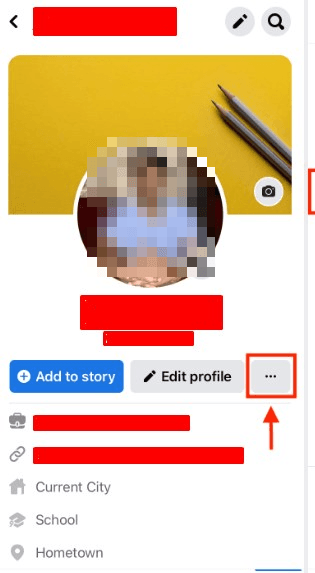
Paso 2: Seleccione «Bloqueo de perfil».
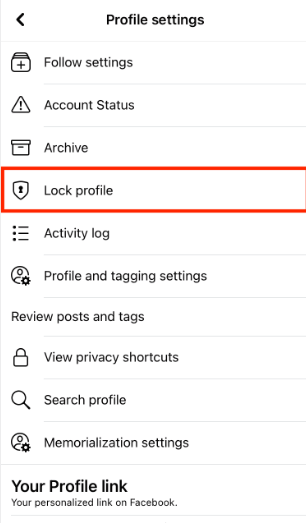
Paso 3: Elija los elementos específicos (publicaciones, lista de amigos, etc.) que desea restringir para los no amigos.
- Listas de amigos personalizadas
Cree listas de amigos personalizadas para clasificar sus conexiones según su nivel de comodidad. Luego, puede ajustar la configuración de privacidad para cada lista, asegurándose de que personas específicas tengan acceso limitado a su perfil.
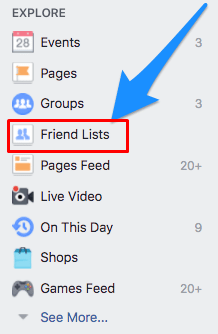
Paso 1: En la barra lateral izquierda de la página de inicio de Facebook, haga clic en «Listas de amigos».
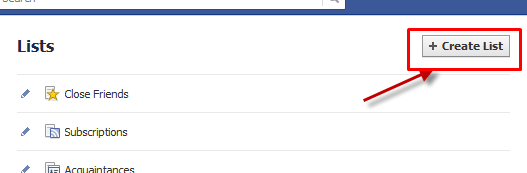
Paso 2: Haga clic en «Crear lista» y asigne un nombre a su lista.
Paso 3: Añada amigos a la lista y ajuste la configuración de privacidad yendo a «Privacidad» en el menú «Configuración».
- Denunciar o bloquear contenido específico
Si alguien participa constantemente de una manera inusual, considere bloquear el contenido específico que publica. Si bien esto no restringirá su acceso a su perfil, aborda el comportamiento problemático directamente.
Paso 1: En el contenido que desea abordar (una publicación o comentario), haga clic en los tres puntos para obtener más opciones.
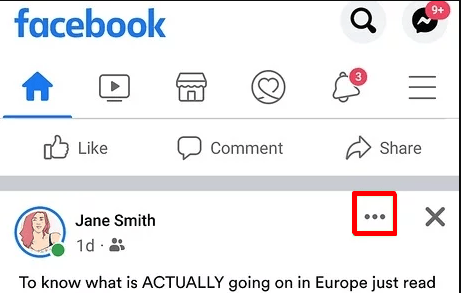
Paso 2: Elija «Buscar soporte o denunciar publicación».
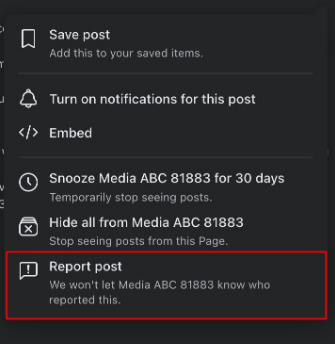
Paso 3: Siga las instrucciones en pantalla para denunciar el contenido si infringe las normas comunitarias de Facebook.
- Solicitudes de amistad con cuidado
Tenga cuidado al aceptar solicitudes de amistad. Sea selectivo sobre con quién se conecta para evitar posibles problemas en el futuro. Este enfoque proactivo puede evitar interacciones no deseadas desde el principio.
Paso 1: Antes de aceptar solicitudes de amistad, visite el perfil de la persona.
Paso 2: Evalúe su contenido e interacciones para determinar si se siente cómodo conectándose con ellos.
Paso 3: Haga clic en «Aceptar» o «Rechazar» según su evaluación.
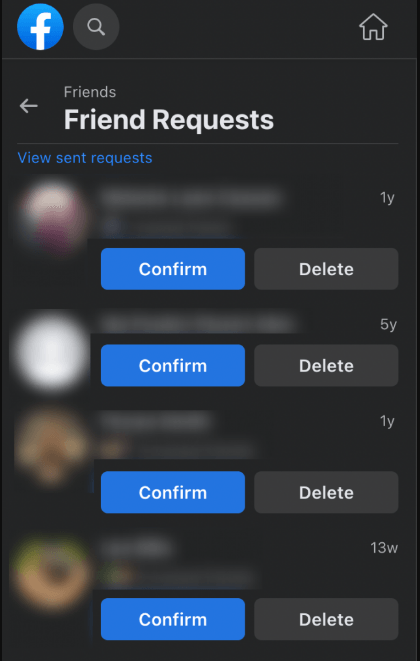
Estas diversas formas van más allá del bloqueo, ofreciendo a los usuarios la posibilidad de gestionar sus interacciones en Facebook. Esto mantiene una apariencia de privacidad y control sobre el contenido que comparten y consumen.
Bien, se entiende que si bloqueamos a alguien en Facebook, se bloqueará automáticamente en Messenger. Pero aquí hay una pregunta difícil que me viene a la mente: ¿el caso inverso resultará de manera similar? Si bloqueamos a alguien en Messenger en lugar de Facebook, ¿tendrá acceso a nuestro perfil?
¡Averigüémoslo!
¿Qué sucede en el caso inverso?
Puede bloquear a alguien en Messenger sin bloquearlo también en Facebook. Los usuarios que bloquee no podrán contactarle, llamarle ni ver sus historias, pero aún podrán ver sus actualizaciones, perfil, etiquetas, comentarios y más.
Sin embargo, pueden ver su perfil, actualizaciones, comentarios y etiquetas. Aquí le mostramos cómo bloquear a alguien en Facebook Messenger por separado.
Paso 1: Abra Messenger y busque la bandeja de entrada de cualquier usuario.
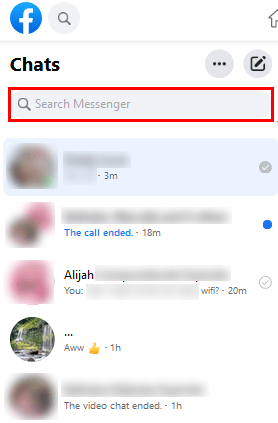
Paso 2: En la barra superior, pulse el nombre de la persona.
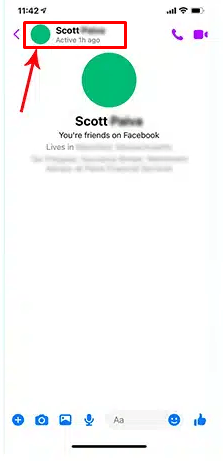
Paso 3: Desplácese hasta la parte inferior y seleccione Bloquear.
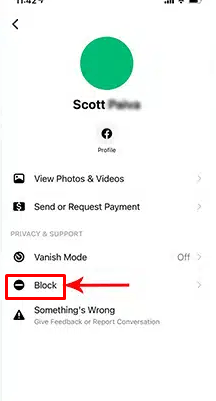
Paso 4: A continuación, elija Bloquear llamadas y mensajes.
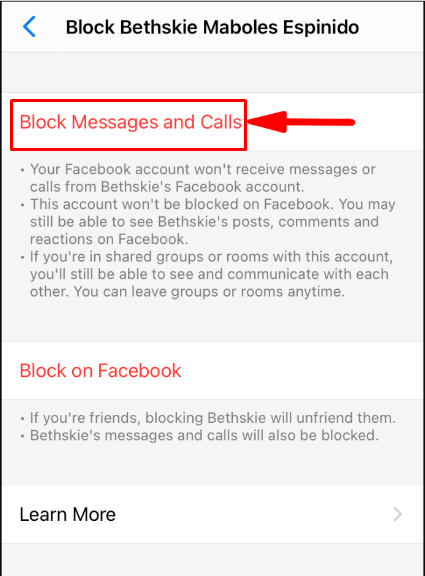
Paso 5: Para confirmar la acción, pulse Bloquear.
Por lo tanto, la persona no será informada del bloqueo, al igual que cuando bloquea a alguien en Facebook. Sin embargo, pueden utilizar algunos métodos para determinar si están bloqueados en Messenger.
Conclusión
En general, decidir quién puede ver sus cosas en Facebook puede ser complicado. Bloquear a alguien es una forma, pero existen otras opciones más amigables. Puede eliminar a personas de su lista de amigos, modificar su configuración de privacidad o simplemente silenciarlas si no quiere ver sus publicaciones. Sin embargo, estas opciones le ayudan a establecer límites sin cortar por completo la comunicación. Facebook le permite elegir cómo quiere interactuar con las personas. Utilizando estas formas, puede asegurarse de que su experiencia en línea se sienta bien: privada, cómoda, pero aún conectada.
Si utiliza Messenger con frecuencia para llamadas o grabaciones de vídeo, una buena claridad de audio es esencial. Considere un micrófono lavalier inalámbrico, que garantice una calidad de voz nítida durante sus conversaciones de Messenger o mensajes de vídeo.
Preguntas frecuentes
P1. ¿Puedo contactar con alguien en Facebook que me ha bloqueado?
No podrá ver su perfil ni acceder a actualizaciones, comentarios o interacciones si alguien bloquea su cuenta. También son completamente inalcanzables. Cuando alguien le bloquea en Facebook, desaparece.
P2. ¿Por qué un usuario no está bloqueado en Messenger pero no está disponible?
¿Ha verificado que no ha sido bloqueado y que la cuenta de su amigo sigue activa? Entonces, un mal funcionamiento del sitio web o de la aplicación podría estar causando su problema de Messenger. Intente hacer estas cosas para comprobar si han informado de algún problema
- Reinstalar su programa
- Actualizar su navegador
- Cerrar sesión y volver a iniciarla en su cuenta
- Visitar la cuenta de Twitter de Facebook
P3. ¿Cómo puede averiguar si ha sido bloqueado?
Llamar al número es una forma fantástica de averiguar si ha sido bloqueado, si no está seguro de si los mensajes de texto están llegando o si está utilizando un iPhone o un dispositivo Android. Observe lo siguiente: Si no está bloqueado, el teléfono debería sonar de tres a doce veces antes de pasar al buzón de voz.