.png)
.png) English
English .png) Français
Français .png) Italiano
Italiano .png) 日本語
日本語 .png) Português
Português  Español
  简体中文
简体中文 
Wir leben in der sich ständig weiterentwickelnden Welt der sozialen Medien, in der es wichtig ist, die Dinge positiv und sicher zu halten. Viele von uns befinden sich jedoch häufig in einer Situation, in der wir jemanden aus vielen Gründen auf Facebook blockieren möchten. Dazu können die Aufrechterhaltung einer angenehmeren Online-Atmosphäre, die Festlegung persönlicher Grenzen oder der Schutz unserer Privatsphäre gehören. Hier ist eine faszinierende Wendung: Stellen Sie sich vor, Sie könnten jemanden auf Facebook blockieren, aber die Chat-Leitungen auf Messenger offen halten. So, als ob man einen Geheimgang hätte – eine Möglichkeit, bestimmte Dinge privat zu halten und gleichzeitig mit anderen in Verbindung zu bleiben. Ist das möglich? Finden wir es heraus! Im Folgenden habe ich alles zusammengetragen, was Sie darüber wissen müssen.
Kann man jemanden auf Facebook blockieren, aber nicht auf Messenger?
Leider ist die einfache Antwort NEIN!
Genau, es ist unmöglich, jemanden auf Facebook zu blockieren und sich trotzdem von ihm auf Messenger benachrichtigen zu lassen. Facebook und Messenger sind eng miteinander verbunden, und wenn man jemanden auf Facebook blockiert, wird er automatisch auch auf Messenger blockiert. Es gibt jedoch alternative Ansätze und Einstellungen, mit denen sich ein ähnlicher Effekt erzielen lässt.
Über die direkte Handlung des Blockierens einer Person auf Facebook hinaus verwalten und beschränken diese alternativen Möglichkeiten strategisch den Zugriff einer Person auf Ihr Profil und Ihre Interaktionen. Diese Alternativen bieten den Nutzern unterschiedliche Kontrollmöglichkeiten über ihren digitalen Raum und ermöglichen so einen differenzierteren Ansatz für die Beziehungsverwaltung.
Möchten Sie also mehr darüber erfahren? Finden wir es heraus!
Alternative Möglichkeiten zur Verwaltung von Interaktionen und zur Wahrung der Privatsphäre
- Entfreunden
Eine einfache Möglichkeit ist, die Person zu entfreunden. Durch das Entfreunden wird die Person aus Ihrer Freundesliste entfernt, wodurch ihr Zugriff auf Ihr Profil und Ihre Beiträge eingeschränkt wird. Diese Aktion ist zwar nicht so gravierend wie das Blockieren, setzt aber eine klare Grenze.
Schritt 1: Gehen Sie zu dem Profil der Person, die Sie entfreunden möchten.
Schritt 2: Suchen Sie die Schaltfläche „Freunde“ in ihrem Profil.
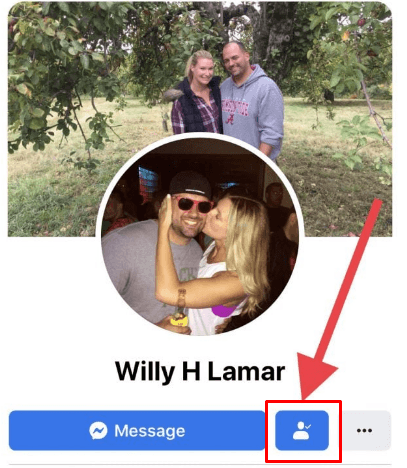
Schritt 3: Wählen Sie im Dropdown-Menü „Entfreunden“ aus.
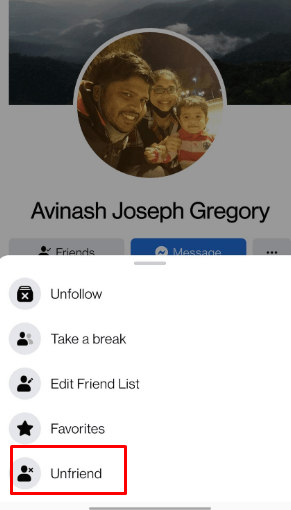
Schritt 4: Bestätigen Sie die Aktion zum Entfreunden.
- Privatsphäre-Einstellungen anpassen
Nutzen Sie die Datenschutzeinstellungen von Facebook, um zu steuern, wer Ihre Beiträge, Freundesliste und andere Aspekte Ihres Profils sehen kann. Auf diese Weise können Sie Ihre Zielgruppe anpassen. Tatsächlich können Sie auch bestimmten Personen den Zugriff auf bestimmte Informationen einschränken.
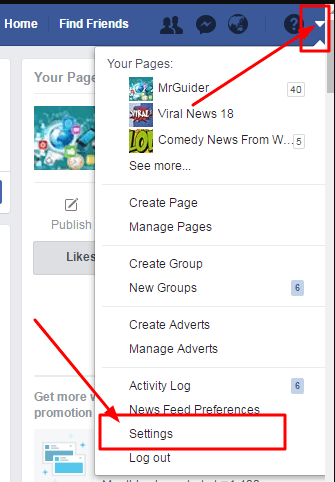
Schritt 1: Klicken Sie auf den Abwärtspfeil in der oberen rechten Ecke von Facebook.
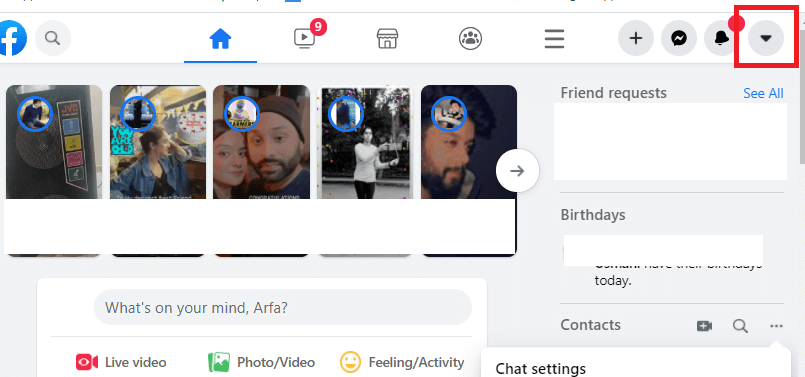
Schritt 2: Wählen Sie „Einstellungen“ aus.
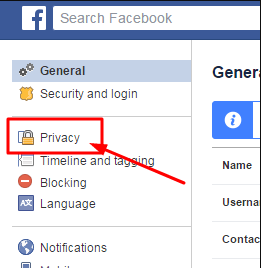
Schritt 3: Navigieren Sie im linken Bereich zum Abschnitt „Privatsphäre“.
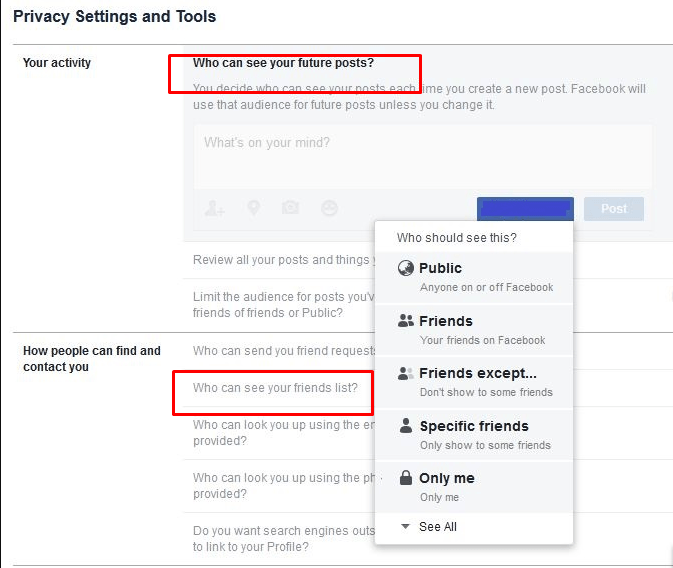
Schritt 4: Passen Sie Einstellungen wie „Wer kann Ihre zukünftigen Beiträge sehen“ und „Wer kann Ihre Freundesliste sehen“ an, um Ihre Zielgruppe anzupassen.
- Stummschalten oder ignorieren
Facebook bietet Funktionen wie Stummschalten oder Ignorieren an. Dadurch können Sie Benachrichtigungen und Interaktionen von einer Person minimieren, ohne Ihre digitale Verbindung vollständig zu unterbrechen. Diese Option bietet eine subtilere Möglichkeit, Ihre Online-Interaktionen zu verwalten.
Schritt 1: Klicken Sie im Profil der Person oder in einem Beitrag, den sie verfasst hat, auf die drei Punkte (…) in der oberen rechten Ecke.
Schritt 2: Wählen Sie die Option „Stummschalten“, um keine Benachrichtigungen mehr von dieser Person zu erhalten.
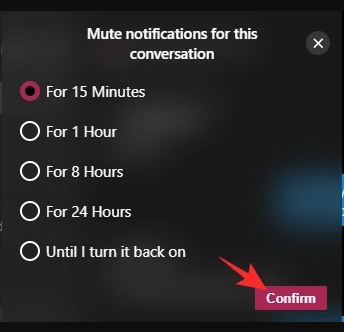
Schritt 3: Wählen Sie dann „Ignorieren“, um die Interaktionen der Person mit Ihren Inhalten einzuschränken, ohne sie zu entfreunden.
- Profileinschränkungen
Verwenden Sie die Funktion „Profilsperre“, um einzuschränken, was Nicht-Freunde in Ihrem Profil sehen können. Auf diese Weise können Sie steuern, welche Informationen für Benutzer sichtbar sind, die nicht Teil Ihrer Freundesliste sind, ohne sie vollständig zu entfernen.
Schritt 1: Gehen Sie zu Ihrem Profil und klicken Sie auf die drei Punkte neben „Story hinzufügen“ auf Ihrem Titelbild.
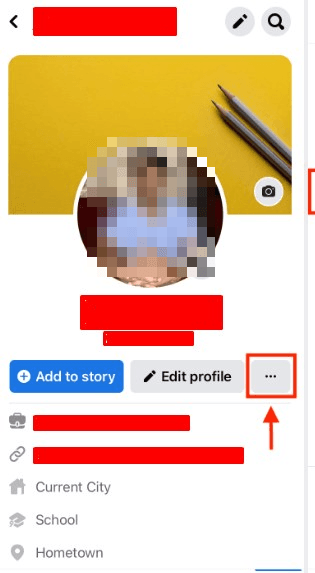
Schritt 2: Wählen Sie „Profilsperre“ aus.
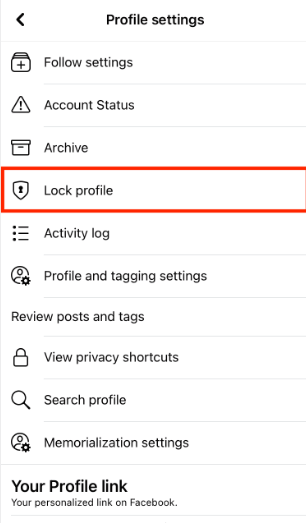
Schritt 3: Wählen Sie die spezifischen Elemente (Beiträge, Freundesliste usw.) aus, die Sie für Nicht-Freunde einschränken möchten.
- Benutzerdefinierte Freundeslisten
Erstellen Sie benutzerdefinierte Freundeslisten, um Ihre Verbindungen basierend auf Ihrem Komfortniveau zu kategorisieren. Anschließend können Sie die Datenschutzeinstellungen für jede Liste anpassen und so sicherstellen, dass bestimmte Personen nur eingeschränkten Zugriff auf Ihr Profil haben.
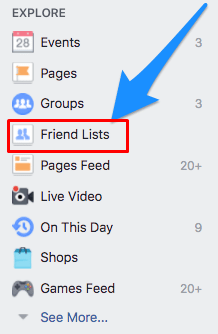
Schritt 1: Klicken Sie in der linken Seitenleiste Ihrer Facebook-Homepage auf „Freundeslisten“.
Schritt 2: Klicken Sie auf „Liste erstellen“ und benennen Sie Ihre Liste.
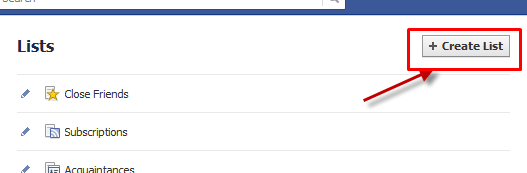
Schritt 3: Fügen Sie der Liste Freunde hinzu und passen Sie die Datenschutzeinstellungen an, indem Sie im Menü „Einstellungen“ zu „Privatsphäre“ gehen.
- Bestimmte Inhalte melden oder blockieren
Wenn sich jemand ständig auf ungewöhnliche Weise verhält, sollten Sie in Erwägung ziehen, bestimmte Inhalte zu blockieren, die er veröffentlicht. Dies schränkt zwar nicht den Zugriff auf Ihr Profil ein, geht aber direkt gegen problematisches Verhalten vor.
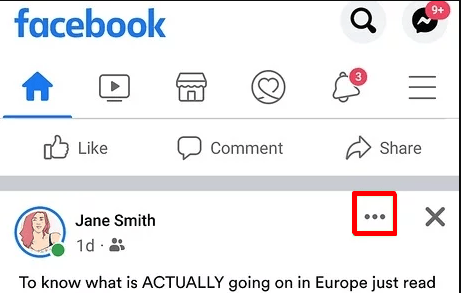
Schritt 1: Klicken Sie bei dem Inhalt, den Sie bearbeiten möchten (ein Beitrag oder Kommentar), auf die drei Punkte, um weitere Optionen zu erhalten.
Schritt 2: Wählen Sie „Support suchen oder Beitrag melden“ aus.
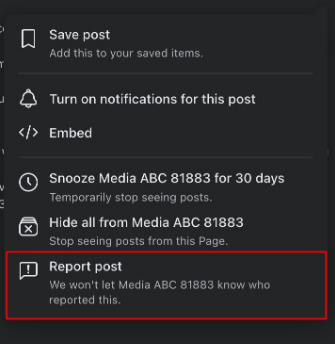
Schritt 3: Befolgen Sie die Anweisungen auf dem Bildschirm, um den Inhalt zu melden, wenn er gegen die Community-Standards von Facebook verstößt.
- Freundschaftsanfragen sorgfältig prüfen
Seien Sie vorsichtig, wenn Sie Freundschaftsanfragen annehmen. Seien Sie wählerisch, mit wem Sie sich vernetzen, um potenzielle Probleme in der Zukunft zu vermeiden. Dieser proaktive Ansatz kann unerwünschte Interaktionen von vornherein verhindern.
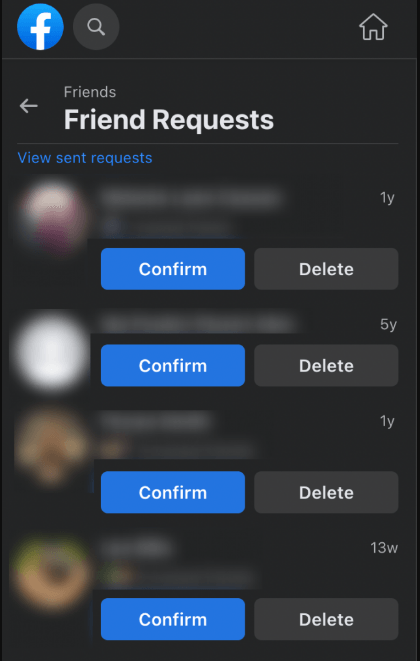
Schritt 1: Bevor Sie Freundschaftsanfragen annehmen, besuchen Sie das Profil der Person.
Schritt 2: Bewerten Sie deren Inhalte und Interaktionen, um festzustellen, ob Sie sich mit der Person vernetzen möchten.
Schritt 3: Klicken Sie basierend auf Ihrer Bewertung auf „Annehmen“ oder „Ablehnen“.
Diese vielfältigen Möglichkeiten gehen über das Blockieren hinaus und bieten Benutzern die Möglichkeit, ihre Interaktionen auf Facebook zu verwalten. Dies wahrt einen Anschein von Privatsphäre und Kontrolle über die Inhalte, die sie teilen und konsumieren.
OK, es ist klar, dass, wenn wir jemanden auf Facebook blockieren, er automatisch auch auf Messenger blockiert wird. Aber hier ist eine knifflige Frage, die mir in den Sinn kommt: Wird der umgekehrte Fall ähnlich ablaufen? Wenn wir jemanden auf Messenger und nicht auf Facebook blockieren, hat er dann Zugriff auf unser Profil?
Finden wir es heraus!
Was passiert im umgekehrten Fall?
Sie können jemanden auf Messenger blockieren, ohne ihn auch auf Facebook zu blockieren. Benutzer, die Sie blockieren, können Sie nicht kontaktieren, anrufen oder Ihre Stories ansehen, aber sie können weiterhin Ihre Updates, Ihr Profil, Ihre Tags, Kommentare und mehr sehen.
Sie können jedoch Ihr Profil, Ihre Updates, Kommentare und Tags sehen. Hier erfahren Sie, wie Sie jemanden auf Facebook Messenger separat blockieren.
Schritt 1: Öffnen Sie Messenger und suchen Sie nach dem Posteingang eines beliebigen Benutzers.
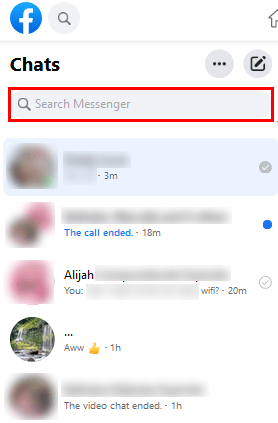
Schritt 2: Tippen Sie in der oberen Leiste auf den Namen der Person.
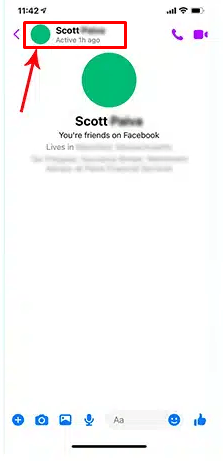
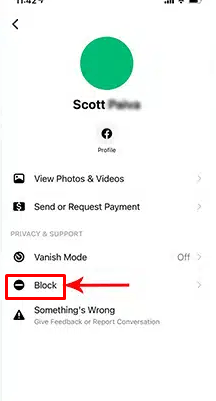
Schritt 3: Scrollen Sie nach unten und wählen Sie Blockieren aus.
Schritt 4: Wählen Sie als Nächstes Anrufe und Nachrichten blockieren aus.
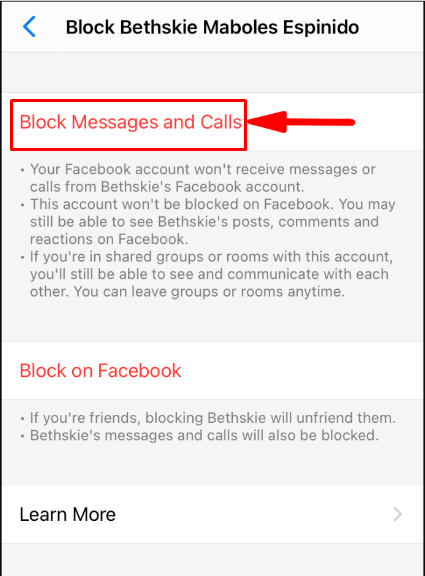
Schritt 5: Um die Aktion zu bestätigen, tippen Sie auf Blockieren.
Die Person wird also nicht über die Blockierung informiert, genau wie wenn sie jemanden auf Facebook blockiert. Sie können jedoch einige Methoden verwenden, um festzustellen, ob sie auf Messenger blockiert wurden.
Fazit
Insgesamt kann es schwierig sein, zu entscheiden, wer Ihre Sachen auf Facebook sehen kann. Jemanden zu blockieren ist eine Möglichkeit, aber es gibt auch andere, freundlichere Optionen. Sie können Personen entfreunden, Ihre Datenschutzeinstellungen anpassen oder sie einfach stummschalten, wenn Sie ihre Beiträge nicht sehen möchten. Diese Optionen helfen Ihnen jedoch, Grenzen zu setzen, ohne die Kommunikation vollständig zu unterbrechen. Facebook ermöglicht es Ihnen, zu wählen, wie Sie mit Menschen interagieren möchten. Mit diesen Möglichkeiten können Sie sicherstellen, dass sich Ihre Online-Erfahrung richtig anfühlt – privat, komfortabel und dennoch verbunden.
Wenn Sie Messenger häufig für Anrufe oder Videoaufzeichnungen verwenden, ist eine gute Audioklarheit unerlässlich. Erwägen Sie ein drahtloses Lavalier-Mikrofon, um eine kristallklare Sprachqualität bei Ihren Messenger-Gesprächen oder Videonachrichten zu gewährleisten.
Häufig gestellte Fragen
F1. Kann ich jemanden auf Facebook erreichen, der mich blockiert hat?
Sie können deren Profil nicht sehen oder auf Updates, Kommentare oder Interaktionen zugreifen, wenn jemand Ihr Konto blockiert. Sie sind auch völlig unerreichbar. Wenn Sie jemand auf Facebook blockiert, verschwindet er.
F2. Warum ist ein Benutzer auf Messenger nicht blockiert, aber nicht verfügbar?
Haben Sie überprüft, ob Sie nicht blockiert wurden und das Konto Ihres Freundes noch aktiv ist? Dann könnte eine Fehlfunktion der Website oder App Ihr Messenger-Problem verursachen. Versuchen Sie Folgendes, um zu überprüfen, ob sie Probleme gemeldet haben
- Ihr Programm neu installieren
- Ihren Browser aktualisieren
- Sich ab- und wieder in Ihr Konto anmelden
- Das Twitter-Konto von Facebook besuchen
F3. Wie können Sie herausfinden, ob Sie blockiert wurden?
Das Anrufen der Nummer ist eine fantastische Möglichkeit, um herauszufinden, ob Sie blockiert wurden, wenn Sie sich nicht sicher sind, ob die Nachrichten durchkommen, oder wenn Sie ein iPhone oder ein Android-Gerät verwenden. Beachten Sie Folgendes: Wenn Sie nicht blockiert sind, sollte das Telefon drei- bis zwölfmal klingeln, bevor es zur Voicemail weitergeleitet wird.