


























.png)
.png) English
English .png) Deutsch
Deutsch .png) Italiano
Italiano .png) Português
Português  Español
  简体中文
简体中文 
Nous vivons dans un monde des médias sociaux en constante évolution, où il est essentiel de maintenir une atmosphère positive et sécurisée. Cependant, nous nous trouvons souvent dans une situation où nous souhaitons bloquer quelqu’un sur Facebook pour diverses raisons. Cela peut inclure le maintien d’une atmosphère en ligne plus confortable, l’établissement de limites personnelles ou la protection de notre vie privée. Voici une tournure fascinante : imaginez pouvoir bloquer quelqu’un sur Facebook tout en gardant les lignes de discussion ouvertes sur Messenger. Comme avoir un passage secret – un moyen de garder certaines choses privées tout en restant connecté avec d’autres. Est-ce possible ? Découvrons-le ! Dans cet article, j’ai rassemblé tout ce que vous devez savoir à ce sujet.
Peut-on bloquer quelqu’un sur Facebook mais pas sur Messenger ?
Malheureusement, la réponse simple est NON !
En effet, il est impossible de bloquer quelqu’un sur Facebook tout en lui permettant de vous envoyer des messages sur Messenger. Facebook et Messenger sont étroitement intégrés, et bloquer quelqu’un sur Facebook le bloque automatiquement sur Messenger également. Cependant, il existe des approches et des paramètres alternatifs qui peuvent être utilisés pour obtenir un effet similaire.
Au-delà de l’action directe de bloquer quelqu’un sur Facebook, ces alternatives permettent de gérer stratégiquement et de limiter l’accès d’une personne à votre profil et vos interactions. Ces alternatives offrent aux utilisateurs différents niveaux de contrôle sur leur espace numérique, permettant une approche plus nuancée de la gestion des relations.
Alors, voulez-vous les connaître ? Découvrons-les !
Méthodes alternatives pour gérer les interactions et préserver la confidentialité
- Retirer de la liste d’amis
Une option simple est de retirer la personne de votre liste d’amis. Cette action supprime la personne de votre liste d’amis, limitant son accès à votre profil et vos publications. Bien que moins sévère que le blocage, cette action établit une limite claire.
Étape 1 : Accédez au profil de la personne que vous souhaitez retirer.
Étape 2 : Localisez le bouton « Amis » sur leur profil.
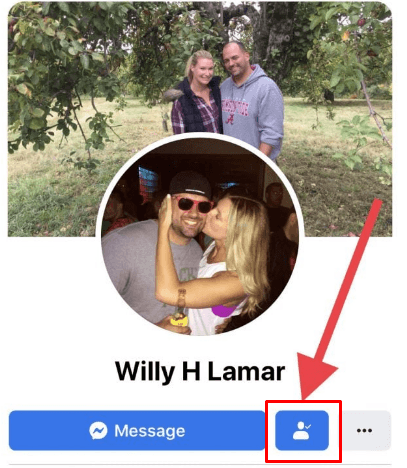
Étape 3 : Dans le menu déroulant, sélectionnez « Retirer de la liste d’amis ».
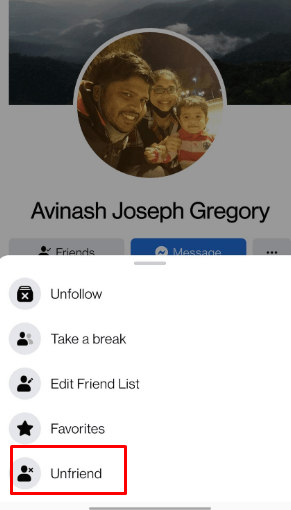
Étape 4 : Confirmez l’action de retrait.
- Ajuster les paramètres de confidentialité
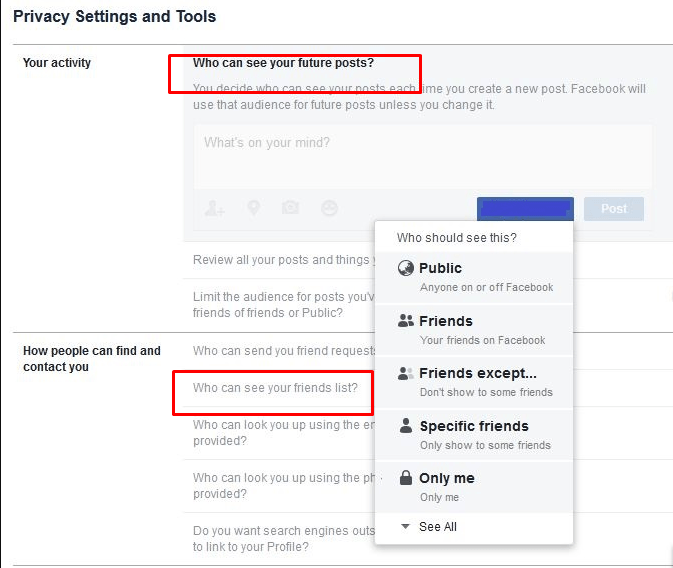
Utilisez les paramètres de confidentialité de Facebook pour contrôler qui voit vos publications, votre liste d’amis et d’autres aspects de votre profil. Ainsi, vous pouvez personnaliser votre audience. En fait, vous pouvez également restreindre l’accès de certaines personnes à certaines informations.
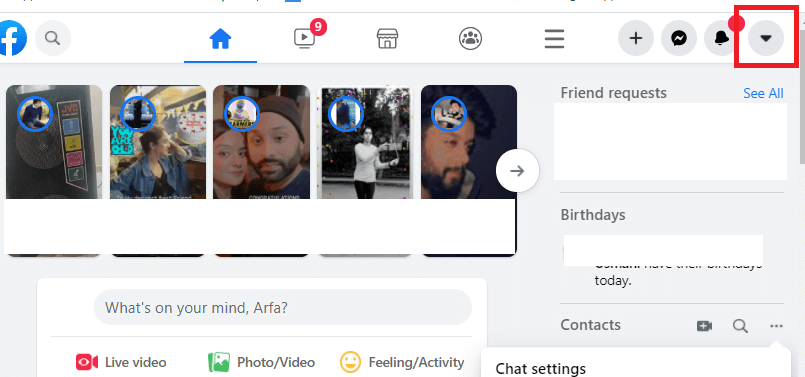
Étape 1 : Cliquez sur la flèche vers le bas dans le coin supérieur droit de Facebook.
Étape 2 : Sélectionnez « Paramètres ».
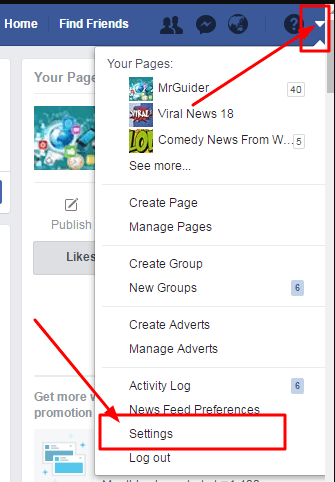
Étape 3 : Naviguez vers la section « Confidentialité » sur la gauche.
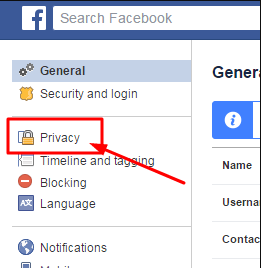
Étape 4 : Ajustez les paramètres tels que « Qui peut voir vos publications futures » et « Qui peut voir votre liste d’amis » pour personnaliser votre audience.
- Mettre en sourdine ou ignorer
Facebook propose des fonctionnalités comme la mise en sourdine ou l’ignorance. Cela vous permet de minimiser les notifications et les interactions d’une personne sans couper complètement votre connexion numérique. Cette option offre une façon plus subtile de gérer vos interactions en ligne.
Étape 1 : Sur le profil de la personne ou une publication qu’elle a faite, cliquez sur les trois points (…) en haut à droite.
Étape 2 : Choisissez l’option « Mettre en sourdine » pour ne plus recevoir leurs notifications.
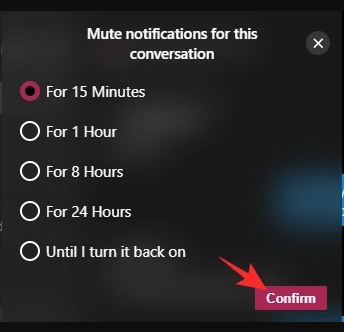
Étape 3 : Puis sélectionnez « Ignorer » pour limiter leurs interactions avec votre contenu sans les retirer de votre liste d’amis.
- Restreindre l’accès au profil
Utilisez la fonction « Verrouillage du profil » pour limiter ce que les non-amis peuvent voir sur votre profil. Cela vous permet de contrôler les informations visibles pour les utilisateurs qui ne font pas partie de votre liste d’amis sans les supprimer entièrement.
Étape 1 : Allez sur votre profil et cliquez sur les trois points à côté de « Ajouter une story » sur votre photo de couverture.
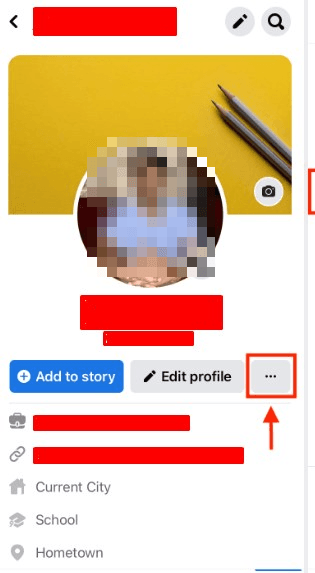
Étape 2 : Sélectionnez « Verrouillage du profil ».
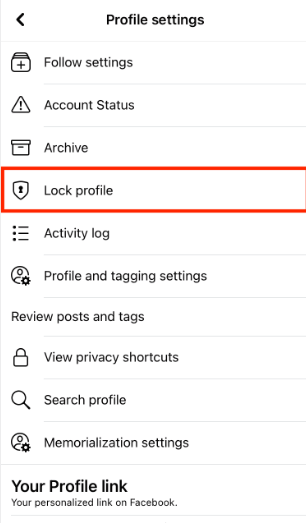
Étape 3 : Choisissez les éléments spécifiques (publications, liste d’amis, etc.) que vous souhaitez restreindre pour les non-amis.
- Listes d’amis personnalisées
Créez des listes d’amis personnalisées pour catégoriser vos connexions selon votre niveau de confort. Vous pouvez ensuite ajuster les paramètres de confidentialité pour chaque liste, garantissant que certaines personnes ont un accès limité à votre profil.
Étape 1 : Dans la barre latérale gauche de votre page d’accueil Facebook, cliquez sur « Listes d’amis ».
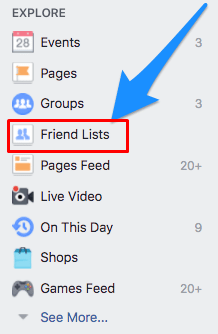
Étape 2 : Cliquez sur « Créer une liste » et nommez votre liste.
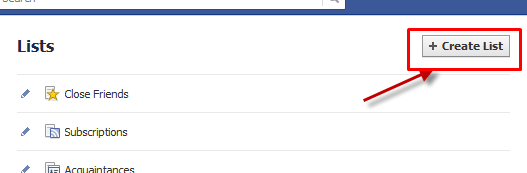
Étape 3 : Ajoutez des amis à la liste et ajustez les paramètres de confidentialité en allant dans « Confidentialité » dans le menu « Paramètres ».
- Signaler ou bloquer du contenu spécifique
Si quelqu’un adopte constamment un comportement inhabituel, envisagez de bloquer le contenu spécifique qu’il publie. Bien que cela ne restreigne pas leur accès à votre profil, cela traite directement le comportement problématique.
Étape 1 : Sur le contenu que vous souhaitez traiter (une publication ou un commentaire), cliquez sur les trois points pour plus d’options.
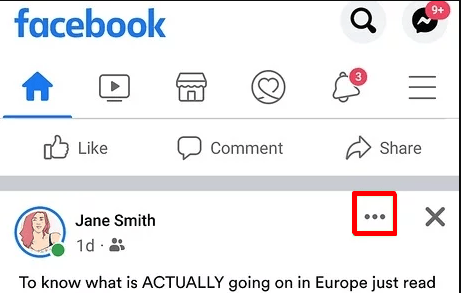
Étape 2 : Choisissez « Trouver de l’aide ou signaler la publication ».
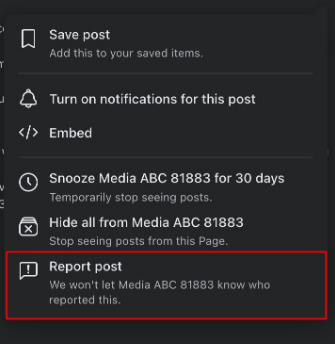
Étape 3 : Suivez les instructions à l’écran pour signaler le contenu s’il viole les standards de la communauté Facebook.
- Gérer prudemment les demandes d’amis
Faites preuve de prudence lors de l’acceptation des demandes d’amis. Soyez sélectif quant aux personnes avec lesquelles vous vous connectez pour éviter d’éventuels problèmes à l’avenir. Cette approche proactive peut prévenir les interactions indésirables dès le départ.
Étape 1 : Avant d’accepter les demandes d’amis, visitez le profil de la personne.
Étape 2 : Évaluez leur contenu et leurs interactions pour déterminer si vous êtes à l’aise de vous connecter avec eux.
Étape 3 : Cliquez sur « Accepter » ou « Refuser » selon votre évaluation.
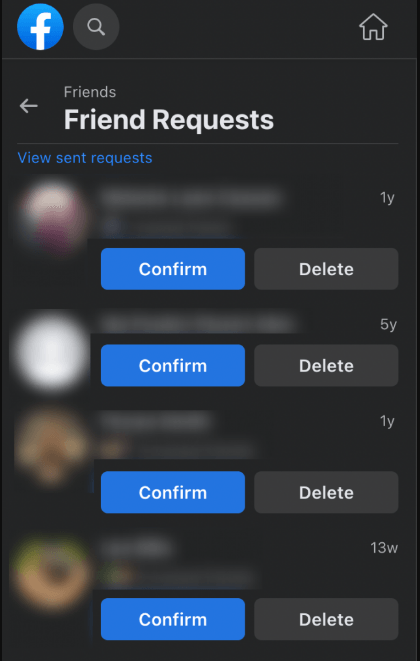
Ces diverses méthodes vont au-delà du blocage, offrant aux utilisateurs la possibilité de gérer leurs interactions sur Facebook. Cela maintient un semblant de confidentialité et de contrôle sur le contenu qu’ils partagent et consomment.
D’accord, il est compris que si nous bloquons quelqu’un sur Facebook, il sera automatiquement bloqué sur Messenger. Mais voici une question délicate qui me vient à l’esprit : le cas inverse aura-t-il le même résultat ? Si nous bloquons quelqu’un sur Messenger plutôt que sur Facebook, auront-ils accès à notre profil ?
Découvrons-le !
Que se passe-t-il dans le cas inverse ?
Vous pouvez bloquer quelqu’un sur Messenger sans le bloquer sur Facebook. Les utilisateurs que vous bloquez ne pourront pas vous contacter, vous appeler ou voir vos Stories, mais ils pourront toujours voir vos mises à jour, votre profil, vos tags, vos commentaires, et plus encore.
Ils peuvent cependant voir votre profil, vos mises à jour, commentaires et tags. Voici comment bloquer quelqu’un séparément sur Facebook Messenger.
Étape 1 : Ouvrez Messenger et recherchez la boîte de réception de l’utilisateur.
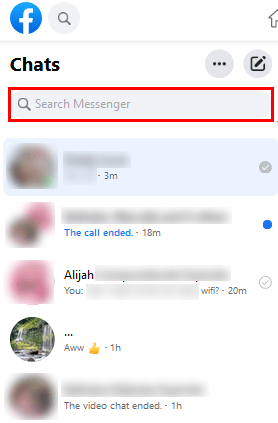
Étape 2 : Dans la barre supérieure, appuyez sur le nom de la personne.
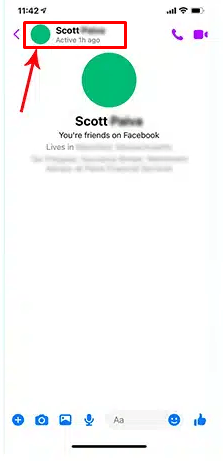
Étape 3 : Faites défiler jusqu’en bas et sélectionnez Bloquer.
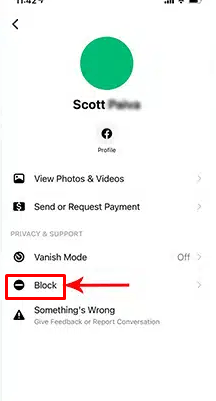
Étape 4 : Ensuite, choisissez de Bloquer les appels et les messages.
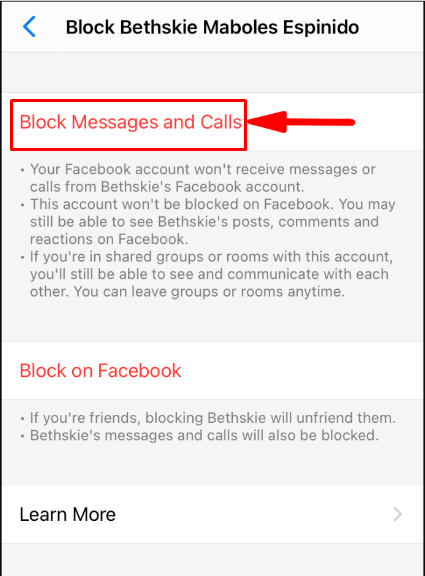
Étape 5 : Pour confirmer l’action, appuyez sur Bloquer.
Ainsi, l’individu ne sera pas informé du blocage, tout comme lorsqu’ils bloquent quelqu’un sur Facebook. Ils peuvent cependant utiliser quelques méthodes pour déterminer s’ils sont bloqués sur Messenger.
Conclusion
En général, décider qui peut voir vos contenus sur Facebook peut être délicat. Bloquer quelqu’un est une option, mais il existe d’autres alternatives plus conviviales. Vous pouvez retirer des amis, ajuster vos paramètres de confidentialité, ou simplement les mettre en sourdine si vous ne voulez pas voir leurs publications. Ces options vous aident à établir des limites sans couper complètement la communication. Facebook vous permet de choisir comment vous souhaitez interagir avec les gens. En utilisant ces méthodes, vous pouvez vous assurer que votre expérience en ligne est appropriée – privée, confortable, tout en restant connecté.
Si vous utilisez fréquemment Messenger pour des appels ou des enregistrements vidéo, une bonne clarté audio est essentielle. Envisagez un microphone-cravate sans fil, garantissant une qualité vocale cristalline pendant vos conversations Messenger ou vos messages vidéo.
FAQ
Q1. Puis-je contacter quelqu’un sur Facebook qui m’a bloqué ?
Vous ne pourrez pas voir leur profil ni accéder aux mises à jour, commentaires ou interactions si quelqu’un bloque votre compte. Ils sont également totalement injoignables. Lorsque quelqu’un vous bloque sur Facebook, ils disparaissent.
Q2. Pourquoi un utilisateur n’est-il pas bloqué sur Messenger mais indisponible ?
Avez-vous vérifié que vous n’avez pas été bloqué et que le compte de votre ami est toujours actif ? Alors un dysfonctionnement du site web ou de l’application pourrait être à l’origine de votre problème Messenger. Essayez ces solutions pour vérifier s’ils ont signalé des problèmes
- Réinstaller votre application
- Actualiser votre navigateur
- Se déconnecter et se reconnecter à votre compte
- Visiter le compte Twitter de Facebook
Q3. Comment savoir si vous avez été bloqué ?
Appeler le numéro est un excellent moyen de savoir si vous avez été bloqué, si vous n’êtes pas sûr que les messages passent, ou si vous utilisez un iPhone ou un appareil Android. Observez ce qui suit : Si vous n’êtes pas bloqué, le téléphone devrait sonner entre trois et douze fois avant de passer à la messagerie vocale.
