.png) Français
Français .png) Deutsch
Deutsch .png) 日本語
日本語 .png) Português
Português  简体中文
简体中文 
Los comentarios de YouTube suelen estar llenos de ideas, humor, debates o valiosos comentarios, pero copiarlos no siempre es tan sencillo como debería ser.
Ahí es donde entra en juego esta guía.

Hemos recopilado solo los mejores, más rápidos y eficaces métodos para copiar comentarios de YouTube: en Android, iOS, Windows, macOS e incluso utilizando extensiones del navegador. Esta guía paso a paso le dará exactamente lo que necesita, sin perder su tiempo.
Empecemos.
Cómo copiar comentarios de YouTube en dispositivos móviles
Para usuarios de Android
Método 1: usar la aplicación Google Fotos (método OCR)
La aplicación Google Fotos, disponible de forma predeterminada en la mayoría de los dispositivos Android y descargable desde Play Store, incluye una función integrada de extracción de texto. Esta herramienta le permite copiar fácilmente texto como comentarios de YouTube directamente desde capturas de pantalla.
- Haga una captura de pantalla del comentario de YouTube que desea copiar.

- Abra la aplicación Google Fotos en su dispositivo Android y localice la captura de pantalla.
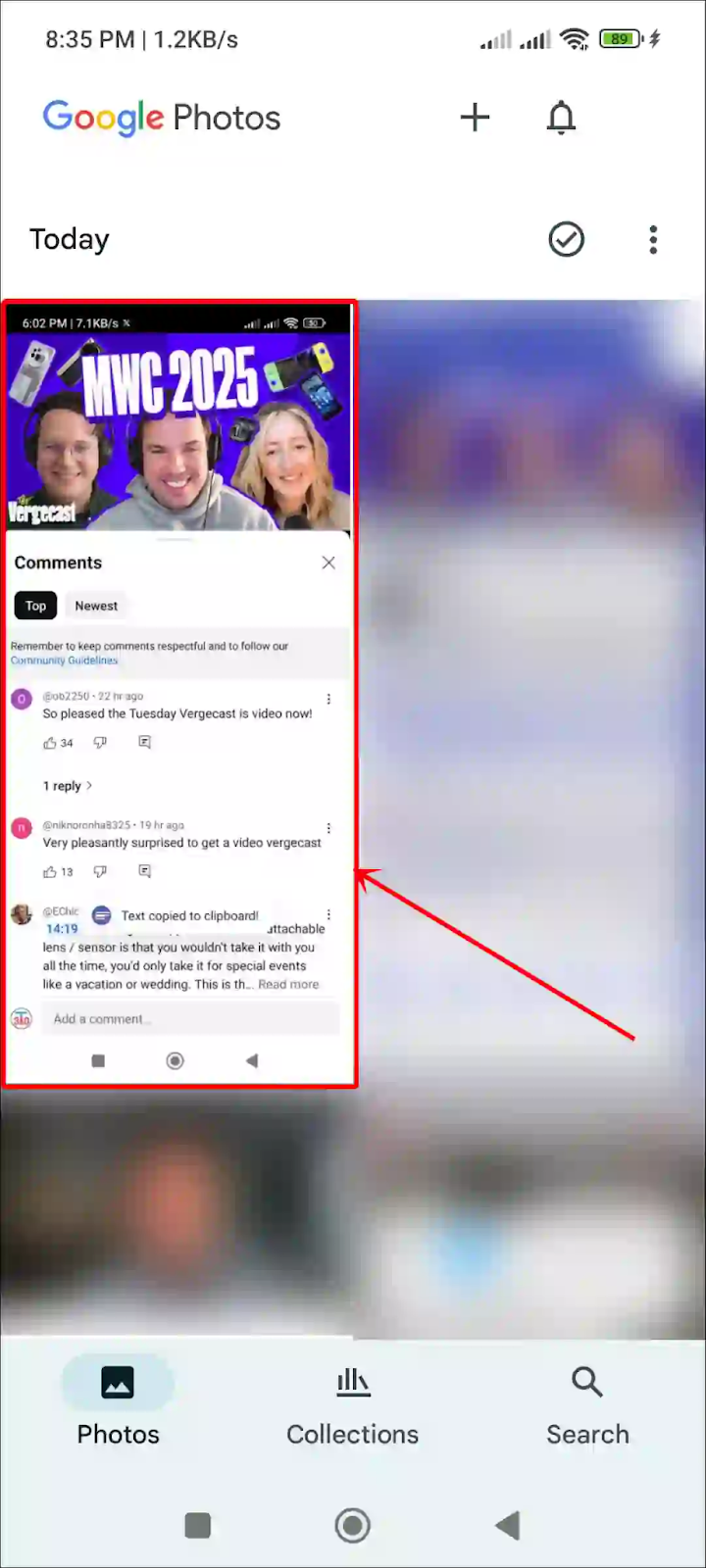
- Toque para abrir la imagen, luego seleccione la opción “Copiar texto” en la parte inferior (también puede ver un icono de Google Lens).

- Google Fotos detectará el texto en la imagen. Simplemente resalte el comentario que desee y toque el botón “Copiar”.
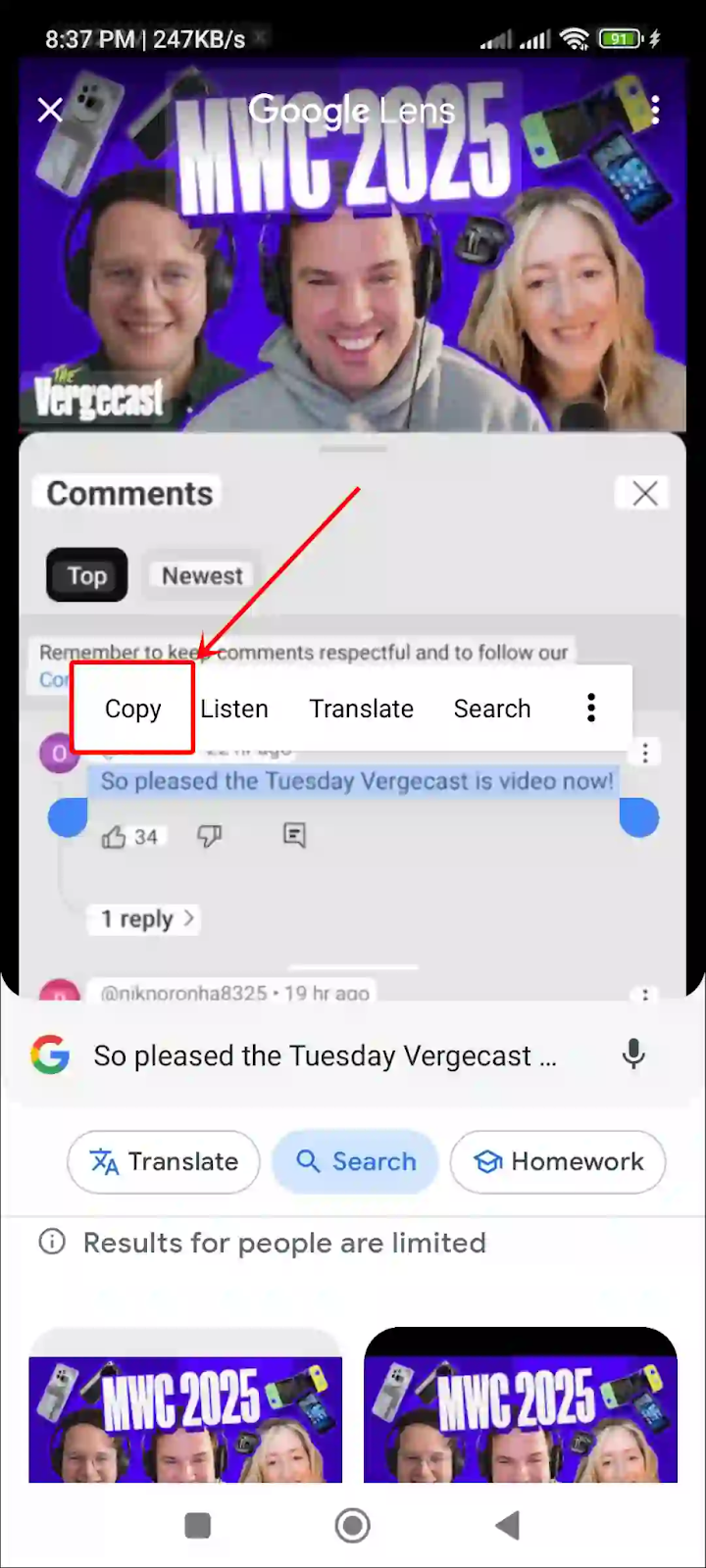
- El comentario ahora se ha copiado en su portapapeles y está listo para pegarse donde lo necesite.
Método 2: usar un navegador web móvil (modo escritorio)
A diferencia de la aplicación de YouTube, la versión móvil del sitio web de YouTube no restringe la selección de texto. Puede copiar fácilmente comentarios directamente desde el sitio utilizando un navegador como Chrome, Firefox, Edge o Samsung Internet.
- Abra m.youtube.com en su teléfono utilizando un navegador como Chrome o Safari.
- Toque el menú del navegador (normalmente tres puntos) y seleccione “Sitio de escritorio” para cargar la versión de escritorio completa de YouTube.
- Reproduzca cualquier vídeo y desplácese hacia abajo hasta la sección de comentarios.
- Mantenga pulsado el comentario deseado hasta que el texto se resalte.
- Toque “Copiar” en el menú emergente.


Método 3: usar la aplicación Universal Copy
Universal Copy es una potente aplicación de terceros para Android que le permite copiar texto de aplicaciones que normalmente no lo permiten, como la aplicación de YouTube.
- Descargue «Universal Copy» de Google Play Store e instálela en su teléfono
- Después de la instalación, abra la aplicación y active el botón Universal Copy ubicado en la parte superior de la pantalla.

- La aplicación le pedirá que active su servicio de accesibilidad. Toque “Abrir configuración”, localice “Universal Copy” en Servicios instalados, actívelo y confirme su selección.

- Inicie la aplicación de YouTube y vaya al comentario que desea copiar.
- Deslice el dedo hacia abajo desde la parte superior de la pantalla para abrir el panel de notificaciones. Allí, verá una opción para activar Universal Copy en Modo Escáner o Modo Normal.

- Seleccione Modo Normal, luego espere un momento mientras la aplicación escanea su pantalla en busca de cualquier texto que pueda detectar.

- Toque el texto del comentario que desea copiar, luego toque el icono de copiar que aparece.

- El comentario seleccionado ahora se copiará en su portapapeles y estará listo para pegarse donde quiera.
Para usuarios de iOS (iPhone/iPad)
Método 1: Mantener pulsado para copiar en el navegador
Si está utilizando un iPhone o iPad, copiar comentarios de YouTube es mucho más fácil a través de un método de pulsación larga en un navegador web en lugar de la aplicación. Simplemente siga estos pasos:
- Abra la aplicación de YouTube y vaya al vídeo que contiene el comentario que desea copiar.
- Toque el botón “Compartir” y seleccione “Copiar enlace”.
- Abra un navegador como Safari o Chrome, y pegue el enlace copiado en la barra de direcciones.
- Una vez que se cargue el vídeo, toque el menú del navegador y solicite el sitio de escritorio para obtener la funcionalidad completa.
- Desplácese hacia abajo hasta la sección de comentarios, luego mantenga pulsado el comentario deseado.
- Toque “Copiar” en el menú emergente cuando el texto esté resaltado.

Método 2: Captura de pantalla + Texto en vivo (iOS 15+)
Si bien la aplicación de YouTube no permite la copia directa de comentarios, los iPhones con iOS 15 o posterior ofrecen una solución simple utilizando la función OCR de Texto en vivo integrada en la aplicación Fotos.
Simplemente siga estos pasos:
- Abra la aplicación de YouTube y vaya al vídeo que contiene el comentario que desea copiar.
- Haga una captura de pantalla presionando el botón lateral y el botón para subir el volumen al mismo tiempo.
- Abra la aplicación Fotos y localice la captura de pantalla.
- Toque el icono de Texto en vivo (o mantenga presionado el texto del comentario) para activar la selección de texto.
- Arrastre los controladores de selección para resaltar todo el comentario, luego toque “Copiar” en el menú emergente.
- Haga una captura de pantalla del comentario
- Ábrala en Fotos y toque el icono “Texto en vivo”
- Copie texto directamente desde la imagen
Cómo copiar comentarios de YouTube en el escritorio (Windows y Mac)
Método 1: copiar y pegar estándar
La forma más sencilla de copiar un comentario de YouTube en un escritorio es utilizando la función de copia integrada de su navegador. Ya sea que esté guardando una idea reflexiva o citando un comentario para su uso posterior, este método es rápido y eficaz.
Aquí le mostramos cómo hacerlo:
- Abra el vídeo de YouTube en su navegador web preferido.
- Desplácese hacia abajo hasta la sección de comentarios debajo del vídeo.
- Navegue por los comentarios y encuentre el que desea copiar.


- Haga clic y arrastre el ratón sobre el texto del comentario para resaltarlo.
- Haga clic con el botón derecho en el texto seleccionado y elija “Copiar”, o utilice el atajo de teclado:
- Ctrl + C (Windows)
- Cmd + C (Mac)
- Ctrl + C (Windows)
- Para pegar el comentario, haga clic con el botón derecho y seleccione “Pegar” o utilice Ctrl + V / Cmd + V en su aplicación o documento deseado.


Método 2: usar la extensión de Chrome: selectext
Selectext es una práctica extensión de Chrome que le permite copiar texto directamente desde vídeos, subtítulos y contenido en pantalla, incluidos los comentarios de YouTube que de otro modo serían difíciles de seleccionar.
Siga estos pasos para instalar y usar Selectext:
- En su navegador Chrome, busque “Selectext Chrome addon”
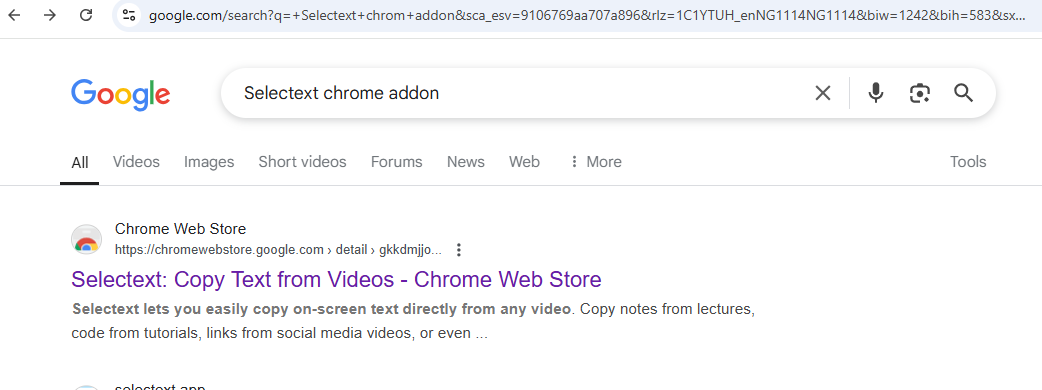
- Haga clic en la extensión titulada “Selectext”, luego pulse el botón “Añadir a Chrome”.

- Confirme la instalación haciendo clic en “Añadir extensión” cuando se le solicite.
- Una vez instalado, el icono de Selectext aparecerá en su barra de herramientas de Chrome.
- Ahora, abra el vídeo de YouTube con el comentario o texto que desea copiar y pause el vídeo.

- Haga clic en el icono de Selectext en su barra de herramientas para activarlo.
- Su cursor cambiará. Luego haga clic y arrastre sobre cualquier texto visible en la pantalla, incluidos los comentarios o subtítulos.
- El texto seleccionado se copiará automáticamente en su portapapeles.


Método 3: usar la extensión de Chrome: copiar texto de vídeos
Esta extensión funciona de manera similar a Selectext, pero puede ofrecer una interfaz o un método de detección diferente, según el diseño del vídeo.
Pasos:
- Busque “Copy Text from Videos Chrome addon”

2. Haga clic en “Añadir a Chrome”, luego confirme seleccionando “Añadir extensión”.

3. Abra el vídeo de YouTube del que desea copiar y póngalo en pausa.
4. Haga clic en el icono de la extensión en la barra de herramientas para activarla.
5. Haga clic y arrastre para seleccionar cualquier texto visible en la pantalla (por ejemplo, comentarios, subtítulos).
6. El texto seleccionado se copia inmediatamente en su portapapeles.
Conclusión
Copiar comentarios de YouTube es fácil una vez que conoce el método correcto. Esta guía cubrió formas rápidas y eficaces de copiar comentarios de YouTube en Android, iOS y navegadores de escritorio, y con útiles extensiones de Chrome, lo que facilita la tarea sin importar el dispositivo que esté utilizando.
Preguntas frecuentes
¿Cuál es la forma más segura de copiar un comentario de YouTube?
Usar el método estándar de copiar y pegar en un navegador de escritorio es la forma más segura y fácil.
¿Necesito una extensión para copiar comentarios de vídeos de YouTube?
No, pero las extensiones pueden ayudar si la copia y pega directa no funciona o si está copiando de superposiciones o subtítulos.
¿Es legal copiar y compartir comentarios de YouTube?
Sí, generalmente es legal para uso personal o referencia, pero debe evitar el uso indebido o la tergiversación del contenido.