
































.png) Français
Français .png) Deutsch
Deutsch .png) Italiano
Italiano .png) 日本語
日本語 .png) Português
Português  简体中文
简体中文 
¿Su vídeo de YouTube suena tan bajo que apenas es audible? Sube el volumen, pero es como un susurro. Algunos vídeos suenan perfectamente bien, mientras que otros apenas alcanzan un susurro. Si ve un tutorial interesante, su canción favorita o un clip divertido, el sonido nunca es lo suficientemente alto. No hay nada que arruine más rápido la experiencia de visualización que tener que subir constantemente el volumen o esforzarse por captar cada palabra.
Arreglar un vídeo de YouTube que suena bajo es más sencillo de lo que cree. No necesita tener un equipo especial. En este artículo se analizarán las 6 formas sencillas de aumentar el volumen de los vídeos de YouTube. Estos métodos probados le permitirán escuchar cada palabra con un ordenador, un smartphone o una tableta.
Método 1: ajustar los controles de volumen integrados de YouTube
En primer lugar, compruebe los controles de volumen de YouTube. Esta es la forma más sencilla de empezar si sus vídeos suenan demasiado bajos. Esto es exactamente lo que debe hacer:
- Busque el control deslizante de volumen: Mire la parte inferior izquierda del reproductor de vídeo de YouTube. Hay un pequeño icono de altavoz y una barra deslizante junto a él.
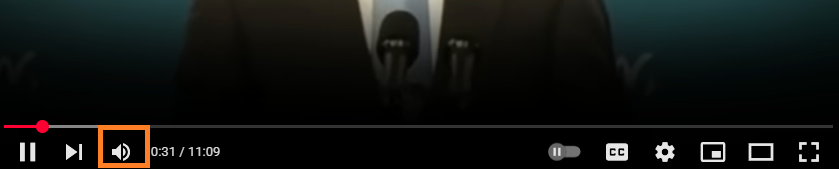
- Aumente el volumen: Haga clic y mantenga pulsado el punto blanco del control deslizante y muévalo completamente hacia la derecha. Esto aumenta el volumen al 100%, el máximo al que YouTube reproduce normalmente.

- Compruebe si está silenciado: Es posible que los vídeos se inicien silenciados accidentalmente. Si ve un “\” sobre el icono del altavoz, haga clic en él una vez para reactivar el sonido.

Si está viendo el vídeo en una tableta o un teléfono, también puede utilizar los controles de volumen físicos de su dispositivo para subir el volumen una vez que haya ajustado el control deslizante de YouTube. Este paso lleva unos segundos y, a menudo, resuelve el problema al instante. Si, después de probar esto, sus vídeos siguen sonando demasiado bajos, existen otras soluciones.
Método 2: aumentar el volumen del sistema de su dispositivo
Si, después de subir el control deslizante de volumen, los vídeos de YouTube siguen sonando bajos, el problema podría estar en la configuración de sonido de su ordenador. A continuación, le indicamos cómo solucionarlo en un PC con Windows:
- Busque el icono del altavoz: Busque el pequeño símbolo del altavoz en el área de la barra de tareas, en la esquina inferior derecha de la pantalla.

- Abra el mezclador de volumen: Haga clic con el botón derecho en el icono del altavoz y seleccione «Abrir mezclador de volumen». Aparecerán los controles deslizantes para las diferentes aplicaciones.

- Suba el volumen: Asegúrese de que el volumen del sistema (volumen principal) y el control deslizante de Chrome o YouTube estén al 100%. A veces, accidentalmente, el volumen se reduce.
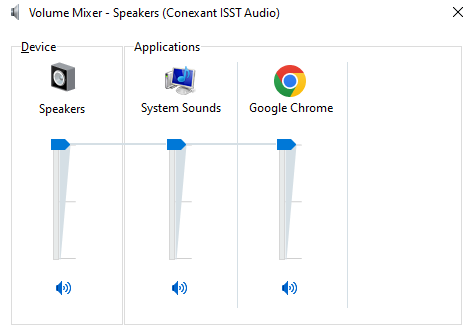
- Si sigue siendo débil, compruebe el dispositivo de sonido: En caso de que siga sonando bajo, vaya a Configuración > Sistema > Sonido y compruebe que los altavoces o auriculares correctos estén seleccionados en Salida.

Método 3: utilizar altavoces o auriculares externos
Utilice dispositivos de sonido externos si los altavoces de su teléfono u ordenador no son lo suficientemente altos. Esta es la forma de hacerlo:
Conecte mejores altavoces
Los dispositivos enchufados pueden ser una buena solución si sus altavoces internos no son lo suficientemente altos. Los altavoces con alimentación o una barra de sonido darán como resultado un audio mucho más audible y con mejor sonido que los altavoces de su ordenador o teléfono. Los auriculares para juegos también son una excelente opción; están literalmente diseñados para reproducir un sonido alto y claro.
Dispositivos inalámbricos
Si está utilizando auriculares/altavoces Bluetooth:
- Suba el volumen de su vídeo de YouTube y, a continuación, el de los auriculares/altavoces.
- Algunos dispositivos inalámbricos tienen límites de volumen, así que asegúrese de comprobar la configuración para ver si el audio sigue siendo bastante bajo.
Utilice auriculares con cancelación de ruido
Los auriculares con cancelación de ruido mejoran la claridad de los vídeos de YouTube, especialmente cuando hay mucho ruido en el exterior. Reducen el ruido de fondo, lo que le permite concentrarse en el audio.
Método 4: borrar la caché de su navegador
A veces, la información almacenada en caché de su navegador puede ser la causa de los problemas de audio. A continuación, le indicamos cómo solucionarlo en Chrome:
- Haga clic en los tres puntos de la parte superior derecha.

- Haga clic en «Borrar datos de navegación».

- Asegúrese de marcar la casilla «Imágenes y archivos almacenados en caché». Haga clic en «Borrar datos».

Por qué funciona esto
Su navegador almacena los detalles del sitio web para que las páginas se carguen más rápido, pero los detalles almacenados a veces se corrompen y, a veces, silencian los vídeos sin querer. Borrarlo le da a YouTube un nuevo comienzo, y los problemas de audio suelen solucionarse de inmediato.
Método 5: desactivar las extensiones de navegador en conflicto
A veces, las extensiones de su navegador pueden interferir con el sonido de YouTube. Siga estos pasos para encontrar y solucionar el problema:
Vaya a su lista de extensiones
En Chrome, escriba chrome://extensions en la barra de direcciones y pulse Intro. Esto mostrará todas las extensiones instaladas actualmente en su navegador.

Desactive las extensiones una a la vez
- Desactive el interruptor azul que hay junto a cada extensión.
- Después de desactivar una, vaya a YouTube y pruebe el volumen.
- Realice este paso para cada extensión hasta que se resuelva el problema.
Utilice el modo de invitado para una prueba rápida
- Haga clic en su foto de perfil en la esquina superior derecha de Chrome.
- Seleccione «Invitado» para abrir una nueva sesión de navegador sin extensiones.

- Vaya a YouTube. Si el audio funciona aquí, es probable que una de sus extensiones esté causando el problema.
Método 6: instalar una extensión de aumento de volumen
¿Sigue sin poder escuchar los vídeos de YouTube, incluso después de probar otras soluciones? Hay herramientas gratuitas que puede utilizar para aumentar el sonido. Estas son dos de las más conocidas y seguras:
1. Volume Booster
- Aumenta el volumen hasta 6 veces más (eso es el 600%)
- Sencillo de usar y fácil

2. Magic Actions for YouTube
- Le permite aumentar el volumen
- Además, le permite ajustar la configuración de sonido como los graves y los agudos.

¿Cómo instalar estas extensiones?
Estos son los sencillos pasos:
- Vaya a Chrome Web Store (búsquelo en Google o visite chrome.google.com/webstore)
- En la barra de búsqueda, escriba «Volume Booster» o «Magic Actions for YouTube».
- Encuentre el que desee y, a continuación, haga clic en «Añadir a Chrome».
- Aparecerá un pequeño icono cerca de la parte superior derecha de la pantalla.
¿Cómo utilizar estas extensiones en YouTube?
Ahora que ha instalado la extensión, usarla es fácil:
- Vaya a YouTube y reproduzca un vídeo.
- Haga clic en el icono de la extensión que acaba de instalar (cerca de la parte superior derecha de su navegador).
- Verá un control deslizante de volumen. Muévalo hacia arriba para aumentar el volumen del sonido.
- El sonido aumentará de inmediato y no necesita actualizar la página.
Solución de problemas comunes
Estas son las soluciones rápidas cuando el sonido no funciona correctamente:
El control deslizante de volumen de YouTube está atascado o no responde
Si el control deslizante de volumen de YouTube no funciona, o si hacer clic en silenciar/activar el sonido no hace nada:
- Actualice la página: YouTube se vuelve defectuoso de vez en cuando.
- Cierre y vuelva a abrir Chrome: Reiniciar el navegador puede corregir errores temporales.
- Pruebe con un navegador diferente: Abra YouTube en Firefox o Edge para comprobar si el problema es de Chrome.
- Borre las cookies y la caché: Los datos almacenados pueden corromperse y afectar a los controles de YouTube. (Vaya a Configuración > Privacidad > Borrar datos de navegación).
Distorsión de audio después de instalar la extensión
Si el audio es alto pero áspero o difuso, especialmente después de usar una extensión de aumento de volumen:
- Disminuya el aumento de volumen, ya que un aumento excesivo puede comprometer la calidad del sonido
- Abra el mezclador de volumen de su sistema y compruebe si alguna aplicación está demasiado alta o recortada
- Pruebe a utilizar una extensión de aumento de volumen alternativa que gestione mejor el audio
Cambiar el volumen del dispositivo no afecta a YouTube
Si ajusta el volumen de su ordenador, pero YouTube no lo hace:
- Actualice Chrome para que los cambios de volumen del sistema se apliquen correctamente
- Reinicie su ordenador para solucionar cualquier problema de audio extraño o atascado
Conclusión
El sonido de YouTube puede ser frustrante, pero suele ser fácil de solucionar. Ya sea que el problema esté en la propia configuración de YouTube, en el sonido de su dispositivo, en las extensiones del navegador o en los altavoces, siempre hay una solución. Con estas soluciones rápidas, ya sea ajustar el sonido del sistema, utilizar un amplificador de volumen o eliminar la caché de su navegador, puede tener un sonido más alto y claro en pocos minutos. Con el equipo adecuado y unas sencillas pruebas, puede aumentar su volumen y volver a escuchar tutoriales, música y entretenimiento tal y como deben oírse.
Preguntas frecuentes
¿Cuál es el estándar de sonoridad de YouTube?
YouTube utiliza una norma de sonoridad de -14 LUFS (unidades de sonoridad relativas a la escala completa). YouTube disminuirá automáticamente el volumen de su vídeo si es más alto que esto, pero no lo subirá si es demasiado bajo.
¿Por qué mi vídeo de YouTube suena tan bajo?
Su vídeo puede sonar bajo porque el propio audio de origen se grabó a un nivel bajo, o se mezcló por debajo del estándar de sonoridad de YouTube. Otras razones son el bajo volumen del dispositivo, los problemas del navegador o las aplicaciones en segundo plano que bajan el volumen.
¿Existe un amplificador de volumen de YouTube?
Puede instalar extensiones de navegador gratuitas como Volume Booster o Magic Actions for YouTube. Estas extensiones pueden hacer que sus vídeos suenen mucho más alto que los niveles originales.
¿Una extensión de aumento de volumen dañará mis altavoces?
Las extensiones de aumento de volumen se pueden utilizar de forma segura siempre y cuando no suba el volumen. Tenerlo demasiado alto puede causar distorsión o afectar silenciosamente a sus altavoces, por lo que es aconsejable aumentar gradualmente el volumen.
