



































.png)
.png) English
English .png) Français
Français .png) Deutsch
Deutsch .png) Italiano
Italiano .png) Português
Português  Español
  简体中文
简体中文 
YouTubeのコメントには、洞察、ユーモア、議論、または貴重なフィードバックが詰まっていることがよくありますが、それらをコピーすることは必ずしも簡単ではありません。
そこで、このガイドが役立ちます。

Android、iOS、Windows、macOS、さらにはブラウザ拡張機能を使用して、YouTubeのコメントをコピーするための最良で最速、最も効果的な方法のみを集めました。このステップバイステップガイドでは、時間を無駄にすることなく、必要なものを正確に提供します。
では、始めましょう。
モバイルデバイスでYouTubeのコメントをコピーする方法
Androidユーザーの場合
方法1 – Googleフォトアプリを使用する(OCR方式)
ほとんどのAndroidデバイスにデフォルトで搭載されており、Play Storeからダウンロード可能なGoogleフォトアプリには、テキスト抽出機能が内蔵されています。このツールを使用すると、スクリーンショットからYouTubeのコメントなどのテキストを簡単にコピーできます。
- コピーしたいYouTubeコメントのスクリーンショットを撮ります。

- AndroidデバイスでGoogleフォトアプリを開き、スクリーンショットを見つけます。
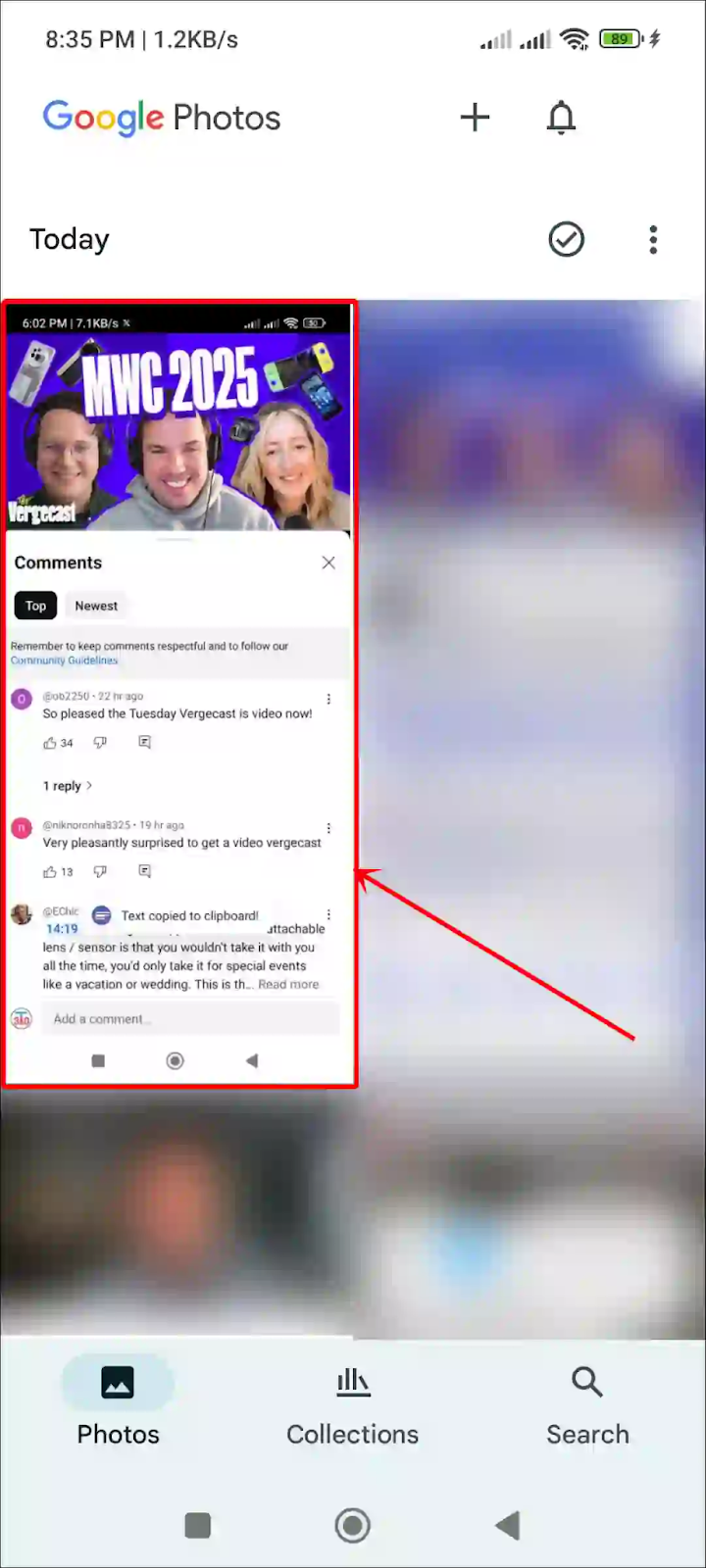
- 画像をタップして開き、下部にある「テキストをコピー」オプションを選択します(Googleレンズアイコンが表示される場合もあります)。

- Googleフォトが画像内のテキストを検出します。コピーしたいコメントをハイライトし、「コピー」ボタンをタップするだけです。
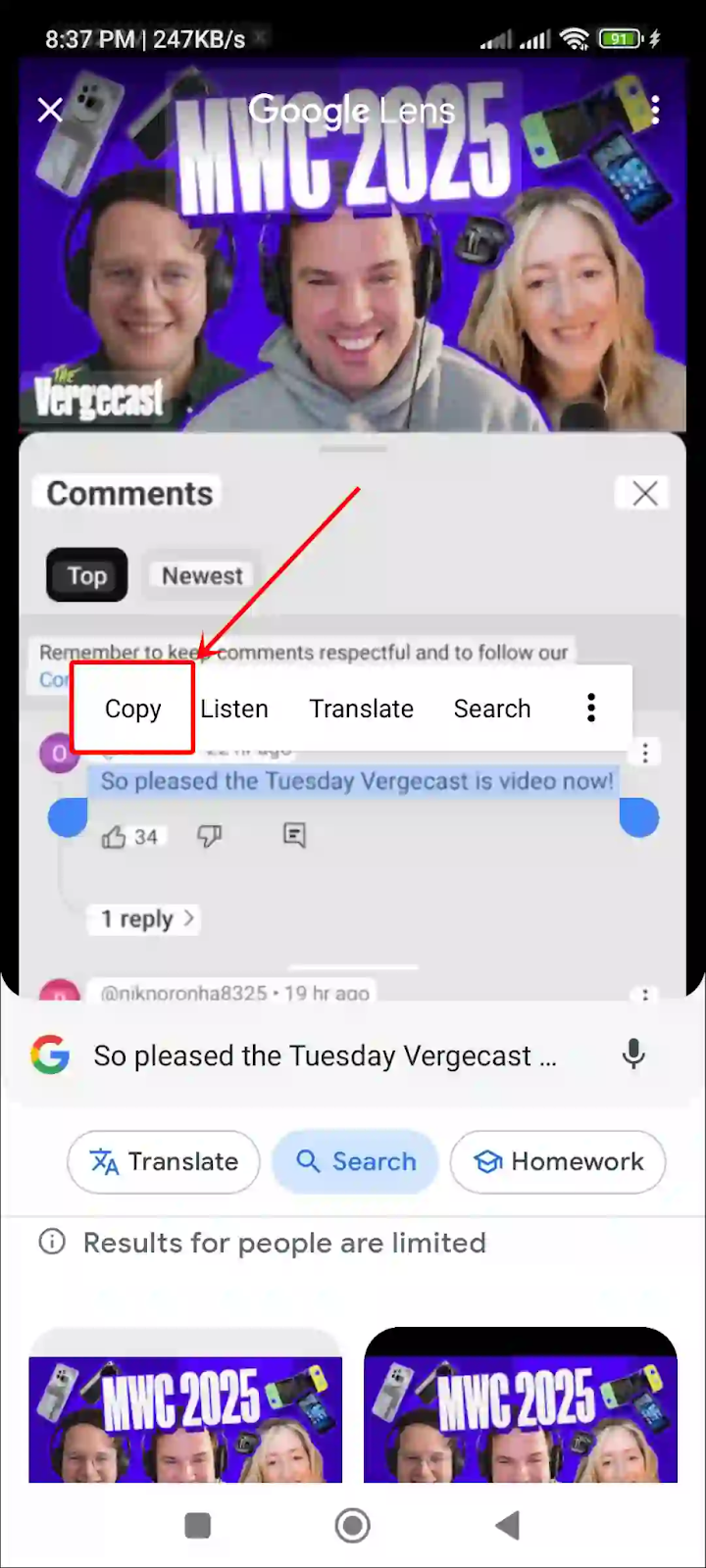
- これでコメントがクリップボードにコピーされ、必要な場所に貼り付けられる状態になりました。
方法2 – モバイルウェブブラウザを使用する(デスクトップモード)
YouTubeアプリとは異なり、YouTubeウェブサイトのモバイル版ではテキスト選択が制限されていません。Chrome、Firefox、Edge、Samsung Internetなどのブラウザを使用して、サイトから直接コメントを簡単にコピーできます。
- ChromeやSafariなどのブラウザを使用して、スマートフォンでm.youtube.comを開きます。
- ブラウザメニュー(通常は3つのドット)をタップし、「デスクトップサイト」を選択してYouTubeのフルデスクトップ版を読み込みます。
- 任意の動画を再生し、コメントセクションまでスクロールします。
- 目的のコメントを長押しして、テキストがハイライトされるまで待ちます。
- ポップアップメニューから「コピー」をタップします。


方法3 – Universal Copyアプリを使用する
Universal Copyは、YouTubeアプリのように通常はテキストのコピーを許可しないアプリからテキストをコピーできる強力なサードパーティ製Androidアプリです。
- Google Play Storeから「Universal Copy」をダウンロードし、スマートフォンにインストールします。
- インストール後、アプリを開き、画面上部にあるUniversal Copyボタンを有効にします。

- アプリがアクセシビリティサービスの有効化を求めます。「設定を開く」をタップし、インストール済みサービスの下にある「Universal Copy」を見つけ、トグルをオンにして選択を確認します。

- YouTubeアプリを起動し、コピーしたいコメントに移動します。
- 画面上部から下にスワイプして通知パネルを開きます。そこで、スキャナーモードまたは通常モードでUniversal Copyを有効にするオプションが表示されます。

- 通常モードを選択し、アプリが検出可能なテキストをスキャンするまで少し待ちます。

- コピーしたいコメントのテキストをタップし、表示されるコピーアイコンをタップします。

- これで選択したコメントがクリップボードにコピーされ、好きな場所に貼り付けられる状態になりました。
iOSユーザーの場合(iPhone/iPad)
方法1 – ブラウザで長押ししてコピーする
iPhoneまたはiPadを使用している場合、アプリよりもウェブブラウザで長押し方式を使用する方が、YouTubeのコメントをコピーするのがはるかに簡単です。以下の手順に従ってください:
- YouTubeアプリを開き、コピーしたいコメントが含まれている動画に移動します。
- 「共有」ボタンをタップし、「リンクをコピー」を選択します。
- SafariやChromeなどのブラウザを開き、コピーしたリンクをアドレスバーに貼り付けます。
- 動画が読み込まれたら、ブラウザメニューをタップし、完全な機能を利用するためにデスクトップサイトを要求します。
- コメントセクションまでスクロールし、目的のコメントを長押しします。
- テキストがハイライトされたら、ポップアップメニューから「コピー」をタップします。

方法2 – スクリーンショット + ライブテキスト(iOS 15以降)
YouTubeアプリではコメントを直接コピーすることはできませんが、iOS 15以降を搭載したiPhoneでは、写真アプリに内蔵されたライブテキストOCR機能を使用して簡単に回避できます。
以下の手順に従ってください:
- YouTubeアプリを開き、コピーしたいコメントが含まれている動画に移動します。
- サイドボタンと音量アップボタンを同時に押してスクリーンショットを撮ります。
- 写真アプリを開き、スクリーンショットを見つけます。
- ライブテキストアイコンをタップする(またはコメントのテキスト上で長押しする)とテキスト選択が有効になります。
- 選択ハンドルをドラッグしてコメント全体をハイライトし、ポップアップメニューから「コピー」をタップします。
- コメントのスクリーンショットを撮ります
- 写真で開き、「ライブテキスト」アイコンをタップします
- 画像から直接テキストをコピーします
デスクトップ(WindowsとMac)でYouTubeのコメントをコピーする方法
方法1 – 標準的なコピー&ペースト
デスクトップでYouTubeのコメントをコピーする最も簡単な方法は、ブラウザに内蔵されているコピー機能を使用することです。洞察に富んだ意見を保存する場合でも、後で使用するためにコメントを引用する場合でも、この方法は迅速で効果的です。
手順は以下の通りです:
- お好みのウェブブラウザでYouTube動画を開きます。
- 動画の下にあるコメントセクションまでスクロールします。
- コメントを閲覧し、コピーしたいものを見つけます。


- マウスをクリックしてドラッグし、コメントのテキストをハイライトします。
- 選択したテキストを右クリックして「コピー」を選択するか、以下のキーボードショートカットを使用します:
- Ctrl + C(Windows)
- Cmd + C(Mac)
- Ctrl + C(Windows)
- コメントを貼り付けるには、右クリックして「貼り付け」を選択するか、目的のアプリまたはドキュメントでCtrl + V / Cmd + Vを使用します。


方法2 – Chrome拡張機能:Selectextを使用する
Selectextは、動画、字幕、画面上のコンテンツから直接テキストをコピーできる便利なChrome拡張機能で、通常は選択が難しいYouTubeのコメントも含まれます。
Selectextをインストールして使用するには、以下の手順に従ってください:
- Chromeブラウザで「Selectext Chrome addon」を検索します
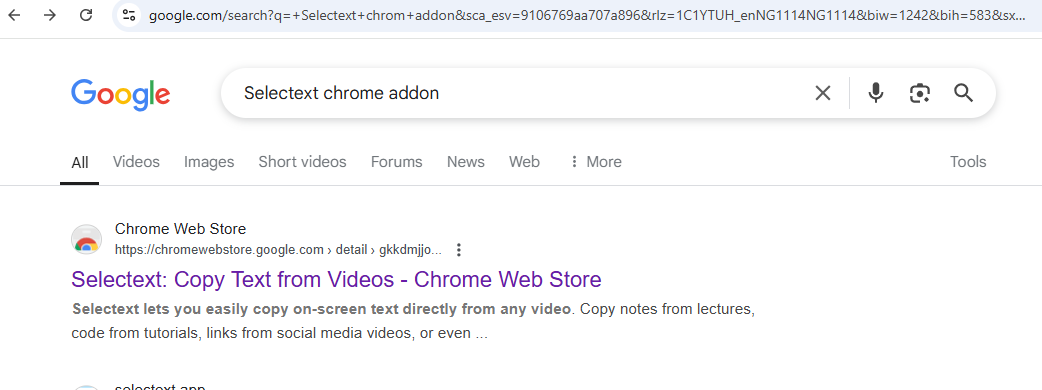
- 「Selectext」というタイトルの拡張機能をクリックし、「Chromeに追加」ボタンをクリックします。

- プロンプトが表示されたら、「拡張機能を追加」をクリックしてインストールを確認します。
- インストールが完了すると、ChromeのツールバーにSelectextアイコンが表示されます。
- 次に、コピーしたいコメントやテキストがあるYouTube動画を開き、動画を一時停止します。

- ツールバーのSelectextアイコンをクリックして有効にします。
- カーソルが変化します。その後、画面上の任意の表示されているテキスト(コメントやキャプションを含む)をクリックしてドラッグします。
- 選択したテキストは自動的にクリップボードにコピーされます。


方法3 – Chrome拡張機能:Copy Text from Videosを使用する
この拡張機能はSelectextと同様に機能しますが、動画のレイアウトによっては異なるインターフェースや検出方法を提供する場合があります。
手順:
- 「Copy Text from Videos Chrome addon」を検索します

2. 「Chromeに追加」をクリックし、「拡張機能を追加」を選択して確認します。

3. コピーしたいYouTube動画を開き、一時停止します。
4. ツールバーの拡張機能のアイコンをクリックして有効にします。
5. クリックしてドラッグし、画面上の任意の表示されているテキスト(コメントや字幕など)を選択します。
6. 選択したテキストは即座にクリップボードにコピーされます。
結論
YouTubeのコメントをコピーすることは、適切な方法を知っていれば簡単です。このガイドでは、Android、iOS、デスクトップブラウザ、そして便利なChrome拡張機能を使用して、どのデバイスを使用していても簡単にYouTubeのコメントをコピーする迅速で効果的な方法を紹介しました。
よくある質問
YouTubeのコメントをコピーする最も安全な方法は何ですか?
デスクトップブラウザで標準的なコピー&ペースト方法を使用するのが最も安全で簡単です。
YouTube動画からコメントをコピーするために拡張機能が必要ですか?
いいえ、必要ありません。ただし、直接コピー&ペーストが機能しない場合や、オーバーレイや字幕からコピーする場合には拡張機能が役立つことがあります。
YouTubeのコメントをコピーして共有することは合法ですか?
はい、個人的な使用や参照のためであれば一般的に合法です。ただし、コンテンツの悪用や誤表現は避ける必要があります。
