































.png) Deutsch
Deutsch .png) 日本語
日本語  简体中文
简体中文 
Discord destaca como una plataforma versátil para creadores, jugadores y comunidades.
Sin embargo, falta una función clave en la aplicación de chat favorita de todos. Es la capacidad de voltear o desespejar la cámara. Este es un ajuste simple pero efectivo que puede mejorar significativamente la experiencia visual de su audiencia.
Desafortunadamente, la única opción en este momento es usar software de terceros.
Hoy, le mostraré el mejor software para voltear su cámara en Discord.
Forma 1. Voltear la cámara en Discord usando OBS
OBS es un potente software de código abierto para grabación de vídeo y transmisión en vivo. Cuenta con opciones para voltear fuentes de vídeo, incluida su cámara, para que pueda tener una transmisión de vídeo sin espejo en Discord.
Instalación de OBS
- Descargue el instalador de OBS usando cualquier navegador.
- Ahora, vaya a su carpeta de Descargas.
- Ejecute el archivo de configuración. (Debería llamarse: OBS-Studio-(versión)-Full-Installer)
- En el asistente de configuración, haga clic en Siguiente.
- Lea el acuerdo de licencia y pulse Siguiente.
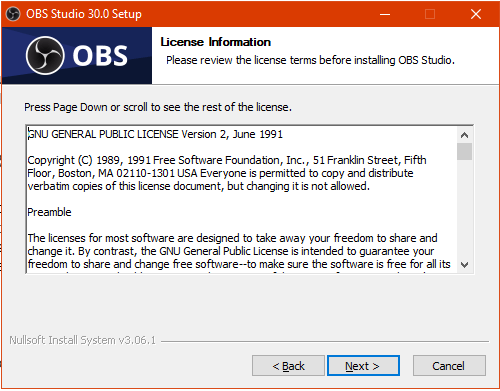
- A continuación, elija dónde desea instalar OBS.
- Haga clic en Instalar.
- Espere a que se complete la instalación.
Pasos para voltear la cámara usando OBS
- Abra OBS en su ordenador.
- Ahora, mire en Fuentes y haga clic en el icono +.
- Seleccione dispositivo de captura de vídeo.
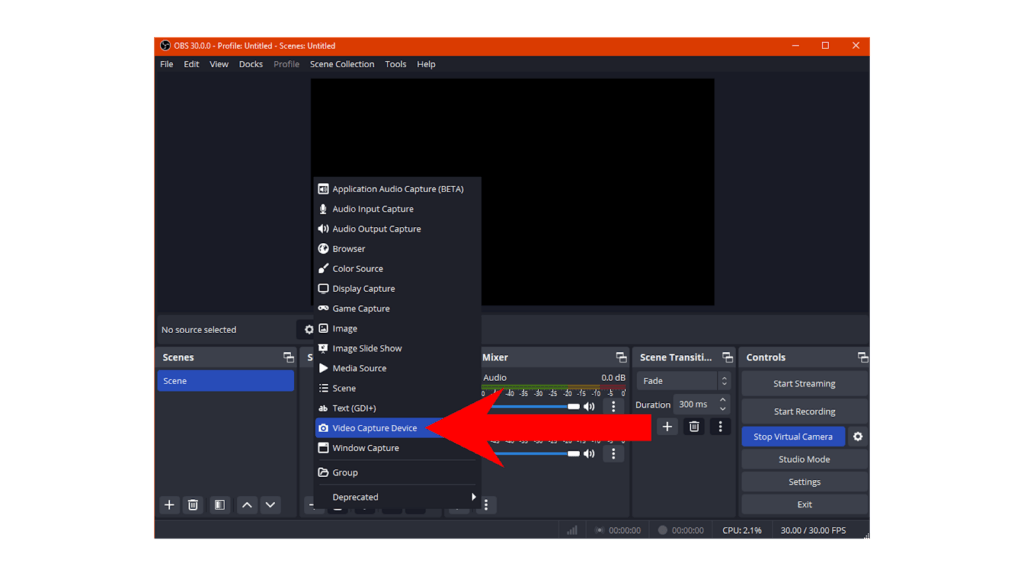
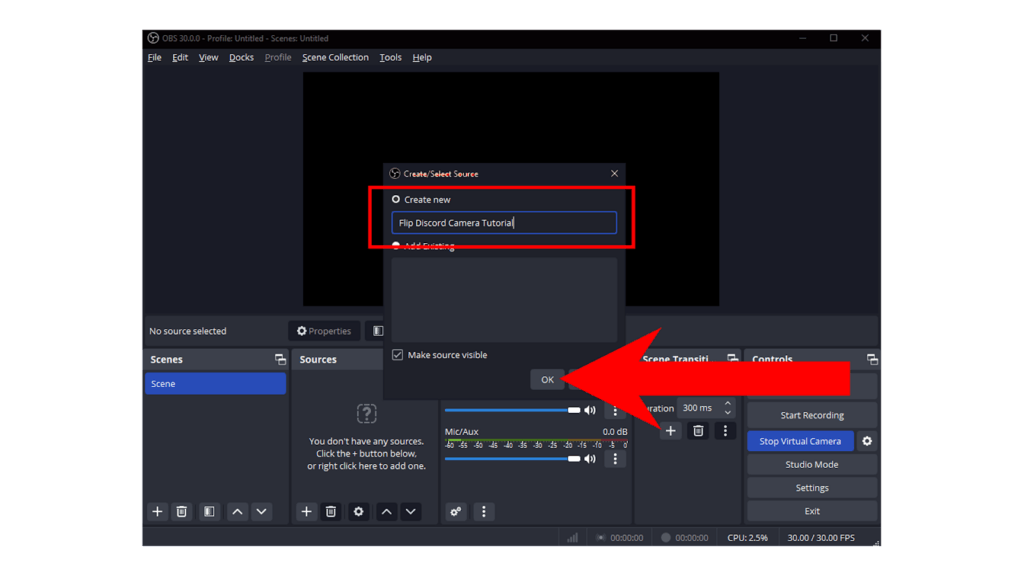
- Seleccione Crear nuevo y asigne el nombre que prefiera.
- Haga clic en Aceptar para continuar.
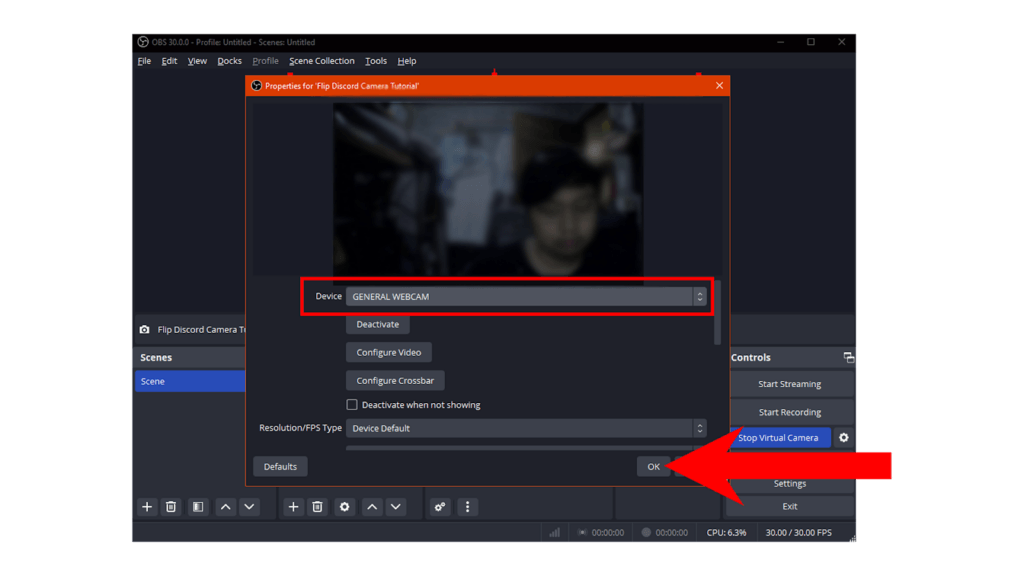
- Haga clic en Dispositivo y elija su cámara preferida.
- Haga clic en Aceptar para añadir su cámara.
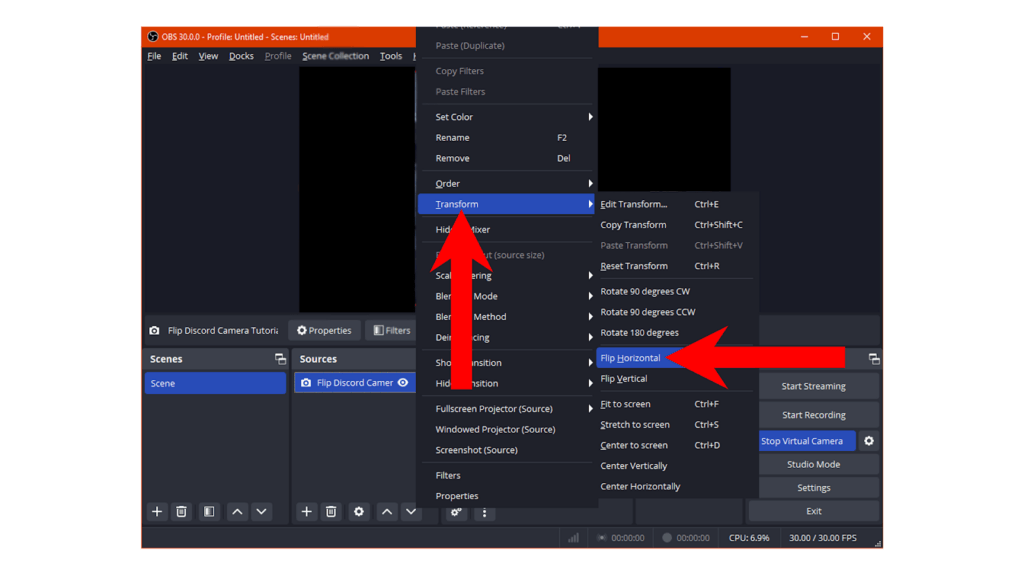
- Haga clic con el botón derecho en su dispositivo de captura.
- Pase el cursor por Transformar y haga clic en Voltear horizontalmente.
- Haga clic en Iniciar cámara virtual.
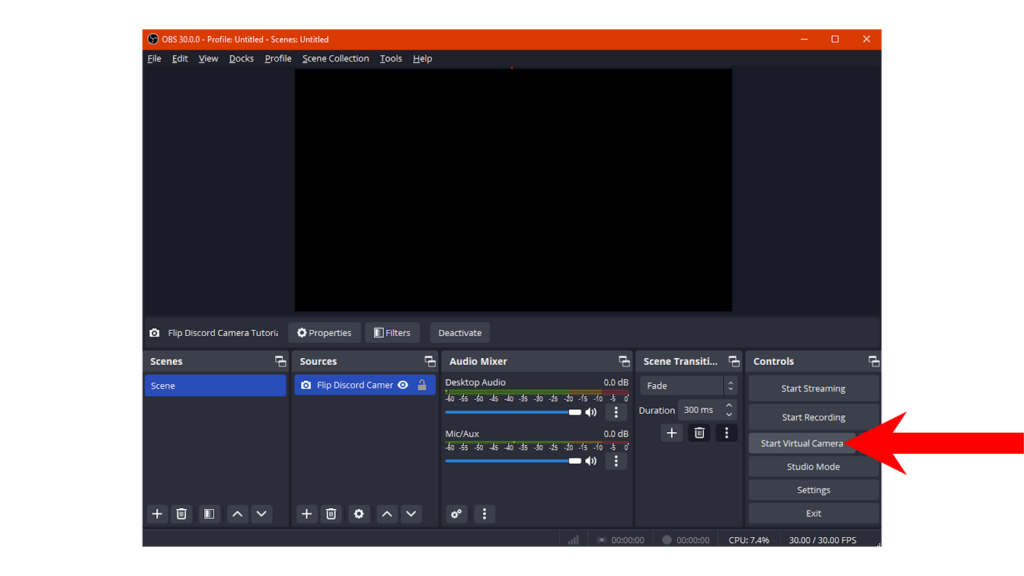
- Vaya a Discord.
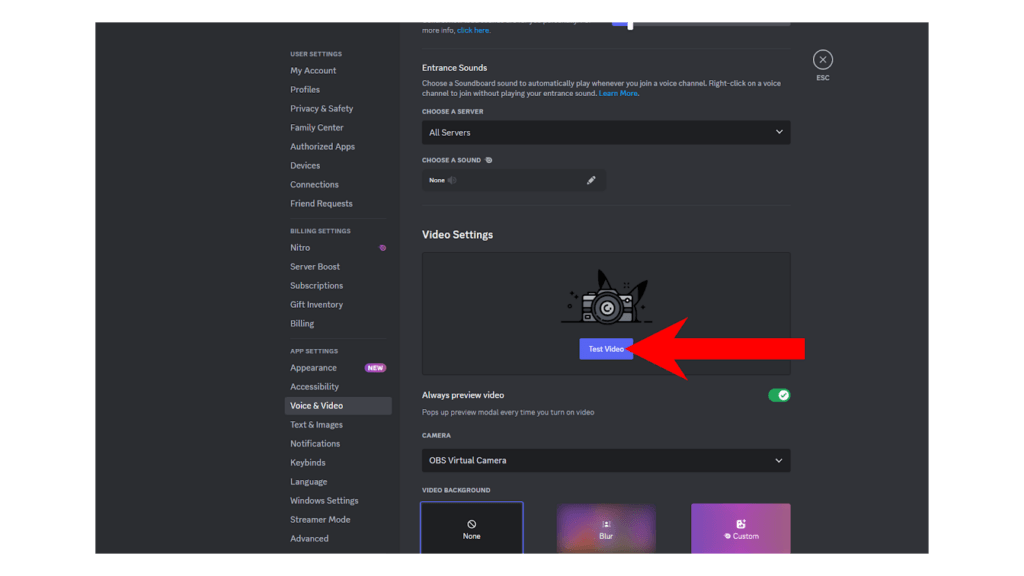
- Vaya a ajustes de usuario > Voz y vídeo.
- Desplácese hacia abajo y busque Ajustes de vídeo.
- En Cámara, seleccione Cámara virtual de OBS.
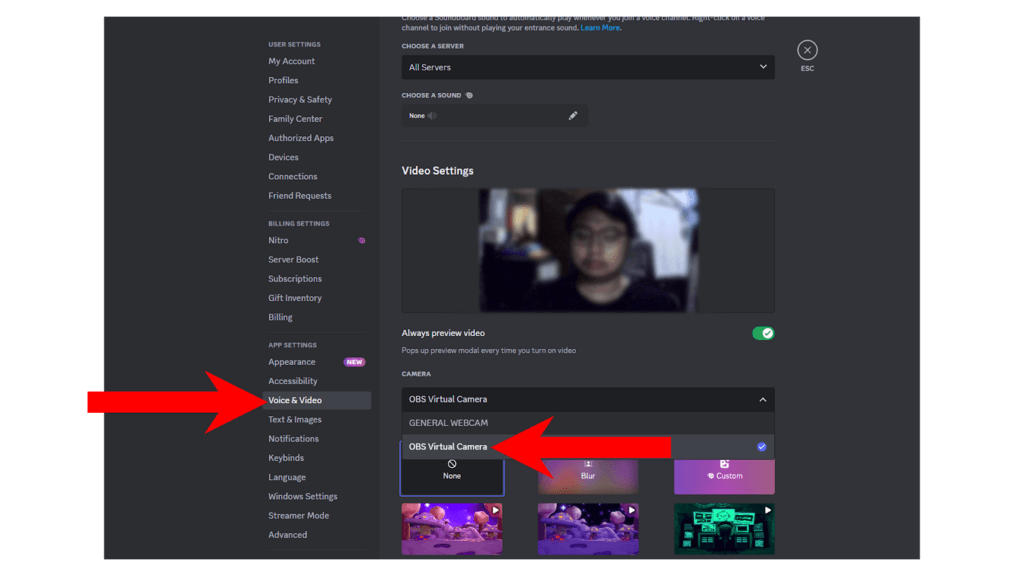
- Haga clic en Probar vídeo para ver si su cámara no está reflejada.
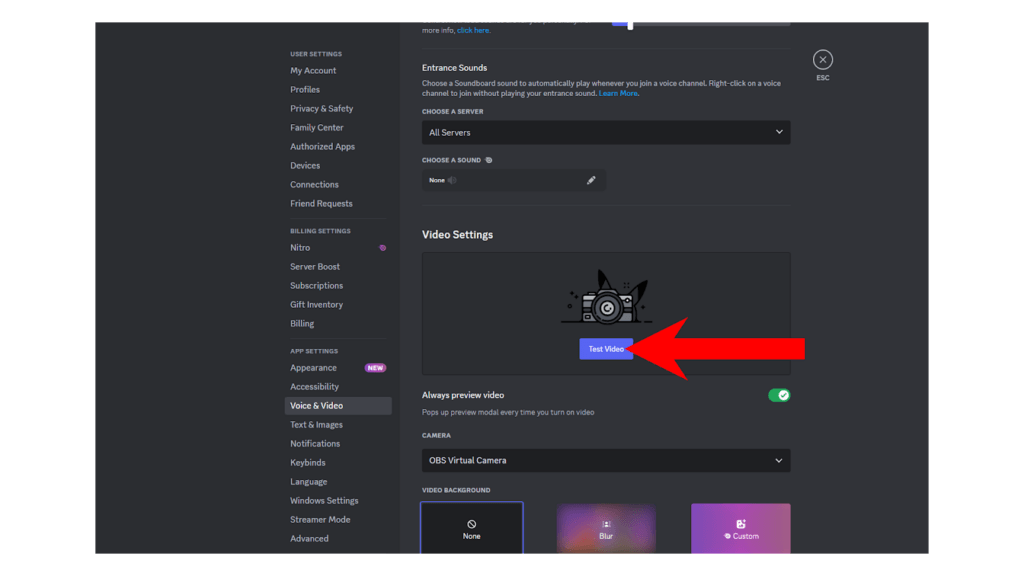
Forma 2. Voltear la cámara en Discord usando software de cámara web
Software dedicado
Algunos fabricantes de cámaras web incluyen una aplicación dedicada para su cámara para controlar la transmisión de vídeo, la configuración de color y más.
Por ejemplo, si usa una cámara web Logitech, puede usar la aplicación Logicapture para voltear el vídeo de su cámara web en Discord.
Usar FineCam
Si su cámara web no viene con un software dedicado, aún puede usar aplicaciones de cámara web de terceros como FineCam.
- Comience por descargar FineCam en su ordenador.
- Vaya a su carpeta de descargas y ejecute el archivo ‘finecame-setup’.
- Haga clic en ‘Acepto el acuerdo‘ en la esquina inferior derecha.
- Ahora, haga clic en Instalar.
- Abra FineCam en su ordenador.
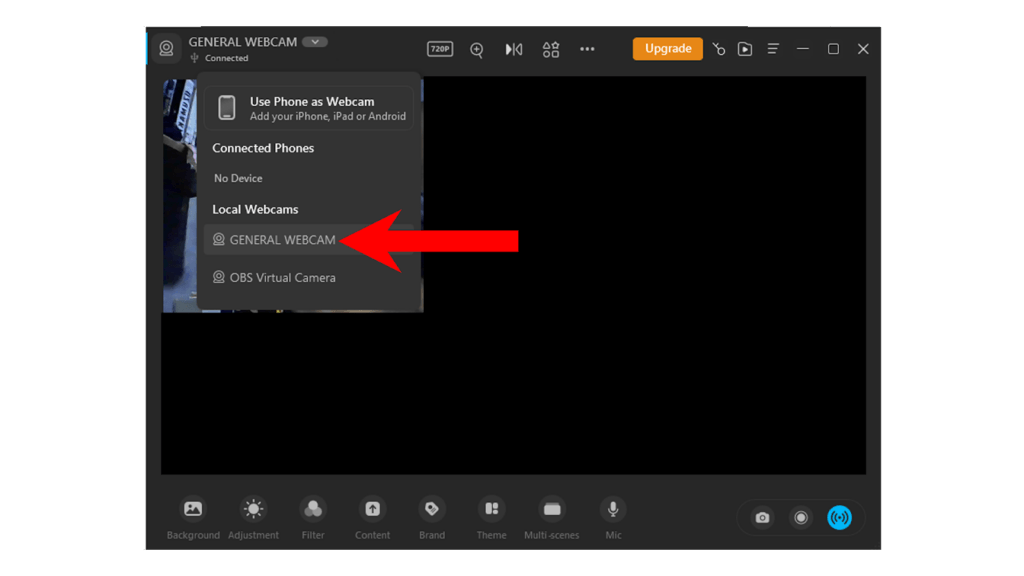
- A continuación, haga clic en el Menú de la cámara en la parte superior izquierda.
- Asegúrese de que su cámara web preferida esté seleccionada.
- Ahora debería ver su cámara en la transmisión.
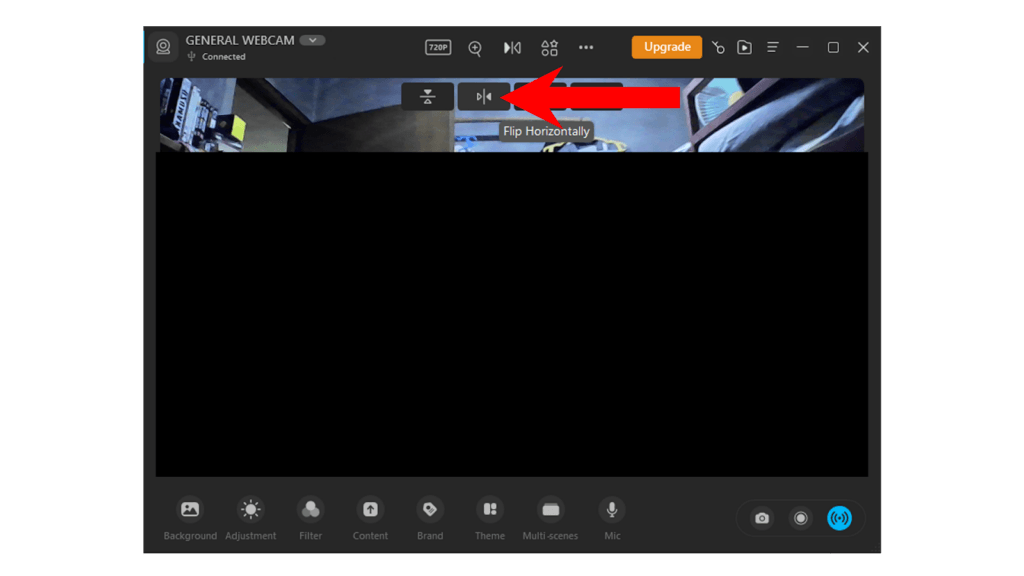
- Haga clic en el icono de volteo en la parte central superior y haga clic en Voltear horizontalmente.
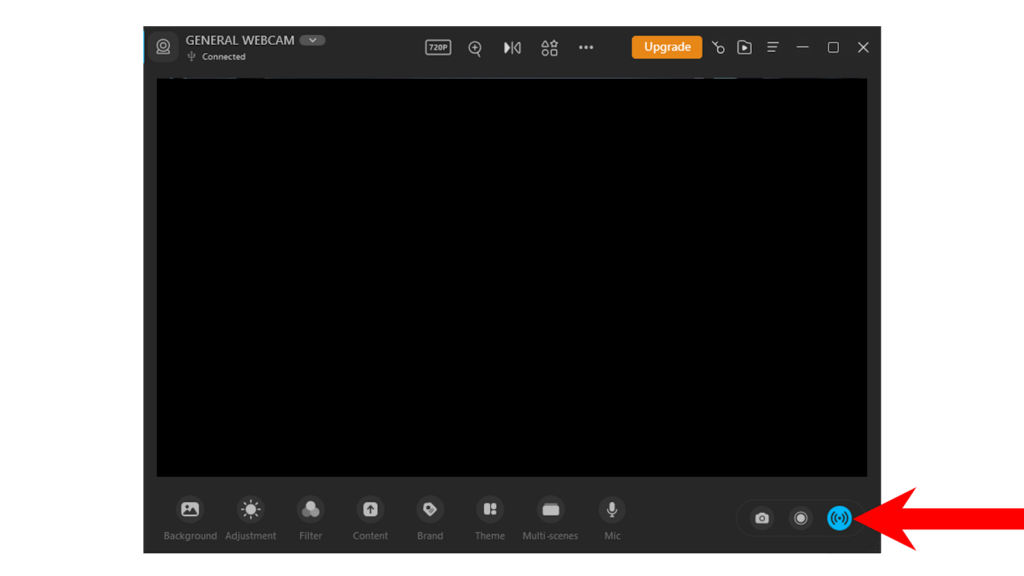
- Haga clic en el icono de transmisión en la esquina inferior derecha para iniciar su cámara virtual.
- Abra Discord.
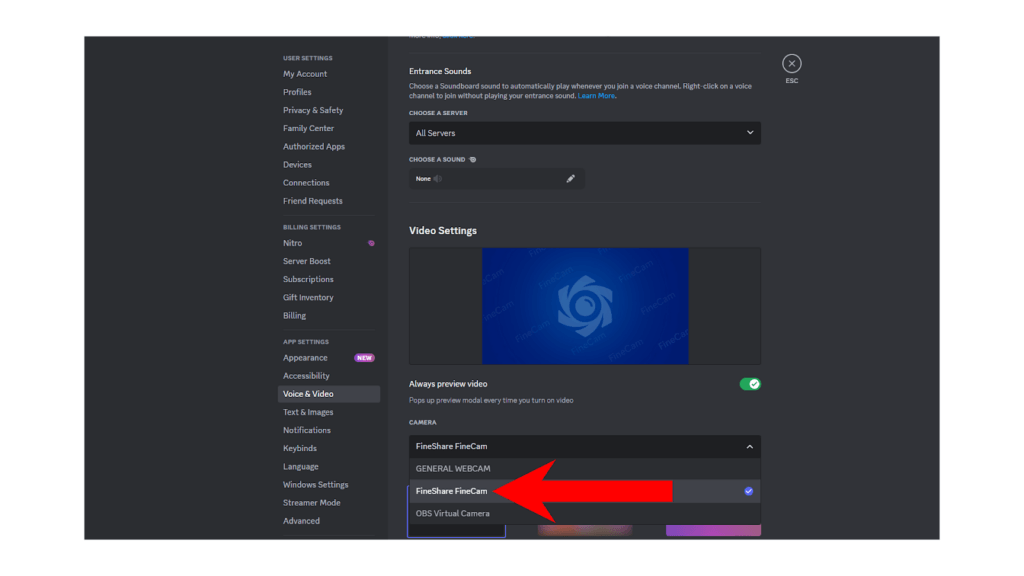
- Vaya a ajustes de usuario > Voz y vídeo.
- Desplácese hacia abajo hasta ajustes de vídeo.
- En Cámara, elija FineShare FineCam.
- Haga clic en Probar vídeo para comprobar si su cámara web no está reflejada.
Forma 3. Voltear la cámara en Discord usando una cámara web con función de volteo
La Hollyland VenusLive es una cámara de transmisión en vivo dinámica diseñada para creadores de contenido y videógrafos. Cuenta con una capacidad de
- Encendido: Asegúrese de que su cámara VenusLiv esté encendida.
- Acceder a la pantalla táctil: Vaya a la pantalla táctil de 5 pulgadas.
- Voltear la pantalla: La cámara VenusLiv cuenta con una pantalla táctil de alta definición que se puede voltear. Use los controles de la pantalla táctil para voltear la vista de la cámara.
- Ajustar la configuración: Si es necesario, ajuste la configuración de la cámara para la transmisión y grabación en vivo horizontal o vertical.
- Supervisar: Después de voltear, puede supervisar sus escenas de transmisión en vivo directamente en la pantalla.
Tenga en cuenta que la pantalla táctil puede confundirse cuando se implementa en modo volteado, así que manipule los controles con cuidado. ¡Disfrute de su transmisión con las versátiles capacidades de VenusLiv! ????
Conclusión
Si bien Discord sigue siendo una plataforma de referencia para la comunicación, su falta de una opción de volteo de cámara integrada puede ser una limitación para los usuarios que buscan una presentación más profesional y precisa.
Afortunadamente, puede usar herramientas como OBS y FineCam para superar fácilmente este obstáculo. Estas soluciones no solo ofrecen la capacidad de desespejar su cámara, sino que también brindan controles adicionales sobre su transmisión de vídeo para mejorar su experiencia.
Preguntas frecuentes
¿Discord voltea su cámara?
Actualmente, Discord refleja su cámara durante las videollamadas. No hay forma de desespejar su propia vista de su cámara web, a menos que use software de terceros como OBS Studio, FineCam o software dedicado para su cámara web.
¿Cómo cambio mi cámara en Discord?
Si tiene varias cámaras web en su ordenador, puede cambiar a una diferente de la siguiente manera:
- Vaya a ajustes de usuario.
- Haga clic en Voz y vídeo en el menú lateral.
- A continuación, desplácese hacia abajo hasta Ajustes de vídeo.
- En Cámara, seleccione su cámara web preferida.
¿Cuándo añadirá Discord una opción de volteo de cámara?
Desafortunadamente, no hay noticias claras sobre cuándo Discord añadirá esta función tan simple. Los usuarios se han estado quejando durante años y muchos no pueden entender por qué su equipo no está abordando el problema.
¿Estoy reflejado en Discord?
Sí. La cámara de Discord durante las videollamadas siempre se refleja. Esto puede ser un problema cuando intenta mostrar presentaciones con textos usando su cámara.