



































.png)
.png) English
English .png) Français
Français .png) Italiano
Italiano .png) 日本語
日本語 .png) Português
Português  Español
  简体中文
简体中文 
Discord zeichnet sich als vielseitige Plattform für Kreative, Gamer und Communities aus.
Allerdings fehlt eine Schlüsselfunktion in der beliebtesten Chat-App. Es ist die Möglichkeit, Ihre Kamera zu spiegeln oder die Spiegelung aufzuheben. Dies ist eine einfache, aber effektive Optimierung, die das visuelle Erlebnis Ihres Publikums erheblich verbessern kann.
Leider ist die einzige Option derzeit die Verwendung von Software von Drittanbietern.
Heute zeige ich Ihnen die beste Software, um Ihre Kamera auf Discord zu spiegeln.
Weg 1. Kamera auf Discord mit OBS spiegeln
OBS ist eine leistungsstarke Open-Source-Software für Videoaufzeichnung und Live-Streaming. Es bietet Optionen zum Spiegeln von Videoquellen, einschließlich Ihrer Kamera, sodass Sie einen nicht gespiegelten Video-Feed auf Discord haben können.
OBS installieren
- OBS-Installationsprogramm mit einem beliebigen Browser herunterladen.
- Gehen Sie nun zu Ihrem Download-Ordner.
- Führen Sie die Setup-Datei aus. (Sollte den Namen haben: OBS-Studio-(Version)-Full-Installer)
- Klicken Sie im Setup-Assistenten auf Weiter.
- Lesen Sie die Lizenzvereinbarung und klicken Sie auf Weiter.
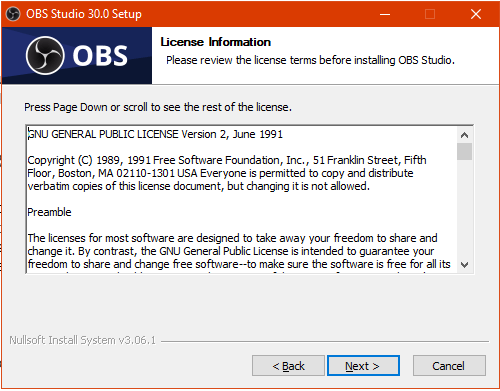
- Wählen Sie als Nächstes aus, wo Sie OBS installieren möchten.
- Klicken Sie auf Installieren.
- Warten Sie, bis die Installation abgeschlossen ist.
Schritte zum Spiegeln der Kamera mit OBS
- Öffnen Sie OBS auf Ihrem Computer.
- Schauen Sie nun unter Quellen und klicken Sie auf das + Symbol.
- Wählen Sie Videoaufnahmegerät.
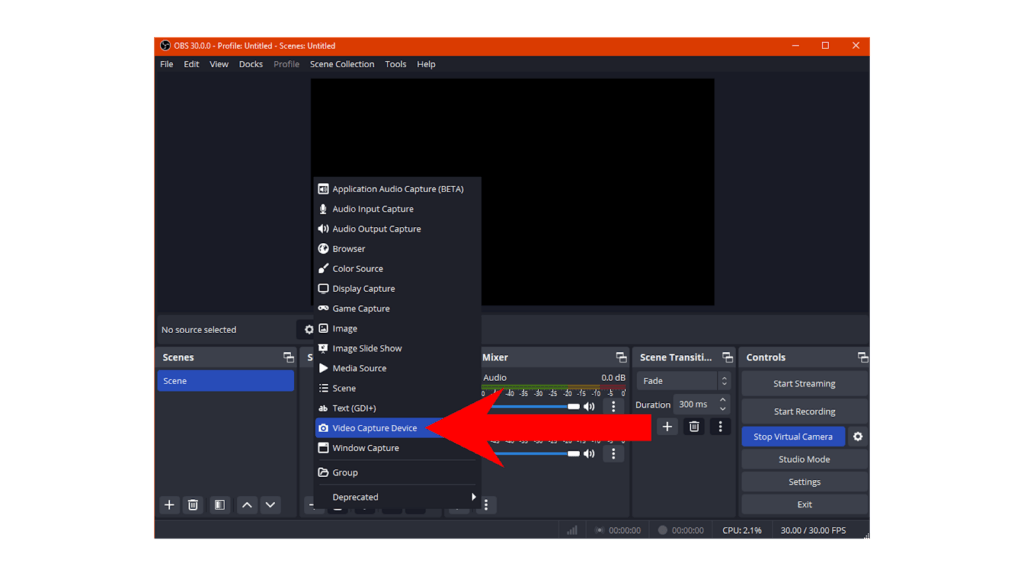
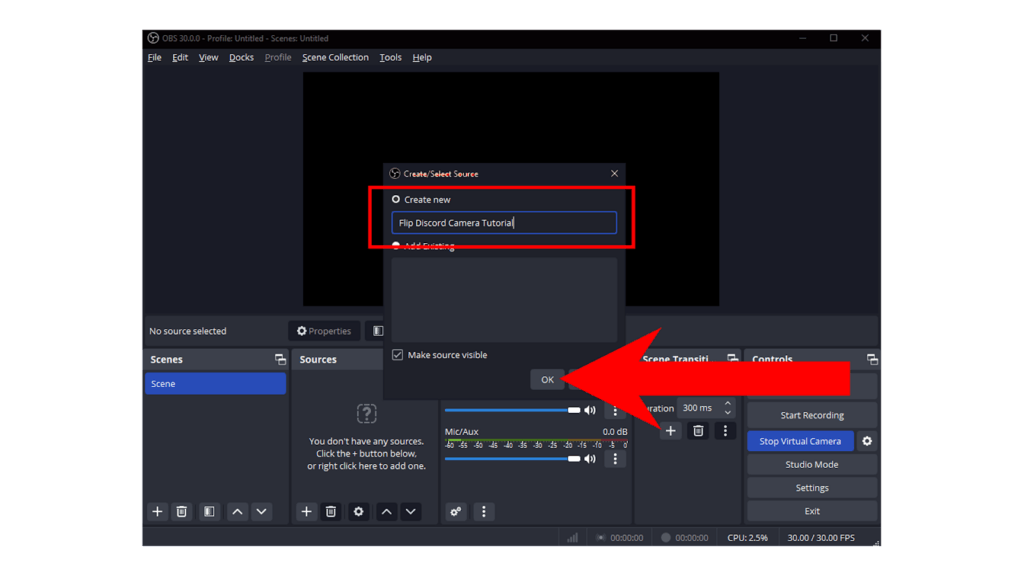
- Wählen Sie Neu erstellen und weisen Sie einen beliebigen Namen zu, den Sie bevorzugen.
- Klicken Sie auf OK, um fortzufahren.
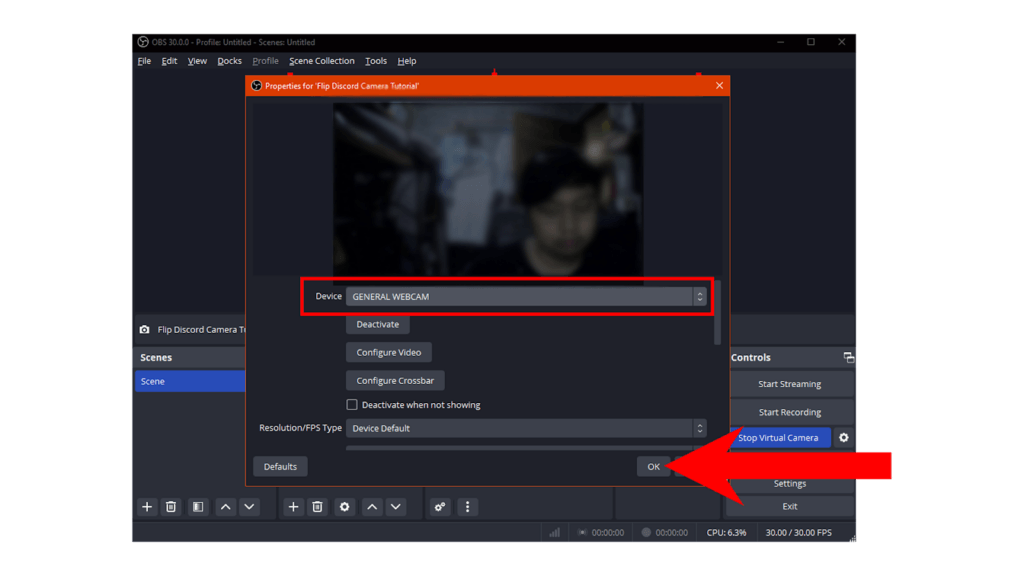
- Klicken Sie auf Gerät und wählen Sie Ihre bevorzugte Kamera aus.
- Klicken Sie auf OK, um Ihre Kamera hinzuzufügen.
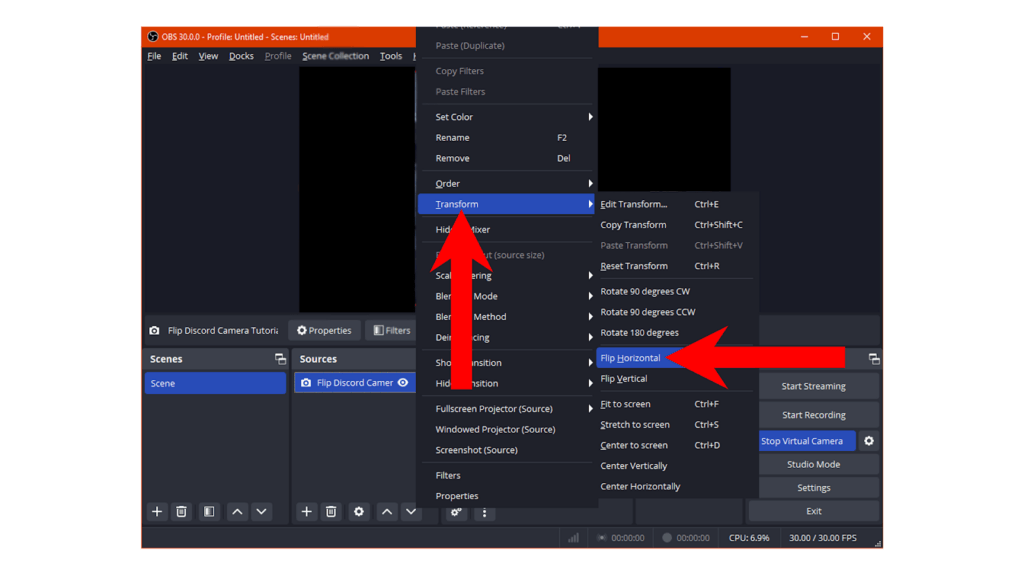
- Klicken Sie mit der rechten Maustaste auf Ihr Aufnahmegerät.
- Bewegen Sie den Cursor über Transformieren und klicken Sie auf Horizontal spiegeln.
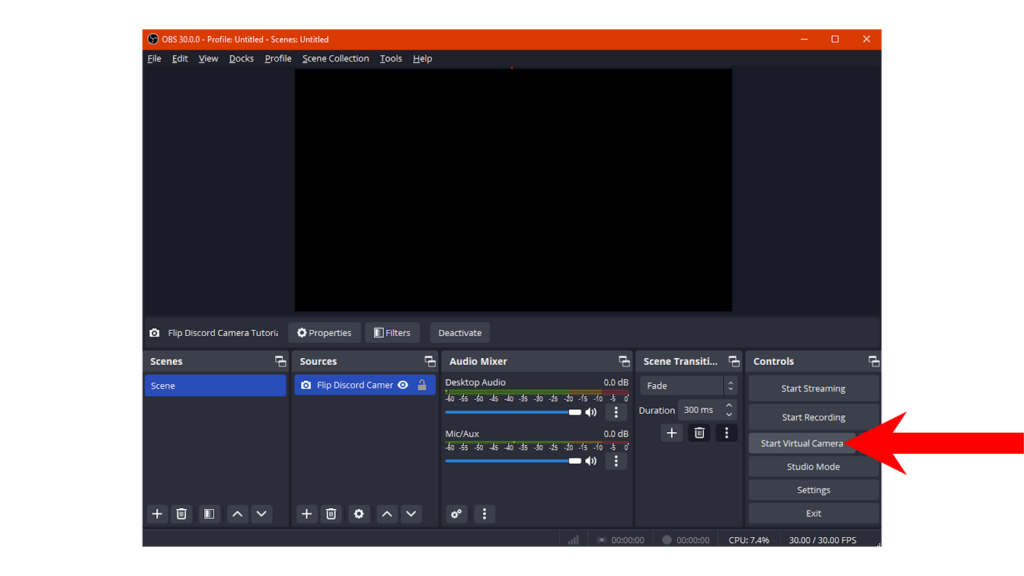
- Klicken Sie auf Virtuelle Kamera starten.
- Gehen Sie zu Discord.
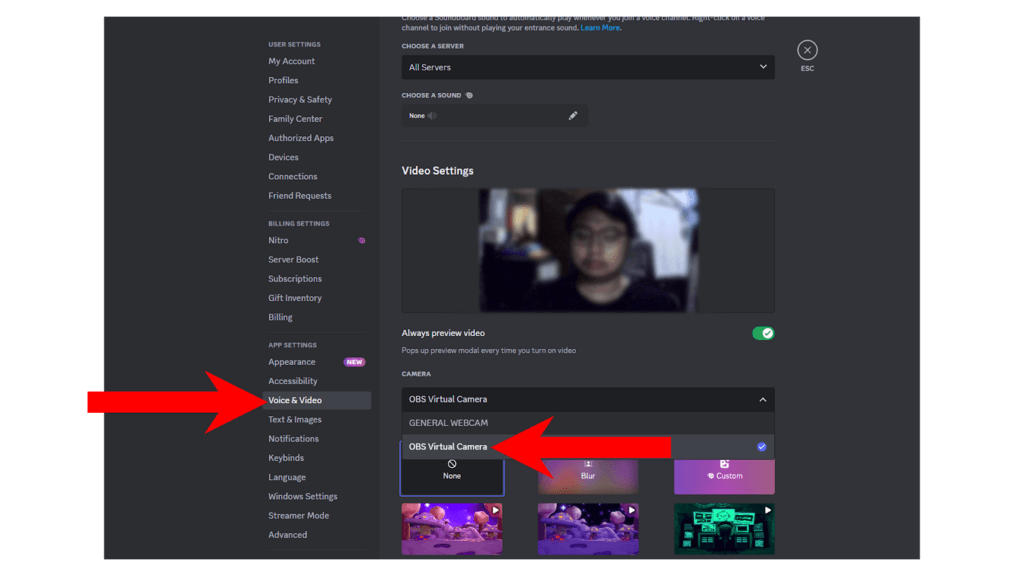
- Navigieren Sie zu Benutzereinstellungen > Sprache & Video.
- Scrollen Sie nach unten und suchen Sie nach Videoeinstellungen.
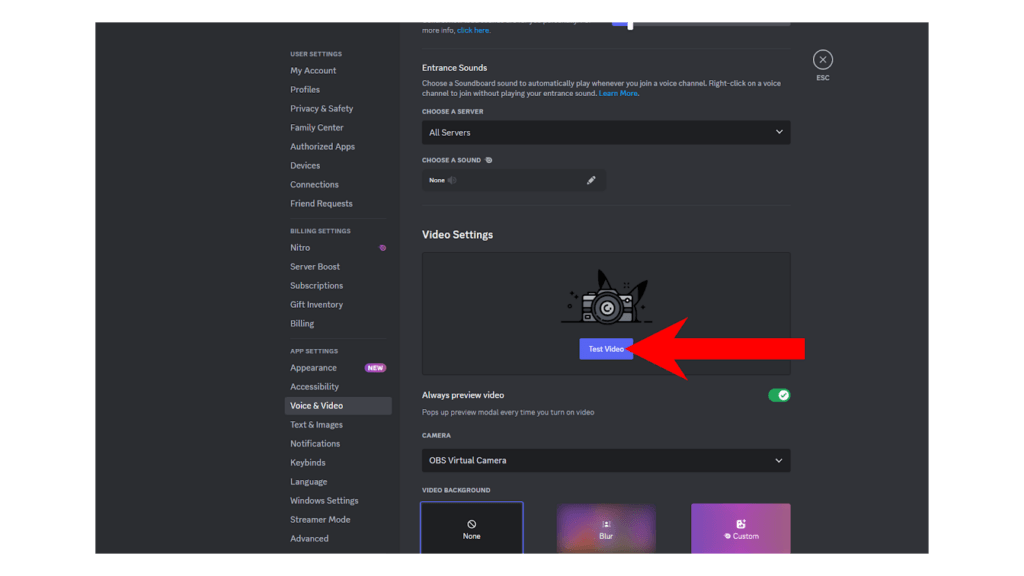
- Wählen Sie unter Kamera die Option OBS Virtual Camera aus.
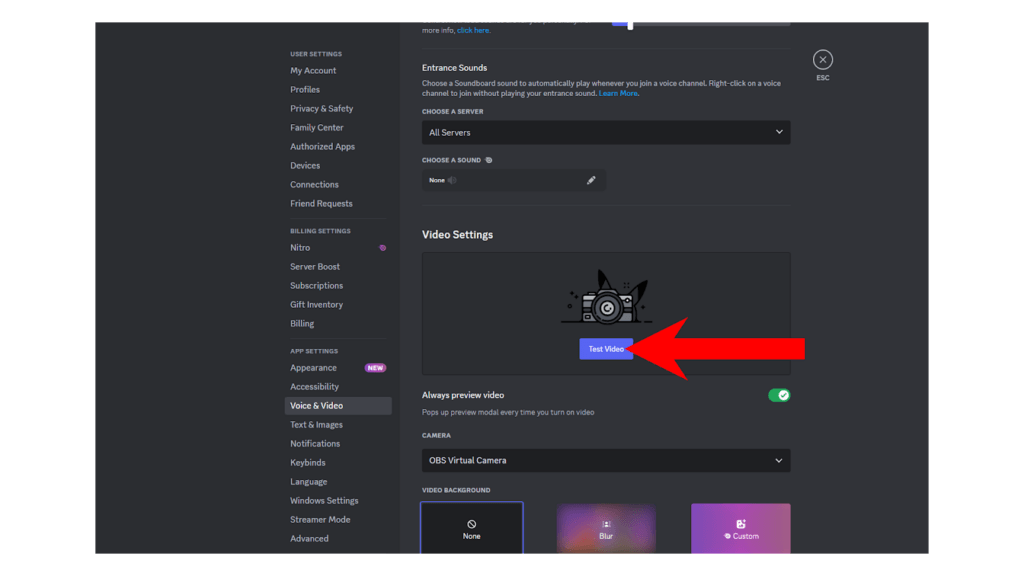
- Klicken Sie auf Testvideo, um zu sehen, ob Ihre Kamera nicht gespiegelt ist.
Weg 2. Kamera auf Discord mit Webcam-Software spiegeln
Spezielle Software
Einige Webcam-Hersteller bieten eine spezielle App für ihre Kamera an, um Video-Feed, Farbeinstellungen und mehr zu steuern.
Wenn Sie beispielsweise eine Logitech-Webcam verwenden, können Sie die Logicapture-App verwenden, um Ihr Webcam-Video auf Discord zu spiegeln.
FineCam verwenden
Wenn Ihre Webcam nicht mit einer speziellen Software geliefert wird, können Sie dennoch Webcam-Apps von Drittanbietern wie FineCam verwenden.
- Beginnen Sie mit dem Herunterladen von FineCam auf Ihren Computer.
- Gehen Sie zu Ihrem Download-Ordner und führen Sie die Datei „finecame-setup“ aus.
- Klicken Sie unten rechts auf „Ich akzeptiere die Vereinbarung“.
- Klicken Sie nun auf Installieren.
- Öffnen Sie FineCam auf Ihrem Computer.
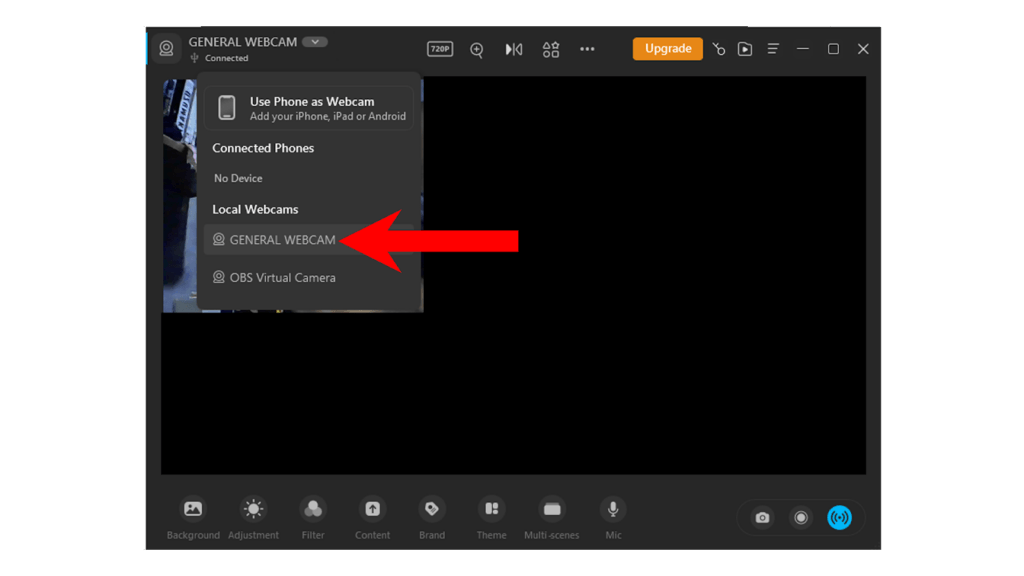
- Klicken Sie als Nächstes auf das Kameramenü oben links.
- Stellen Sie sicher, dass Ihre bevorzugte Webcam ausgewählt ist.
- Sie sollten nun Ihre Kamera im Feed sehen.
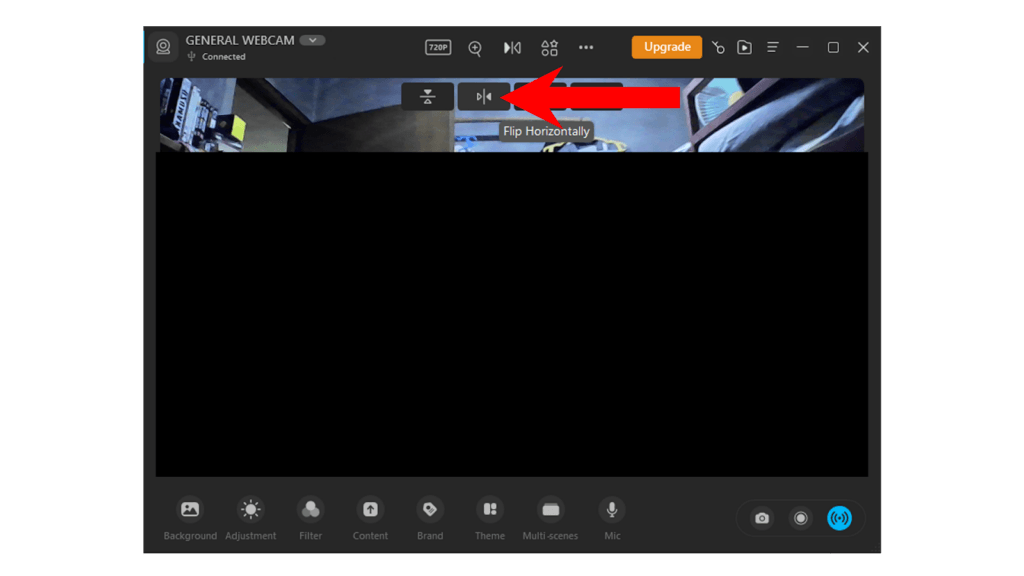
- Klicken Sie auf das Flip-Symbol im oberen mittleren Bereich und klicken Sie auf Horizontal spiegeln.
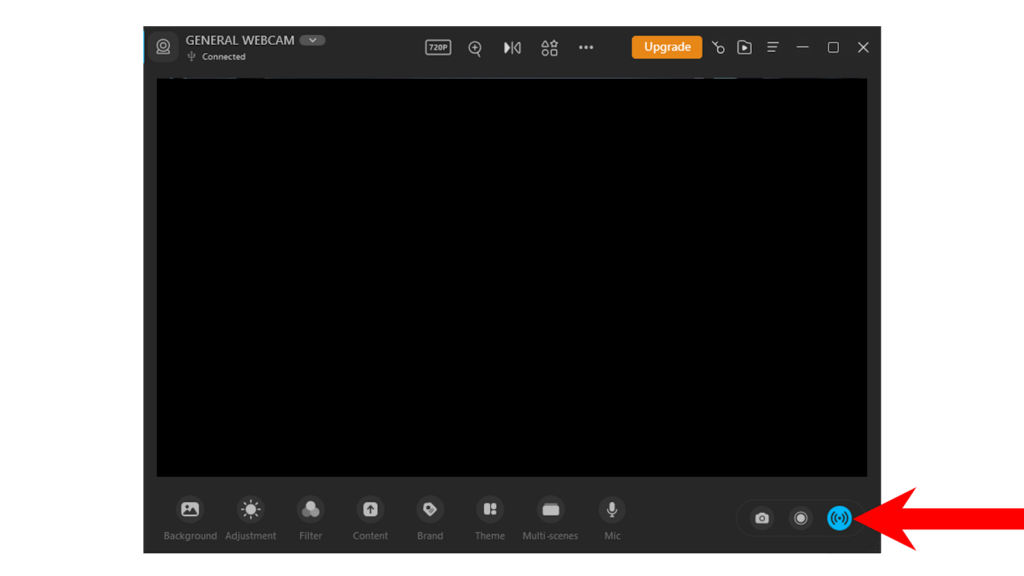
- Klicken Sie auf das Broadcast-Symbol in der unteren rechten Ecke, um Ihre virtuelle Kamera zu starten.
- Öffnen Sie Discord.
- Gehen Sie zu Benutzereinstellungen > Sprache & Video.
- Scrollen Sie nach unten zu Videoeinstellungen.
- Wählen Sie unter Kamera die Option FineShare FineCam aus.
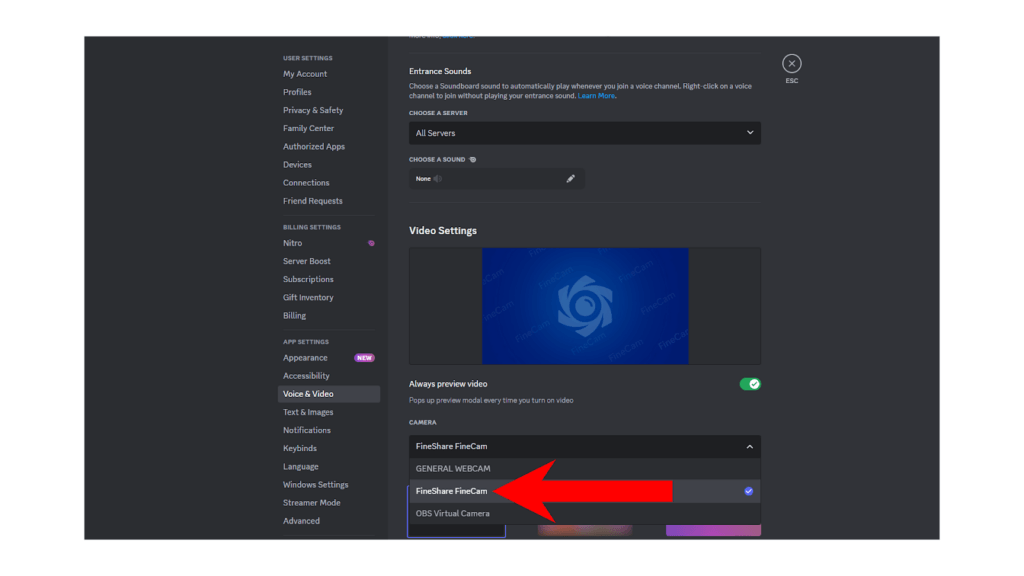
- Klicken Sie auf Testvideo, um zu überprüfen, ob Ihre Webcam nicht gespiegelt ist.
Weg 3. Kamera auf Discord mit Webcam mit Spiegelfunktion spiegeln
Die Hollyland VenusLive ist eine dynamische Live-Streaming-Kamera, die für Content-Ersteller und Videofilmer entwickelt wurde. Sie verfügt über eine 1080p HD-Aufnahmefunktion, One-Click-Streaming und unterstützt sowohl horizontale als auch vertikale Live-Ausgabe. Ein herausragendes Merkmal ist der
- Einschalten: Stellen Sie sicher, dass Ihre VenusLiv-Kamera eingeschaltet ist.
- Zugriff auf den Touchscreen: Navigieren Sie zum 5-Zoll-Touchscreen-Display.
- Drehen Sie das Display: Die VenusLiv-Kamera verfügt über einen hochauflösenden Touchscreen, der gedreht werden kann. Verwenden Sie die Touchscreen-Steuerung, um die Kameraansicht zu drehen.
- Einstellungen anpassen: Passen Sie bei Bedarf die Kameraeinstellungen für horizontales oder vertikales Live-Streaming und Aufzeichnung an.
- Überwachen: Nach dem Drehen können Sie Ihre Live-Streaming-Szenen direkt auf dem Bildschirm überwachen.
Bitte beachten Sie, dass der Touchscreen im gedrehten Modus möglicherweise verwirrt ist. Gehen Sie daher vorsichtig mit den Bedienelementen um. Genießen Sie Ihr Streaming mit den vielseitigen Funktionen von VenusLiv! ????
Fazit
Während Discord nach wie vor eine beliebte Plattform für die Kommunikation ist, kann das Fehlen einer integrierten Kamera-Flip-Option eine Einschränkung für Benutzer darstellen, die eine professionellere und genauere Präsentation wünschen.
Glücklicherweise können Sie Tools wie OBS und FineCam verwenden, um diese Hürde problemlos zu überwinden. Diese Lösungen bieten nicht nur die Möglichkeit, Ihre Kamera zu entspiegeln, sondern bieten auch zusätzliche Kontrolle über Ihren Video-Feed, um Ihr Erlebnis zu verbessern.
FAQs
Spiegelt Discord Ihre Kamera?
Derzeit spiegelt Discord Ihre Kamera während Videoanrufen. Es gibt keine Möglichkeit, Ihre eigene Ansicht Ihrer Webcam zu entspiegeln, es sei denn, Sie verwenden Software von Drittanbietern wie OBS Studio, FineCam oder spezielle Software für Ihre Webcam.
Wie schalte ich meine Kamera auf Discord um?
Wenn Sie mehrere Webcams auf Ihrem Computer haben, können Sie zu einer anderen wechseln, indem Sie:
- Gehen Sie zu Benutzereinstellungen.
- Klicken Sie im Seitenmenü auf Sprache & Video.
- Scrollen Sie als Nächstes nach unten zu Videoeinstellungen.
- Wählen Sie unter Kamera Ihre bevorzugte Webcam aus.
Wann wird Discord eine Flip-Kamera-Option hinzufügen?
Leider gibt es keine klaren Neuigkeiten darüber, wann Discord diese sehr einfache Funktion hinzufügen wird. Benutzer beschweren sich seit Jahren und viele können nicht verstehen, warum ihr Team das Problem nicht angeht.
Werde ich auf Discord gespiegelt?
Ja. Die Kamera von Discord während Videoanrufen ist immer gespiegelt. Dies kann ein Problem sein, wenn Sie versuchen, Präsentationen mit Texten mithilfe Ihrer Kamera zu zeigen.


