
































.png) English
English .png) Français
Français .png) 日本語
日本語  简体中文
简体中文 
Tan pronto como un creador de contenido reúne a una gran audiencia, intenta transmitir en múltiples plataformas. Por lo tanto, si usted también es uno de ellos y quiere saber cómo transmitir en múltiples plataformas a la vez utilizando el plugin OBS Multiple RTMP, permanezca conectado. Este blog cubrirá qué es OBS Multiple RTMP, cómo descargarlo en Windows y MacOS, cómo transmitir en múltiples plataformas, algunos consejos prácticos y más. ¡Así que siga aprendiendo!
1) ¿Qué es OBS Multiple RTMP?
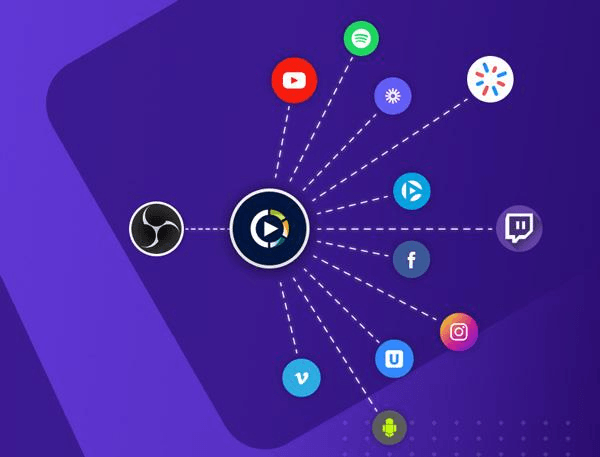
“OBS Multiple RTMP es una opción relativamente nueva en OBS Studio que permite transmitir simultáneamente a varias plataformas.”
En el uso regular de OBS, solo puede transmitir a una plataforma en particular, por ejemplo, un servicio de transmisión de vídeo como YouTube o una red de participantes como Twitch, a la vez. Con el plugin Multiple RTMP, esta limitación ya no está presente y tiene ventajas y desventajas.
Esto es especialmente beneficioso para las personas que desean tener una cobertura más amplia de su público objetivo en diferentes plataformas sin tener que iniciar y cerrar sesión en diferentes plataformas todo el tiempo. En lugar de elegir entre Facebook Live, YouTube, Twitch o cualquier otro servicio, puede transmitir a cualquiera de ellos, o incluso a todos, a la vez con la ayuda de OBS Multiple RTMP.
Ayuda a evitar la deficiencia de programación cuando un streamer quiere ampliar la audiencia y se adhiere a una variedad de redes sociales. Lo mejor es que es gratis y no requiere mucho tiempo para configurarlo.
Tenga en cuenta que la transmisión a múltiples plataformas requiere muchos recursos en términos de uso de Internet, así que asegúrese de que la conexión a Internet que se está utilizando pueda soportarlos a todos.
2) ¿Cómo se descarga e instala el plugin obs-multi-rtmp en Windows?
Estas son las instrucciones para descargar e instalar el plugin OBS-multi-RTMP en Windows en unos sencillos pasos.
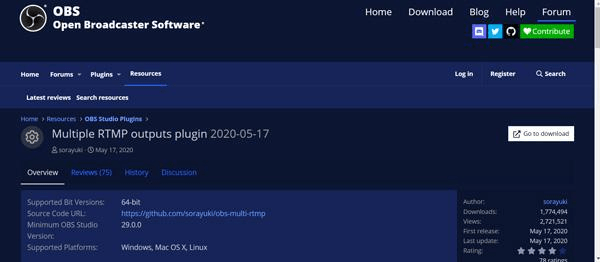
Paso 1) Primero, vaya a la página del plugin OBS-multi-RTMP en GitHub. Allí, puede encontrar la página “Releases” y descargar la actualización más reciente para el formato Zip de Windows.
Paso 2) Después de descargar el archivo, debe utilizar WinRAR para extraerlo. Verá dos carpetas en los archivos que ha extraído, ‘obs-plugins’ y ‘data’. Estas deben pegarse en la carpeta de OBS.

Paso 3) Para localizar su carpeta de OBS, vaya a “C:Program Filesobs-studio” o dondequiera que haya instalado OBS studio. Pegue las carpetas “obs-plugins” y “data” del plugin que descargó en esta carpeta obs.
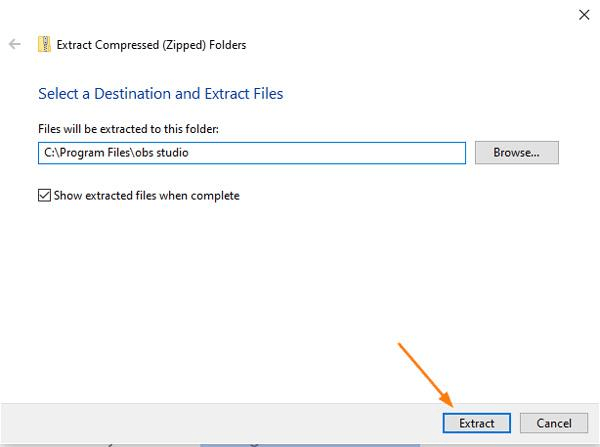
A continuación, puede reiniciar el estudio OBS. Multiple RTMP ahora debería aparecer en el menú ’Tools’. Siempre que sea necesario, puede configurarlo y transmitir a más de una plataforma.
Eso es todo, ya que muy poco se puede hacer y, afortunadamente, se hará. Es una tarea rápida y muy útil cuando se quiere transmitir a más de una plataforma.
3) ¿Cómo se descarga e instala un plugin obs-multi-rtmp en macOS?
Aquí hay pasos rápidos para aquellos que no están familiarizados con la descarga e instalación del plugin OBS-multi-RTMP en macOS.
Paso 1) Primero, vaya a la página oficial de este plugin, que pertenece a OBS-multi-RTMP en GitHub. Busque la sección “Releases” y descargue la última versión para macOS como un archivo ZIP.
Paso 2) Ahora tiene que extraer el archivo y luego moverlo en OBS.

Paso 3) Abra Finder, busque su carpeta de Aplicaciones y busque la carpeta de OBS. Aquí, haga clic con el botón derecho en la aplicación OBS Studio y elija ‘Mostrar contenido del paquete’.
Paso 4) Ahora vaya a ‘Contents’ > ‘plugin’. En este punto, tiene que mover la carpeta extraída a la carpeta del plugin. ¡Bien! Deje que la instalación se complete.

Ahora, cuando abra OBS de nuevo, en la barra de menú, diríjase al menú Herramientas, y debería tener una opción Multiple RTMP. Después de eso, podrá asignar tantos servidores RTMP como desee para transmitir simultáneamente en varias redes.
¡Eso es todo! El procedimiento es rápido y sencillo, y solo le llevará unos minutos. Asegúrese de adquirir el plugin de un sitio web adecuado, como GitHub. Ahora, está listo para comenzar a transmitir a todos sus sitios web favoritos sin ningún problema.
4) Cómo utilizar un plugin obs-multi-RTMP para empezar a transmitir a Facebook, YouTube y Twitch
La transmisión simultánea a Facebook, YouTube y Twitch utilizando el plugin OBS-multi-RTMP amplía enormemente su audiencia. Lo que sigue es una guía paso a paso sobre cómo hacer esto con la ayuda de las herramientas que necesitará.
Primero, asegúrese de que el plugin OBS-multi-RTMP se haya añadido correctamente a OBS Studio. Si aún no lo tiene, consígalo en la página web de Github, instálelo y, a continuación, reinicie la aplicación OBS.
Cuando todo el mundo esté listo, inicie el software OBS. En la parte superior de la barra de menú, haga clic en ‘Tools’ y, en esta sección, haga clic en la opción ‘Multiple RTMP’. En una ventana recién creada que se abrirá, añadirá sus canales de transmisión.
- Para Facebook:
Paso 1) Primero, se dirigirá a Facebook Live y creará ‘Crear transmisión en vivo’.
Paso 2) Luego, en la ventana de configuración, hay una clave de transmisión y una URL del servidor. Obtenga ambos.
Paso 3) Ahora vuelva a OBS, y en la ventana Multiple RTMP, haga clic en “Add New Target”, y esta vez, llámelo “Facebook” a la voz y pegue la clave de transmisión y la URL del servidor respectivas de Facebook Facebook.
- Para YouTube:
Paso 1) Así que entonces puede añadir otra cuenta, esta vez una cuenta de YouTube. Tendrá que acceder a YouTube Studio
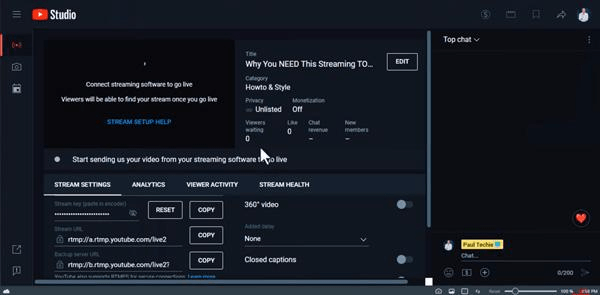
Paso 2) Copie el acceso, añada la transmisión de YouTube, copie el mismo método y pegue la clave y la URL de la misma manera que lo hizo antes para Facebook.
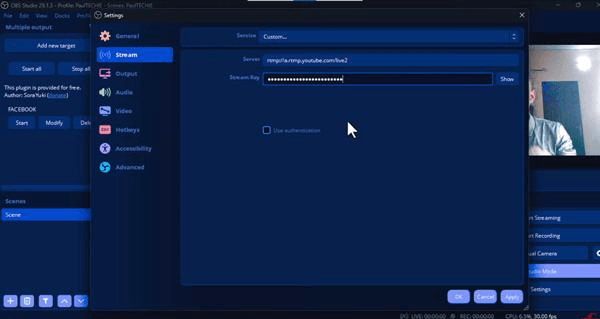
- Para Twitch:
Paso 1) Abra el panel de control de la plataforma, haga clic en el botón “Stream” y copie la clave de transmisión y la URL de él. A continuación, añada Twitch a la ventana Multiple RTMP en OBS.
Ahora que ha añadido las tres plataformas (Facebook, YouTube y Twitch) está a punto de estar listo para salir en vivo. Antes de comenzar la transmisión real, asegúrese de comprobar la configuración de la transmisión. La transmisión en varias plataformas puede requerir más ancho de banda de conexión a Internet, por lo que es posible que desee probar su velocidad de carga para la carga total de la transmisión. Puede probar la fluidez de la transmisión reduciendo su tasa de bits o su resolución.
Una vez que todo se ha configurado, vaya a la ventana principal de OBS y haga clic en el botón “Start Streaming”. Puede iniciar las transmisiones individualmente en la ventana Multiple RTMP, donde se le proporcionarán opciones para cada transmisión. Puede simplemente hacer clic en el botón de inicio para las transmisiones que desea iniciar: Facebook, YouTube y Twitch.
Bienvenido a las tres plataformas; ahora está transmitiendo en vivo en las tres plataformas. La transmisión para una plataforma no tiene que ser suspendida, incluso si existe la necesidad de dejar de transmitir para una en cualquier otra plataforma. Cada transmisión se puede detener una tras otra sin cesar el resto, sin tener que apagar nunca la transmisión.
5) Consejos para usar OBS Multiple RTMP
Aquí hay algunos consejos útiles cuando se trata de utilizar OBS Multiple RTMP para hacer que su transmisión en vivo sea más divertida:
! Asegúrese de optimizar su configuración de transmisión en vivo: Si transmite a diferentes sitios como Facebook, Youtube, Twitch, etc., su conexión ISP se vuelve más crítica. Incluso cuando facilita la transmisión, apunte al menos a una velocidad de carga estable del orden de 10-15 Mbps en intervalos regulares. En OBS, intente hacer coincidir su configuración de velocidad de respuesta y la configuración de resolución con su velocidad de Internet. Si no tiene suficiente ancho de banda disponible, reduzca la configuración de fotogramas a al menos 720p. Por lo general, es aconsejable mantener las aplicaciones en ejecución lo más pocas posible que tengan ancho de banda disponible o incluso potencia de procesamiento.
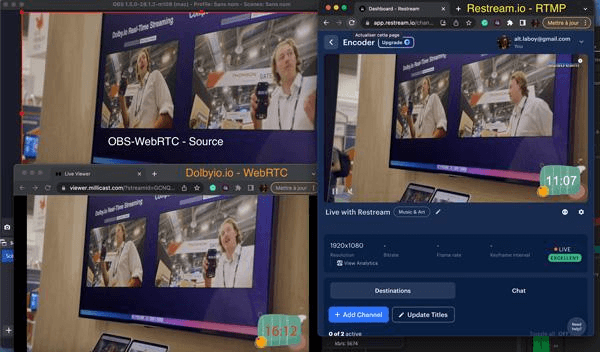
! Reducir la latencia: El tiempo que tarda la audiencia en ver lo que se ha transmitido después de que se ha emitido se llama latencia. Este factor puede, sin embargo, dificultar la participación de la audiencia, particularmente con las transmisiones interactivas en el caso de una latencia excesiva. Para reducir la latencia, vaya a Configuración de OBS > Avanzado, y marque opciones particulares como “Cambiar dinámicamente la tasa de bits” para gestionar la congestión y establecer el modo en “Baja latencia”. En YouTube y Twitch, por lo general es posible seleccionar la “Baja latencia” o la “Latencia ultrabaja”. Además, reducir la cantidad total de movimiento y superposiciones en la escena reducirá la latencia, haciendo que etapas como las representaciones sean más receptivas.
! Mejorar la calidad de la transmisión: Para mejores transmisiones, se recomienda cambiar el codificador de software con un codificador de hardware. Mueve el proceso de codificación fuera de la CPU y, por lo tanto, aumenta el rendimiento para otras tareas. Si es compatible con la GPU, los codificadores tipo NVENC son más apropiados para transmisiones de mayor calidad. En OBS, establezca la tasa de bits de vídeo hasta 3500 a 6000 Kbps para vídeos de 1080p y 1500 a 3500 Kbps para 720p. La medición del rendimiento del sistema también debe llevarse a cabo cuidadosamente para no sobrecargar el rendimiento del hardware al transmitir.
¡Estos cambios le permitirán ofrecer transmisiones de alta calidad al tiempo que amplía la cobertura de su audiencia en varias plataformas utilizando OBS Multiple RTMP!
6) Preguntas frecuentes sobre OBS Multiple RTMP
1. ¿Diría que hay algún límite en el número de plataformas que puede soportar una transmisión OBS Multiple RTMP?
Esto no tiene límite, ya que incluso puede transmitir a más de tres plataformas, pero asegúrese de que su conexión a Internet y la de su ordenador puedan manejar la mayor carga sin problemas.
2. Si transmite en varias plataformas simultáneamente, ¿afecta a la calidad de la transmisión?
Puede hacerlo si su velocidad de Internet no es suficiente. Cambie su tasa de bits y el nivel de resolución para que la imagen siga siendo agradable y no haya retrasos durante las transmisiones.