



































.png)
.png) English
English .png) Deutsch
Deutsch .png) Italiano
Italiano .png) 日本語
日本語 .png) Português
Português  Español
  简体中文
简体中文 
Dès qu’un créateur de contenu attire un large public, il/elle essaie de diffuser sur plusieurs plateformes. Donc, si vous êtes également l’un d’eux et que vous voulez savoir comment diffuser sur plusieurs plateformes à la fois en utilisant le plugin OBS Multiple RTMP, restez connecté. Ce blog couvrira ce qu’est OBS Multiple RTMP, comment le télécharger sur Windows et MacOS, comment diffuser sur plusieurs plateformes, quelques conseils pratiques, et plus encore. Alors, continuez à apprendre !
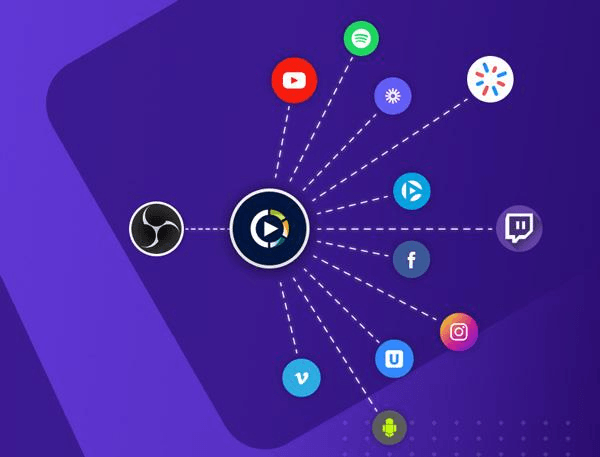
1) Qu’est-ce qu’OBS Multiple RTMP ?
« OBS Multiple RTMP est une option relativement nouvelle dans OBS Studio qui permet de diffuser simultanément sur plusieurs plateformes. »
En utilisation régulière d’OBS, vous ne pouvez diffuser que sur une seule plateforme particulière, par exemple un service de diffusion vidéo comme YouTube ou un réseau de participants comme Twitch, à la fois. Avec le plugin Multiple RTMP, cette limitation n’est plus présente et présente des avantages et des inconvénients.
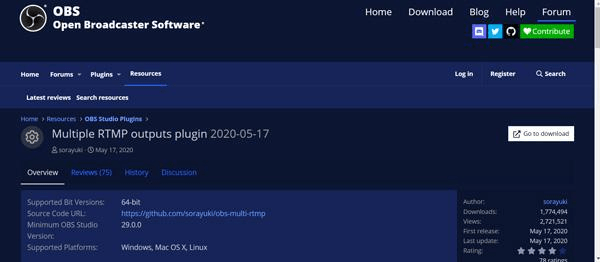
Ceci est particulièrement bénéfique pour les personnes qui souhaitent avoir une couverture plus large de leur public cible sur différentes plateformes sans avoir à se connecter et se déconnecter sur différentes plateformes tout le temps. Au lieu de choisir entre Facebook Live, YouTube, Twitch ou tout autre service, vous pouvez diffuser sur l’un d’eux, ou même tous, à la fois avec l’aide d’OBS Multiple RTMP.
Cela aide à éviter les lacunes de planification lorsqu’un streamer souhaite étendre son audience et adhère à une variété de réseaux sociaux. La meilleure chose est que c’est gratuit et ne nécessite pas beaucoup de temps à configurer.
Veuillez garder à l’esprit que la diffusion sur plusieurs plateformes est assez gourmande en termes d’utilisation d’Internet, alors assurez-vous que la connexion Internet utilisée peut toutes les prendre en charge.
2) Comment télécharger et installer le plugin obs-multi-rtmp sous Windows ?
Voici les instructions pour télécharger et installer le plugin OBS-multi-RTMP sur Windows en quelques étapes simples.
Étape 1) Tout d’abord, rendez-vous sur la page du plugin OBS-multi-RTMP sur GitHub. Là, vous pouvez trouver la page « Releases » et télécharger la mise à jour la plus récente au format Zip pour Windows.
Étape 2) Après avoir téléchargé le fichier, vous devez soit utiliser WinRAR pour l’extraire. Vous verrez deux dossiers dans les fichiers que vous avez extraits, « obs-plugins » et « data ». Ceux-ci doivent être collés dans le dossier pour OBS.

Étape 3) Pour localiser votre dossier OBS, allez dans « C:Program Filesobs-studio » ou à l’endroit où vous avez installé OBS studio. Collez les dossiers « obs-plugins » et « data » du plugin que vous avez téléchargé dans ce dossier obs.
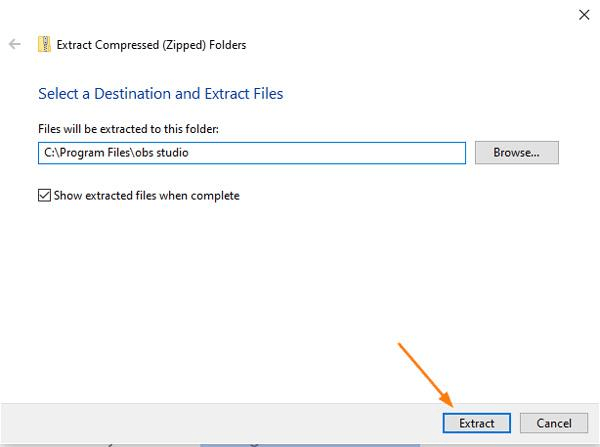
Ensuite, vous pouvez redémarrer OBS studio. Multiple RTMP devrait maintenant être listé dans le menu « Outils ». Chaque fois que nécessaire, vous pouvez le configurer et diffuser sur plus d’une plateforme.
C’est tout, car très peu peut être fait et, plus heureusement, le sera. C’est une tâche rapide et très utile lorsque vous voulez diffuser sur plus d’une plateforme.
3) Comment télécharger et installer un plugin obs-multi-rtmp sous macOS ?
Voici des étapes rapides pour ceux qui ne connaissent pas le téléchargement et l’installation du plugin OBS-multi-RTMP sur macOS.
Étape 1) Tout d’abord, rendez-vous sur la page officielle de ce plugin, qui appartient à OBS-multi-RTMP sur GitHub. Recherchez la section « Releases » et téléchargez la dernière version pour macOS sous forme de fichier ZIP.
Étape 2) Maintenant, vous devez extraire le fichier, puis le déplacer dans OBS.

Étape 3) Ouvrez le Finder, recherchez votre dossier Applications et recherchez le dossier OBS. Ici, faites un clic droit sur l’application OBS Studio et choisissez « Afficher le contenu du paquet ».
Étape 4) Maintenant, allez dans « Contents » > « plugin ». À ce stade, vous devez déplacer le dossier extrait dans le dossier du plugin. Très bien ! Laissez l’installation se terminer.

Maintenant, lorsque vous rouvrez OBS, dans la barre de menu, dirigez-vous vers le menu Outils, et vous devriez avoir une option Multiple RTMP. Après cela, vous serez en mesure d’attribuer autant de serveurs RTMP que vous le souhaitez pour diffuser simultanément sur différents réseaux.
C’est tout ! La procédure est rapide et simple, et cela ne prendra que quelques minutes. Assurez-vous d’acquérir le plugin à partir d’un site Web approprié, tel que GitHub. Maintenant, vous êtes prêt à commencer à diffuser sur tous vos sites Web préférés sans aucun problème.
4) Comment utiliser un plugin obs-multi-RTMP pour commencer à diffuser sur Facebook, YouTube et Twitch
La diffusion simultanée sur Facebook, YouTube et Twitch à l’aide du plug-in OBS-multi-RTMP élargit considérablement votre audience. Ce qui suit est un guide étape par étape sur la façon de le faire avec l’aide des outils dont vous aurez besoin.
Tout d’abord, assurez-vous que le plugin OBS-multi-RTMP a été correctement ajouté à OBS Studio. Si vous ne l’avez pas déjà, obtenez-le sur la page Web Github, installez-le, puis redémarrez l’application OBS.
Lorsque tout le monde est prêt, démarrez le logiciel OBS. Dans la partie supérieure de la barre de menu, cliquez sur « Outils », et sous cette section, cliquez sur l’option « Multiple RTMP ». Dans une nouvelle fenêtre qui s’ouvrira, vous ajouterez vos chaînes de diffusion.
- Pour Facebook :
Étape 1) Tout d’abord, vous vous rendrez sur Facebook Live et créerez « Créer un flux en direct ».
Étape 2) Ensuite, dans la fenêtre de configuration, se trouvent une clé de flux et une URL de serveur. Obtenez les deux.
Étape 3) Maintenant, retournez à OBS, et dans la fenêtre Multiple RTMP, cliquez sur « Ajouter une nouvelle cible », et cette fois, appelez-la « Facebook » à la voix et collez la clé de flux et l’URL du serveur respectives de Facebook Facebook.
- Pour YouTube :
Étape 1) Vous pouvez donc ajouter un autre compte, cette fois un compte YouTube. Vous devrez accéder à YouTube Studio
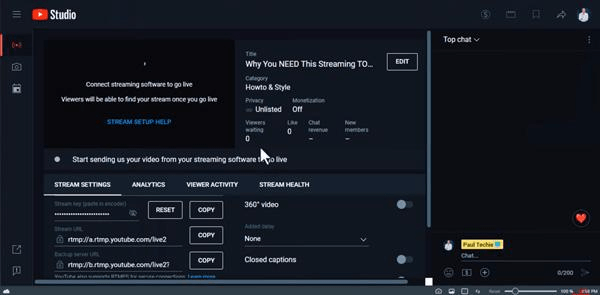
Étape 2) Copiez l’accès, ajoutez le flux YouTube, copiez la même méthode et collez la clé et l’URL de la même manière que vous l’avez fait auparavant pour Facebook.
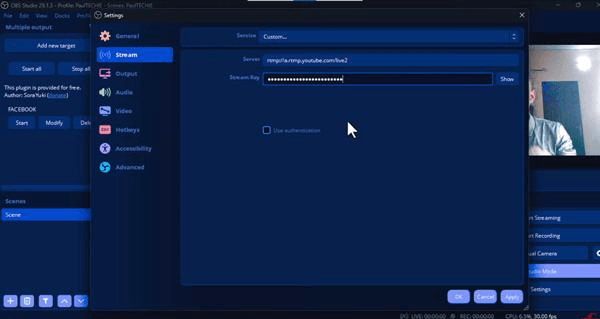
- Pour Twitch :
Étape 1) Ouvrez le tableau de bord de la plateforme, cliquez sur le bouton « Stream » et copiez la clé de flux et l’URL à partir de celui-ci. Ensuite, ajoutez Twitch à la fenêtre Multiple RTMP dans OBS.
Maintenant que vous avez ajouté les trois plateformes (Facebook, YouTube et Twitch), vous êtes sur le point d’être prêt à passer en direct. Avant de commencer la diffusion réelle, assurez-vous de vérifier la configuration du flux. La diffusion sur plusieurs plateformes peut nécessiter plus de bande passante de connexion Internet, vous pouvez donc tester votre vitesse de téléchargement pour la charge de diffusion totale. Vous pouvez tester la fluidité de la diffusion en diminuant votre débit binaire ou votre résolution.
Une fois que tout a été configuré, allez dans la fenêtre principale d’OBS et cliquez sur le bouton « Démarrer la diffusion ». Vous pouvez démarrer les flux individuellement dans la fenêtre Multiple RTMP, où vous recevrez des options pour chaque flux. Vous pouvez simplement cliquer sur le bouton de démarrage pour les flux que vous souhaitez démarrer : Facebook, YouTube et Twitch.
Bienvenue sur les trois plateformes ; vous êtes maintenant en direct sur les trois plateformes. La diffusion pour une plateforme n’a pas à être suspendue, même s’il est nécessaire d’arrêter la diffusion pour une plateforme sur une autre. Chaque flux peut être arrêté l’un après l’autre sans cessation du reste, sans jamais avoir à éteindre le flux.
5) Conseils pour l’utilisation d’OBS Multiple RTMP
Voici quelques conseils utiles en ce qui concerne l’utilisation d’OBS Multiple RTMP pour rendre votre diffusion en direct plus amusante :
! Assurez-vous d’optimiser votre configuration de diffusion en direct : Si vous diffusez sur différents sites comme Facebook, Youtube, Twitch, etc., votre connexion ISP devient plus critique. Même lorsque vous facilitez la diffusion, visez au moins une vitesse de téléchargement stable de l’ordre de 10 à 15 Mbps à intervalles réguliers. Dans OBS, essayez de faire correspondre votre configuration de taux de réponse et vos paramètres de résolution avec votre vitesse Internet. Si vous n’avez pas suffisamment de bande passante disponible, réduisez vos paramètres d’image à au moins 720p. Il est généralement sage de garder les applications en cours d’exécution aussi peu que possible qui utiliseraient la bande passante disponible ou même la puissance de traitement.
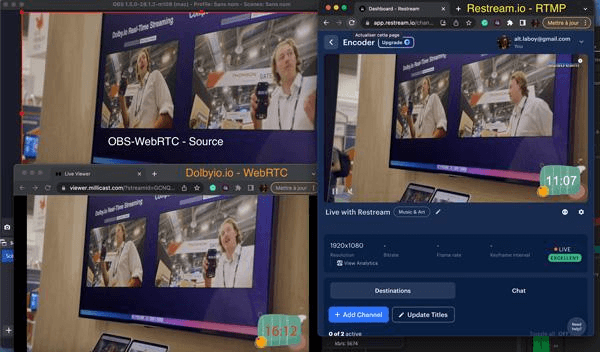
! Réduire la latence : Le temps qu’il faut à l’audience pour voir ce qui a été diffusé après sa diffusion s’appelle la latence. Ce facteur peut, cependant, entraver l’engagement de l’audience, en particulier avec les flux interactifs en cas de latence excessive. Pour réduire la latence, allez dans Paramètres OBS > Avancé, et cochez des options particulières telles que « Modifier dynamiquement le débit binaire » pour gérer la congestion et réglez le mode sur « Faible latence ». Dans YouTube et Twitch, il est généralement possible de sélectionner « Faible latence » ou « Ultra faible latence ». De plus, réduire la quantité totale de mouvement et de superpositions sur la scène réduira la latence, ce qui rendra les étapes comme les rendus plus réactives.
! Améliorer la qualité de la diffusion : Pour de meilleurs flux, il est recommandé de changer l’encodeur logiciel avec un encodeur matériel. Il déplace le processus d’encodage hors du CPU et augmente ainsi les performances pour d’autres tâches. S’il est pris en charge par le GPU, les encodeurs de type NVENC sont plus appropriés pour les flux de meilleure qualité. Dans OBS, réglez le débit binaire vidéo jusqu’à 3500 à 6000 Kbps pour les vidéos 1080p et 1500 à 3500 Kbps pour 720p. La mesure des performances du système doit également être effectuée avec soin afin de ne pas surcharger les performances du matériel lors de la diffusion.
Ces modifications vous permettront de fournir des flux de haute qualité tout en élargissant la couverture de votre audience sur plusieurs plateformes à l’aide d’OBS Multiple RTMP !
6) FAQ sur OBS Multiple RTMP
1. Diriez-vous qu’il existe une limite au nombre de plateformes qu’un flux OBS Multiple RTMP peut prendre en charge ?
Cela n’a pas de limite, car vous pouvez même diffuser sur plus de trois plateformes, mais assurez-vous que votre connexion Internet et celle de votre ordinateur peuvent gérer la charge accrue sans problème.
2. Si vous diffusez sur plusieurs plateformes simultanément, cela affecte-t-il la qualité du flux ?
Cela peut arriver si votre vitesse Internet n’est pas suffisante. Modifiez votre débit binaire et votre niveau de résolution afin que l’image reste belle et qu’il n’y ait pas de décalages pendant les flux.

