
































.png) English
English .png) Italiano
Italiano .png) 日本語
日本語  简体中文
简体中文 
Configurar un estudio doméstico es lo más fácil hasta que se topa con un gran obstáculo: conectar su mezclador de audio a su ordenador. Tanto si está pensando en hacer un podcast como en grabar su primer álbum, esta conexión convierte su equipo en una potente configuración de producción. Primero debe comprender la diferencia entre el sonido amateur y el profesional, ya que esto le ayuda a salvar la distancia entre el hardware analógico y las grabaciones digitales.
¡Esta guía le guiará a través de todo, desde por qué esta conexión es importante hasta cómo hacerlo exactamente!
Comprender por qué necesita esta conexión
Su mezclador sirve como centro de mando de su mundo de audio. Es donde sus micrófonos, instrumentos y dispositivos de reproducción se unen y los canalizan en una salida controlable.
He aquí por qué esta configuración es importante:
- Puede escuchar y ajustar su audio en directo, ya que proporciona una monitorización en tiempo real.
- Le ayuda en la gestión de señales limpias, como dar forma a su sonido antes de que llegue a su ordenador.
- Tiene control táctil sobre el volumen, el tono y la ecualización con mandos y faders físicos.
Los mezcladores modernos van desde unidades compactas de 4 canales perfectas para podcasters en solitario hasta enormes mesas de 32 canales capaces de manejar bandas completas. Independientemente de su tamaño, todos comparten el mismo propósito fundamental: darle un control táctil e inmediato sobre su entorno de audio.
Elegir el método de conexión adecuado
La conexión entre su mezclador y el PC se puede establecer de múltiples maneras, cada una de las cuales ofrece beneficios únicos en función de sus requisitos y presupuesto. Conocer sus opciones le ayuda a tomar decisiones informadas.
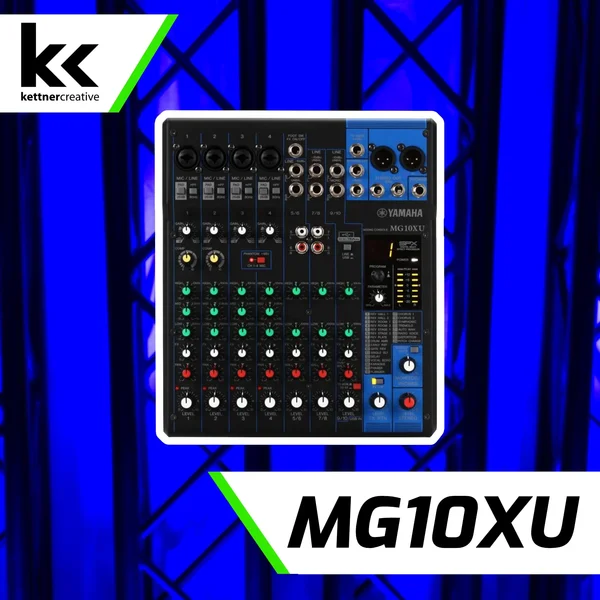
- Mezcladores USB: muchos mezcladores incluyen interfaces de audio USB integradas.
Pros:
- Conectar y listo
- Transmisión de señal digital
- Envía y recibe audio a través de un cable
Ideal para: Podcasters, streamers, músicos solistas
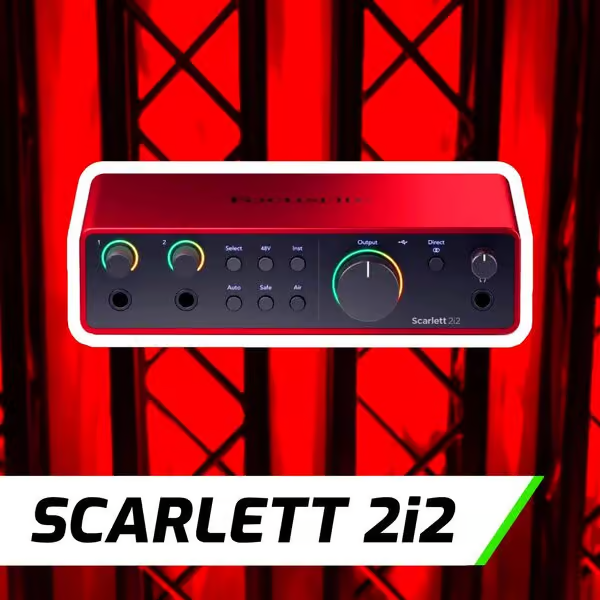
- Interfaces de audio: si su mezclador no tiene USB, o si desea la mejor fidelidad de audio, utilice una interfaz de audio externa.
Ventajas:
- Calidad de sonido superior y conversión A/D
- Menor latencia
- Soporte de software profesional
Ideal para: Productores musicales, artistas de voz en off profesionales, bandas
- Conexión analógica directa: utilizar la salida de su mezclador para conectar directamente al puerto de entrada de línea de su ordenador.
Ventajas:
- Rentable
- Sin necesidad de equipo adicional
Ideal para: Principiantes con un presupuesto ajustado
Proceso de configuración paso a paso
La configuración adecuada comienza antes de realizar cualquier conexión. Tomarse tiempo para preparar evita problemas comunes y garantiza una experiencia de instalación fluida.
Paso 1: preparación previa a la conexión
Para proteger su equipo y evitar errores de software, siempre configure cuidadosamente antes de realizar cualquier conexión.
- Comience por apagar su ordenador, mezcladores e interfaz primero.
- Tenga todos sus equipos a su alcance: el mezclador, los cables, los auriculares o monitores, y su ordenador.
- Visite el sitio web del fabricante de su mezclador o interfaz de audio.
- Busque su modelo específico y descargue los últimos controladores y software de control para garantizar una compatibilidad óptima y el acceso a funciones avanzadas.
- Organice su escritorio o mesa, coloque los cables y etiquete los puertos con cinta si es necesario.

Paso 2: conectar el hardware
Este paso difiere ligeramente dependiendo de su tipo de conexión.
- Mezclador USB a PC
- Localice el puerto USB, que normalmente se encuentra en el panel posterior
- Conecte un extremo del cable USB a su mezclador y el otro extremo a un puerto USB disponible en su ordenador.
- Una vez conectado, encienda el mezclador antes que el ordenador, ya que esto ayudará a su PC a detectar el dispositivo correctamente.
- Ahora, encienda el ordenador para que pueda detectar automáticamente el mezclador e instalar el controlador básico o solicitar la instalación del controlador.
- En Windows: Verá una ventana emergente de «Dispositivo listo» en la bandeja del sistema.
- En Mac: Abra Preferencias del Sistema > Sonido para ver el mezclador en la lista.

- Mezclador no USB a través de la interfaz de audio
- Identifique la salida principal del mezclador, normalmente etiquetada como Main out, Master Out.
- Utilice los cables apropiados para conectar las entradas derecha e izquierda en la interfaz.
- Asegúrese de que las conexiones sean seguras.
- Conecte su interfaz de audio al ordenador mediante un cable USB.
- Incluso si es plug and play, instale el controlador dedicado del fabricante para un mejor control de la latencia, una resolución de audio mejorada y compatibilidad con las DAW
- Encienda primero el mezclador, seguido de la interfaz de audio y, por último, su PC.
- Conexión analógica a la tarjeta de sonido del PC
- Localice la salida del mezclador
- Consiga un cable apropiado, ya que la mayoría de los conectores de entrada de línea de PC aceptan conectores estéreo de 3,5 mm.
- Conéctelo al ordenador y recuerde, no utilice la entrada de micrófono, ya que esto puede distorsionar la señal.
- Seleccione la entrada de línea como dispositivo de grabación.
Paso 3: configuración del audio del ordenador
- Haga clic con el botón derecho del ratón en el icono del altavoz en la bandeja del sistema (Windows) o abra Preferencias del Sistema (Mac)
- Seleccione «Abrir configuración de sonido» o vaya a Preferencias de sonido.
- Elija un mezclador en el menú desplegable Dispositivo de entrada.
- Seleccione el mezclador en el menú desplegable Dispositivo de salida
- Compruebe la entrada hablando por el micrófono que está conectado.
- Verifique la salida reproduciendo audio a través de los altavoces del mezclador

Paso 4: configuración de la interfaz de audio (para mezcladores no USB)
Debe configurar su mezclador/interfaz como entrada/salida de audio en su DAW (Digital Audio Workstation)
- Conecte la salida principal de su mezclador a las entradas de la interfaz de audio.
- Conecte la interfaz a su ordenador a través de USB.
- Instale los controladores para la interfaz.
- Utilice el software de la interfaz para establecer las opciones de enrutamiento.
- Abra su configuración de sonido y seleccione la interfaz para la entrada/salida.
Optimización de su configuración para obtener resultados profesionales
- Evite el recorte comenzando con los faders hacia abajo y aumentando los niveles lentamente.
- Vigile siempre sus métricas de entrada y salida.
- Utilice la monitorización directa para eliminar la latencia durante la grabación.
- Actualice los controladores y el firmware regularmente desde el sitio oficial.
- Mantenga el tamaño del búfer bajo al grabar y alto al mezclar.
- Desactive el Wi-Fi y las aplicaciones en segundo plano para liberar recursos del sistema.
- Utilice cables blindados de alta calidad para evitar interferencias.
- No grabe en habitaciones sin tratar; utilice paneles acústicos o mantas.
- Deje 6 dB de margen al grabar para evitar la distorsión digital.
- Coloque los monitores de estudio a la altura del oído y en un triángulo equilátero.
- Calibre sus monitores utilizando ruido rosa y un micrófono de referencia si es posible.
- Etiquete y organice los cables para evitar desconexiones accidentales.
- Ajuste la ganancia correctamente en cada etapa de la cadena de señal, no confíe en un solo mando.
- Guarde las plantillas de DAW para preservar sus mejores ajustes y enrutamiento.
- Compruebe si hay bucles de tierra si escucha un zumbido, utilice cajas de aislamiento o DI.
- Utilice pistas de referencia del mismo género para comprobar el equilibrio de su mezcla.
- Haga copias de seguridad de sus sesiones regularmente para evitar perder el trabajo.
- Evite el sobreprocesamiento durante el seguimiento, grabe limpio y procese más tarde.
Solución de problemas comunes
Pérdidas de audio o crepitidos
Cambie el cable USB a un puerto diferente, preferiblemente uno directamente en la placa base. Evite los concentradores USB siempre que sea posible.
Libere recursos del sistema
Cierre las aplicaciones en segundo plano (por ejemplo, navegadores, reproductores de música) que puedan acaparar la memoria RAM o la CPU durante las sesiones de grabación.
Zumbido o zumbido (problemas de bucle de tierra)
Utilice cables balanceados (XLR o TRS), conecte todo el equipo a la misma regleta y active la elevación de tierra si está disponible.
Rendimiento de audio inestable
Asegúrese de no sobrecargar el ancho de banda USB y evite conectar varios dispositivos de alta potencia al mismo bus.
Conclusión
Tanto si elige la conectividad USB por su simplicidad, las interfaces de audio por su máxima calidad o las conexiones directas para configuraciones económicas, la clave es comprender sus necesidades específicas y seguir procedimientos de configuración sistemáticos.
Recuerde que un gran audio comienza con conexiones limpias, una correcta gestión de la ganancia y tomarse el tiempo necesario para configurar su sistema correctamente. Aunque la configuración inicial pueda parecer compleja, la inversión en el aprendizaje de estos fundamentos se amortiza en cada sesión de grabación. Su conexión mezclador-PC es la base que permite todo lo demás en su viaje de audio.
