































.png) Français
Français .png) Deutsch
Deutsch .png) 日本語
日本語  简体中文
简体中文 
Reproducir música a través del micrófono ha cambiado la forma en que los artistas, streamers e incluso los jugadores se conectan con su audiencia. Hoy en día, incorporar música a una transmisión viral en línea es la mejor manera de hacer que los espectadores sientan que están en medio de la acción en canales como Discord y Twitch.
Aunque la idea de usar Voice Meter, una sofisticada herramienta de enrutamiento de audio, pueda sonar abrumadora, existen alternativas que le permiten reproducir sonido en su micrófono como si fuera un paseo por el parque.
Este artículo analiza los dos métodos para lograrlo: una opción simple de mezcla estéreo que ya está integrada en Windows, y el uso de Voicemod de una manera más técnica y con instrucciones y soporte visual completos.
Método 1: reproduzca música a través de su micrófono habilitando la mezcla estéreo en su PC con Windows
Si busca una solución sencilla para reproducir música a través de su micrófono en un ordenador con Windows, puede habilitar la mezcla estéreo para enrutar el audio.
Siga estos pasos:
- Abra su ordenador, haga clic en el icono del altavoz y elija ‘Configuración de sonido’.
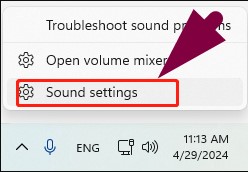
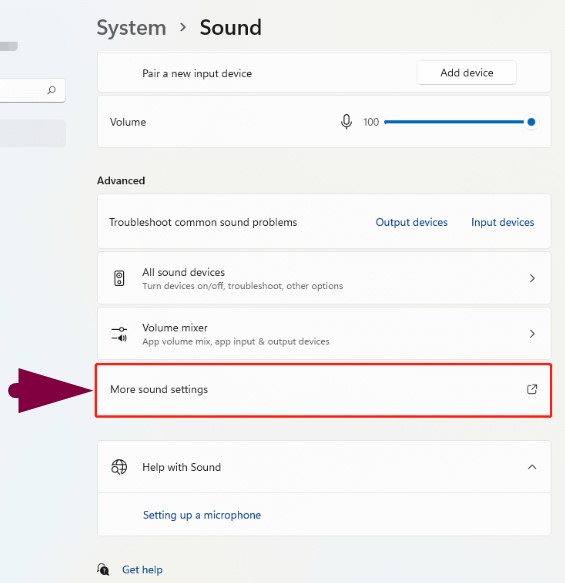
- Haga clic en ‘Más ajustes de sonido’ que se encuentra en la pestaña ‘Avanzado’.
- Seleccione la pestaña ‘Grabación’ en el cuadro de diálogo ‘Sonido’, luego haga clic con el botón derecho en ‘Mezcla estéreo’ para seleccionar ‘Habilitar’.
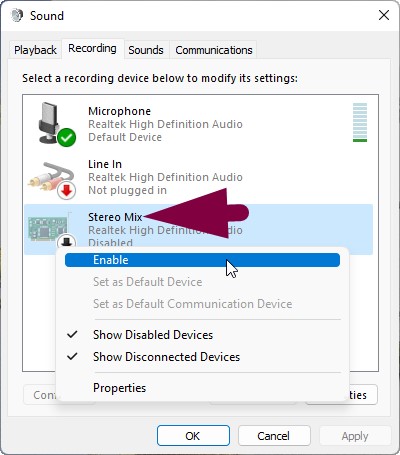
Información importante: Es posible que no todos los usuarios vean esta opción. Esto se debe a que ‘Mezcla estéreo’ suele estar oculta en el panel. Para que aparezca, haga clic con el botón derecho en cualquier lugar dentro de la ventana donde estén disponibles las opciones de micrófono y entrada de línea. Luego, haga clic en ‘Mostrar dispositivos deshabilitados’ para ver la opción de mezcla estéreo.
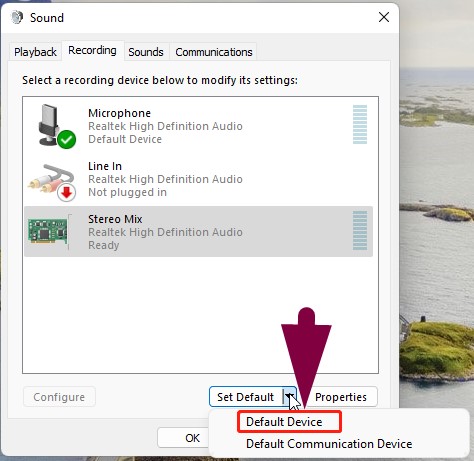
- Después de habilitar ‘Mezcla estéreo’, haga clic en ella para seleccionarla y luego haga clic en el botón de flecha junto al botón ‘Establecer como predeterminado’. En el menú desplegable, seleccione ‘Dispositivo predeterminado’.
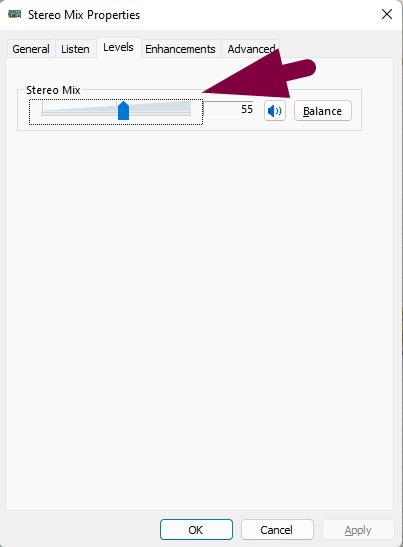
- Ahora haga doble clic en la opción ‘Mezcla estéreo’ para ver sus propiedades. Seleccione la pestaña ‘Niveles’ de las opciones anteriores y aumente el volumen a través del control deslizante.
- Haga clic en ‘Aceptar’ y reproduzca música desde su ordenador para escucharla desde su micrófono cuando juegue, transmita en vivo o chatee.
Método 2: reproduzca música a través de su micrófono con la aplicación Voicemod
Si el método de mezcla estéreo no le funciona, no se preocupe. Puede descargar Voicemod en su PC para reproducir música a través de su micrófono. Voicemod está disponible en versiones gratuitas y de pago, y si solo quiere usarlo para reproducir audio desde el micrófono, la versión gratuita será suficiente.
Así que siga los pasos a continuación para instalar Voicemod con éxito y luego usarlo para reproducir música a través del micrófono:
Etapa 1: descarga e instalación de Voicemod
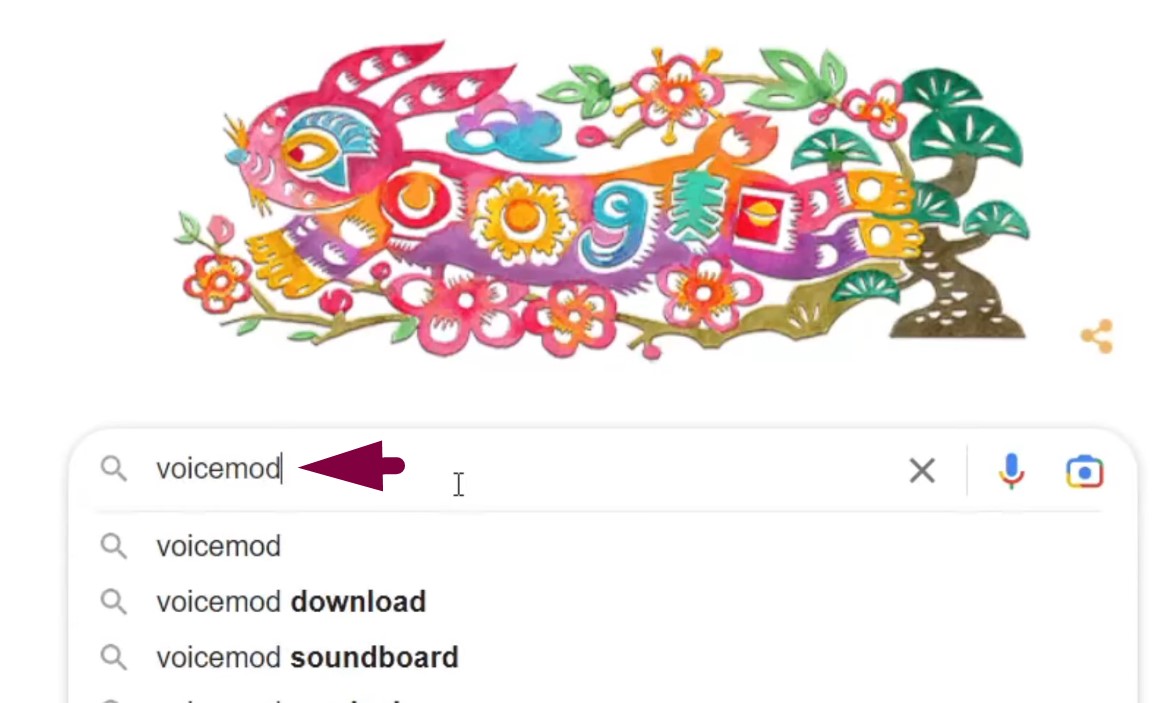
- Abra cualquier navegador de su elección, visite Google y busque ‘Voicemod’.
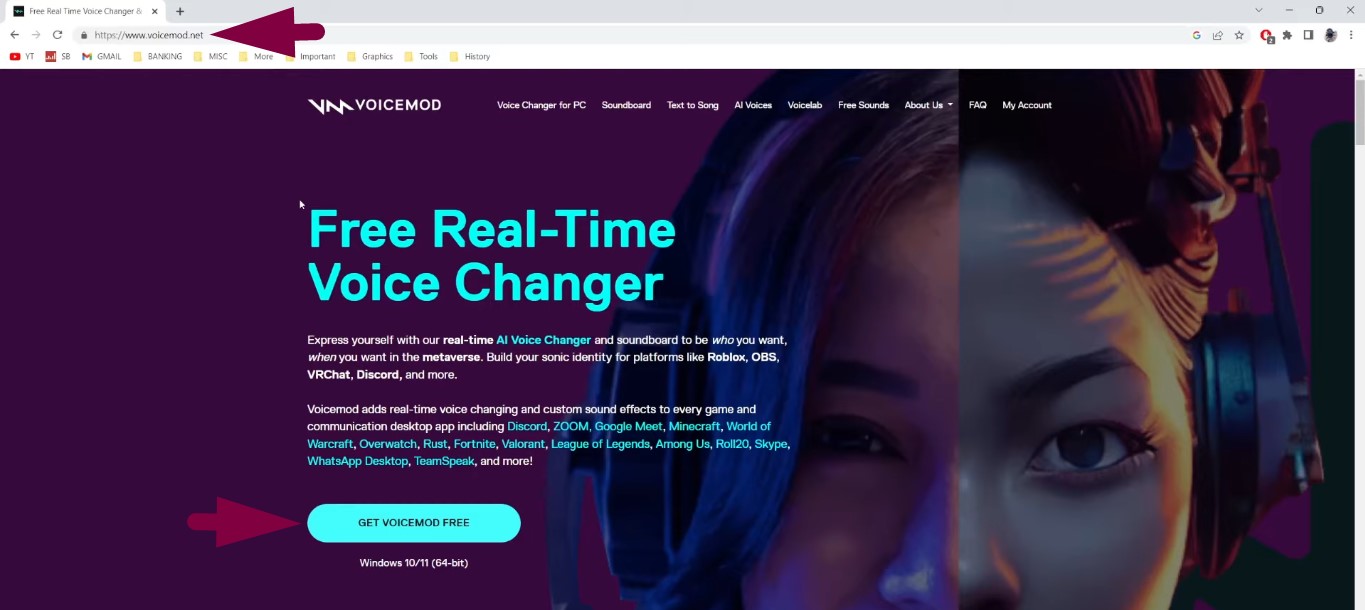
- Haga clic en el enlace ‘www.voicemod.net‘ para visitar la página de inicio. Luego, haga clic en el botón ‘Obtener Voicemod gratis’.
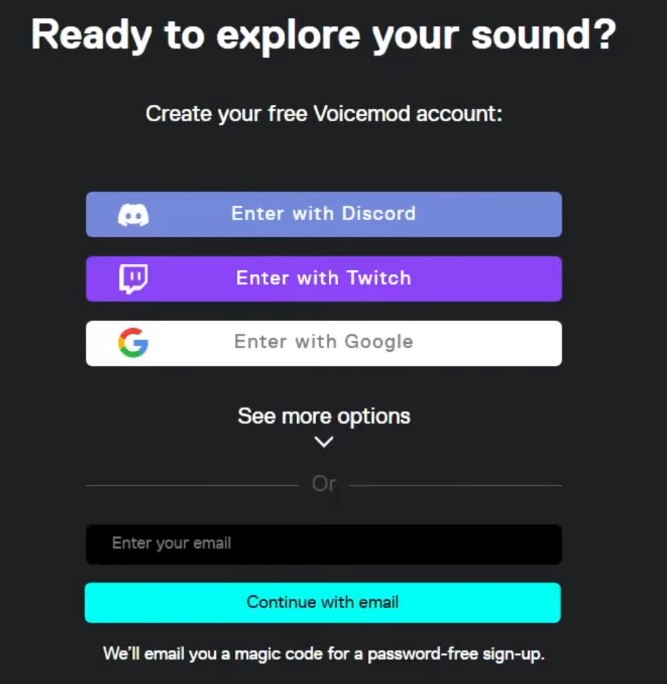
- Tendrá que crear una cuenta eligiendo la opción ‘Continuar con el correo electrónico’ o puede seleccionar otras cuentas, como Twitch, Google o Discord, para iniciar sesión directamente.
- Después de iniciar sesión, Voicemod se descargará automáticamente en su ordenador y puede consultar la carpeta ‘Descargas’ para verificar el archivo de configuración de la instalación. De lo contrario, puede hacer clic en el enlace de descarga en la página web de Voicemod en caso de que la descarga automática no se esté produciendo.

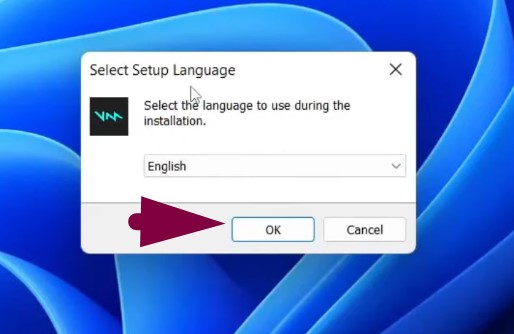
- Haga doble clic en el archivo de configuración de la instalación, elija su idioma y haga clic en ‘Aceptar’.
- Haga clic en ‘Siguiente’, luego acepte los términos y vuelva a hacer clic en ‘Siguiente’.
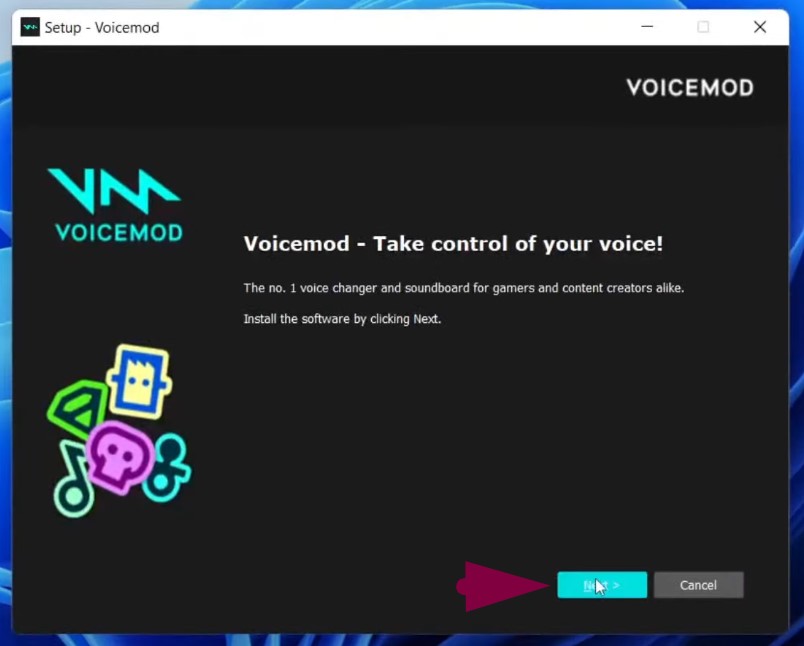
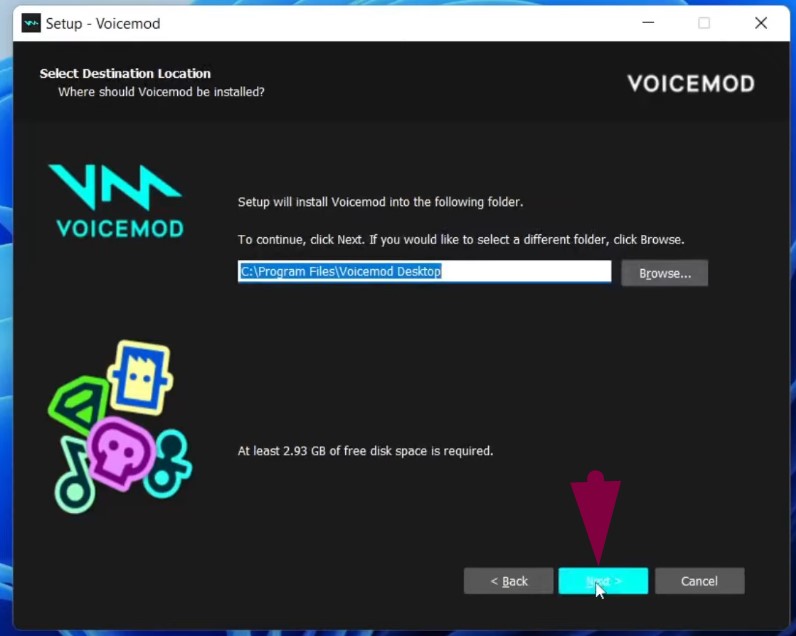
- Seleccione la carpeta para la instalación de Voicemod y haga clic en ‘Siguiente’.
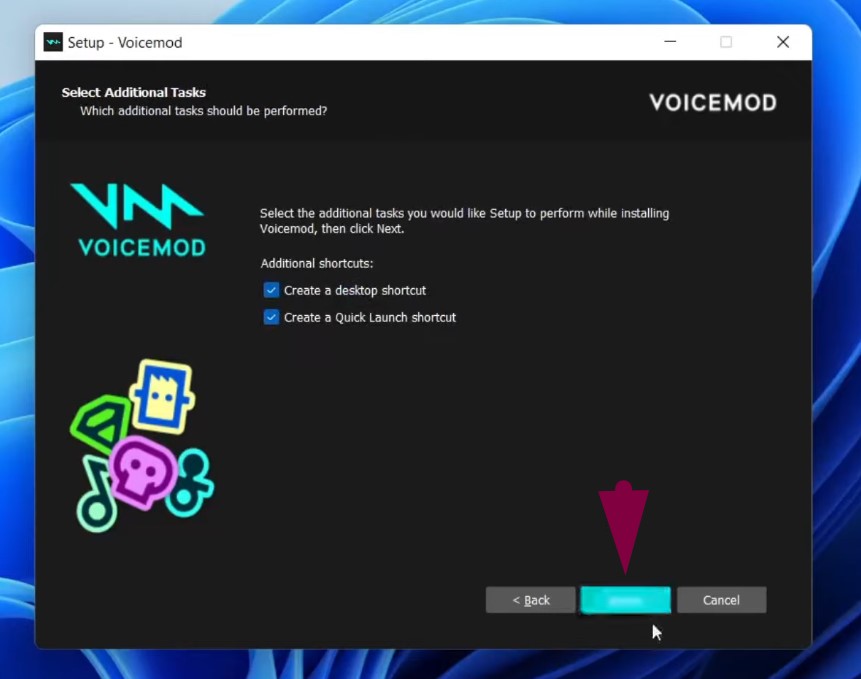
- Haga clic en las opciones ‘Crear un acceso directo en el escritorio’ y ‘Crear un acceso directo de inicio rápido’, y haga clic en el botón ‘Siguiente’.
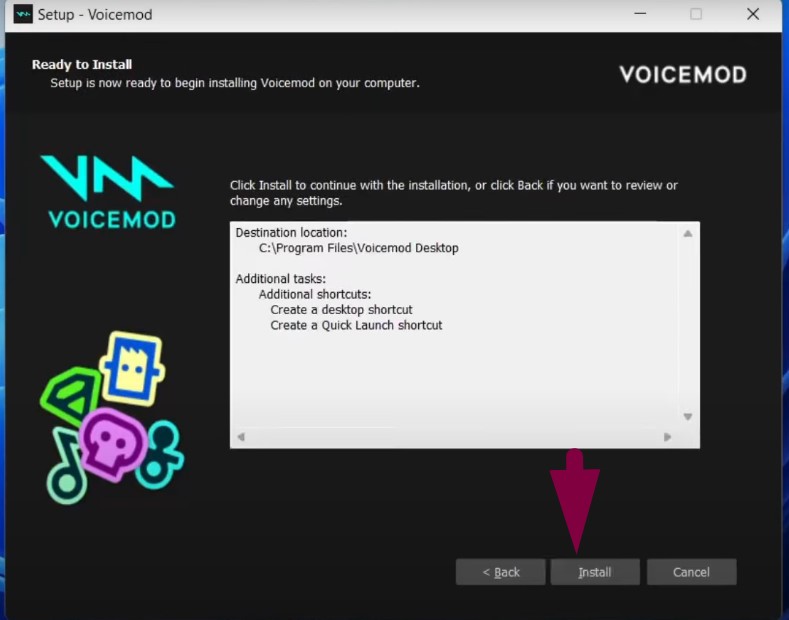
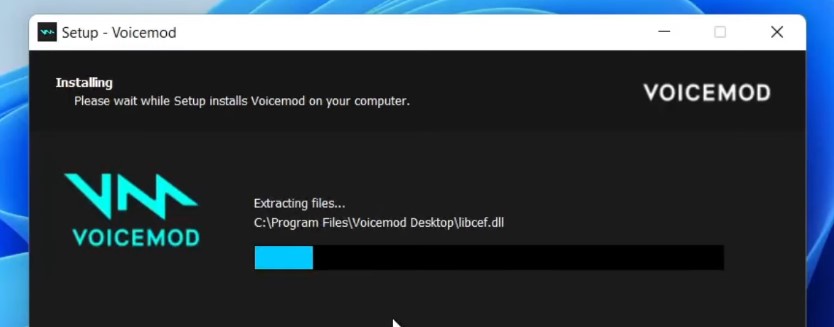
- Haga clic en ‘Instalar’ y espere a que se complete el proceso.
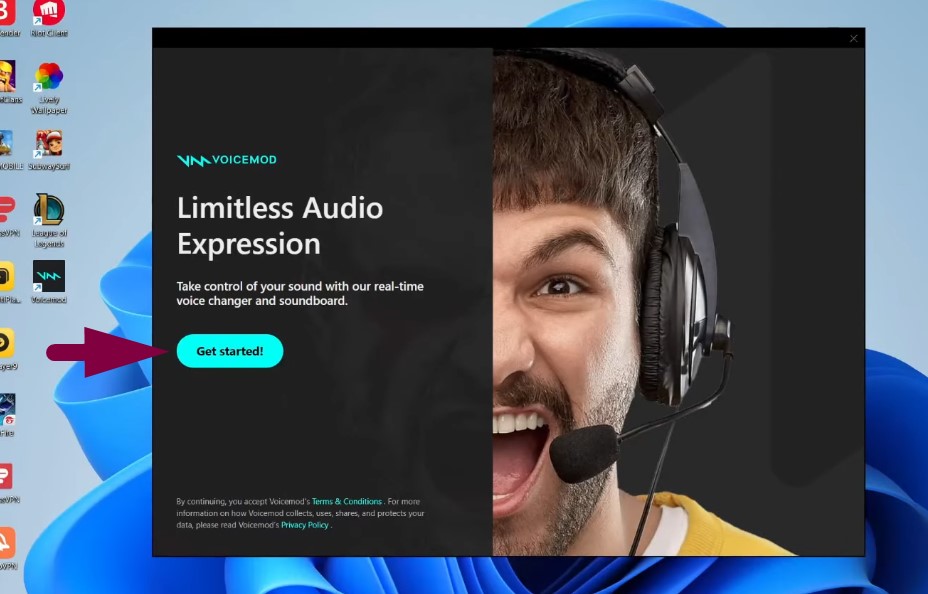
- Una vez completada la instalación, Voicemod se iniciará automáticamente en su pantalla. Así que haga clic en ‘¡Empezar!’
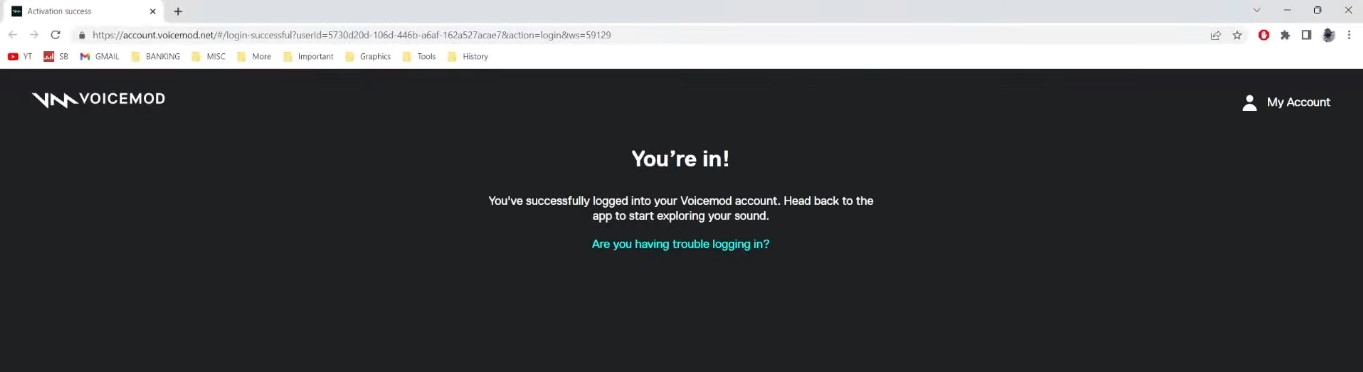
- Su navegador predeterminado abrirá automáticamente el sitio de Voicemod e iniciará sesión. Lo mismo puede ocurrir con la aplicación de escritorio Voicemod.
Etapa 2: importar música desde el PC
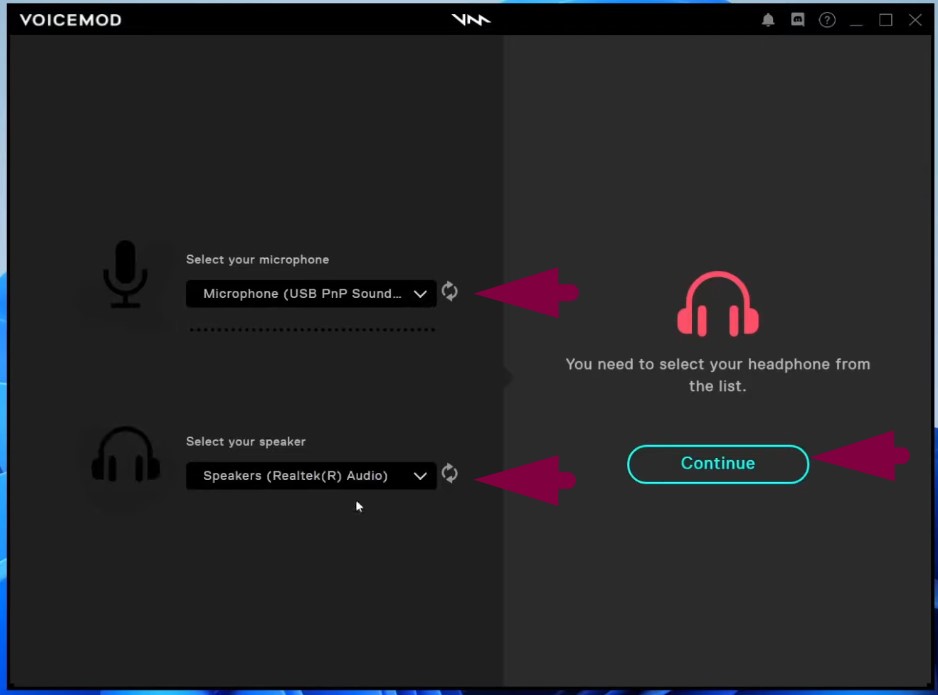
- Abra la aplicación Voicemod, seleccione su micrófono y altavoz en el menú desplegable y haga clic en ‘Continuar’ para ver la interfaz principal de la aplicación.
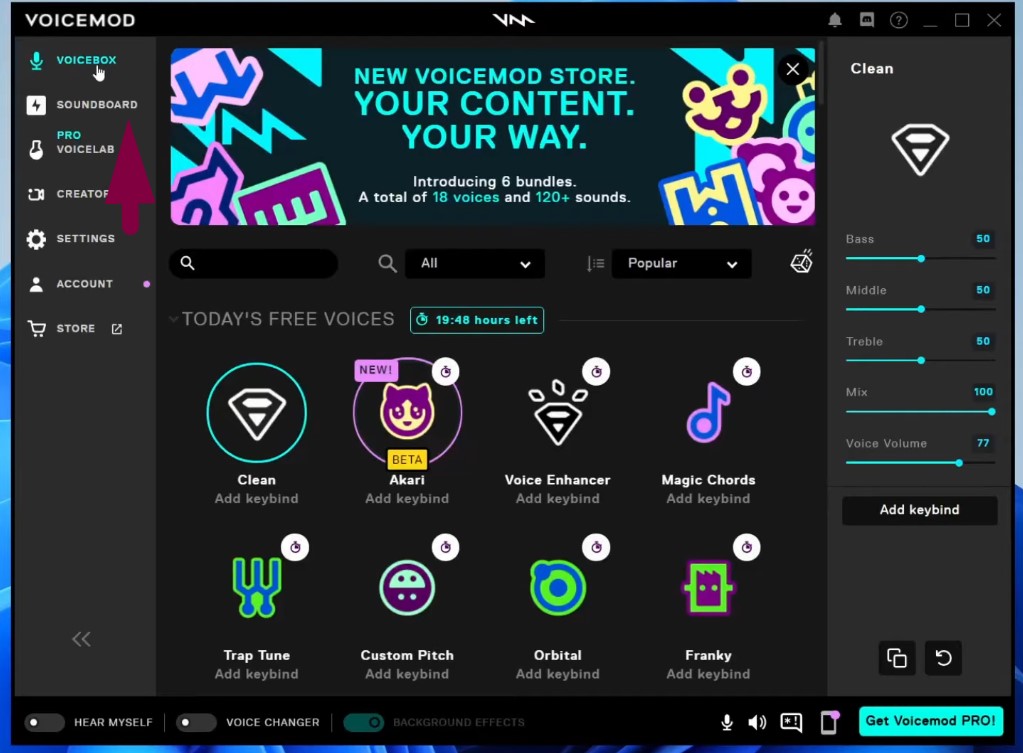
- Haga clic en la opción ‘Soundboard’ en el lado izquierdo.
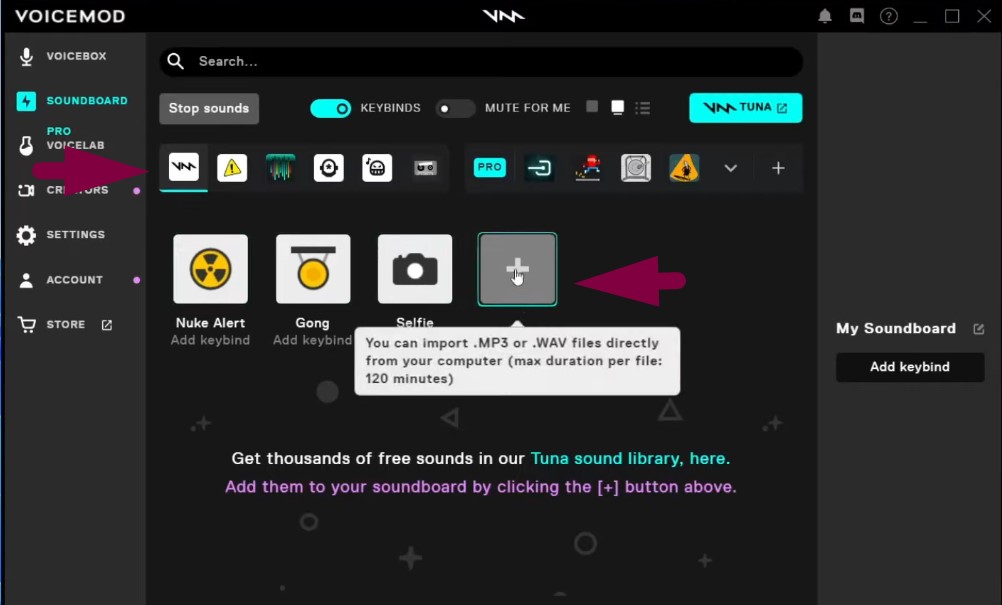
- Haga clic en el icono ‘VM’ debajo de la barra de búsqueda y luego haga clic en el signo ‘Más (+)’ para importar música desde su ordenador.
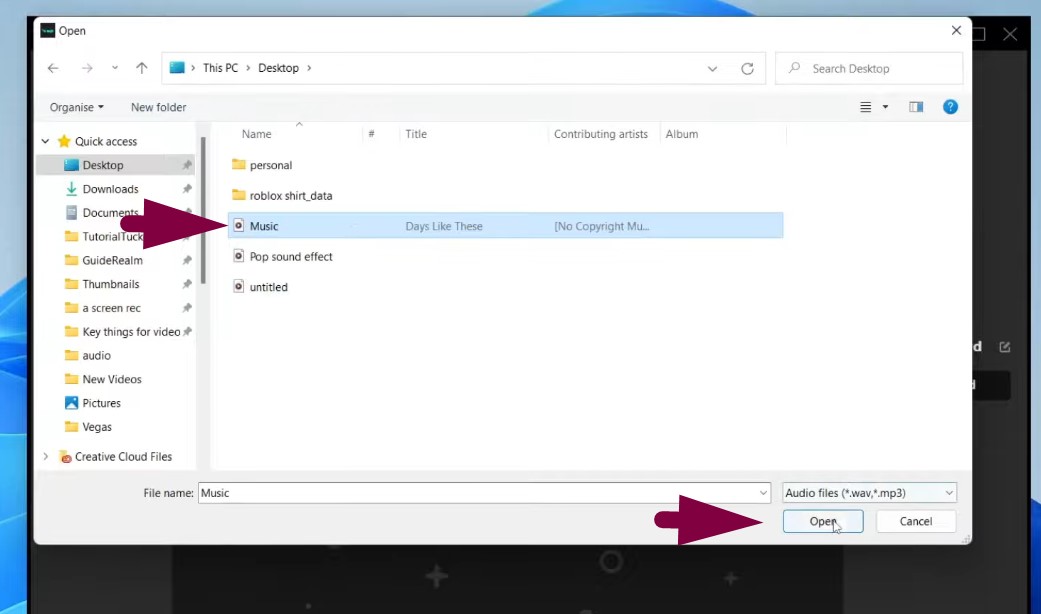
- Seleccione el archivo de música y haga clic en ‘Abrir’.
Etapa 3: configurar el micrófono para la música para diferentes aplicaciones (Discord, OBS, Roblox, etc.)
- Abra la aplicación en la que quiere que el micrófono reproduzca música. Por ejemplo, Discord.
- Vaya a ‘Ajustes de usuario’.
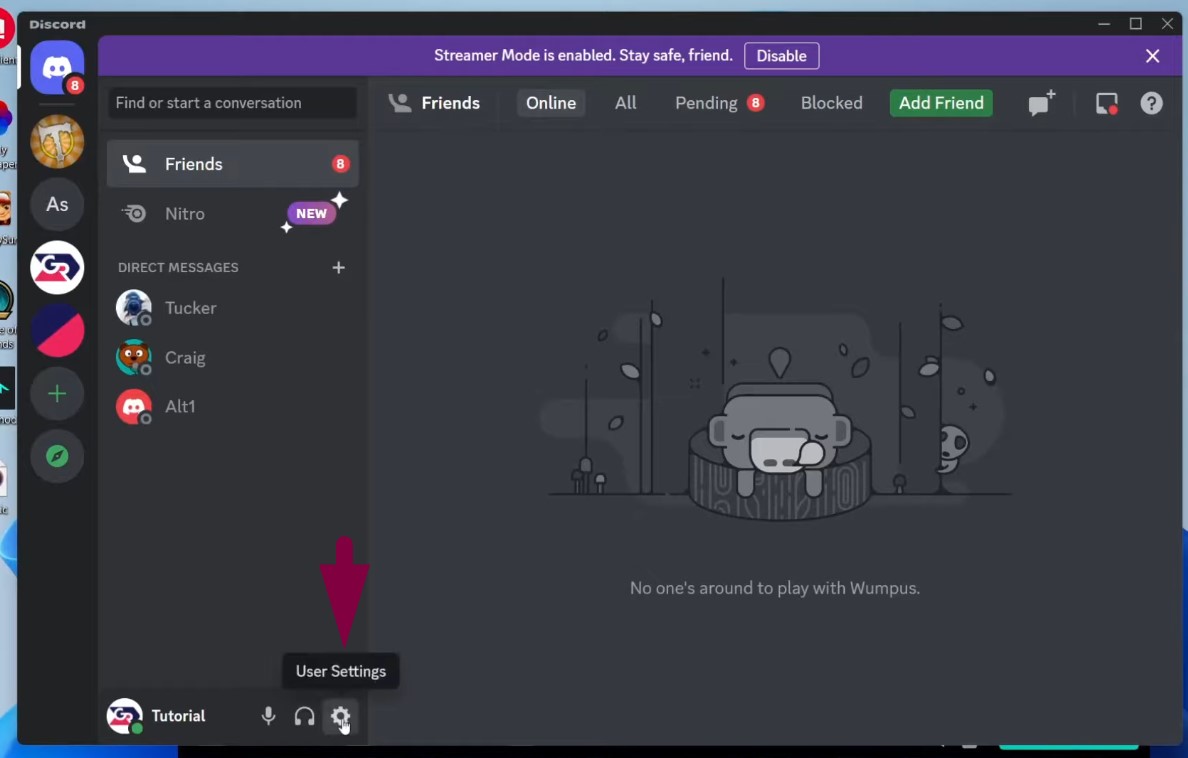
- Seleccione los ajustes de voz/micrófono – En Discord, la opción es ‘Voz y vídeo’. Luego, elija ‘Micrófono (Voidemod Virtual Audio Device WDM)’ como su dispositivo de entrada.
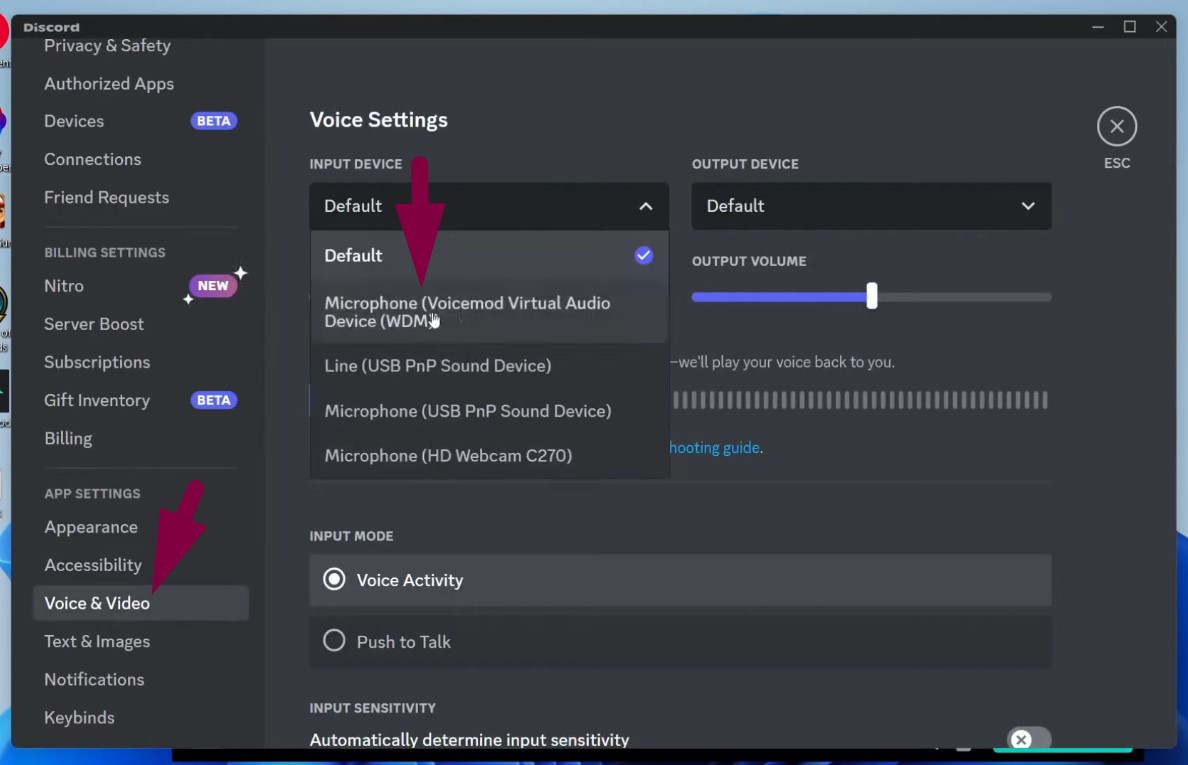
- Ahora podrá reproducir música mientras transmite en Discord, juega en Roblox o utiliza cualquier otra plataforma.
Información importante: Le hemos mostrado los pasos realizados en la aplicación Discord. Pero puede seguir las mismas pautas para elegir la opción ‘Micrófono (Voicemod)’ como su dispositivo de entrada en la mayoría de los programas.
¿Por qué los usuarios quieren reproducir música a través de su micrófono?
Para mejorar la experiencia auditiva
La mayoría de los streamers y jugadores optan por reproducir música a través de sus micrófonos para maximizar el entorno de juego y transmisión en vivo. El truco impone un alto nivel de participación a través de la energía activa de la música, al tiempo que evita el aburrimiento que se produciría a través del silencio. Al combinar los sonidos de fondo con el habla, los streamers transforman su transmisión en una especie de actividad de comunicación, lo que aumenta la participación de los espectadores y mejora la calidad general de la producción.
Para noches de karaoke y diversión
Los usuarios a menudo reproducen música a través de sus micrófonos para simular experiencias de karaoke durante fiestas y reuniones sociales. Este enfoque permite a los participantes cantar sus canciones favoritas mientras mantienen el control de la entrada de audio. El método mejora el ambiente general y fomenta la participación activa de la audiencia, transformando eventos ordinarios en celebraciones animadas y memorables con un ambiente comunitario.
Sonido profesional durante los podcasts
La integración de la música y la entrada del micrófono es una de las estrategias más populares entre los profesionales y podcasters que intentan mejorar sus presentaciones. A través de la mezcla de melodías de fondo con el habla, forman una experiencia de audio acabada que es atractiva y auditiva. Este método no solo aporta ideas frescas y creativas, sino que también ayuda a mantener la atención de la audiencia durante períodos más largos, lo que permite al presentador ser aún más productivo.
Juegos
Reproducir música a través de un micrófono permite a los usuarios realizar múltiples tareas de manera eficaz durante los juegos o las reuniones virtuales. Les permite gestionar la música de fondo mientras participan simultáneamente en la conversación o el comentario. Esta doble funcionalidad crea un entorno de audio equilibrado donde tanto la música como el habla son audibles, lo que garantiza que la comunicación esencial siga siendo clara sin sacrificar las melodías de fondo inmersivas.
Para experimentos creativos
Los creadores de contenido y los músicos aprovechan la capacidad de reproducir música a través de sus micrófonos como una forma de experimentación creativa. Si bien su primera opción es utilizar un micrófono con cable o inalámbrico de alta calidad con un sonido increíble y excelentes características, como la cancelación de ruido, el diseño oculto y la construcción de titanio, al igual que el Hollyland LARK M2S, buscan herramientas de enrutamiento de audio para obligar al audio de sus micrófonos a involucrar a más audiencia.

Hollyland LARK M2S - Wireless Hidden Microphone
An ultra-discreet wireless microphone featuring a clip-on transmitter for an «invisible» fit.
Key Features: No-Logo Fit | Ti+ Design | 48 kHz/24-bit
Este enfoque les permite combinar varias fuentes de sonido, experimentar con la superposición de audio y desarrollar efectos auditivos únicos. Al manipular la entrada en vivo, crean paisajes sonoros innovadores que mejoran la narración y la expresión artística en sus proyectos, superando los límites creativos.
Resumen
Con los pasos correctos, es posible reproducir música a través de su micrófono. La opción de mezcla estéreo incorporada es una forma fácil de hacerlo sin necesidad de herramientas adicionales. En caso de que la mezcla estéreo no responda a sus necesidades, la aplicación Voicemod también es una alternativa. Cabe destacar que, sin embargo, requiere un poco más de trabajo. Sin embargo, el resultado de su arduo trabajo a menudo vale la pena.
Pruebe ambas plataformas para ver cuál se adapta mejor a sus necesidades. No tardará en aprender el arte de añadir música a su micrófono.
Para ofrecer una reproducción de música de calidad de forma clara a través de su micrófono, querrá una solución de micrófono versátil y fiable. Un micrófono lavalier inalámbrico es ideal, ya que ofrece una claridad de audio perfecta sin cables restrictivos, lo que mejora tanto la comodidad como la calidad del sonido al compartir sus canciones favoritas.
Preguntas frecuentes
1. ¿Es posible reproducir música a través de mi micrófono en PC y Mac?
Ciertamente, puede usar su micrófono para reproducir música en la mayoría de los sistemas como Windows y macOS. No obstante, el procedimiento y las herramientas necesarias podrían diferir. Ya que depende del sistema operativo que esté utilizando.
2. ¿Necesita software de terceros para reproducir música en mi micrófono?
La opción Mezcla estéreo le permite conectar su salida de audio a su entrada de micrófono en Windows 10. Aunque existen otros programas de software disponibles para este propósito que no solo dan acceso a más funciones, sino que también requieren la instalación de programas adicionales, la mezcla estéreo es una alternativa mucho más fácil para lograr lo mismo sin la participación de programas de terceros.
3. ¿Pueden todos los micrófonos reproducir música a través de ellos?
La mayoría de los micrófonos tienen la capacidad de reproducir música, sin embargo, la calidad del sonido está influenciada por el tipo de micrófono. Por lo general, los micrófonos de condensador son los que más destacan porque su respuesta de frecuencia es mucho más amplia en comparación con los otros tipos de micrófonos.