.png)
.png) English
English .png) Deutsch
Deutsch .png) Italiano
Italiano .png) 日本語
日本語 .png) Português
Português  Español
  简体中文
简体中文 
La diffusion de musique via votre microphone a changé la façon dont les artistes, les streamers et même les joueurs établissent un lien avec leur public. Aujourd’hui, intégrer de la musique dans une diffusion en ligne virale est le meilleur moyen de faire ressentir aux spectateurs qu’ils sont au cœur de l’action sur des plateformes comme Discord et Twitch.
Bien que l’utilisation de Voice Meter, un outil sophistiqué de routage audio, puisse sembler intimidante, il existe des alternatives qui vous permettent de diffuser du son sur votre micro en toute simplicité.
Cet article présente deux méthodes pour y parvenir : une option simple de mixage stéréo intégrée à Windows, et l’utilisation de Voicemod de manière plus technique, avec instructions et support visuel.
Méthode 1 : diffuser de la musique via votre microphone en activant le mixage stéréo sur votre PC Windows
Si vous recherchez une solution simple pour diffuser de la musique via votre micro sur un ordinateur Windows, vous pouvez activer le mixage stéréo pour router l’audio.
Suivez ces étapes :
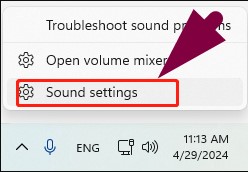
- Ouvrez votre ordinateur, cliquez sur l’icône du haut-parleur et choisissez ‘Paramètres du son’.
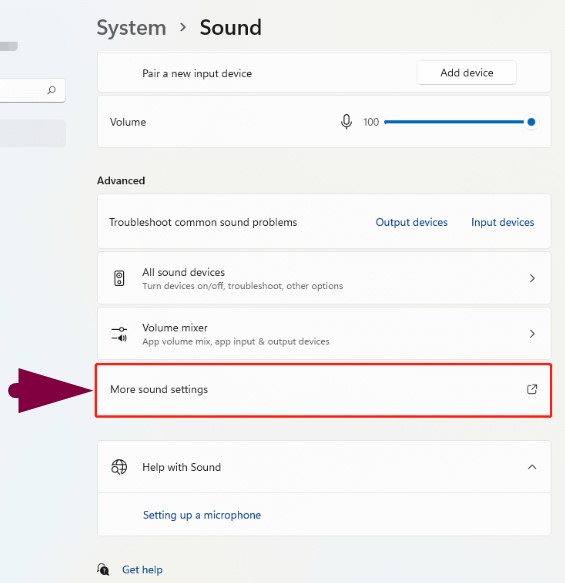
- Cliquez sur ‘Plus de paramètres de son’ situé sous l’onglet ‘Avancé’.
- Sélectionnez l’onglet ‘Enregistrement’ dans la boîte de dialogue ‘Son’, puis faites un clic droit sur ‘Mixage stéréo’ pour sélectionner ‘Activer’.
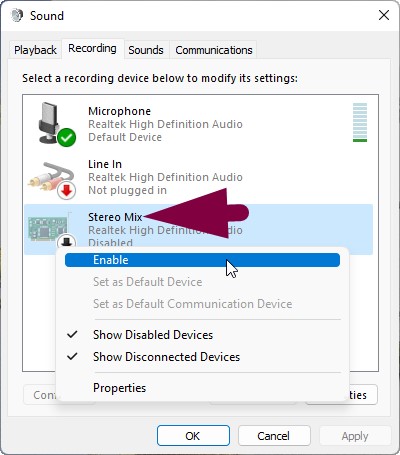
Information importante : Tous les utilisateurs ne verront pas cette option. C’est parce que le ‘Mixage stéréo’ est généralement masqué dans le panneau. Pour le faire apparaître, faites un clic droit n’importe où dans la fenêtre où les options microphone et entrée ligne sont disponibles. Ensuite, cliquez sur ‘Afficher les périphériques désactivés’ pour voir l’option de mixage stéréo.
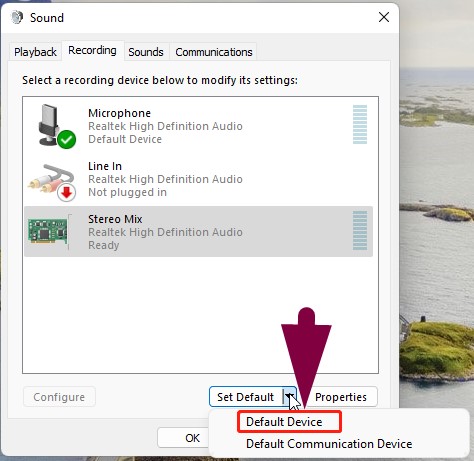
- Après avoir activé le ‘Mixage stéréo’, cliquez dessus pour le sélectionner puis cliquez sur la flèche à côté du bouton ‘Définir par défaut’. Dans le menu déroulant, sélectionnez ‘Périphérique par défaut’.
- Maintenant, double-cliquez sur l’option ‘Mixage stéréo’ pour voir ses propriétés. Sélectionnez l’onglet ‘Niveaux’ parmi les options et augmentez le volume à l’aide du curseur.
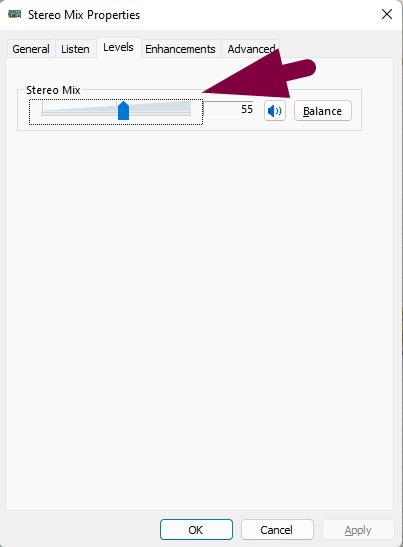
- Cliquez sur ‘OK’ et diffusez de la musique depuis votre ordinateur pour l’entendre via votre micro lors de vos sessions de jeu, de streaming en direct ou de chat.
Méthode 2 : diffuser de la musique via votre microphone avec l’application Voicemod
Si la méthode du Mixage stéréo ne fonctionne pas pour vous, ne vous inquiétez pas. Vous pouvez télécharger Voicemod sur votre PC pour diffuser de la musique via votre micro. Voicemod est disponible en version gratuite et payante, et si vous souhaitez uniquement l’utiliser pour diffuser de l’audio via le microphone, la version gratuite fera l’affaire.
Suivez donc les étapes ci-dessous pour installer Voicemod avec succès puis l’utiliser pour diffuser de la musique via le micro :
Étape 1 : téléchargement et installation de Voicemod
- Ouvrez le navigateur de votre choix, visitez Google et recherchez ‘voicemod’.
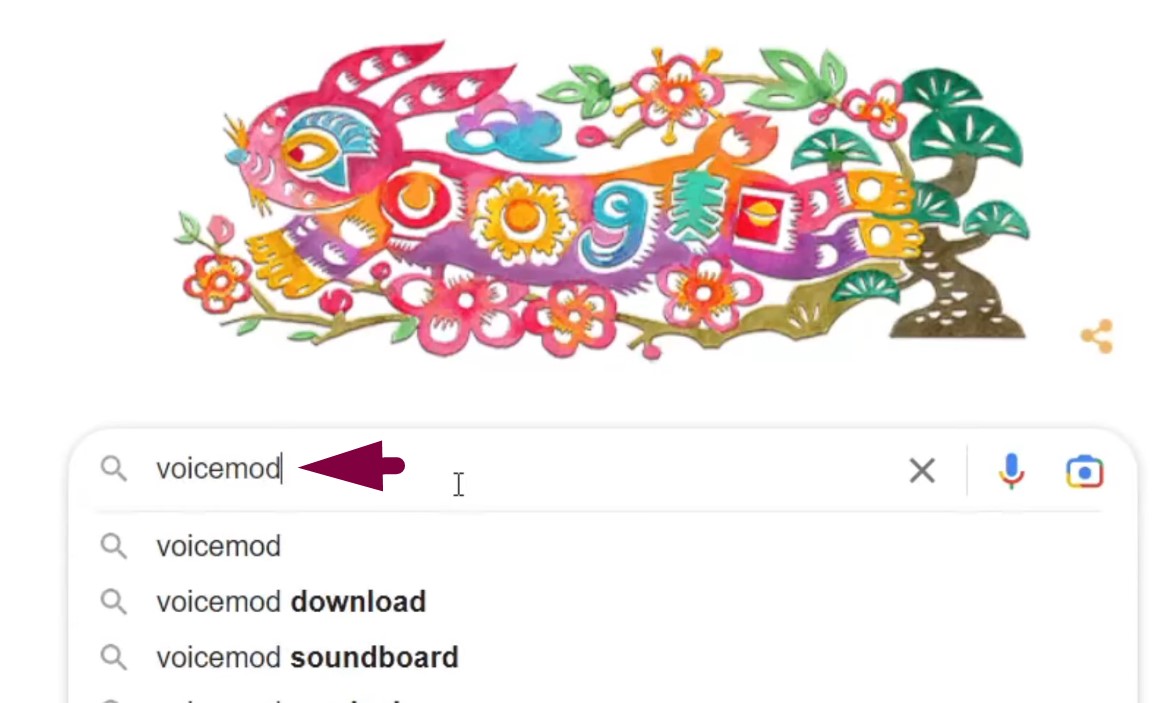
- Cliquez sur le lien ‘www.voicemod.net‘ pour visiter la page d’accueil. Ensuite, cliquez sur le bouton ‘Obtenir Voicemod gratuitement’.
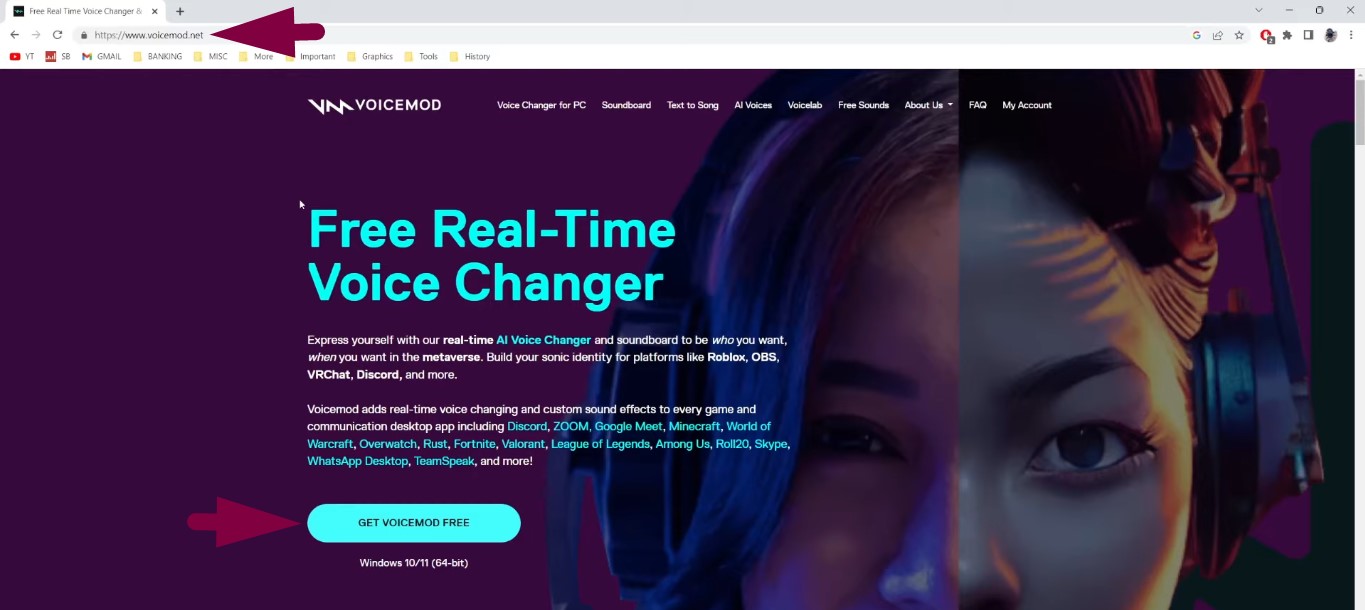
- Vous devrez créer un compte en choisissant l’option ‘Continuer avec e-mail’ ou vous pouvez sélectionner d’autres comptes, comme Twitch, Google ou Discord, pour vous connecter directement.
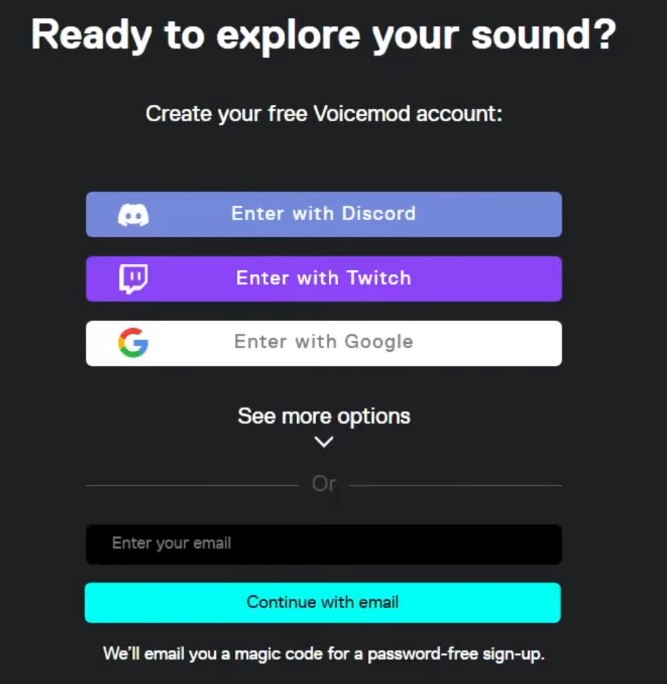
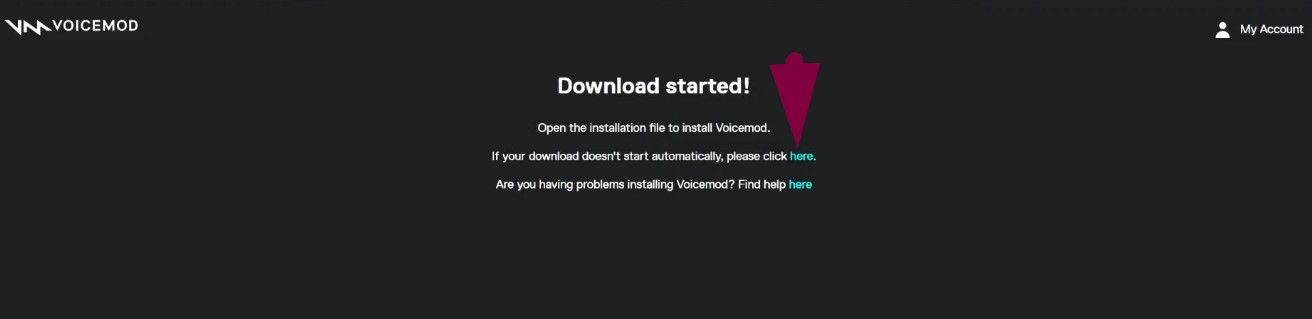
- Après la connexion, Voicemod sera automatiquement téléchargé sur votre ordinateur, et vous pouvez vérifier le dossier ‘Téléchargements’ pour trouver le fichier d’installation. Sinon, vous pouvez cliquer sur le lien de téléchargement sur la page web de Voicemod si le téléchargement automatique ne se produit pas.
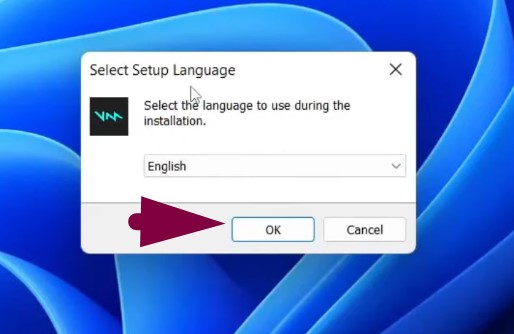
- Double-cliquez sur le fichier d’installation, choisissez votre langue et cliquez sur ‘OK’.
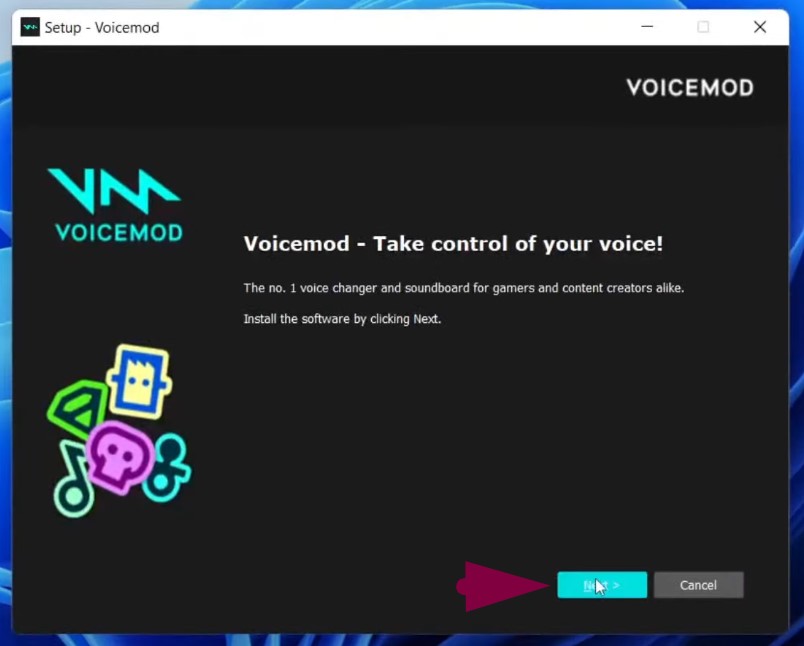
- Cliquez sur ‘Suivant’, acceptez les conditions, puis cliquez à nouveau sur ‘Suivant’.
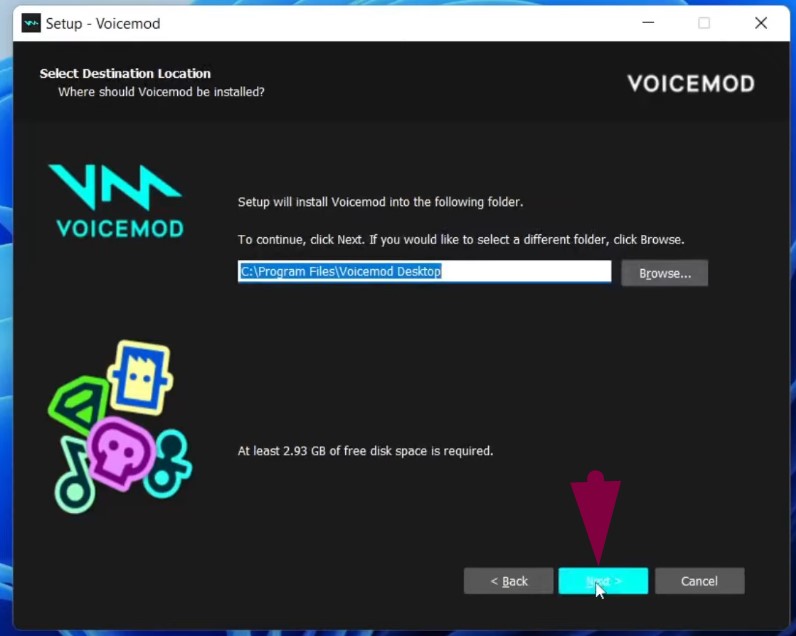
- Sélectionnez le dossier pour l’installation de Voicemod et cliquez sur ‘Suivant’.
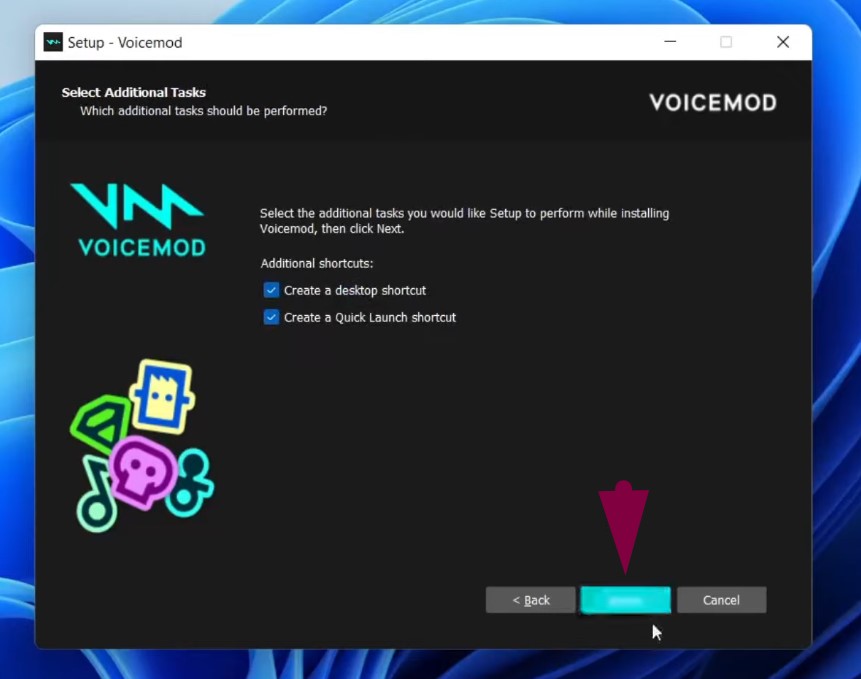
- Cochez les options ‘Créer un raccourci sur le bureau’ et ‘Créer un raccourci de lancement rapide’, puis cliquez sur le bouton ‘Suivant’.
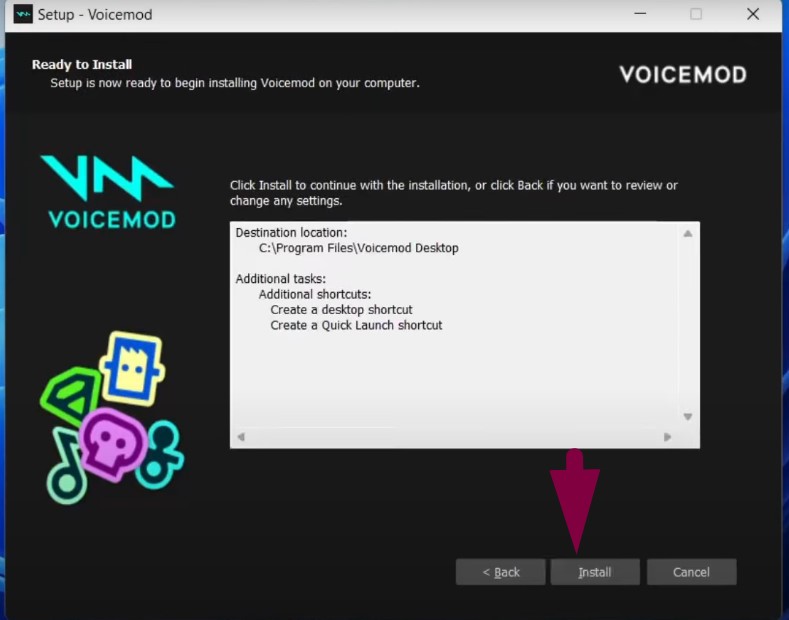
- Cliquez sur ‘Installer’ et attendez que le processus se termine.
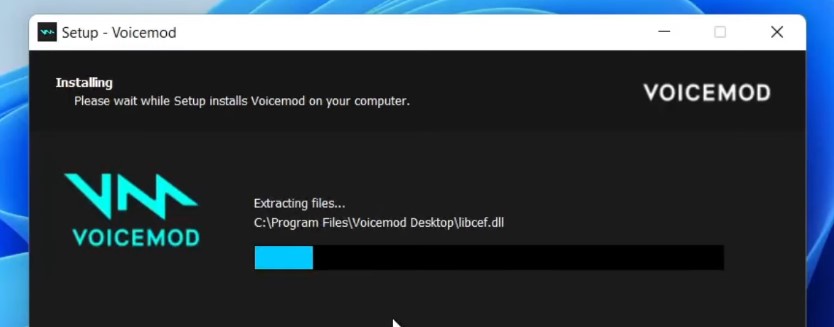
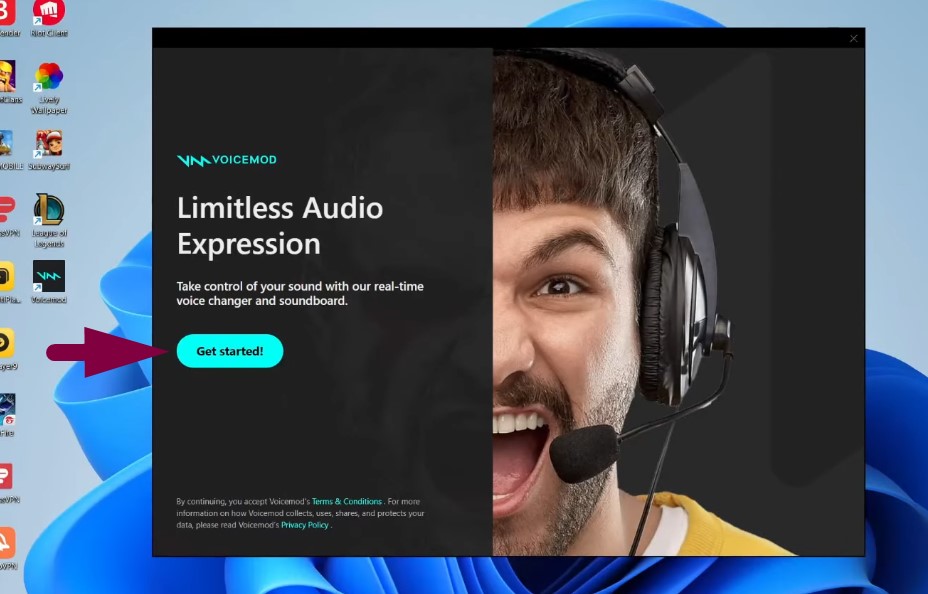
- Une fois l’installation terminée, Voicemod se lancera automatiquement sur votre écran. Cliquez donc sur ‘Commencer !’
- Votre navigateur par défaut ouvrira automatiquement le site Voicemod et vous serez connecté. La même chose peut se produire avec l’application de bureau Voicemod.
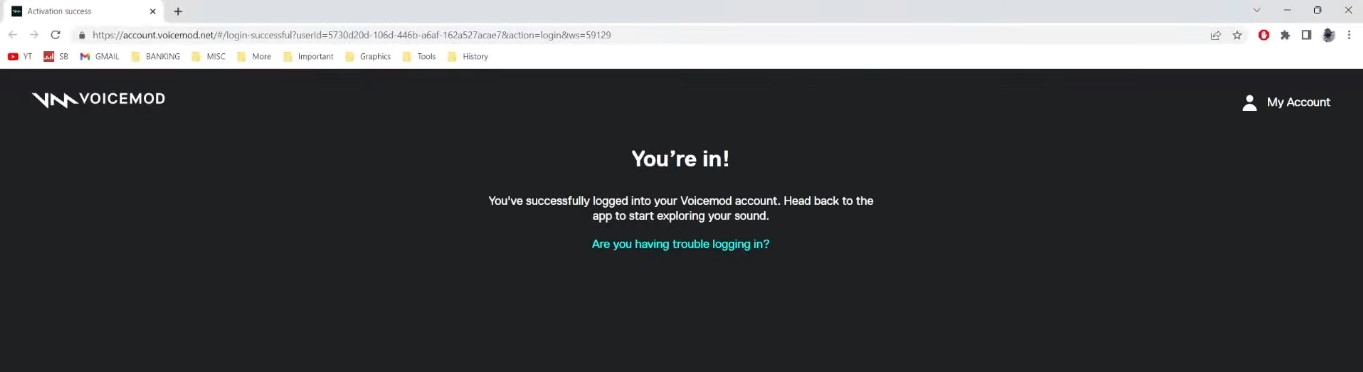
Étape 2 : importer de la musique depuis le PC
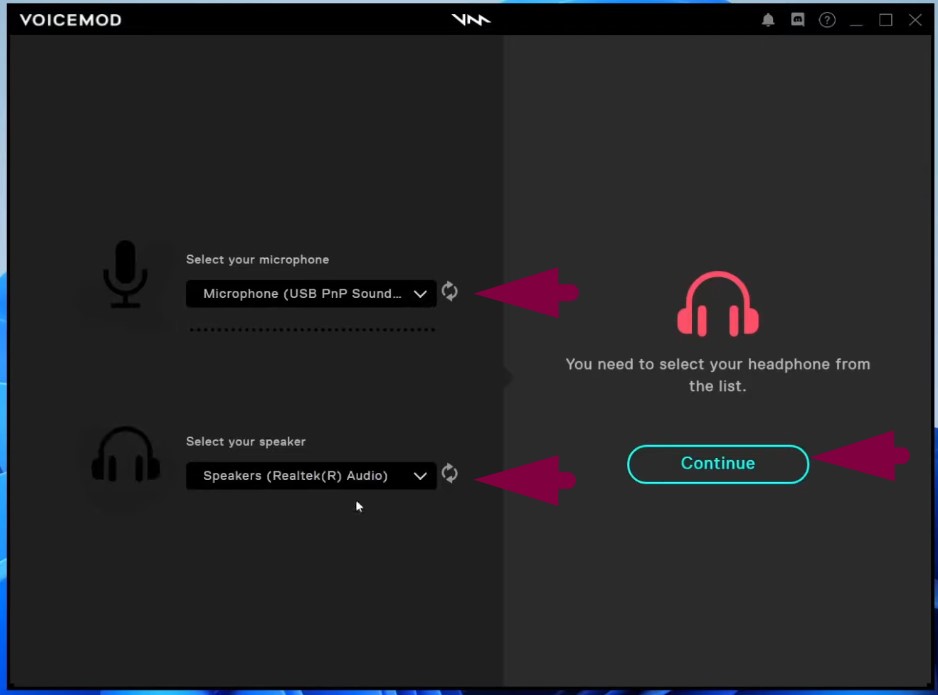
- Ouvrez l’application Voicemod, sélectionnez votre microphone et votre haut-parleur dans le menu déroulant, et cliquez sur ‘Continuer’ pour voir l’interface principale de l’application.
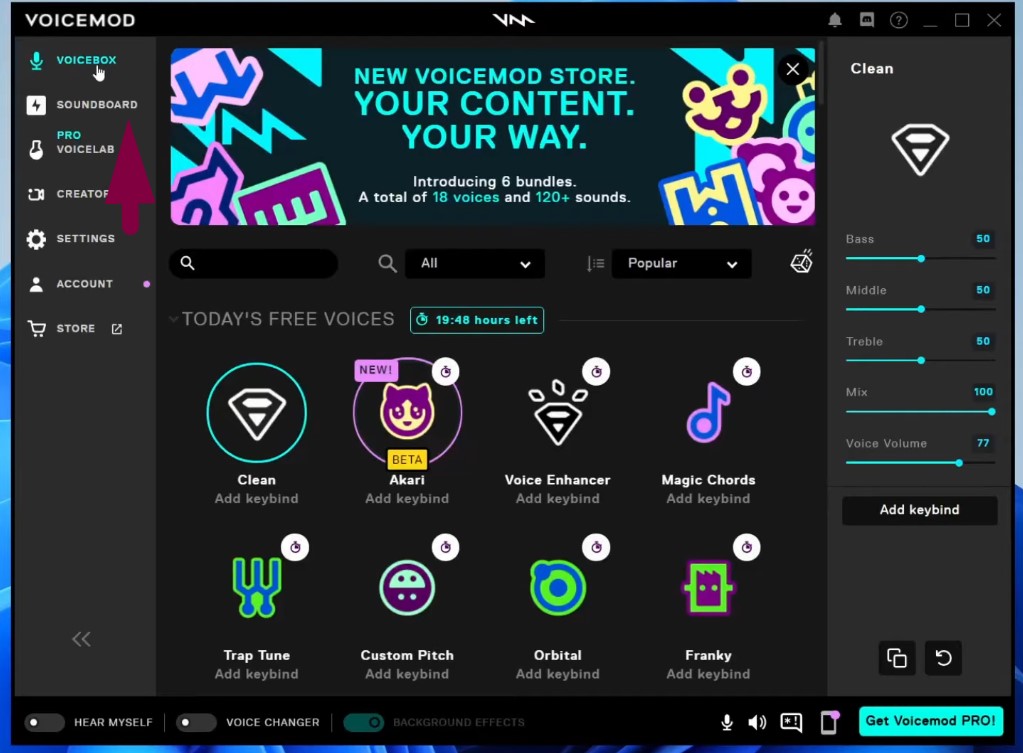
- Cliquez sur l’option ‘Soundboard’ sur le côté gauche.
- Cliquez sur l’icône ‘VM’ sous la barre de recherche, puis cliquez sur le signe ‘Plus (+)’ pour importer de la musique depuis votre ordinateur.
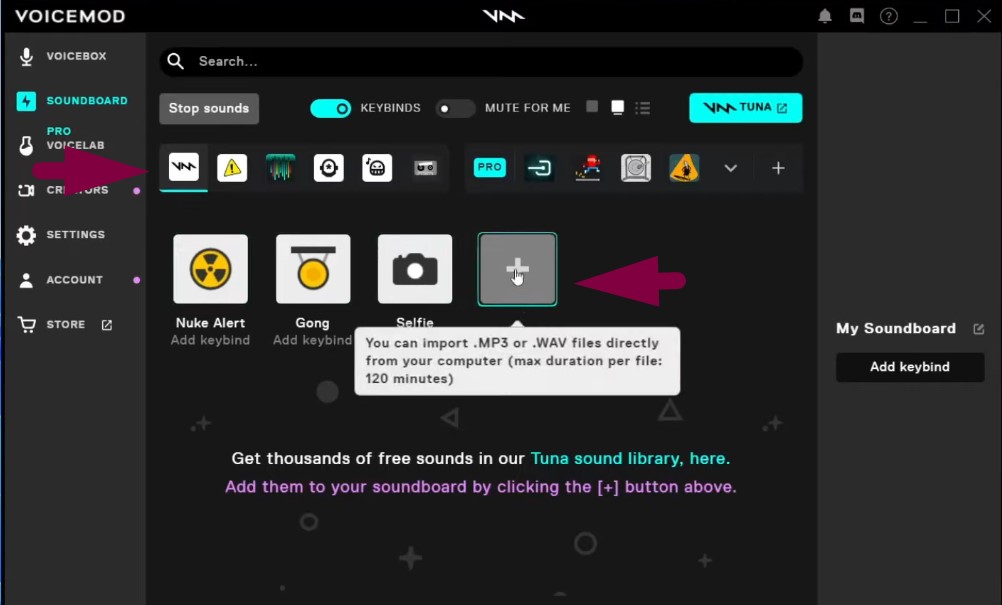
- Sélectionnez le fichier musical et cliquez sur ‘Ouvrir’.
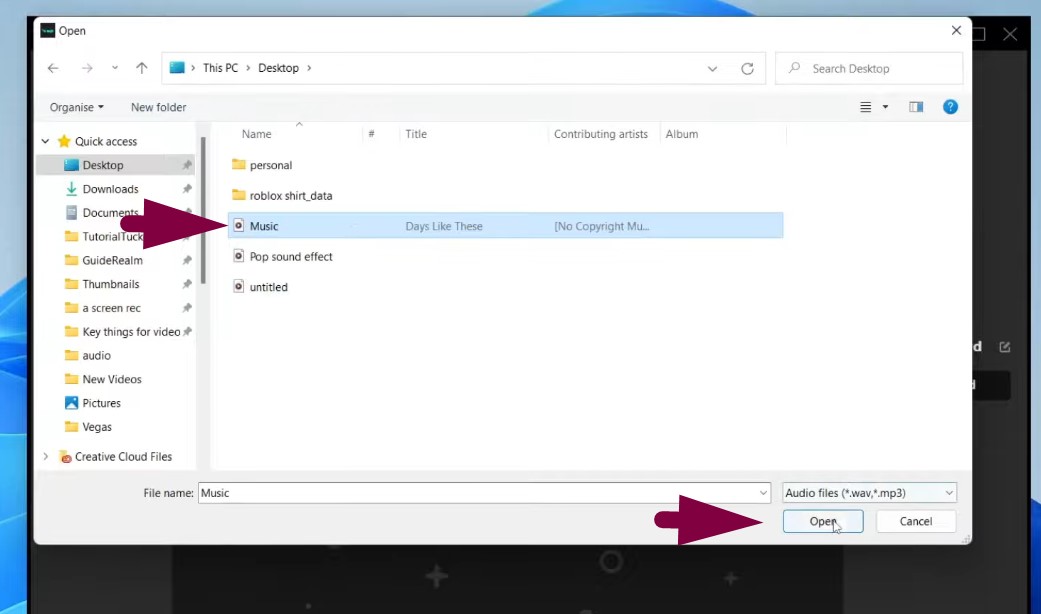
Étape 3 : Configuration du microphone pour la musique sur différentes applications (Discord, OBS, Roblox, etc.)
- Ouvrez l’application sur laquelle vous souhaitez que le microphone diffuse de la musique. Par exemple, Discord.
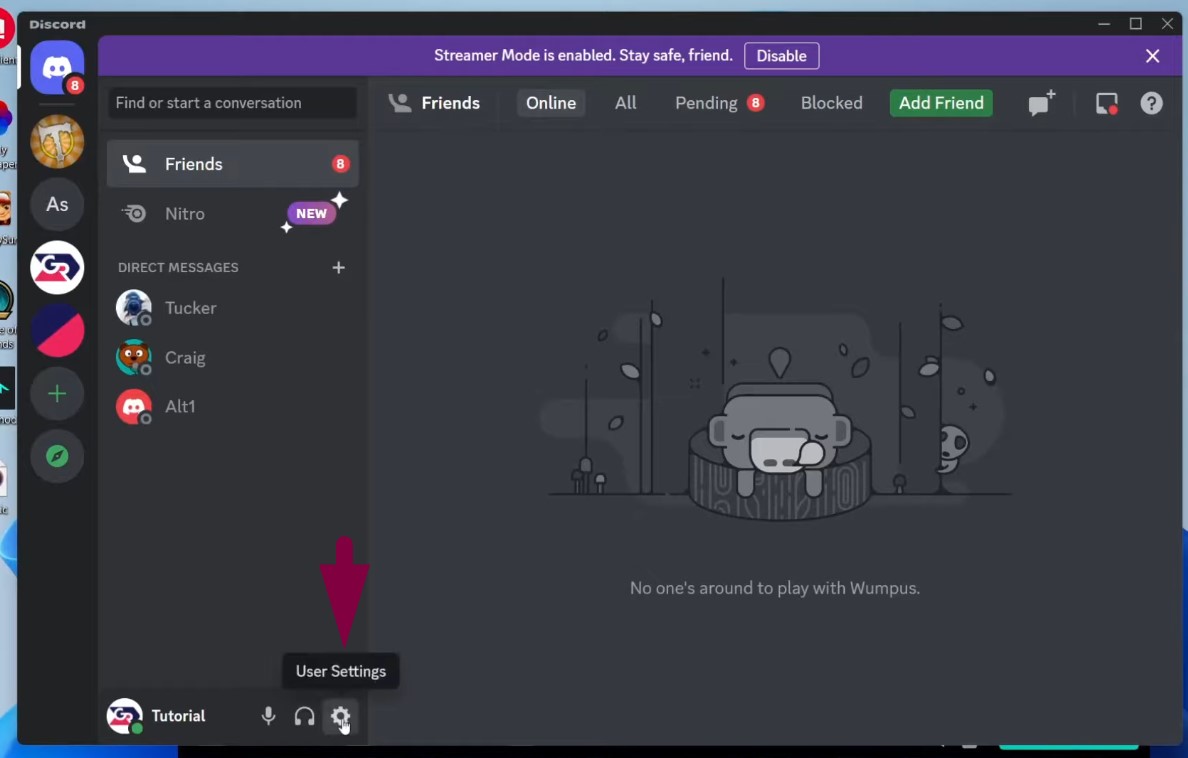
- Allez dans ‘Paramètres utilisateur’.
- Sélectionnez les paramètres voix/microphone – Dans Discord, l’option est ‘Voix et vidéo’. Puis choisissez ‘Microphone (Voicemod Virtual Audio Device WDM)’ comme périphérique d’entrée.
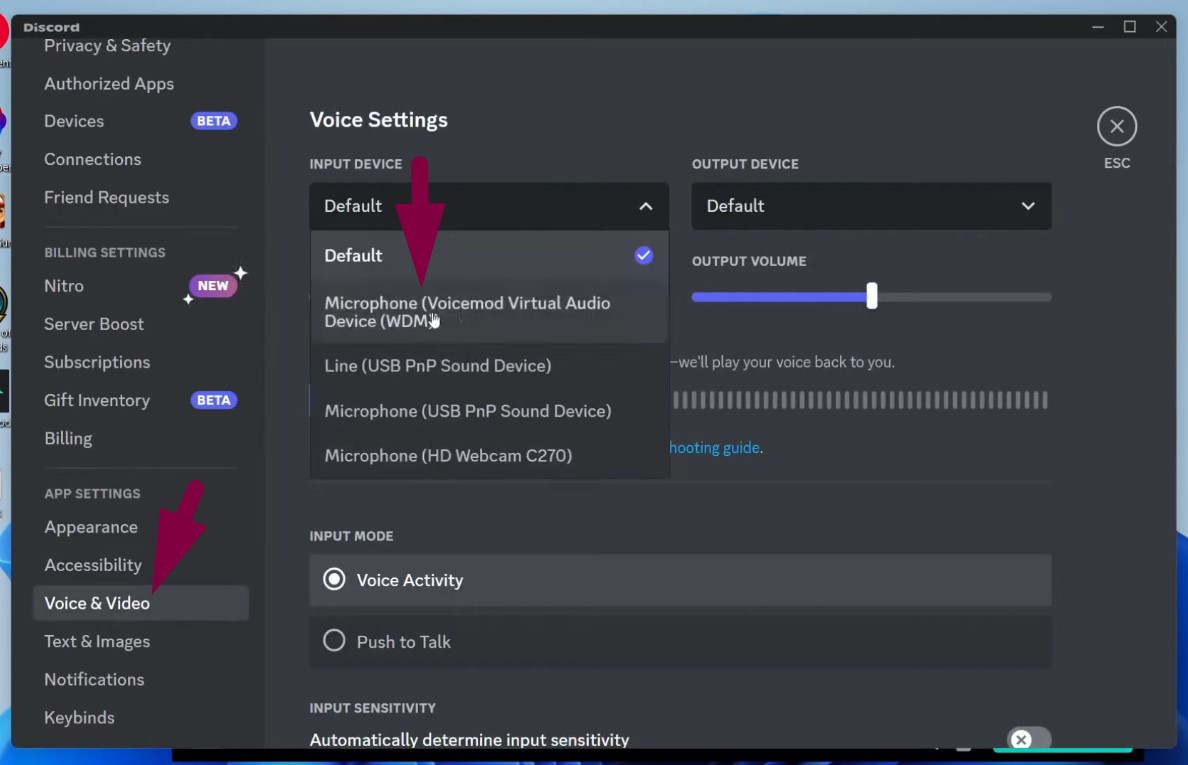
- Vous pourrez maintenant diffuser de la musique tout en streamant sur Discord, en jouant sur Roblox ou en utilisant toute autre plateforme.
Information importante : Nous vous avons montré les étapes effectuées sur l’application Discord. Mais vous pouvez suivre les mêmes directives pour choisir l’option ‘Microphone (Voicemod)’ comme périphérique d’entrée sur la plupart des programmes.
Pourquoi les utilisateurs veulent-ils diffuser de la musique via leur microphone ?
Pour améliorer l’expérience d’écoute
La plupart des streamers et des joueurs choisissent de diffuser de la musique via leurs microphones pour optimiser l’ambiance du jeu et de la diffusion en direct. Cette astuce favorise un haut niveau d’engagement grâce à l’énergie active de la musique tout en évitant l’ennui qui pourrait survenir dans le silence. En combinant les sons d’ambiance avec la parole, les streamers transforment leur diffusion en une activité de communication, augmentant ainsi l’implication des spectateurs et améliorant la qualité globale de la production.
Pour les soirées karaoké et le divertissement
Les utilisateurs diffusent souvent de la musique via leurs microphones pour simuler des expériences de karaoké lors de fêtes et de rassemblements sociaux. Cette approche permet aux participants de chanter sur leurs morceaux préférés tout en gardant le contrôle de l’entrée audio. La méthode améliore l’ambiance générale et encourage la participation active du public, transformant les événements ordinaires en célébrations vivantes et mémorables avec une atmosphère conviviale.
Pour un son professionnel pendant les podcasts
L’intégration de la musique et de l’entrée microphone est l’une des stratégies les plus populaires parmi les professionnels et les podcasteurs qui cherchent à améliorer leurs présentations. En mélangeant les mélodies de fond avec la parole, ils créent une expérience audio aboutie qui est attrayante et auditive. Cette méthode apporte non seulement des idées fraîches et créatives mais aide aussi à maintenir l’attention de l’audience pendant de plus longues périodes, permettant au présentateur d’être encore plus productif.
Jeux
La diffusion de musique via un microphone permet aux utilisateurs d’effectuer plusieurs tâches efficacement pendant les jeux ou les réunions virtuelles. Cela leur permet de gérer la musique de fond tout en participant simultanément à la conversation ou aux commentaires. Cette double fonctionnalité crée un environnement audio équilibré où la musique et la parole sont audibles, garantissant que la communication essentielle reste claire sans sacrifier les mélodies d’ambiance immersives.
Pour les expérimentations créatives
Les créateurs de contenu et les musiciens exploitent la possibilité de diffuser de la musique via leurs microphones comme forme d’expérimentation créative. Bien que leur premier choix soit d’utiliser un microphone filaire ou sans fil de haute qualité avec un son remarquable et d’excellentes fonctionnalités, comme la réduction du bruit, un design discret et une construction en titane, comme le Hollyland LARK M2S, ils recherchent des outils de routage audio pour captiver davantage leur public.

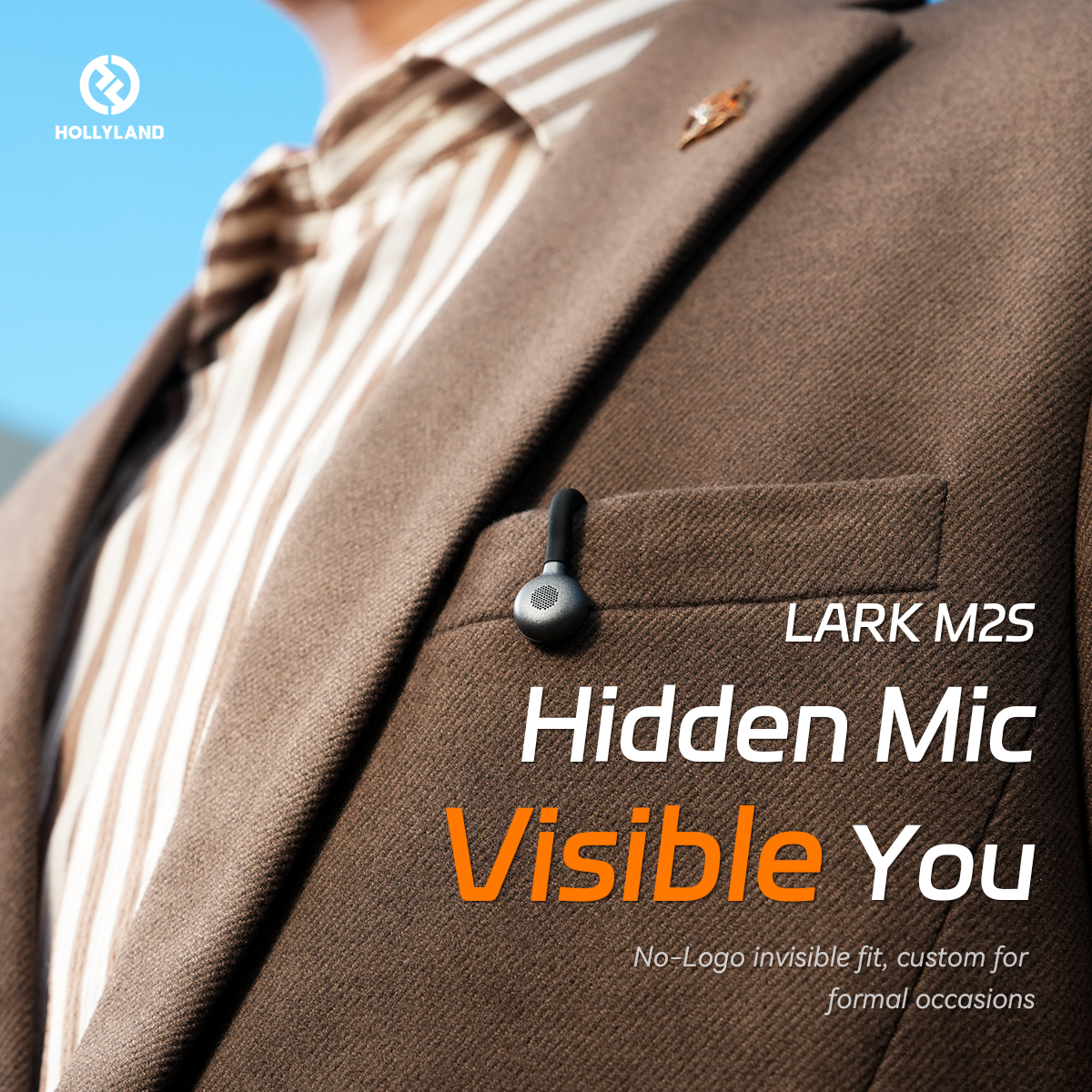
Cette approche leur permet de mélanger diverses sources sonores, d’expérimenter avec la superposition audio et de développer des effets sonores uniques. En manipulant l’entrée en direct, ils créent des paysages sonores innovants qui améliorent la narration et l’expression artistique dans leurs projets, repoussant les limites créatives.
Conclusion
Avec les bonnes étapes, il est possible de diffuser de la musique via votre microphone. L’option de mixage stéréo intégrée est une solution simple qui ne nécessite aucun outil supplémentaire. Si le mixage stéréo ne répond pas à vos besoins, l’application Voicemod est également une alternative. Il convient de noter que cela nécessite cependant un peu plus de travail. Néanmoins, le résultat de vos efforts en vaut souvent la peine.
Essayez les deux plateformes pour voir laquelle vous convient le mieux. Vous maîtriserez rapidement l’art d’ajouter de la musique à votre microphone.
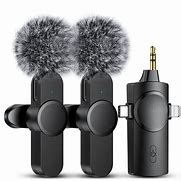
Pour obtenir une lecture musicale de qualité claire via votre microphone, vous aurez besoin d’une solution de micro polyvalente et fiable. Un microphone-cravate sans fil est idéal – offrant une clarté audio parfaite sans câbles restrictifs, améliorant à la fois la commodité et la qualité sonore lors du partage de vos morceaux préférés.
FAQ
1. Est-il possible de diffuser de la musique via mon microphone sur PC et Mac ?
Certainement, vous pouvez utiliser votre microphone pour diffuser de la musique sur la majorité des systèmes comme Windows et macOS. Néanmoins, la procédure et les outils nécessaires peuvent différer selon le système d’exploitation que vous utilisez.
2. Avez-vous besoin d’un logiciel tiers pour diffuser de la musique sur mon micro ?
L’option Mixage stéréo vous permet de connecter votre sortie audio à votre entrée microphone sous Windows 10. Bien qu’il existe d’autres logiciels disponibles à cet effet qui donnent non seulement accès à plus de fonctionnalités mais nécessitent aussi l’installation de programmes supplémentaires, le mixage stéréo est une alternative beaucoup plus simple pour obtenir le même résultat sans l’intervention de programmes tiers.
3. Tous les micros peuvent-ils diffuser de la musique ?
La plupart des microphones ont la capacité de diffuser de la musique, cependant, la qualité sonore est influencée par le type de microphone. Généralement, les microphones à condensateur sont ceux qui se démarquent le plus car leur réponse en fréquence est beaucoup plus large par rapport aux autres types de microphones.