




































.png) English
English .png) Français
Français .png) Deutsch
Deutsch .png) Italiano
Italiano .png) 日本語
日本語 .png) Português
Português  简体中文
简体中文 
Si alguna vez ha intentado encontrar el micrófono en su portátil Lenovo cuando va a unirse a una videollamada o grabar audio, no está solo. La ubicación del micrófono integrado puede variar entre modelos, lo que dificulta que muchas personas lo encuentren. Saber dónde está su micrófono puede ayudarle a solucionar problemas de sonido. Por ejemplo, puede ajustar la configuración digital para obtener un sonido de mejor calidad o determinar si necesita un micrófono externo para una grabación de audio más nítida.
Esta guía explica las diversas ubicaciones donde Lenovo suele colocar sus micrófonos, cómo localizar el suyo y cómo ajustar o mejorar el rendimiento de audio de su portátil si es necesario.
Ubicaciones comunes del micrófono en los portátiles Lenovo
La ubicación del micrófono en los portátiles Lenovo puede variar ligeramente según el modelo real y su diseño. Las diferentes ubicaciones del micrófono en un portátil Lenovo son:
Cerca de la cámara web (ubicación más común)
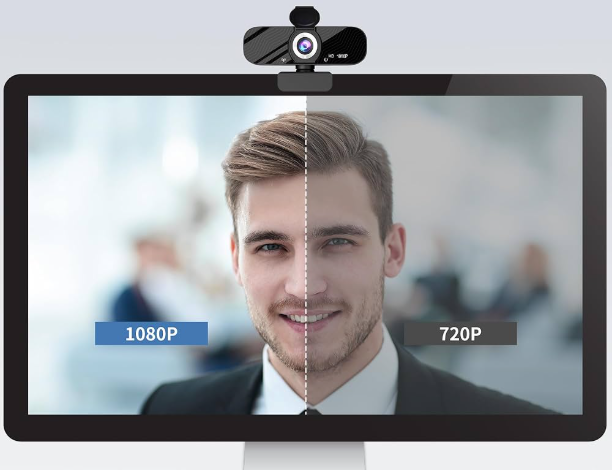
El micrófono generalmente está integrado en la región alrededor de la cámara web en la mayoría de los portátiles Lenovo. Esta posición es común porque el micrófono puede captar fácilmente el audio cuando el usuario está en una videollamada o grabando. El micrófono será un orificio o un pequeño punto que aparece cerca de la cámara web. Se puede encontrar en el lado izquierdo o derecho de la cámara web en varios dispositivos Lenovo ThinkPad, como el ThinkPad X1 Carbon o la serie ThinkPad T.
Micrófonos duales (modelos de gama alta)
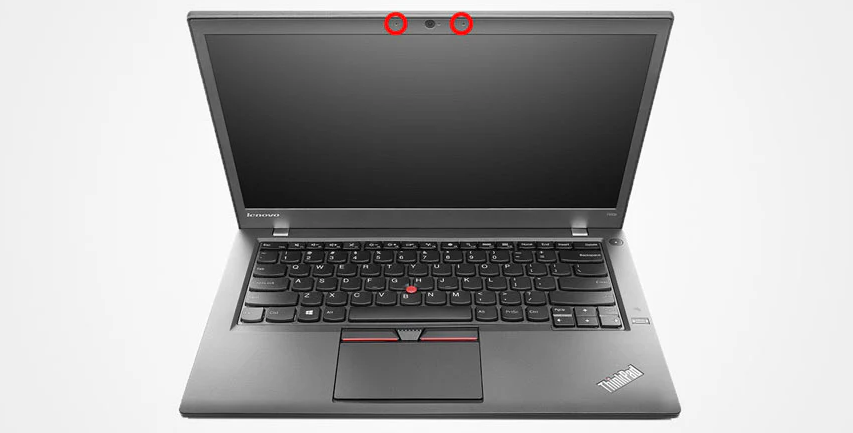
Algunos portátiles Lenovo premium para uso de alto rendimiento tienen dos micrófonos. Estos generalmente se encuentran cerca de los lados de la cámara web o a lo largo del borde superior de la pantalla. Los micrófonos duales mejoran la calidad del audio al mejorar la claridad de la voz y la cancelación de ruido. Por ejemplo, en la serie Lenovo Yoga, como Yoga 9i o Yoga Slim 7, a menudo hay un par de micrófonos cerca de la cámara web.
Área del teclado
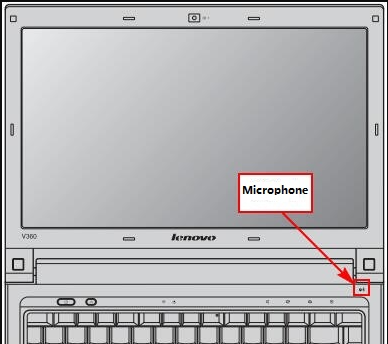
Si tiene un portátil Lenovo, especialmente la serie IdeaPad, el micrófono se encuentra junto al teclado. Puede estar ubicado encima del teclado o ser parte de la región del reposamanos. Es una ubicación menos común pero válida para capturar audio. Por ejemplo, si tiene un Lenovo IdeaPad 3 o IdeaPad 5, el micrófono generalmente se encuentra cerca del borde superior del teclado.
Borde inferior o lateral (menos común)
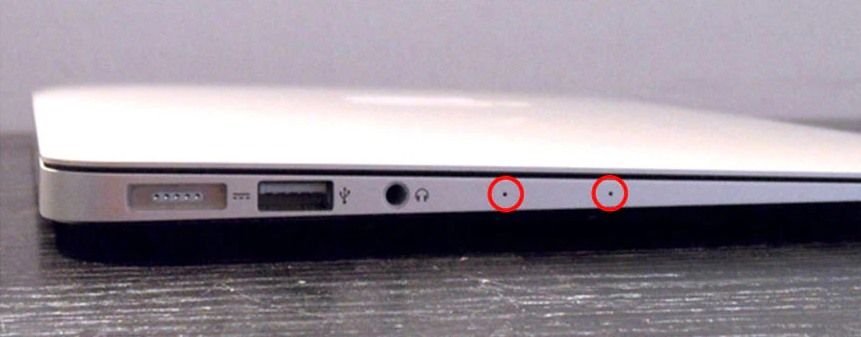
El micrófono podría estar ubicado a lo largo del borde inferior (o bordes laterales) del dispositivo en portátiles Lenovo más antiguos o económicos. Busque un orificio muy pequeño o una imagen de un símbolo de micrófono, que le indica dónde se encuentra el micrófono.
¿Cómo se localiza el micrófono en su portátil Lenovo?
Encontrar el micrófono de su portátil Lenovo es una tarea sencilla una vez que sabe dónde buscar. Estas son las áreas donde puede encontrarlo:
Use una linterna
Una herramienta simple y eficaz para esta tarea es una linterna. Encienda la linterna de su teléfono o una pequeña linterna de mano. Coloque su portátil de modo que la luz brille en un ángulo a través de su superficie. Busque un pequeño orificio redondo. Vale la pena intentar encontrar un micrófono y otros puertos o sensores pequeños en su dispositivo. Alternativamente, si aún no puede encontrarlo, puede verificar su ubicación de otras maneras.
Consulte el manual del usuario o el soporte de Lenovo
Si está utilizando un modelo especial de su portátil, también puede consultar el manual del usuario. Busque el manual del modelo de portátil en el sitio oficial de Lenovo. Si no lo ve, busque el manual de su portátil. Desde la página de soporte de Lenovo, visitar y buscar las especificaciones de su portátil le ayudará a confirmar dónde se encuentra su micrófono.
Pruebe el micrófono
Si no puede identificar el micrófono solo con la vista, puede probar si está en uso:
- Abra la configuración de sonido de su portátil. Para hacerlo, haga clic con el botón derecho en el icono del altavoz en la barra de tareas y haga clic en “Sonidos”.

- Vaya a la pestaña Grabación y hable por el micrófono. Las barras se moverán si las ve cuando el micrófono esté funcionando.

- Esto no le dará una ubicación precisa, pero le confirmará que el micrófono está activo y funcionando.
Ajuste la configuración del micrófono para un mejor rendimiento
Realizar ajustes en el micrófono de su portátil Lenovo puede mejorar significativamente la calidad de las llamadas telefónicas, las grabaciones y los comandos de voz. Siga estos pasos para utilizar la configuración adecuada para su micrófono:
Acceda a la configuración del micrófono
Configuración de Windows:
- Abra Configuración (Win + I)
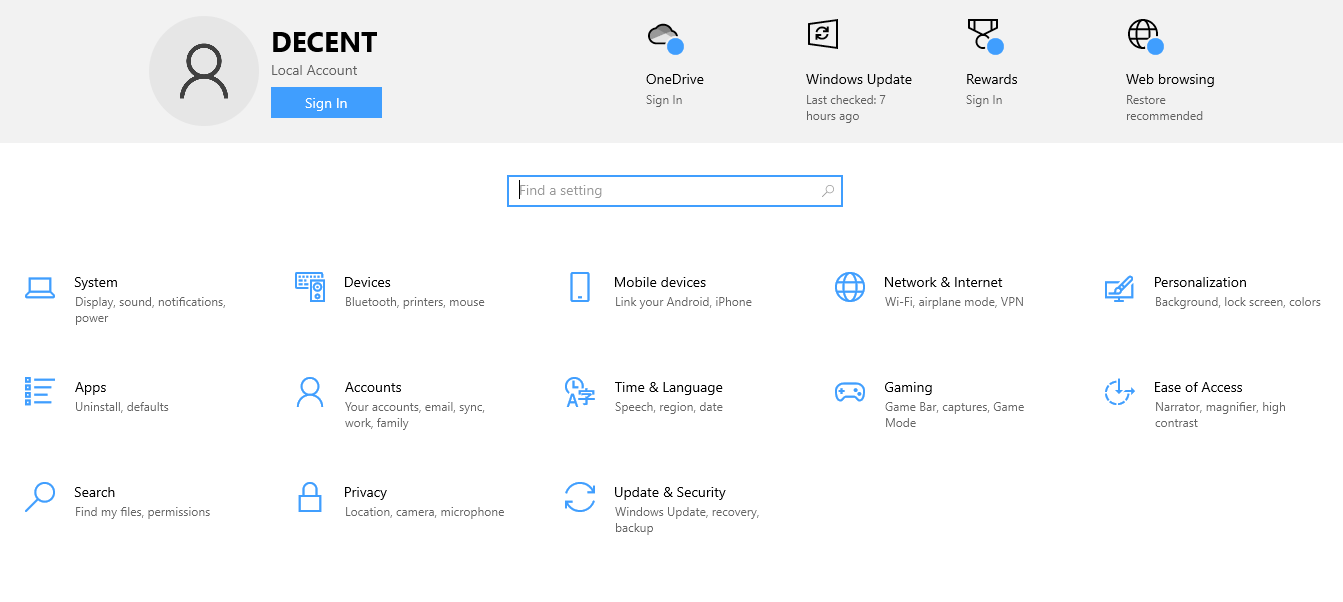
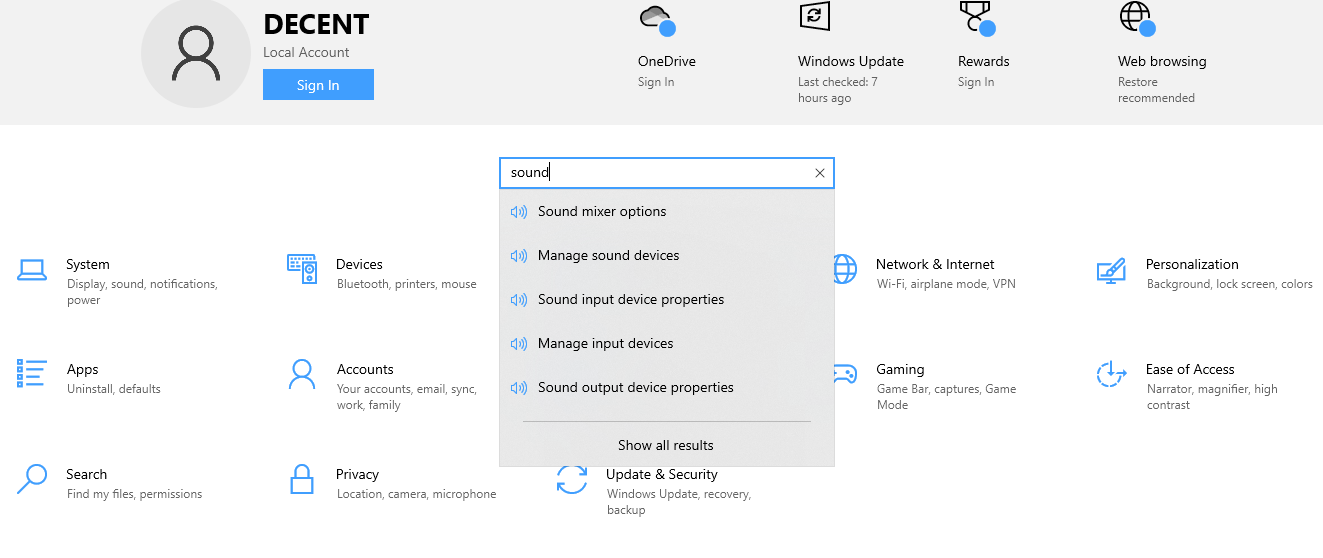
- Vaya a Sistema > Sonido.
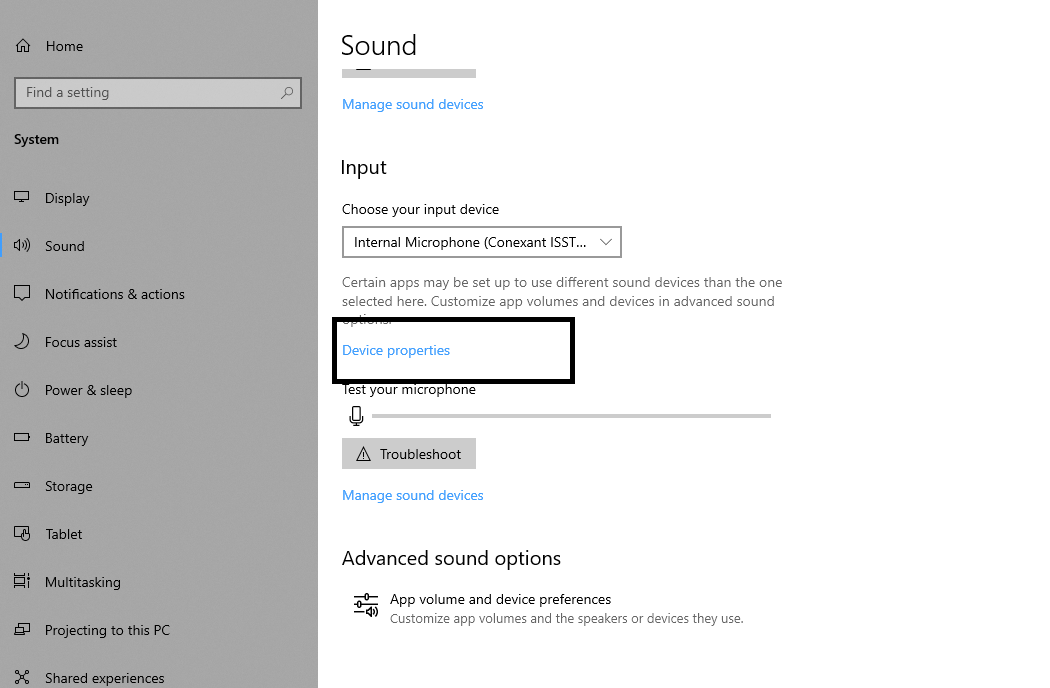
- Si tiene varios dispositivos, elija su micrófono (en Entrada). Para cambiar la configuración, como el volumen y la sensibilidad, haga clic en Propiedades del dispositivo
Panel de control:
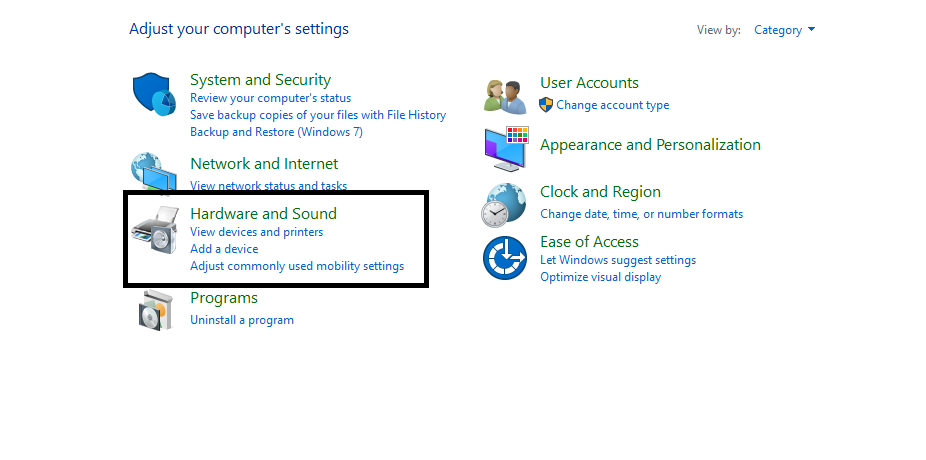
- Abra el panel de control. Vaya a Hardware y sonido > Sonido.
- Vaya a la configuración de sonido.
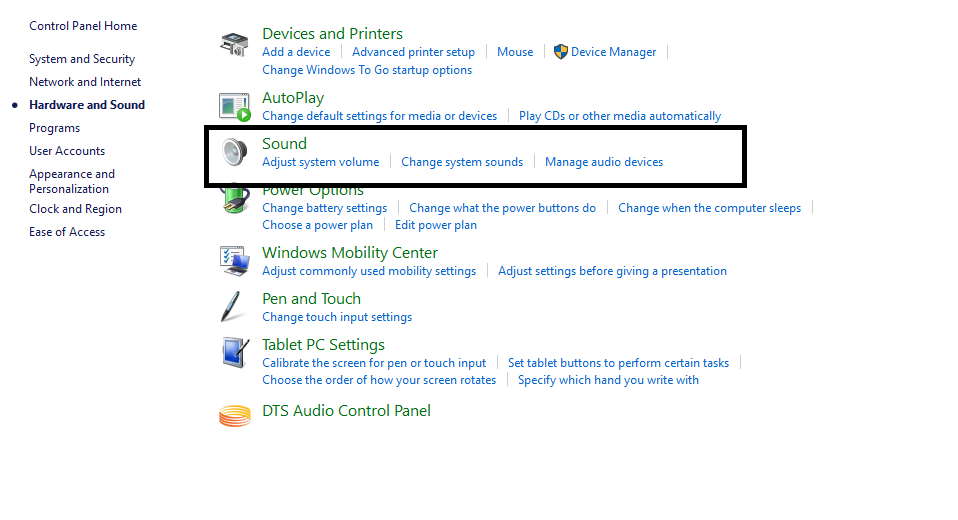
- Vaya a la pestaña Grabación. Elija el micrófono y haga clic en Propiedades.
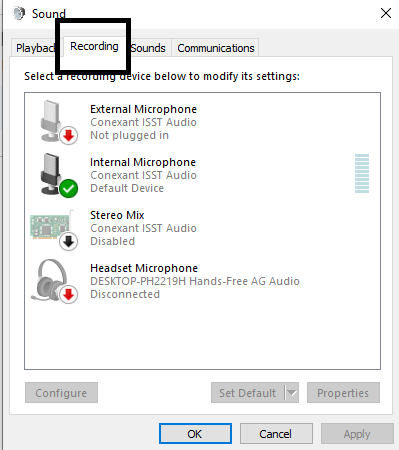
- Ajuste la configuración como niveles y mejoras.
Activar las mejoras del micrófono
- En las Propiedades del micrófono: Vaya a la pestaña Mejoras.
- Compruebe opciones como:
- Cancelación de ruido: Se silencian los sonidos que no son música
- Cancelación de eco: Reduce el eco en las llamadas.
- Beamforming (dependiente del hardware): Mejora la claridad de la voz
- Haga clic en Aplicar y, a continuación, en Aceptar para guardar los cambios.
Pruebe su micrófono
En la configuración de sonido:
- En la sección Entrada, hable por el micrófono mientras observa la barra de nivel de entrada.
- Si la barra se mueve, su micrófono está funcionando. Cambie el volumen y/o los efectos según sea necesario.
Actualice los controladores de audio
Los controladores obsoletos pueden hacer que su micrófono no funcione. Para actualizar:
- Presione Win + X y haga clic en Administrador de dispositivos.
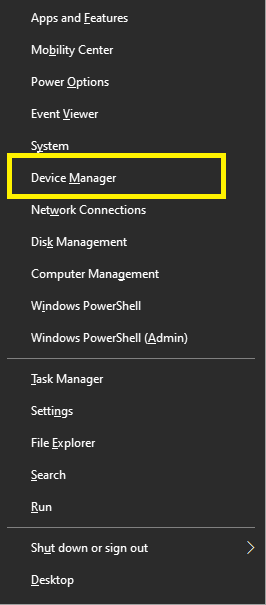
- Haga clic en Entradas y salidas de audio.

- Haga clic con el botón derecho en el micrófono y seleccione Actualizar controlador.
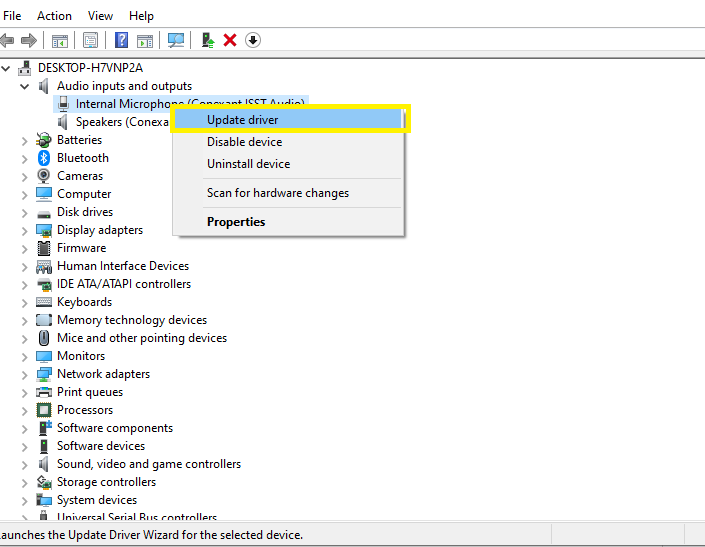
- Elija Buscar controladores automáticamente.
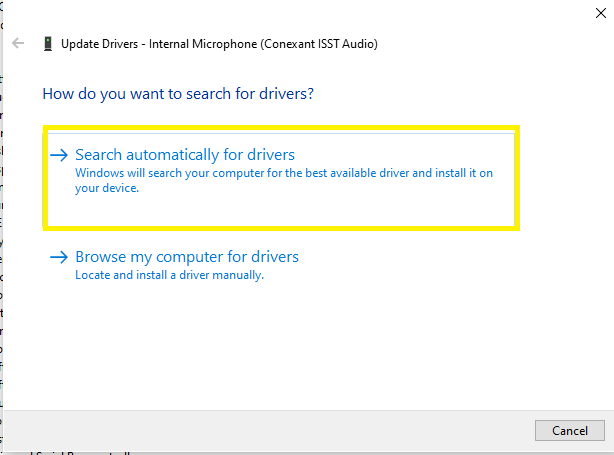
- Después de actualizar, reinicie su portátil.
Use Lenovo Vantage (opcional)
Lenovo Vantage es una utilidad para portátiles Lenovo que puede permitirle optimizar la configuración de su hardware:
- Si Lenovo Vantage no está preinstalado, descárguelo de Microsoft Store e instálelo.
- Use la aplicación para ir a Configuración de hardware> Audio.
- Asegúrese de que no haya configuraciones relacionadas específicamente con el micrófono o actualizaciones disponibles.
Ajuste la configuración específica de la aplicación
Algunas aplicaciones (como Zoom, Teams o Discord) tienen su propia configuración de micrófono:
- Vaya a la aplicación en su menú Audio o Configuración.
- Elija el micrófono correcto y establezca el volumen de entrada o la configuración de supresión de ruido.
Micrófonos externos para una mejor calidad de audio
Los micrófonos integrados son excelentes para un uso ocasional, pero generalmente no tienen la claridad y las características necesarias para sus transmisiones de audio profesionales y llamadas esenciales. Si desea un sonido más potente con una mejor cancelación de ruido, un micrófono externo es la mejor opción. Una buena opción es el Hollyland Lark M2S.

Hollyland LARK M2S - Wireless Hidden Microphone
An ultra-discreet wireless microphone featuring a clip-on transmitter for an «invisible» fit.
Key Features: No-Logo Fit | Ti+ Design | 48 kHz/24-bit
El Hollyland Lark M2S no tiene un logotipo, por lo que puede lucir elegante y profesional con su configuración de audio en el set o en un evento especial. Su ligero clip de titanio permite que cualquier cosa se enganche en cualquier lugar y tiene una sujeción fuerte y segura en cualquier prenda. Este sistema de micrófono permite un sonido nítido con poca interferencia.
Conclusión
Si es usuario de un portátil Lenovo, debe aprender a encontrar el micrófono en su dispositivo para poder solucionar problemas y optimizar el rendimiento de audio según sea necesario. Es común que la mayoría de los modelos tengan uno o varios micrófonos ubicados cerca de la cámara web, en la plataforma del teclado o en los bordes del portátil.
Al realizar los pasos mencionados anteriormente, puede encontrar rápidamente dónde está su micrófono y configurarlo para obtener la mejor calidad de sonido posible con el equipo. Para grabar un audio aún mejor, puede usar un micrófono externo como el Hollyland Lark M2S, que ofrece un sonido de calidad profesional.
Si su objetivo es mejorar significativamente la claridad de su audio para reuniones, presentaciones o grabaciones en línea, invertir en un micrófono lavalier inalámbrico puede cambiar las reglas del juego. A diferencia del micrófono integrado en su portátil Lenovo, un micrófono lavalier inalámbrico compacto proporciona una calidad de sonido nítida y una mayor libertad de movimiento.
Preguntas frecuentes
¿Cómo puedo encontrar el micrófono en un Lenovo?
El borde de la pantalla de su portátil puede contener un pequeño orificio que dice “mic” o tiene un icono de micrófono. La mayoría de los micrófonos integrados se encuentran en la parte superior de la pantalla, especialmente si existe una cámara web cerca.
¿Dónde está el micrófono en el Lenovo Yoga 7i?
Encima de la pantalla, en el centro del bisel de la pantalla, está la cámara web integrada, junto con dos micrófonos en el Lenovo Yoga 7i-15.
¿Dónde están los micrófonos en los portátiles?
A menudo verá micrófonos de portátil en los siguientes lugares:
- Tanto encima de la pantalla (junto a la cámara web) como a ambos lados de la pantalla,
- Delante a la izquierda o a la derecha del teclado
- En los lados del portátil
¿Cómo se enciende el micrófono en un portátil Lenovo?
- Haga clic con el botón derecho en el icono de sonido en su barra de tareas y seleccione “Dispositivos de grabación”.
- Haga clic con el botón derecho en un espacio en blanco y marque Mostrar dispositivos deshabilitados y Mostrar dispositivos desconectados.
- Busque “Micrófono”, seleccione “Propiedades” y confirme que está habilitado (encendido).
