




































.png) English
English .png) Français
Français .png) Deutsch
Deutsch .png) Italiano
Italiano .png) 日本語
日本語 .png) Português
Português  简体中文
简体中文 
Blink es una empresa de seguridad para el hogar propiedad de Amazon que produce cámaras, videoporteros y sistemas de seguridad para el hogar. Lo mejor de sus servicios es que puede conectarse a ellos sin problemas a través de la nube. Sin embargo, puede encontrarse con situaciones en las que no pueda acceder a la nube de Blink. Esta guía tiene como objetivo resolver todos los posibles escenarios en los que esto podría suceder para que pueda solucionar rápidamente el problema de «no se puede acceder a Cloud Blink» la próxima vez que aparezca.
4 razones por las que podría no poder acceder a Cloud Blink
Navegar por los servicios basados en la nube suele ser muy sencillo, pero a veces puede que no pueda acceder a Cloud Blink. Este obstáculo inesperado puede atribuirse a varios problemas técnicos y discrepancias de configuración. Para solucionar este problema de forma eficaz, es importante analizar las causas probables que podrían estar impidiendo el acceso a los dispositivos de Cloud Blink:
Tiempo de inactividad o mantenimiento del servicio
Ocasionalmente, Cloud Blink puede someterse a un mantenimiento programado o enfrentarse a un tiempo de inactividad inesperado, lo que interrumpe el acceso. Esta interrupción del servicio es necesaria para realizar actualizaciones o solucionar problemas técnicos. Por lo general, el restablecimiento del servicio es rápido y la paciencia es todo lo que se necesita para solucionar el problema.
Problemas de conectividad de red
Una conexión a Internet estable es la columna vertebral de la accesibilidad al servicio en la nube. Problemas como la baja intensidad de la señal, la congestión de la red o las interrupciones del ISP pueden interrumpir la conexión a Cloud Blink, dejándole colgado hasta que se restablezca la conectividad.
Credenciales incorrectas o problemas con la cuenta
Introducir datos de inicio de sesión incorrectos puede bloquear la entrada a Cloud Blink. Además, también podrían estar en juego problemas específicos de la cuenta, como suscripciones caducadas o la revocación del acceso.
Firewall o ajustes de seguridad
Una seguridad robusta es esencial, pero una configuración de firewall o un software antivirus demasiado celosos podrían estar bloqueando inadvertidamente Cloud Blink. Ajustar esta configuración para que Cloud Blink sea reconocido como un sitio de confianza puede proporcionar una solución.
4 formas sencillas de solucionar el problema «No se puede acceder a Cloud Blink»
Los problemas con su Cloud Blink a menudo pueden interrumpir su flujo de trabajo e impedirle comprobar su sistema de seguridad para el hogar. Aquí, explicaremos algunos de los métodos de solución de problemas y correcciones más comunes para los problemas más frecuentes relacionados con el mensaje de error «no se puede acceder a Cloud Blink».
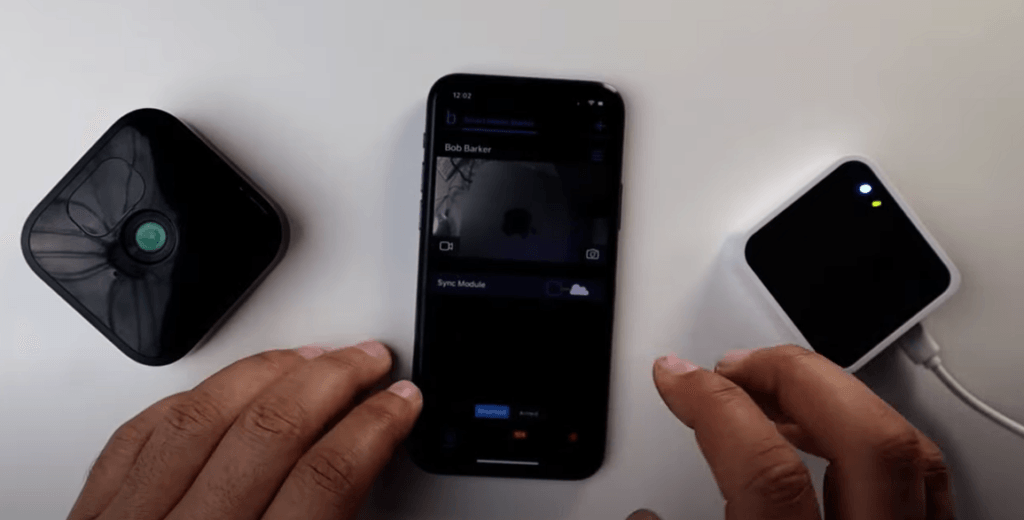
Método 1: coloque la cámara cerca del módulo de sincronización
Sus cámaras Blink se conectan a su módulo de sincronización asociado para funcionar. Si sus cámaras no están a una distancia razonable de su módulo de sincronización, no podrá conectarse a ellas. Para solucionar este problema:
- Paso 1: Encienda la cámara y, a continuación, acerque el módulo de sincronización.
- Paso 2: Siga moviendo el módulo de sincronización hasta que la cámara tenga al menos tres barras de señal.
- Paso 3: Una vez que pueda conectarse a todas las cámaras, deje el módulo de sincronización en esa posición.
Método 2: compruebe su conexión WiFi
Si no puede conectarse a Blink Cloud, compruebe su conexión WiFi. Aquí le mostramos cómo puede resolver el problema con una solución rápida:
- Paso 1: Reinicie su router Wi-Fi. Apague su router WiFi, espere 30 segundos y vuelva a encenderlo.
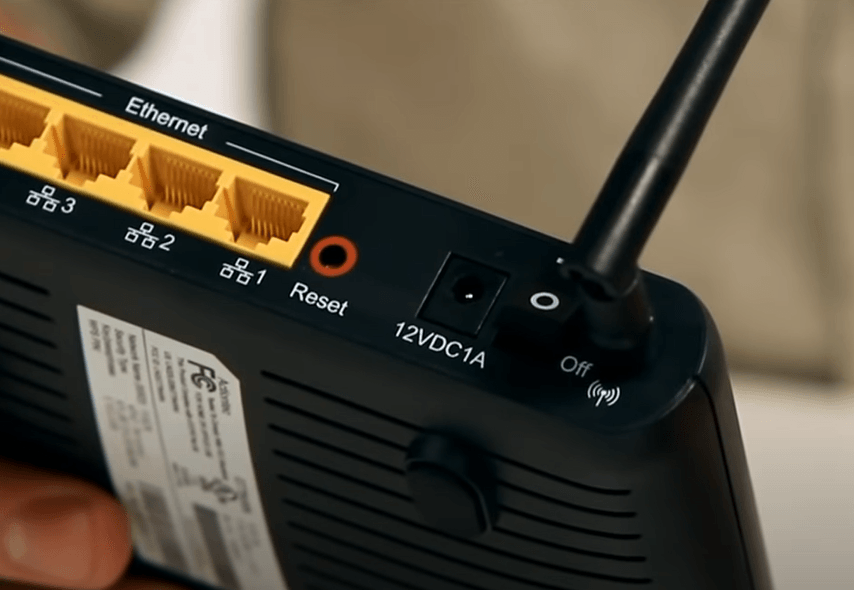
- Paso 2: Si eso no funciona, proceda a reiniciar su cámara Blink
- Paso 3: Por último, póngase en contacto con su proveedor de servicios de Internet (ISP) en caso de que su WiFi siga sin funcionar en ninguno de sus dispositivos.
- Paso 4: Una vez que su Wi-Fi vuelva a funcionar, conecte sus cámaras a su WiFi una vez más para ver si están en funcionamiento.
Método 3: reinicie sus cámaras
Mire las barras de señal de su cámara. Si muestran menos de tres barras, significa que la cámara podría tener problemas para conectarse a Blink Cloud o al servidor. Para solucionar este problema, tendrá que reiniciar la cámara.
- Paso 1: Empiece por ir a la aplicación Blink y vaya a la cámara Blink que desea reiniciar. Elimine el dispositivo de la aplicación Blink y retire las pilas de la cámara.
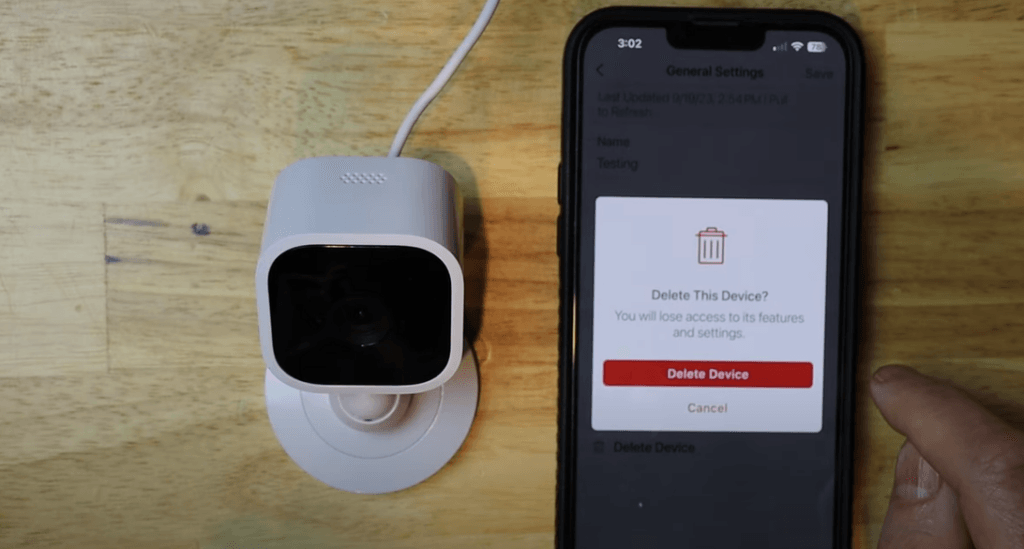
- Paso 2: Después de 10 segundos, vuelva a colocar las pilas en la cámara.
- Paso 3: Deje que la cámara se vuelva a encender sola.
- Paso 4: Una vez que la cámara se haya reiniciado, intente conectarla de nuevo a Blink Cloud.
Siguiendo estos sencillos pasos, debería poder solucionar cualquier problema de conectividad relacionado con las barras de señal de su cámara y garantizar una conexión correcta a Blink Cloud. Si el problema persiste, considere la posibilidad de comprobar su conexión Wi-Fi o de ponerse en contacto con el servicio de asistencia de Blink para obtener más ayuda.
Método 4: actualice la aplicación Blink Home Monitor
- Paso 1: Si tiene problemas con la aplicación Blink Home Monitor, empiece por actualizarla. Cierre la aplicación y, a continuación, reiníciela.
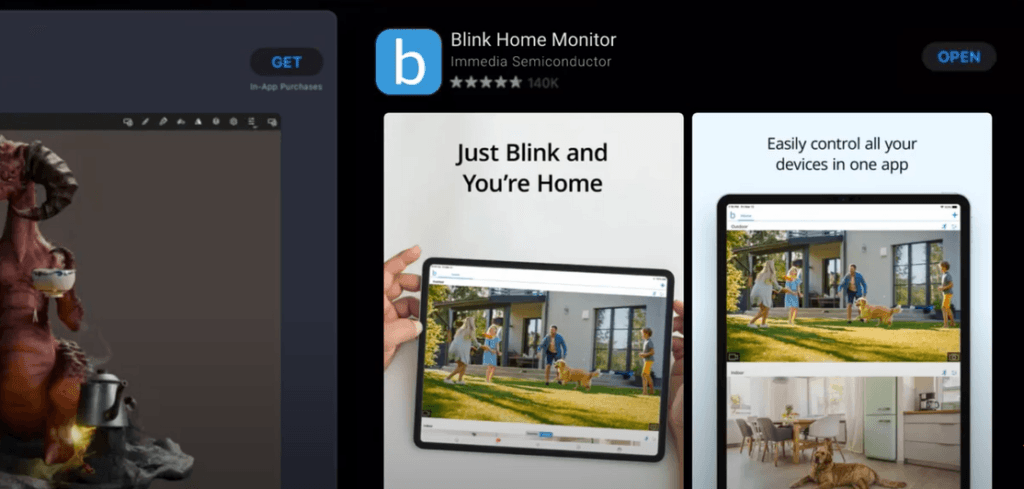
- Paso 2: Después de actualizar la aplicación, compruebe si los problemas se han resuelto. Si el problema persiste, continúe con el siguiente paso.
- Paso 3: Si la actualización no ha funcionado, desinstale la aplicación Blink Home Monitor de su dispositivo.
- Paso 4: Después de desinstalarla, vuelva a instalar la aplicación Blink Home Monitor descargándola de nuevo.
- Paso 5: Vuelva a abrir la aplicación.
Una vez que la reinstalación se haya completado, abra la aplicación y compruebe si los problemas se han resuelto.
De esta forma, puede solucionar los problemas de la aplicación Blink Home Monitor, pero si los problemas persisten, considere la posibilidad de comprobar si hay actualizaciones de la aplicación o de ponerse en contacto con el equipo de asistencia de la aplicación para obtener ayuda.
Conclusión
Si bien encontrarse con el problema «No se puede acceder a Cloud Blink» puede ser frustrante, esperamos que estos métodos de solución de problemas rápidos y sencillos le ayuden a llegar al fondo del problema y a resolverlo. De lo contrario, siempre es una buena decisión ponerse en contacto con la línea de ayuda de Blink a través de los métodos oficiales y dirigir su problema a ellos.
A la hora de resolver problemas de conectividad como «No se puede acceder a Cloud Blink», es esencial contar con un equipo de transmisión fiable. Una cámara de transmisión de alta calidad garantiza una integración perfecta en la nube, minimizando el tiempo de inactividad y evitando problemas similares en el futuro.
Preguntas frecuentes
¿Por qué no puedo acceder a mi cámara Blink?
Si no puede acceder a su cámara Blink, es posible que no haya introducido sus credenciales de inicio de sesión correctamente. Vuelva a introducir su correo electrónico y contraseña correctamente. Además, si está conectado a alguna VPN, desconéctelas, ya que pueden causar problemas al iniciar sesión.
¿Cómo puedo volver a conectar mi Blink?
Si tiene problemas para volver a conectarse, intente reiniciar su dispositivo. Apáguelo, espere un momento y vuelva a encenderlo. Si el problema persiste, considere la posibilidad de realizar una solución de problemas adicional para identificar y solucionar el problema.
¿Cómo conecto mi cámara a Blink Cloud?
Para añadir un dispositivo, empiece desde la pantalla de inicio y localice el icono del signo más (+). Púlselo para acceder a la pantalla Añadir dispositivo. Una vez allí, elija la opción etiquetada como «Módulo de sincronización». En esta pantalla, tendrá dos opciones para añadir su módulo de sincronización: escanear el código QR situado en la parte posterior del módulo de sincronización con la cámara de su dispositivo o, si es necesario, introducir manualmente el número de serie de su módulo de sincronización.
¿Cómo recupero mis vídeos de Blink de la nube?
Cada 24 horas, sus clips de almacenamiento en la nube se copian automáticamente en el dispositivo de almacenamiento conectado a su módulo de sincronización. Para acceder a estos archivos de copia de seguridad, debe extraer el dispositivo de almacenamiento USB del módulo de sincronización 2 e insertarlo en un ordenador o un dispositivo similar.
¿Cómo reinicio mi módulo de sincronización de Blink?
Pulse el botón de reinicio con un objeto pequeño o con la uña durante unos 5 segundos. Una luz roja parpadeará y, después de 15 segundos, observará una luz azul parpadeante seguida de una luz verde fija en la parte frontal del módulo de sincronización.
