



































.png)
.png) English
English .png) Deutsch
Deutsch .png) Italiano
Italiano .png) 日本語
日本語 .png) Português
Português  Español
  简体中文
简体中文 
Blink est une entreprise de sécurité domestique appartenant à Amazon qui produit des caméras, des sonnettes vidéo et des systèmes de sécurité pour la maison. L’avantage de leurs services est que vous pouvez vous y connecter facilement via le cloud. Cependant, il peut arriver que vous ne puissiez pas atteindre le cloud Blink. Ce guide vise à résoudre tous les scénarios possibles où cela pourrait se produire afin que vous puissiez rapidement corriger le problème « impossible d’atteindre le cloud blink » la prochaine fois qu’il se présentera.
4 raisons pour lesquelles vous pourriez ne pas pouvoir atteindre le cloud Blink
La navigation dans les services basés sur le cloud est généralement un jeu d’enfant, mais parfois, vous pouvez vous retrouver dans l’impossibilité d’atteindre le cloud Blink. Cet obstacle inattendu peut être attribué à divers problèmes techniques et incohérences de configuration. Pour résoudre efficacement ce problème, il est important d’analyser les causes probables qui pourraient empêcher l’accès aux appareils Cloud Blink :
Interruption de service ou maintenance
Occasionnellement, Cloud Blink peut subir une maintenance programmée ou faire face à une interruption inattendue, perturbant l’accès. Cette interruption de service est nécessaire pour les mises à niveau ou pour résoudre des problèmes techniques. Généralement, la restauration du service est rapide, et la patience est tout ce qui est nécessaire pour résoudre le problème.
Problèmes de connectivité réseau
Une connexion Internet stable est la base de l’accessibilité des services cloud. Des problèmes tels qu’une faible puissance du signal, une congestion du réseau ou des pannes chez le fournisseur d’accès Internet peuvent couper la connexion à Cloud Blink, vous laissant en attente jusqu’à ce que la connectivité soit rétablie.
Identifiants incorrects ou problèmes de compte
La saisie de mauvaises informations de connexion peut bloquer l’accès à Cloud Blink. De plus, des problèmes spécifiques au compte, tels que des abonnements expirés ou un accès révoqué, pourraient également être en cause.
Paramètres de pare-feu ou de sécurité
Une sécurité robuste est essentielle, mais des paramètres de pare-feu trop zélés ou un logiciel antivirus pourraient bloquer involontairement Cloud Blink. Ajuster ces paramètres pour reconnaître Cloud Blink comme un site de confiance peut fournir une solution.
4 façons simples de résoudre le problème « Impossible d’atteindre le cloud Blink »
Rencontrer des problèmes avec votre Cloud Blink peut souvent perturber votre flux de travail et vous empêcher de vérifier votre système de sécurité domestique. Ici, nous expliquerons certaines des méthodes de dépannage les plus courantes et les solutions aux problèmes les plus fréquents liés au message d’erreur « impossible d’atteindre le cloud blink ».
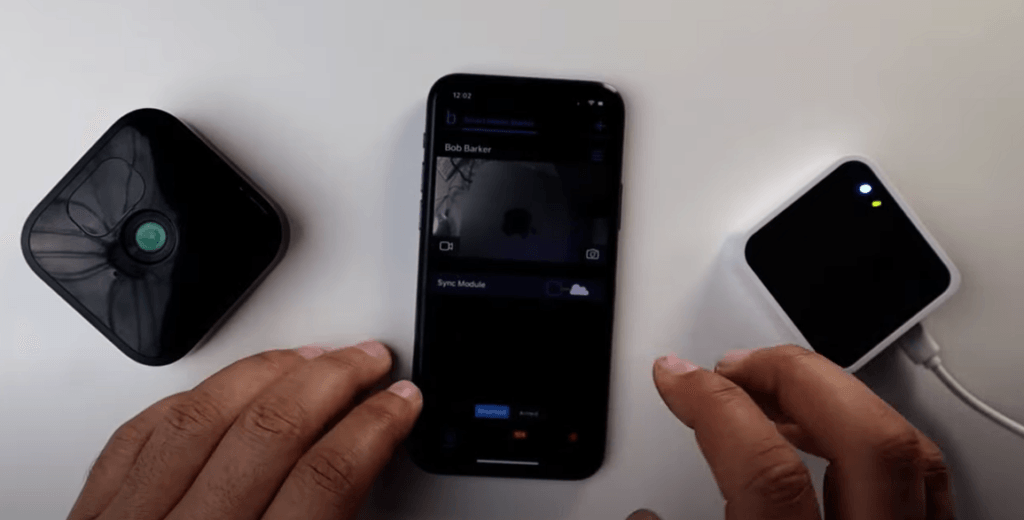
Méthode 1 – Placez votre caméra près du module de synchronisation
Vos caméras Blink se connectent à leur module de synchronisation associé pour fonctionner. Si vos caméras ne sont pas à une distance raisonnable de leur module de synchronisation, vous ne pourrez pas vous y connecter. Pour résoudre ce problème :
- Étape 1 : Allumez votre caméra, puis rapprochez le module de synchronisation.
- Étape 2 : Continuez à déplacer votre module de synchronisation jusqu’à ce que votre caméra ait au moins trois barres de signal.
- Étape 3 : Une fois que vous pouvez vous connecter à toutes les caméras, laissez votre module de synchronisation dans cette position.
Méthode 2 – Vérifiez votre connexion WiFi
Si vous ne parvenez pas à vous connecter au cloud Blink, vérifiez votre connexion WiFi. Voici comment vous pouvez résoudre le problème avec une solution rapide :
- Étape 1 : Redémarrez votre routeur Wi-Fi. Éteignez votre routeur WiFi, attendez 30 secondes, puis rallumez-le.
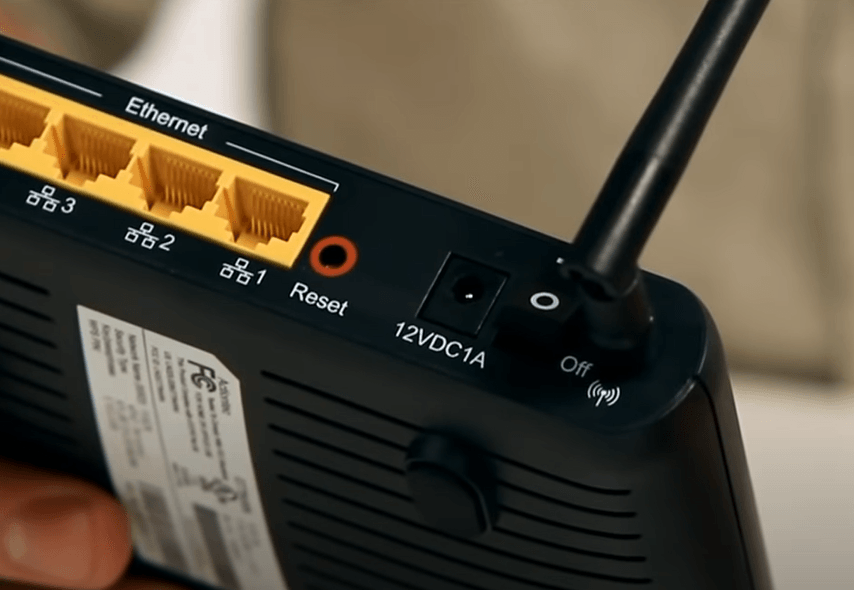
- Étape 2 : Si cela ne fonctionne pas, procédez à une réinitialisation de votre caméra Blink.
- Étape 3 : Enfin, contactez votre fournisseur d’accès Internet (FAI) au cas où votre WiFi ne fonctionnerait toujours sur aucun de vos appareils.
- Étape 4 : Une fois que votre Wi-Fi fonctionne à nouveau, reconnectez vos caméras à votre WiFi pour voir si elles sont opérationnelles.
Méthode 3 – Réinitialisez vos caméras
Regardez les barres de signal sur votre caméra. Si elles affichent moins de trois barres, cela signifie que la caméra pourrait avoir du mal à se connecter au cloud ou au serveur Blink. Pour résoudre ce problème, vous devrez réinitialiser la caméra.
- Étape 1 : Commencez par ouvrir l’application Blink et allez à la caméra Blink que vous souhaitez réinitialiser. Supprimez l’appareil de l’application Blink et retirez les piles de la caméra.
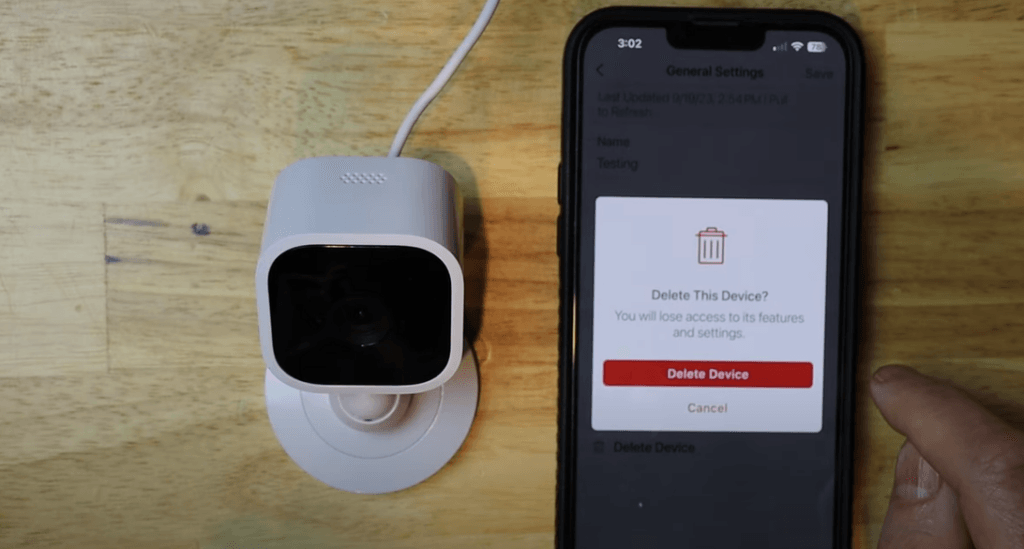
- Étape 2 : Après 10 secondes, remettez les piles dans la caméra.
- Étape 3 : Laissez la caméra se rallumer d’elle-même.
- Étape 4 : Une fois que la caméra a redémarré, essayez de la reconnecter au cloud Blink.
En suivant ces étapes simples, vous devriez pouvoir résoudre tous les problèmes de connectivité liés aux barres de signal sur votre caméra et assurer une connexion réussie au cloud Blink. Si le problème persiste, envisagez de vérifier votre connexion Wi-Fi ou de contacter le support Blink pour obtenir une assistance supplémentaire.
Méthode 4 – Actualisez l’application Blink Home Monitor
- Étape 1 : Si vous rencontrez des problèmes avec l’application Blink Home Monitor, commencez par l’actualiser. Fermez l’application puis redémarrez-la.
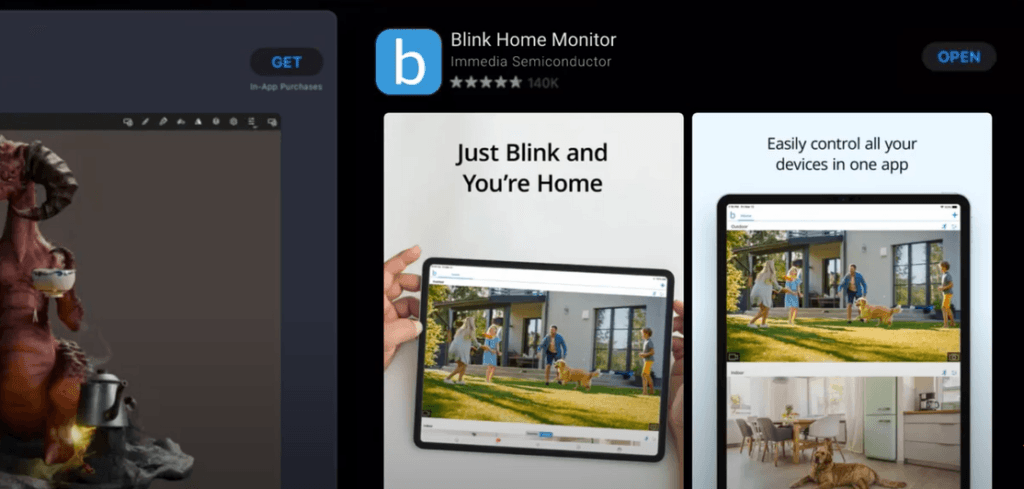
- Étape 2 : Après avoir actualisé l’application, vérifiez si les problèmes ont été résolus. Si le problème persiste, passez à l’étape suivante.
- Étape 3 : Si l’actualisation n’a pas fonctionné, désinstallez l’application Blink Home Monitor de votre appareil.
- Étape 4 : Après la désinstallation, réinstallez l’application Blink Home Monitor en la téléchargeant à nouveau.
- Étape 5 : Ouvrez à nouveau l’application.
Une fois la réinstallation terminée, ouvrez l’application et vérifiez si les problèmes sont maintenant résolus.
De cette façon, vous pouvez résoudre les problèmes avec l’application Blink Home Monitor, mais si les problèmes persistent, envisagez de vérifier les mises à jour de l’application ou de contacter l’équipe de support de l’application pour obtenir de l’aide.
Conclusion
Bien que rencontrer le problème « Impossible d’atteindre le cloud Blink » puisse être frustrant, nous espérons que ces méthodes de dépannage rapides et simples vous aideront à trouver la source du problème et à le résoudre. Sinon, il est toujours judicieux de contacter l’assistance Blink par les canaux officiels et de leur soumettre directement votre problème.
Lors de la résolution de problèmes de connectivité comme « Impossible d’atteindre le cloud Blink », un équipement de streaming fiable devient essentiel. Une caméra de streaming de haute qualité assure une intégration transparente au cloud, minimisant les temps d’arrêt et prévenant des problèmes similaires à l’avenir.
FAQ
Pourquoi ne puis-je pas accéder à ma caméra Blink ?
Si vous ne pouvez pas accéder à votre caméra Blink, il est possible que vous n’ayez pas saisi correctement vos identifiants de connexion. Saisissez à nouveau correctement votre e-mail et votre mot de passe. De plus, si vous êtes connecté à des VPN, déconnectez-les car ils peuvent causer des problèmes de connexion.
Comment puis-je remettre mon Blink en ligne ?
Si vous avez des difficultés à vous reconnecter, essayez de redémarrer votre appareil. Éteignez-le, attendez un moment, puis rallumez-le. Si le problème persiste, envisagez d’effectuer un dépannage supplémentaire pour identifier et résoudre le problème.
Comment puis-je connecter ma caméra au cloud Blink ?
Pour ajouter un appareil, commencez par l’écran d’accueil et localisez l’icône plus (+). Appuyez dessus pour accéder à l’écran Ajouter un appareil. Une fois là, choisissez l’option intitulée « Module de synchronisation ». Sur cet écran, vous aurez deux options pour ajouter votre module de synchronisation : soit scanner le code QR situé à l’arrière du module de synchronisation à l’aide de la caméra de votre appareil, soit, si nécessaire, saisir manuellement le numéro de série de votre module de synchronisation.
Comment puis-je récupérer mes vidéos Blink depuis le cloud ?
Toutes les 24 heures, vos clips de stockage cloud sont automatiquement sauvegardés sur le dispositif de stockage connecté à votre module de synchronisation. Pour accéder à ces fichiers de sauvegarde, vous devez retirer le dispositif de stockage USB du module de synchronisation 2 et l’insérer dans un ordinateur ou un appareil similaire.
Comment puis-je réinitialiser mon module de synchronisation Blink ?
Appuyez sur le bouton de réinitialisation à l’aide d’un petit objet ou de votre ongle pendant environ 5 secondes. Un voyant rouge clignotera, et après 15 secondes, vous observerez un voyant bleu clignotant suivi d’un voyant vert fixe à l’avant du module de synchronisation.
