































.png) Français
Français .png) Deutsch
Deutsch .png) 日本語
日本語  简体中文
简体中文 
Quiere disfrutar de su lista de reproducción favorita de Spotify, pero cuando empareja sus AirPods y empieza a escuchar, algo se siente incompleto, ¿verdad?
¿Pero hay algo que pueda hacer al respecto? Sí, he estado ahí, lo he hecho.
La buena noticia es que puede personalizar los ajustes de sonido en Spotify y disfrutar de cada parte de sus canciones.
Todo lo que necesita hacer es personalizar su ecualizador, y eso es todo lo que se necesita.
En este artículo, hablaremos sobre los mejores ajustes del ecualizador de Spotify para los AirPods.
8 maneras de dominar los ajustes del ecualizador de Spotify para los AirPods
Hay varias maneras de ajustar sus ajustes de sonido según sus necesidades; veamos cada una de ellas.
Ajustar el ecualizador
Diríjase a los ajustes y pulse en la opción Ecualizador en la lista. En primer lugar, comience con el Refuerzo de graves y dele un ligero aumento de +2 a +4 dB. Evite aumentar el sonido gradualmente, ya que puede provocar una distorsión del sonido.
Luego, para mejorar la calidad y la claridad de las voces, ajuste la “Palabra hablada” a un nivel moderado, generalmente de +3 a +4 dB de una vez. Después de eso, ajuste la Intensidad con un ligero aumento de +2 db.
Ajuste todos estos ajustes lentamente hasta que encuentre un sonido que cumpla con sus expectativas. Sin embargo, también puede consultar los ajustes de un ecualizador para empezar.
Puede modificar los graves profundos y los graves bajos a 60 Hz y 150 Hz, respectivamente.
Para el rango medio inferior, mantenga el control deslizante a 400 Hz. Mientras que el rango medio y el rango medio superior deben mantenerse a 1 kHz y 2,5 kHz, respectivamente.
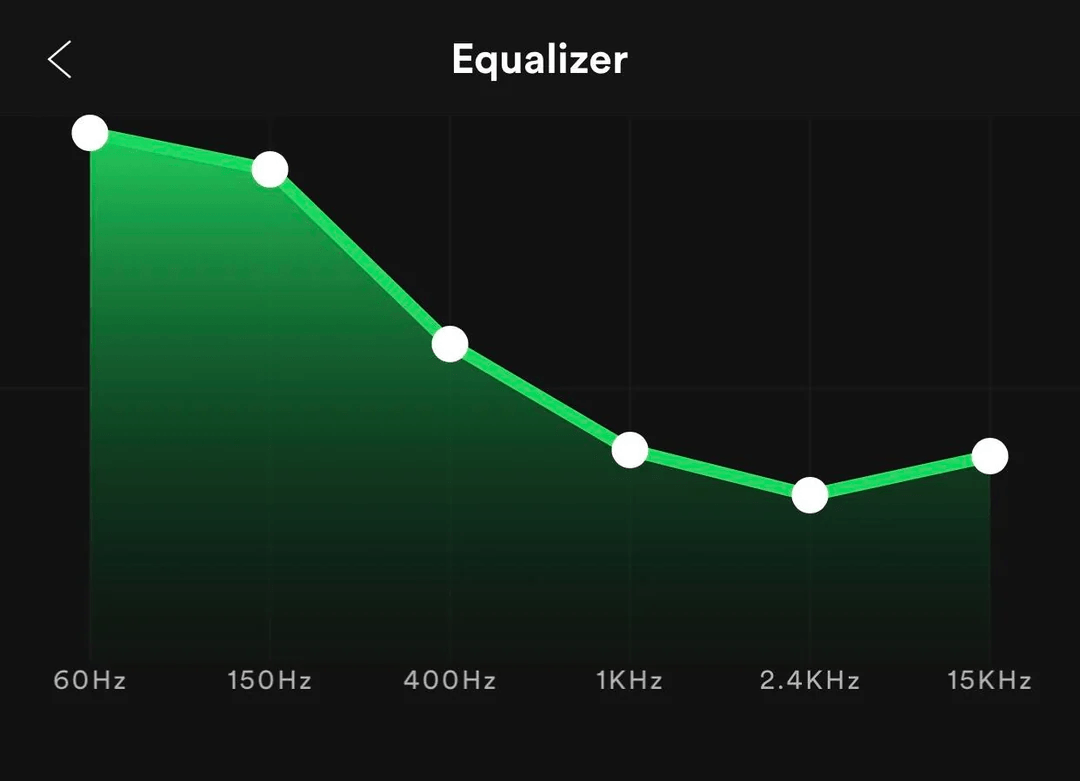
Para mantener el brillo del sonido, se puede considerar ideal 15 kHz.
Frecuencias basadas en géneros musicales
¿Todos los géneros requieren la misma frecuencia para sonar bien? Por supuesto que no. Por ejemplo, puede adorar las cualidades naturales de los instrumentos y las voces en la música acústica, pero preferiría unos graves pesados para el heavy metal. Por lo tanto, los siguientes ajustes pueden mejorar la calidad del sonido según los géneros.
Rock y metal:
- Frecuencias medias (1-3 kHz): Aumente para resaltar los tonos arenosos de las guitarras y enfatizar la claridad vocal.
- Frecuencias bajas (100-250 Hz): Ligeramente reducido para evitar que los graves abrumen a otros elementos.
Hip-hop:
- Frecuencias bajas (60-250 Hz): Aumente para darle a los graves una presencia profunda e impactante que sea fundamental para el género.
- Frecuencias medias (1-3 kHz): Mejore para asegurar que las voces sean claras y prominentes.
R&B:
- Frecuencias bajas (60-250 Hz): Aumente para obtener unos graves ricos y con cuerpo que complementen la suavidad del género.
- Frecuencias medias (1-3 kHz): Eleve para mantener las voces nítidas y bien definidas.
Clásica:
- Frecuencias altas (4-6 kHz): Aumente suavemente para resaltar los intrincados detalles y el brillo de los instrumentos orquestales.
- Frecuencias bajas (100-200 Hz): Mantenga el equilibrio para preservar la calidez natural de los graves sin enturbiar el sonido general.
Jazz:
- Frecuencias altas (4-6 kHz): Aumente ligeramente para mejorar la claridad de los platillos y las notas altas de los metales y las maderas.
- Frecuencias bajas (100-200 Hz): Mantenga el equilibrio para asegurar una presencia de graves rica pero clara, permitiendo que las complejidades de los instrumentos brillen.
Pop:
- Frecuencias medias-altas (2-4 kHz): Aumente para hacer que las voces destaquen y darle a la pista una sensación brillante y enérgica.
- Frecuencias bajas (100-200 Hz): Reduzca ligeramente para mantener los graves limpios y bien definidos, asegurando que no dominen el resto de la mezcla.
Electrónica:
- Frecuencias medias-altas (2-4 kHz): Aumente para resaltar los detalles en los sintetizadores y las muestras vocales, añadiendo brillo y claridad.
- Frecuencias bajas (100-200 Hz): Reduzca ligeramente para evitar unos graves turbios que puedan oscurecer otros elementos de la mezcla.
Desactivar la cancelación activa de ruido (ANC)
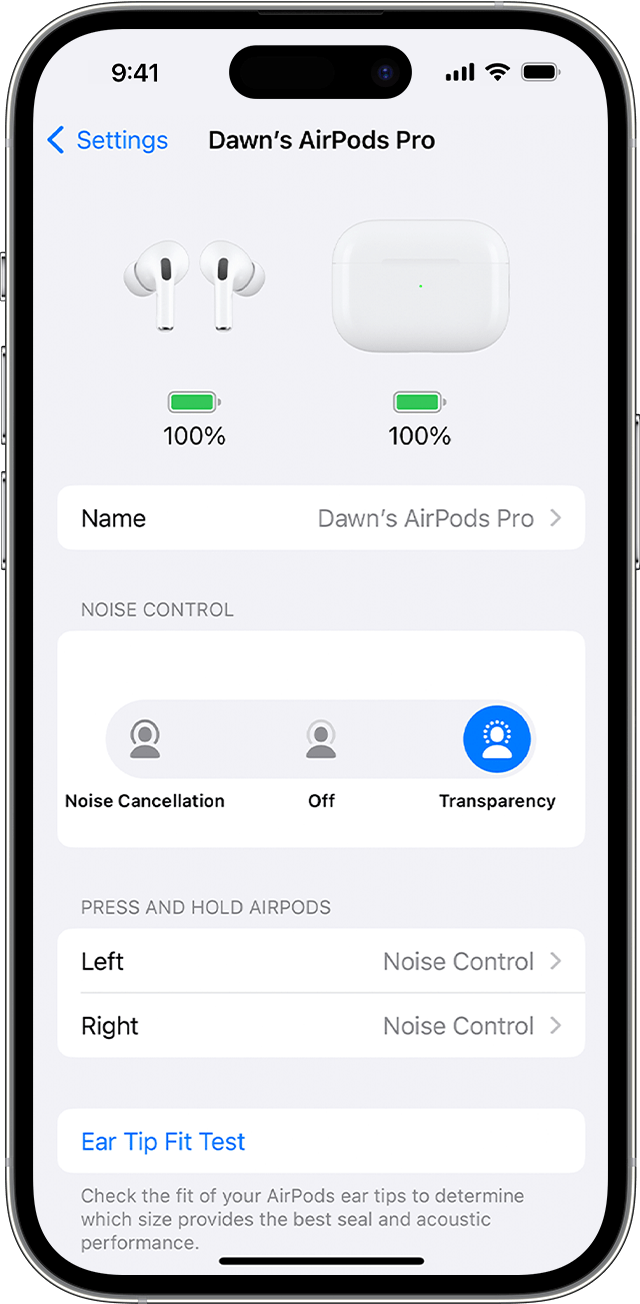
El ruido de fondo podría ser otra razón por la que no puede disfrutar de su música o podcasts favoritos. Para solucionar este problema, puede recurrir a la cancelación de ruido. Simplemente pulse en el centro de control de su teléfono.
Póngase ambos AirPods y mantenga pulsado el botón de volumen hasta que aparezcan los controles adicionales.
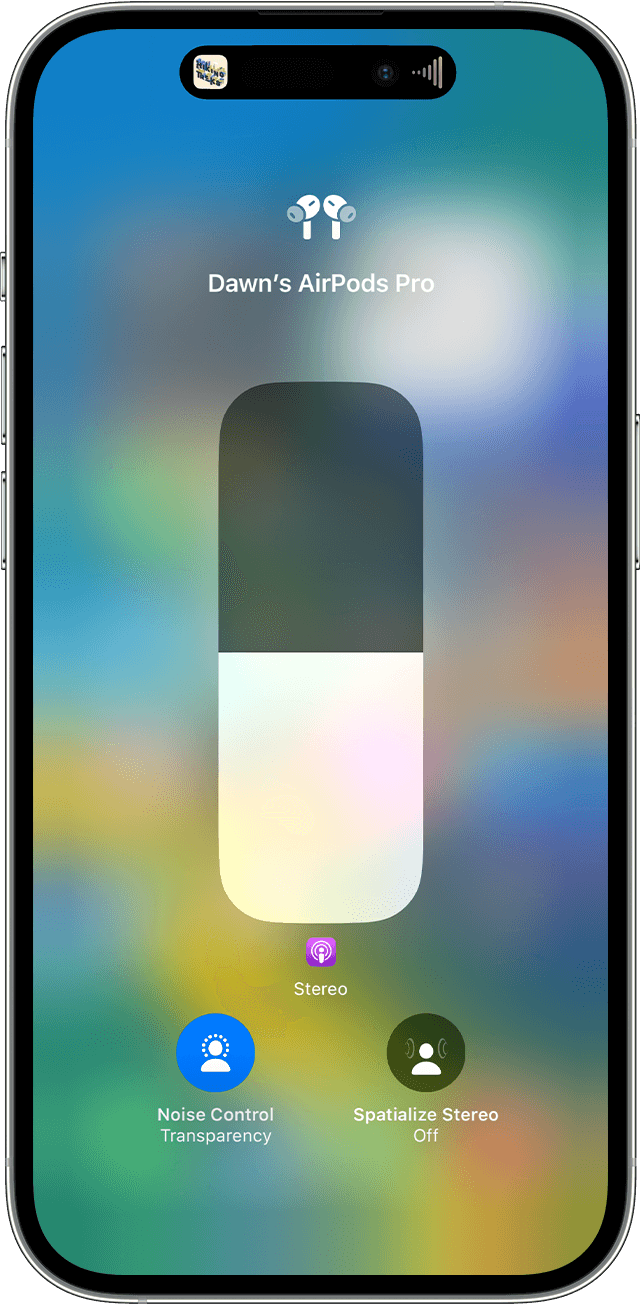
Desde allí, puede cancelar el ruido. Y ahora, está listo para empezar.
Actualizar los AirPods
¿Sabía que Apple también lanza actualizaciones de firmware para los AirPods? Estas actualizaciones aseguran que su procesamiento de audio, conectividad e incluso calidad de sonido cumplan con los estándares de calidad.
Por lo tanto, debe asegurarse de que sus AirPods estén funcionando con el firmware más reciente. Para ello, pulse en ajustes, haga clic en General > Actualización de software en su dispositivo y busque las actualizaciones pendientes. Las actualizaciones para los AirPods se instalan automáticamente cuando se actualiza su dispositivo.
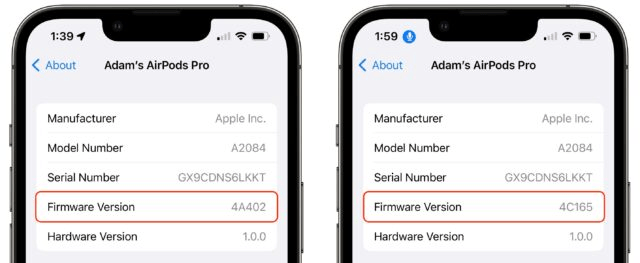
Si se perdió una actualización, pulse en «actualizar» y espere un tiempo. Después de eso, vuelva a conectar sus AirPods y compruebe el sonido.
Experimentar con el audio espacial
Este método generalmente se adapta mejor a las películas y los podcasts, ya que proporciona una experiencia de sonido cinematográfica con el contenido que ve. Trabajar en esto es bastante fácil.
Pulse en los ajustes y haga clic en la opción Bluetooth.
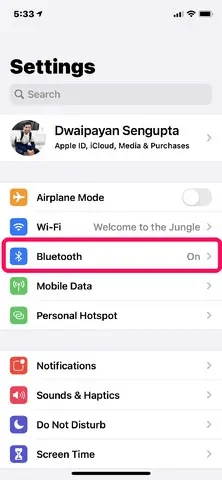
Allí, encontrará el nombre de sus AirPods.
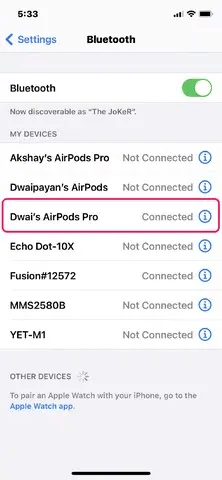
Haga clic en eso y active el audio espacial personalizado.

Esto mejoraría su calidad de audio hasta un nivel considerable.
Ajustar la calidad de audio en Spotify
Otra forma de hacerlo es ajustando la calidad de audio en las opciones integradas proporcionadas por Spotify. Entienda que estos ajustes son diferentes para diferentes dispositivos. Dado que está utilizando un iPhone, debe seguir los siguientes pasos para esto:
- Deslice el dedo hacia la izquierda en la interfaz de Spotify y haga clic en su foto de perfil.
- Diríjase a ajustes y privacidad.
- Vaya a la opción «Reproducción».
- Haga clic en Ecualizador y actívelo.

- Ahora, puede arrastrar los puntos en el ecualizador para encontrar el sonido que le gusta.
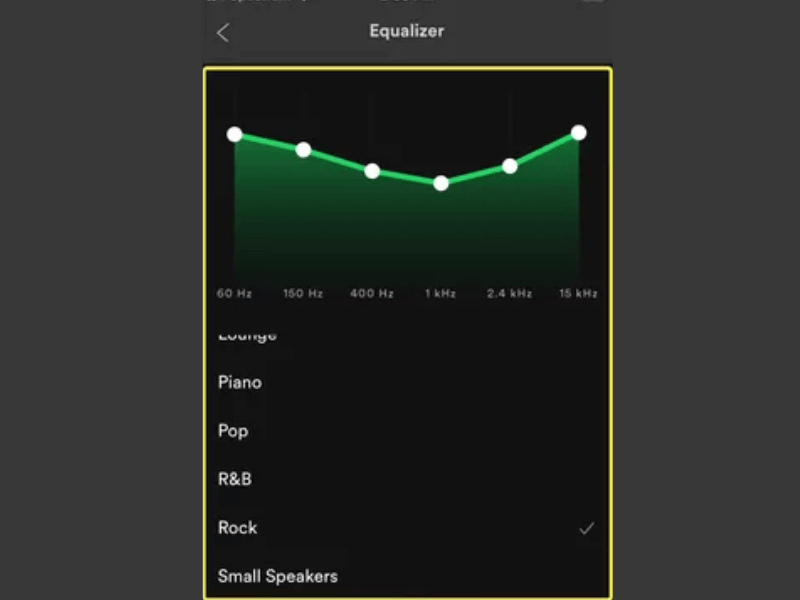
Tenga en cuenta que estos son los ajustes estándar para el ecualizador de Spotify; algunas funciones avanzadas solo están disponibles con las versiones pro de los AirPods.
AirPods Vs. Ecualizadores de AirPods Pro
Aunque los ecualizadores están presentes tanto en los AirPods como en los AirPods Pro, la versión pro ofrece funciones adicionales como el ecualizador adaptativo. ¿Pero qué hace esta función?
Esta función sintoniza automáticamente la música a la forma de sus oídos para una experiencia auditiva más personalizada.
Además, la ANC en los AirPods Pro puede alterar las frecuencias de ciertos sonidos para que pueda escuchar un sonido más claro.
Solucionar problemas de Spotify
A veces, debido a una versión anterior de la aplicación Spotify, puede sentir que el sonido no está a la altura. En algunos casos, incluso tarda más tiempo en cargarse debido a los problemas de rendimiento del dispositivo.
Aquí le mostramos cómo solucionar algunos de los problemas comunes al escuchar su lista de reproducción en Spotify. Actualice la aplicación primero y reinicie su teléfono.
Limpie la memoria caché para resolver los problemas relacionados con los datos dañados. Si el problema persiste, reinstale la aplicación y vuelva a conectar sus AirPods.
Consejos para la mejor experiencia de escucha de música usando AirPods
Aparte de las formas mencionadas anteriormente, puede confiar en algunos consejos para asegurar una gran experiencia auditiva cada vez. Echemos un vistazo a algunos de estos consejos.
- Asegúrese de que sus AirPods estén completamente cargados, ya que una batería baja puede provocar problemas de conectividad.
- Desactive el reconocimiento de conversación mientras escucha música o cualquier vídeo en su dispositivo.
- Unos AirPods que no se ajustan bien pueden causar molestias y fugas de sonido; por lo tanto, también se debe realizar una prueba de ajuste de la almohadilla.
- Ajuste el volumen del tono según sus necesidades, y asegúrese de que el tono no sea demasiado alto o bajo.
- Pruebe las almohadillas de silicona de Apple, ya que pueden proporcionar una mejor calidad de sonido y cancelación de ruido.
- Se sugiere modificar la accesibilidad de los AirPods para que los AirPods sean más cómodos.
- Solucione los problemas de los AirPods, como la actualización regular del firmware.
- Mantenga siempre sus AirPods protegidos en el estuche y límpielos ligeramente antes de usarlos.
Conclusión
Eso es todo para los mejores ajustes del ecualizador de Spotify para los AirPods, que mejorarán su experiencia auditiva. Ahora puede modificar los ajustes de audio de forma personalizada para cada canción o vídeo.
Sin embargo, para sacar el máximo provecho de estos ajustes, es esencial seguir las mejores prácticas compartidas anteriormente. Por último, pero no menos importante, asegúrese siempre de que los AirPods estén ajustados a un volumen controlado para evitar problemas como dolores de cabeza y pérdida de audición.
Optimizar los ajustes del ecualizador de Spotify es una excelente manera de elevar la claridad del audio, pero capturar una calidad de audio nítida comienza en su grabación. Un micrófono lavalier inalámbrico asegura una captura de sonido impecable, ofreciendo una claridad de audio excepcional que es perfecta tanto para los entusiastas de la música como para los creadores.
Preguntas frecuentes
¿Cuál es el mejor ajuste de frecuencia de los AirPods para Spotify?
Opte por las bandas de baja frecuencia, que están entre 60 Hz y 125 Hz, en un ecualizador para mejorar los graves y mantener equilibrados otros aspectos del sonido.
¿Cómo se establece el máximo de graves para Spotify en los AirPods?
Es sencillo. Vaya a Ajustes y luego pulse en Música. Haga clic en EQ y haga clic en el Refuerzo de graves para mejorar los graves.
¿Cómo se configura el ecualizador para los AirPods?
Acceda a los ecualizadores desde la opción «Sonido» en los ajustes, y modifique los controles deslizantes según sus necesidades. Guarde estos ajustes y luego pruebe el sonido. Si necesita algunas mejoras, puede ajustar los controles deslizantes de nuevo.
¿Cómo accedo a los ajustes del ecualizador de Spotify?
Pulse en el icono de su perfil, Spotify, y vaya a Ecualizador. Active el EQ y luego arrastre los puntos en el EQ para obtener el sonido que le gusta.