


























.png)
.png) English
English .png) Deutsch
Deutsch .png) Italiano
Italiano .png) 日本語
日本語 .png) Português
Português  Español
  简体中文
简体中文 
Vous voulez vibrer sur votre playlist Spotify préférée, mais lorsque vous associez vos AirPods et commencez à écouter, quelque chose semble incomplet, n’est-ce pas ?
Mais pouvez-vous y faire quelque chose ? Oui, j’y suis passé, je l’ai fait.
La bonne nouvelle est que vous pouvez personnaliser les paramètres sonores sur Spotify et profiter pleinement de chaque morceau de vos chansons.
Tout ce que vous avez à faire est de personnaliser votre égaliseur, et c’est tout ce qu’il faut.
Dans cet article, nous parlerons des meilleurs réglages d’égaliseur Spotify pour les AirPods.
8 façons de maîtriser les réglages de l’égaliseur Spotify pour les AirPods
Il existe plusieurs façons d’ajuster vos paramètres sonores selon vos besoins ; examinons chacune d’entre elles.
Ajuster l’égaliseur
Allez dans les paramètres et appuyez sur l’option Égaliseur dans la liste. Tout d’abord, commencez par le Bass Booster et augmentez-le légèrement de +2 à +4 dB. Évitez d’augmenter progressivement le son, car cela pourrait entraîner une distorsion sonore.
Ensuite, pour améliorer la qualité et la clarté des voix, réglez le “Spoken word” à un niveau modéré, généralement +3 à +4 dB d’un coup. Après cela, ajustez le volume avec une légère augmentation de +2 dB.
Ajustez tous ces paramètres lentement jusqu’à ce que vous trouviez un son qui réponde à vos attentes. Cependant, vous pouvez également vous référer à des réglages d’égaliseur pour commencer.
Vous pouvez ajuster les basses profondes et les basses inférieures à 60 Hz et 150 Hz, respectivement.
Pour les médiums inférieurs, maintenez le curseur à 400 Hz. Les médiums et les médiums supérieurs doivent être maintenus à 1 kHz et 2,5 kHz, respectivement.
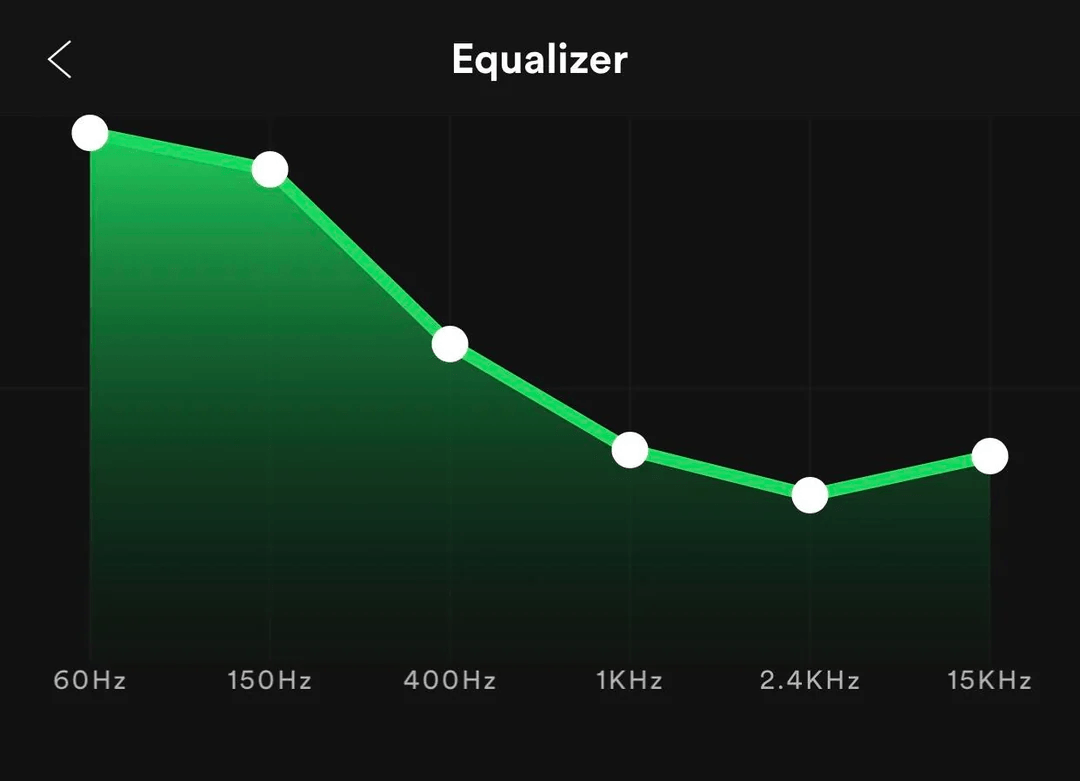
Pour maintenir l’éclat du son, 15 kHz peut être considéré comme idéal.
Fréquences basées sur les genres musicaux
Tous les genres nécessitent-ils la même fréquence pour bien sonner ? Bien sûr que non. Par exemple, vous pouvez adorer les qualités naturelles des instruments et des voix dans la musique acoustique, mais vous préférerez une basse lourde pour le heavy metal. Par conséquent, les ajustements suivants peuvent améliorer la qualité sonore en fonction des genres.
Rock et métal :
- Fréquences moyennes (1-3 kHz) : Augmentez pour faire ressortir les tons grinçants des guitares et accentuer la clarté vocale.
- Basses fréquences (100-250 Hz) : Légèrement réduites pour éviter que la basse ne submerge les autres éléments.
Hip-hop :
- Basses fréquences (60-250 Hz) : Augmentez pour donner à la basse une présence profonde et percutante, centrale dans le genre.
- Fréquences moyennes (1-3 kHz) : Améliorez pour assurer que les voix soient claires et proéminentes.
R&B :
- Basses fréquences (60-250 Hz) : Augmentez pour une basse riche et corsée qui complète la douceur du genre.
- Fréquences moyennes (1-3 kHz) : Élevez pour garder les voix nettes et bien définies.
Classique :
- Hautes fréquences (4-6 kHz) : Augmentez doucement pour mettre en valeur les détails complexes et la brillance des instruments orchestraux.
- Basses fréquences (100-200 Hz) : Maintenez l’équilibre pour préserver la chaleur naturelle de la basse sans brouiller le son global.
Jazz :
- Hautes fréquences (4-6 kHz) : Augmentez légèrement pour améliorer la clarté des cymbales et des notes aiguës des cuivres et des bois.
- Basses fréquences (100-200 Hz) : Gardez équilibré pour assurer une présence de basse riche mais claire, permettant aux subtilités des instruments de briller.
Pop :
- Fréquences moyennes-hautes (2-4 kHz) : Augmentez pour faire ressortir les voix et donner à la piste une sensation lumineuse et énergique.
- Basses fréquences (100-200 Hz) : Réduisez légèrement pour garder la basse propre et bien définie, en veillant à ce qu’elle ne domine pas le reste du mix.
Électronique :
- Fréquences moyennes-hautes (2-4 kHz) : Augmentez pour faire ressortir les détails des synthés et des échantillons vocaux, ajoutant de la luminosité et de la clarté.
- Basses fréquences (100-200 Hz) : Réduisez légèrement pour éviter une basse boueuse qui peut obscurcir d’autres éléments dans le mix.
Désactivez la réduction active du bruit (ANC)
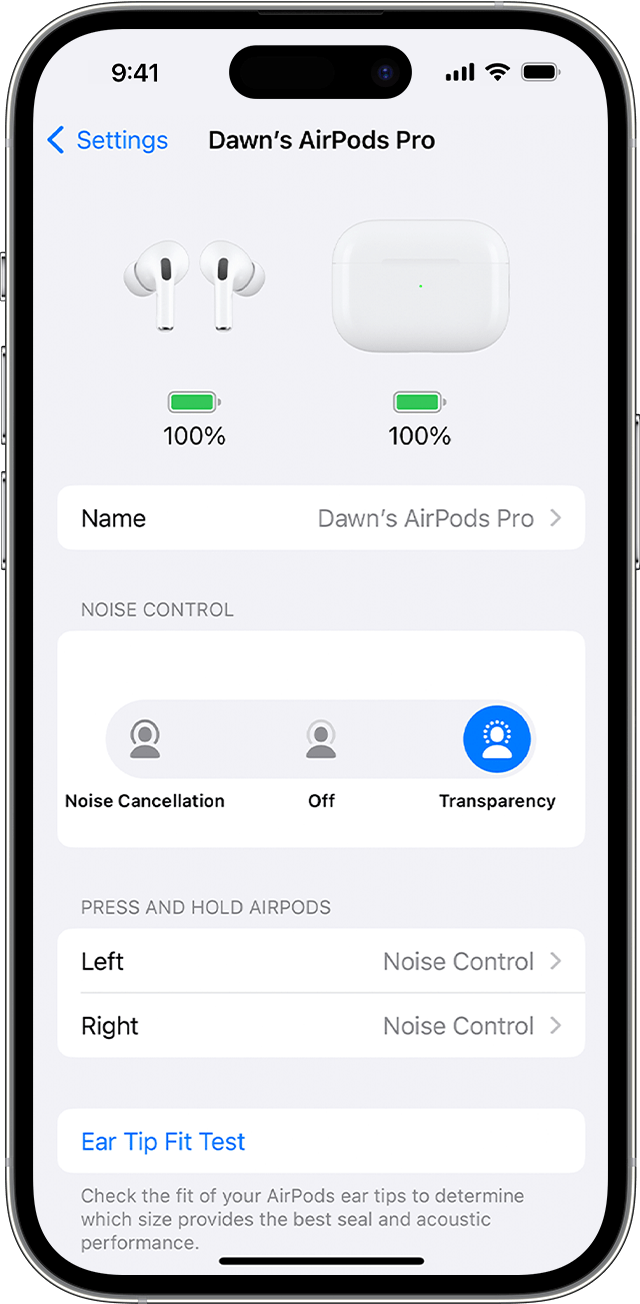
Le bruit de fond pourrait être une autre raison pour laquelle vous ne pouvez pas profiter de votre musique ou de vos podcasts préférés. Pour résoudre ce problème, vous pouvez recourir à la réduction du bruit. Appuyez simplement sur le centre de contrôle de votre téléphone.
Portez vos deux AirPods et touchez et maintenez le bouton de volume jusqu’à ce que les contrôles supplémentaires apparaissent.
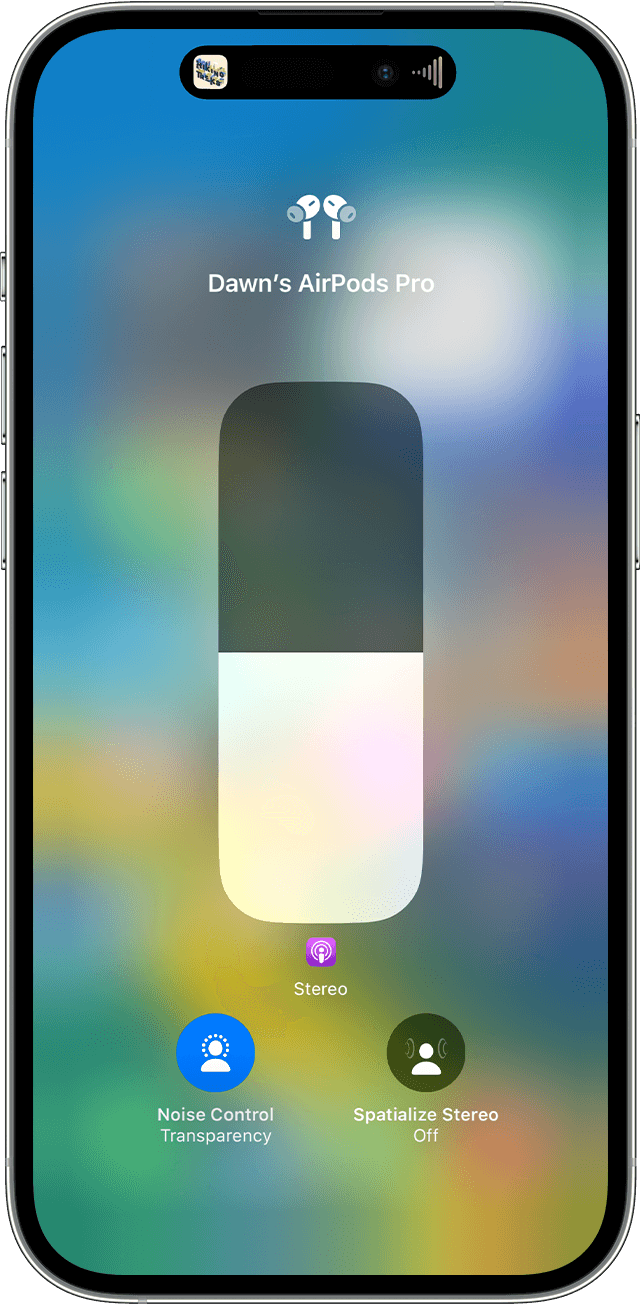
À partir de là, vous pouvez annuler le bruit. Et maintenant, vous êtes prêt.
Mettez à jour les AirPods
Saviez-vous qu’Apple publie également des mises à jour du firmware pour les AirPods ? Ces mises à jour garantissent que votre traitement audio, votre connectivité et même la qualité sonore répondent aux normes de qualité.
Par conséquent, vous devez vous assurer que vos AirPods fonctionnent avec le dernier firmware. Pour ce faire, appuyez sur Réglages, cliquez sur Général > Mise à jour logicielle sur votre appareil et recherchez les mises à jour en attente. Les mises à jour pour les AirPods sont installées automatiquement lorsque votre appareil est mis à jour.
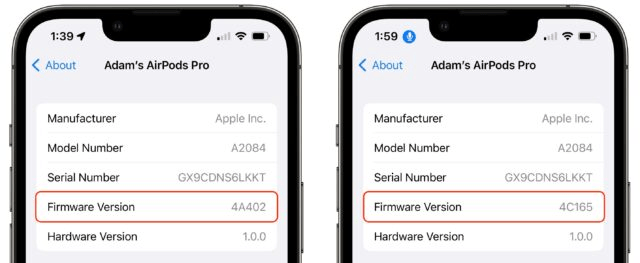
Si vous avez manqué une mise à jour, appuyez sur “Mettre à jour” et attendez un moment. Après cela, reconnectez vos AirPods et vérifiez le son.
Expérimentez avec l’audio spatial
Cette méthode convient généralement mieux aux films et aux podcasts, car elle offre une expérience sonore cinématographique avec le contenu que vous regardez. Travailler sur cela est assez facile.
Appuyez sur les réglages et cliquez sur l’option Bluetooth.
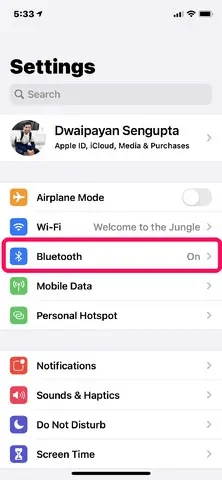
Là, vous trouverez le nom de vos AirPods.
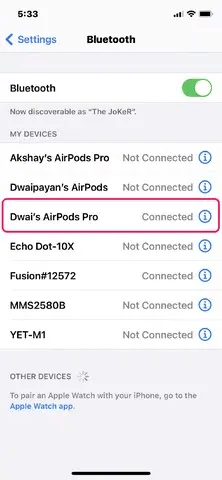
Cliquez dessus et activez l’audio spatial personnalisé.

Cela améliorerait considérablement votre qualité audio.
Ajustez la qualité audio sur Spotify
Une autre façon de faire cela est d’ajuster la qualité audio avec les options intégrées fournies par Spotify. Comprenez que ces paramètres sont différents pour différents appareils. Puisque vous utilisez un iPhone, vous devez suivre les étapes suivantes pour cela :
- Balayez vers la gauche sur l’interface Spotify et cliquez sur votre photo de profil.
- Allez dans les paramètres et la confidentialité.
- Allez à l’option “Lecture”.
- Cliquez sur Égaliseur et activez-le.

- Maintenant, vous pouvez faire glisser les points sur l’égaliseur pour trouver le son que vous aimez.
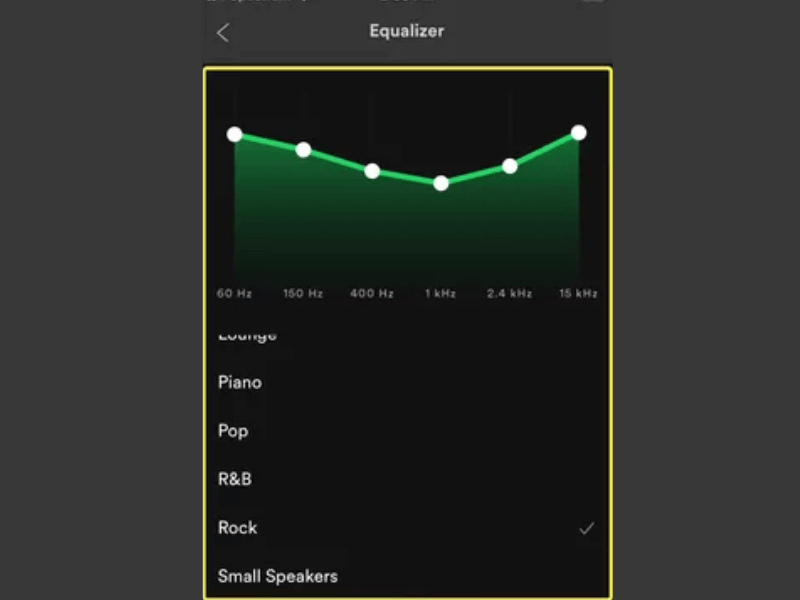
Notez qu’il s’agit des paramètres standard pour l’égaliseur Spotify ; certaines fonctionnalités avancées ne sont disponibles qu’avec les versions pro des AirPods.
Égaliseurs AirPods vs AirPods Pro
Bien que les égaliseurs soient présents dans les AirPods et les AirPods Pro, la version pro offre des fonctionnalités supplémentaires telles que l’EQ adaptatif. Mais que fait cette fonctionnalité ?
Cette fonctionnalité ajuste automatiquement la musique à la forme de vos oreilles pour une expérience d’écoute plus personnalisée.
De plus, l’ANC dans les AirPods Pro peut modifier les fréquences de certains sons pour que vous puissiez entendre un son plus clair.
Dépannez Spotify
Parfois, en raison d’une version plus ancienne de l’application Spotify, vous pouvez avoir l’impression que le son n’est pas à la hauteur. Dans certains cas, cela prend même plus de temps à charger en raison des problèmes de performance de l’appareil.
Voici comment résoudre certains des problèmes courants lors de l’écoute de votre playlist sur Spotify. Mettez d’abord à jour l’application et redémarrez votre téléphone.
Nettoyez la mémoire cache pour résoudre les problèmes liés aux données corrompues. Si le problème persiste, réinstallez l’application et reconnectez vos AirPods.
Conseils pour la meilleure expérience d’écoute de musique avec les AirPods
En plus des moyens mentionnés ci-dessus, vous pouvez vous fier à quelques astuces pour garantir une excellente expérience d’écoute à chaque fois. Jetons un coup d’œil à certaines de ces astuces.
- Assurez-vous que vos AirPods sont complètement chargés, car une batterie faible peut entraîner des problèmes de connectivité.
- Désactivez la sensibilisation à la conversation lorsque vous écoutez de la musique ou une vidéo sur votre appareil.
- Des AirPods mal ajustés peuvent causer de l’inconfort et des fuites sonores ; par conséquent, un test d’ajustement des embouts auriculaires devrait également être effectué.
- Ajustez le volume sonore selon vos besoins et assurez-vous que le son n’est ni trop élevé ni trop bas.
- Essayez les embouts en silicone d’Apple, car ils peuvent offrir une meilleure qualité sonore et une meilleure réduction du bruit.
- Il est suggéré de modifier l’accessibilité des AirPods pour les rendre plus confortables.
- Dépannez les problèmes des AirPods, comme la mise à jour régulière du firmware.
- Gardez toujours vos AirPods protégés dans l’étui et nettoyez-les légèrement avant de les utiliser.
Conclusion
Voilà tout pour les meilleurs réglages d’égaliseur Spotify pour les AirPods, qui amélioreront votre expérience d’écoute. Vous pouvez maintenant ajuster les paramètres audio de manière personnalisée pour chaque chanson ou vidéo.
Cependant, pour tirer le meilleur parti de ces ajustements, il est essentiel de suivre les meilleures pratiques partagées ci-dessus. Enfin et surtout, assurez-vous toujours que les AirPods sont réglés à un volume contrôlé pour éviter des problèmes comme les maux de tête et la perte auditive.
L’optimisation de vos réglages d’égaliseur Spotify est un excellent moyen d’améliorer la clarté audio, mais la capture d’une qualité audio cristalline commence dès l’enregistrement. Un microphone-cravate sans fil assure une capture sonore impeccable, offrant une clarté audio exceptionnelle qui est parfaite pour les passionnés de musique et les créateurs.
FAQ
Quel est le meilleur réglage de fréquence des AirPods pour Spotify ?
Optez pour des bandes de basses fréquences, qui se situent entre 60 Hz et 125 Hz, sur un égaliseur pour améliorer les basses et maintenir l’équilibre des autres aspects du son.
Comment régler les basses au maximum pour Spotify sur les AirPods ?
C’est simple. Allez dans Réglages puis appuyez sur Musique. Cliquez sur EQ et cliquez sur Bass Booster pour améliorer les basses.
Comment régler l’EQ pour les AirPods ?
Accédez aux égaliseurs depuis l’option « Son » dans les réglages, et modifiez les curseurs selon vos besoins. Sauvegardez ces réglages puis testez le son. Si vous avez besoin d’améliorations, vous pouvez ajuster les curseurs à nouveau.
Comment accéder aux réglages de l’égaliseur Spotify ?
Appuyez sur l’icône de votre profil, Spotify, et allez dans Égaliseur. Activez l’EQ puis faites glisser les points sur l’EQ pour obtenir le son que vous aimez.
