






























.png)
.png) Français
Français .png) Deutsch
Deutsch  Español
  简体中文
简体中文 
お気に入りのSpotifyプレイリストで盛り上がりたいのに、AirPodsをペアリングして聴き始めると、何かが物足りなく感じませんか?
でも、何かできることはあるのでしょうか?はい、経験済みです。
良いことに、Spotifyのサウンド設定をパーソナライズして、曲のあらゆる部分を楽しむことができます。
必要なのは、イコライザーをカスタマイズすることだけです。
この記事では、AirPodsに最適なSpotifyイコライザー設定について説明します。
AirPodsのSpotifyイコライザー設定をマスターする8つの方法
要件に応じてサウンド設定を調整する方法はいくつかあります。それぞれを見ていきましょう。
イコライザーを調整する
設定に移動し、リストの[イコライザー]オプションをタップします。まず、低音ブースターから始めて、+2〜+4 dBわずかに増加させます。音の歪みを招く可能性があるため、徐々に音を大きくすることは避けてください。
次に、ボーカルの品質と明瞭さを向上させるには、「話し言葉」を適度なレベル、通常は+3〜+4 dBに一度に設定します。その後、ラウドネスを+2 dbの穏やかなブーストで調整します。
期待に応えるサウンドが見つかるまで、これらの設定をゆっくりと調整します。ただし、最初にイコライザー設定を参照することもできます。
ディープベースとローワーベースは、それぞれ60Hzと150Hzに調整できます。
ローミッドレンジの場合、スライダーを400Hzに保ちます。ミッドレンジとアッパーミッドレンジは、それぞれ1kHzと2.5kHzに保つ必要があります。
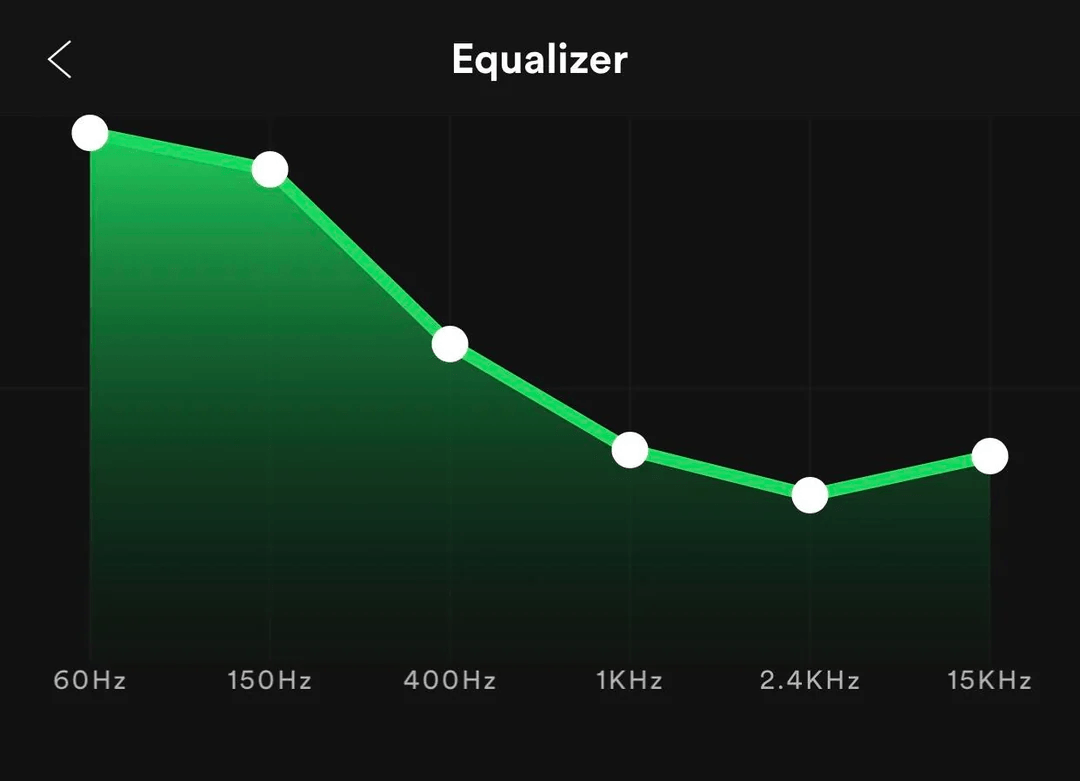
サウンドの輝きを維持するには、15kHzが理想的であると考えられます。
音楽ジャンルに基づく周波数
すべてのジャンルで、良い音を出すために同じ周波数が必要ですか?もちろん違います。たとえば、アコースティック音楽では楽器やボーカルの自然な音質を好むかもしれませんが、ヘビーメタルでは重低音を好むでしょう。したがって、次の調整を行うと、ジャンルに基づいて音質を向上させることができます。
ロックとメタル:
- 中音域(1〜3 kHz):ギターのざらざらした音色を引き出し、ボーカルの明瞭さを強調するために上げます。
- 低音域(100〜250 Hz):ベースが他の要素を圧倒しないように、わずかに下げます。
ヒップホップ:
- 低音域(60〜250 Hz):ブーストして、ジャンルの中心となる、インパクトのある深いベースを与えます。
- 中音域(1〜3 kHz):ボーカルがクリアで際立つように強調します。
R&B:
- 低音域(60〜250 Hz):ジャンルの滑らかさを引き立てる、豊かでふくよかなベースのためにブーストします。
- 中音域(1〜3 kHz):ボーカルをシャープで明確に保つために上げます。
クラシック:
- 高音域(4〜6 kHz):オーケストラの楽器の複雑なディテールと輝きを強調するために、穏やかにブーストします。
- 低音域(100〜200 Hz):全体のサウンドを濁らせることなく、ベースの自然な暖かさを維持するためにバランスを保ちます。
ジャズ:
- 高音域(4〜6 kHz):シンバルの明瞭さと、金管楽器や木管楽器からの高音を強調するために、わずかにブーストします。
- 低音域(100〜200 Hz):豊かでクリアなベースの存在を確保し、楽器の複雑さを際立たせるために、バランスを保ちます。
ポップ:
- 中高音域(2〜4 kHz):ボーカルを目立たせ、トラックに明るくエネルギッシュな雰囲気を与えるためにブーストします。
- 低音域(100〜200 Hz):ベースをクリーンで明確に保ち、ミックスの他の部分を圧倒しないように、軽く下げます。
エレクトロニック:
- 中高音域(2〜4 kHz):シンセやボーカルサンプルのディテールを引き出し、明るさと明瞭さを加えるために上げます。
- 低音域(100〜200 Hz):ミックス内の他の要素を不明瞭にする可能性のある濁ったベースを避けるために、わずかに下げます。
アクティブノイズキャンセリング(ANC)をオフにする
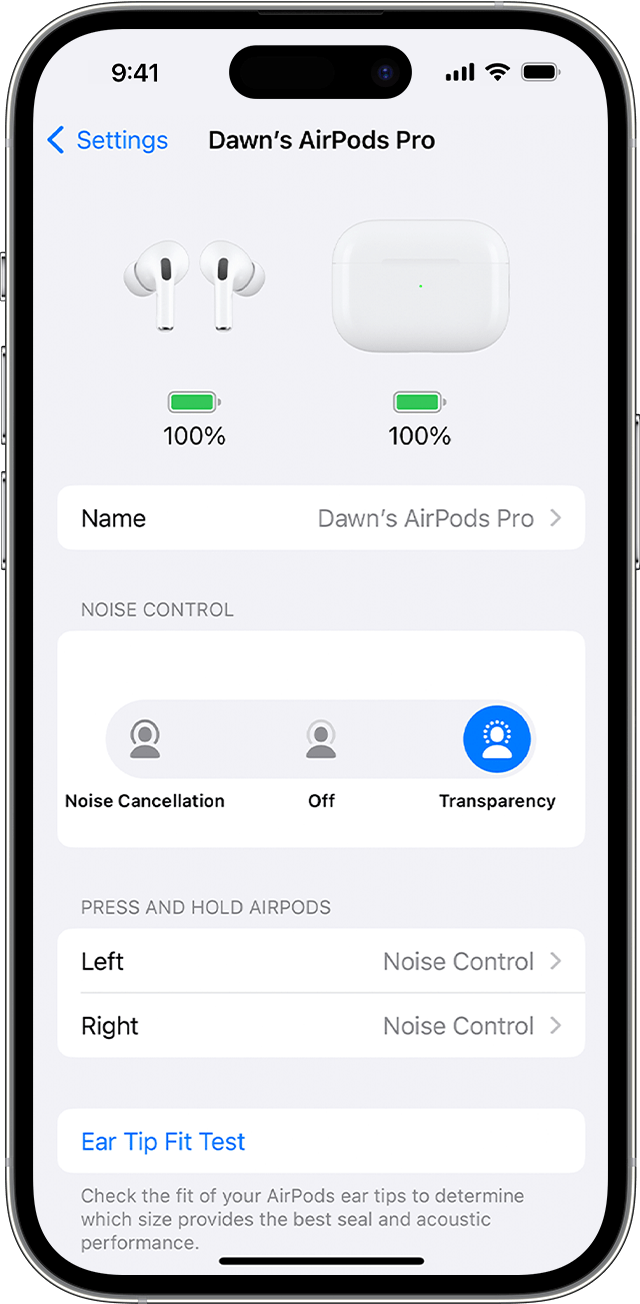
バックグラウンドノイズも、お気に入りの音楽やポッドキャストを楽しめない理由の1つである可能性があります。この問題に対処するには、ノイズキャンセリングを利用できます。携帯電話のコントロールセンターをタップするだけです。
両方のAirPodsを装着し、追加のコントロールが表示されるまで音量ボタンをタッチして押し続けます。
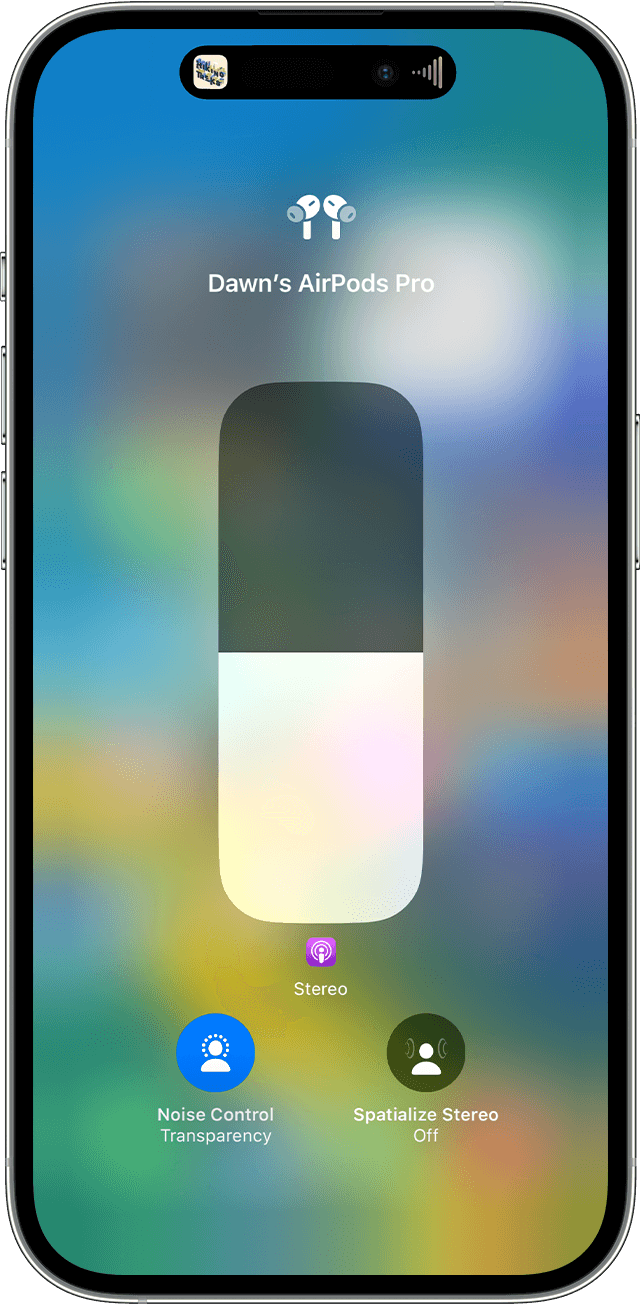
そこから、ノイズをキャンセルできます。これで、準備完了です。
AirPodsをアップデートする
AppleもAirPodsのファームウェアアップデートをリリースしていることをご存知でしたか?これらのアップデートにより、オーディオ処理、接続性、さらには音質が品質基準を満たすようになります。
したがって、AirPodsが最新のファームウェアで実行されていることを確認する必要があります。これを行うには、設定をタップし、デバイスで[一般] > [ソフトウェアアップデート]をクリックして、保留中のアップデートを探します。AirPodsのアップデートは、デバイスがアップデートされると自動的にインストールされます。
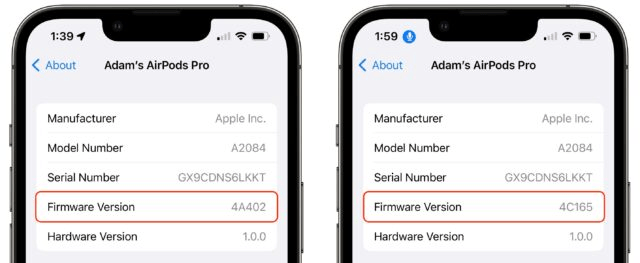
アップデートを見逃した場合は、[アップデート]をタップしてしばらく待ちます。その後、AirPodsを再接続してサウンドを確認します。
空間オーディオを試す
この方法は通常、映画やポッドキャストに最適です。視聴するコンテンツで映画のようなサウンド体験を提供するためです。これに取り組むのは非常に簡単です。
設定をタップし、[Bluetooth]オプションをクリックします。
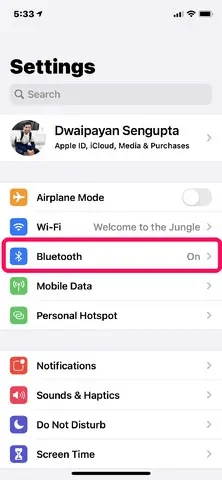
そこに、AirPodsの名前があります。
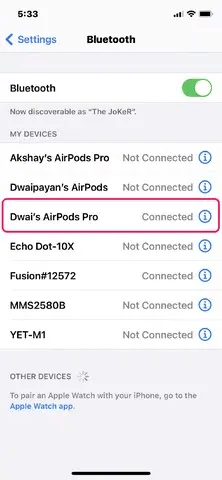
それをクリックして、パーソナライズされた空間オーディオをオンにします。

これにより、オーディオ品質がかなりのレベルまで向上します。
Spotifyで音質を調整する
これを行う別の方法は、Spotifyが提供する組み込みオプションで音質を調整することです。これらの設定はデバイスによって異なることを理解してください。iPhoneを使用しているため、これには次の手順に従う必要があります。
- Spotifyインターフェイスで左にスワイプし、プロフィール写真をクリックします。
- 設定とプライバシーに移動します。
- [再生]オプションに移動します。
- イコライザーをクリックして、オンに切り替えます。

- これで、イコライザーのドットをドラッグして、好きなサウンドを見つけることができます。
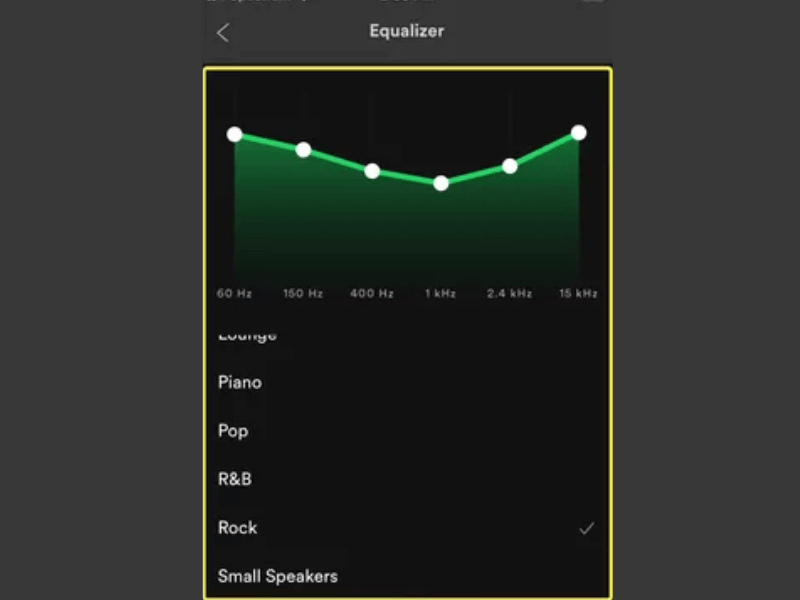
これらはSpotifyイコライザーの標準設定であることに注意してください。一部の高度な機能は、AirPodsのプロバージョンでのみ使用できます。
AirPods対AirPods Proイコライザー
イコライザーはAirPodsとAirPods Proの両方に存在しますが、プロバージョンではアダプティブEQなどの追加機能が提供されます。しかし、この機能は何をするのでしょうか?
この機能は、よりパーソナライズされたリスニング体験のために、音楽を耳の形に自動的に調整します。
さらに、AirPods ProのANCは、特定のサウンドの周波数を変更して、よりクリアなサウンドを聞くことができます。
Spotifyのトラブルシューティング
Spotifyアプリの古いバージョンが原因で、サウンドが期待どおりではないと感じることがあります。場合によっては、デバイスのパフォーマンスの問題が原因で、ロードに時間がかかることさえあります。
Spotifyでプレイリストを聴いているときに発生する一般的な問題のトラブルシューティング方法を次に示します。最初にアプリケーションをアップデートし、携帯電話を再起動します。
キャッシュメモリをクリーンアップして、破損したデータに関連する問題を解決します。問題が解決しない場合は、アプリケーションを再インストールして、AirPodsを再接続します。
AirPodsを使用した最高の音楽リスニング体験のためのヒント
上記の方法とは別に、常に素晴らしいリスニング体験を保証するために、いくつかのヒントに頼ることができます。これらのヒントのいくつかを見てみましょう。
- バッテリー残量が少ないと接続の問題が発生する可能性があるため、AirPodsが完全に充電されていることを確認してください。
- デバイスで音楽やビデオを聴いているときは、会話認識を無効にします。
- AirPodsのフィット感が悪いと、不快感や音漏れの原因となる可能性があるため、イヤーチップフィットテストも行う必要があります。
- 必要に応じて音量を調整し、音量が大きすぎたり小さすぎたりしないようにしてください。
- Appleのシリコン製イヤーチップを試してみてください。音質とノイズキャンセリングが向上する可能性があります。
- AirPodsをより快適にするために、AirPodのアクセシビリティを変更することをお勧めします。
- ファームウェアの定期的なアップデートなど、AirPodsの問題をトラブルシューティングします。
- 常にAirPodsをケースに入れて保護し、使用する前に軽くクリーニングしてください。
結論
AirPodsに最適なSpotifyイコライザー設定は以上です。これにより、リスニング体験が向上します。これで、すべての曲またはビデオに対して、パーソナライズされた方法でオーディオ設定を調整できます。
ただし、これらの調整を最大限に活用するには、上記で共有されているベストプラクティスに従うことが不可欠です。最後に、頭痛や聴覚障害などの問題を回避するために、AirPodsを常に制御された音量に設定してください。
Spotifyイコライザー設定を最適化することは、オーディオの明瞭さを高める優れた方法ですが、非常にクリアなオーディオ品質をキャプチャするには、録音から始める必要があります。ワイヤレスラベリアマイクは、非常にクリアなサウンドキャプチャを保証し、音楽愛好家やクリエイターに最適な卓越したオーディオの明瞭さを提供します。
よくある質問
Spotifyに最適なAirPods周波数設定は何ですか?
イコライザーで60Hz〜125Hzの低周波数帯域を使用すると、低音が強調され、サウンドの他の側面がバランス良く保たれます。
AirPodsでSpotifyの最大低音を設定するにはどうすればよいですか?
簡単です。[設定]に移動し、[音楽]をタップします。[EQ]をクリックし、[低音ブースター]をクリックして低音を強調します。
AirPodsのEQを設定する方法は?
設定の[サウンド]オプションからイコライザーにアクセスし、要件に応じてスライダーを変更します。これらの設定を保存し、サウンドをテストします。改善が必要な場合は、スライダーを再度調整できます。
Spotifyイコライザー設定にアクセスするにはどうすればよいですか?
プロフィールアイコン、Spotifyをタップし、[イコライザー]に移動します。EQをオンにしてから、EQのドットをドラッグして、好きなサウンドを取得します。