































.png) Français
Français .png) Deutsch
Deutsch .png) 日本語
日本語  简体中文
简体中文 
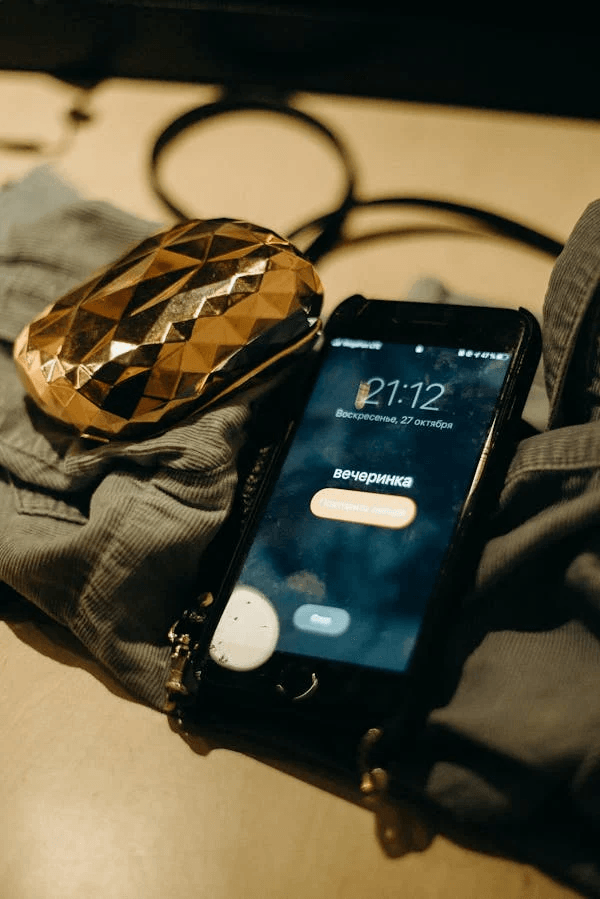
Imagine que está sentado en su escritorio o relajándose en casa cuando, de repente, su teléfono suena con una alerta inesperada de «Buscar mi iPhone». Le pilla desprevenido: su teléfono está ahí mismo, así que, ¿por qué la alerta?
Ya sea un error inofensivo o algo más preocupante, esa notificación suscita multitud de preguntas. ¿Podría alguien estar intentando acceder a su dispositivo? ¿Hay algún fallo técnico? Entender por qué se activa esa alerta puede darle tranquilidad o impulsarle a actuar si es necesario. En este artículo, profundizaremos en las razones más comunes y en qué hacer al respecto.
¿Por qué he recibido una notificación de Buscar mi iPhone?
La alerta «Buscar mi iPhone» forma parte del sistema de seguridad de Apple. Le ayuda a localizar un dispositivo perdido o le avisa si alguien intenta rastrearlo. Pero a veces, puede activarse inesperadamente. En esta sección, exploraremos las razones más comunes por las que esto ocurre, como activaciones accidentales, problemas de seguridad o fallos, para que pueda llegar al fondo del asunto.
Sistema obsoleto
A veces, el problema no está en su configuración, sino en el propio sistema. Si el software de su teléfono está obsoleto, puede provocar que se activen alertas aleatorias de «Buscar mi iPhone». Los errores o fallos en el sistema operativo también pueden desencadenar notificaciones falsas.
La buena noticia es que actualizar el software de su iPhone puede resolver estos problemas. Por lo tanto, si ha estado retrasando una actualización, ahora podría ser un buen momento para comprobarlo.
Configuraciones incorrectas de iCloud
Su configuración de iCloud juega un papel importante en cómo funciona Buscar mi iPhone. Si algo no está bien aquí, podría activar fácilmente una alerta. Por ejemplo, cambiar el ID de Apple vinculado a su dispositivo o cerrar la sesión de iCloud puede provocar que la alerta se active inesperadamente.
Otro problema común está relacionado con la autenticación de dos factores. Si está utilizando esta función de seguridad, a veces puede activar la alerta de Buscar mi iPhone en cualquiera de sus dispositivos Apple. Comprobar su configuración de iCloud puede ayudarle a evitar estas notificaciones no deseadas.
Actividad sospechosa con el código de acceso
Si alguien intenta desbloquear su iPhone con el código de acceso incorrecto demasiadas veces, puede activar la alerta de Buscar mi iPhone. Esto puede ocurrir cuando un hacker o estafador está intentando un ataque de fuerza bruta para entrar en su dispositivo.
Aunque no siempre sea una amenaza grave, estas alertas son una salvaguarda integrada. Le informan si alguien intenta acceder a su teléfono sin permiso. Estar atento a estas notificaciones le ayuda a tomar medidas rápidas si es necesario, como cambiar su código de acceso o mejorar la configuración de seguridad.
Daños físicos
A veces, el problema no está relacionado con el software, sino con problemas de hardware. Si su iPhone se ha caído o ha sufrido daños, podría tener dificultades para conectarse a una red correctamente, lo que provocaría que se activen las alertas de Buscar mi iPhone.
Una conexión débil o inestable hace que el sistema piense que su teléfono está perdido o inalcanzable. Si su dispositivo ha estado actuando de forma extraña después de sufrir daños físicos, podría ser el momento de comprobar las opciones de reparación para evitar que estas alertas se repitan.
Solución de problemas de alertas aleatorias e inesperadas de Buscar mi iPhone
Si está recibiendo alertas aleatorias de Buscar mi iPhone, puede ser confuso y frustrante. Afortunadamente, hay maneras de solucionar el problema. Ya sea ajustando su configuración, actualizando su software o comprobando si hay posibles hackeos, le guiaremos a través de los pasos para evitar que estas alertas ocurran.
Actualice su iOS
- Cree una copia de seguridad utilizando iCloud o su PC para evitar la pérdida de datos. A continuación, conecte su teléfono a una toma de corriente y asegúrese de que está conectado a WiFi.
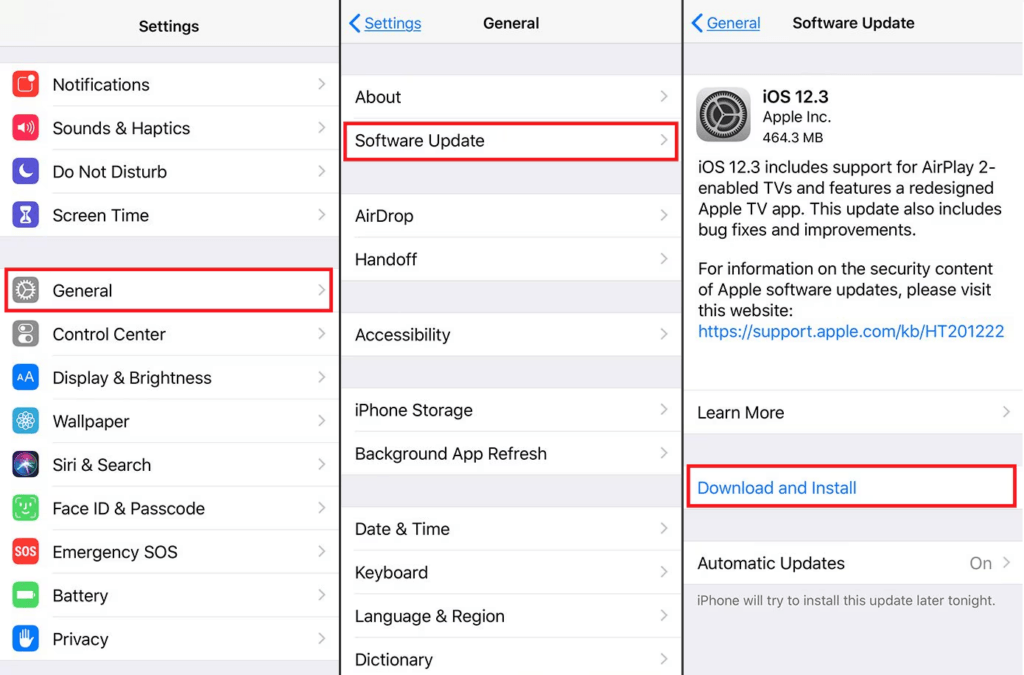
- Abra Ajustes y desplácese hacia abajo para encontrar General.
- Seleccione Actualización de software para ver si hay alguna actualización disponible para su dispositivo.
- Si hay una actualización disponible, pulse Descargar e instalar. Introduzca su contraseña si se le solicita y, a continuación, seleccione Instalar ahora para iniciar la actualización.
Compruebe la configuración de iCloud
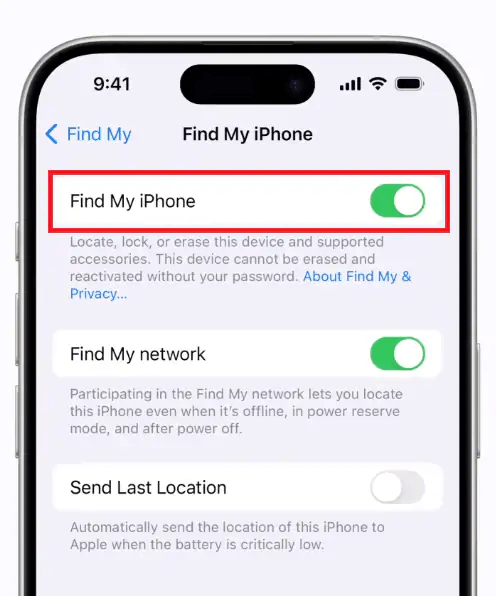
- Abra Ajustes en su dispositivo y pulse su nombre en la parte superior de la pantalla.
- Seleccione Buscar mi en la lista y asegúrese de que Buscar mi iPhone está activado. Si está desactivado, vuelva a activarlo.
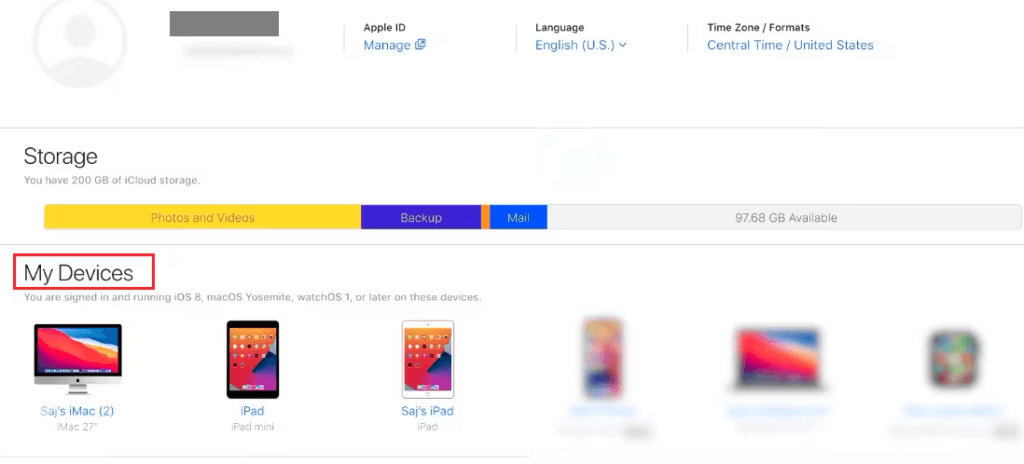
- Para comprobarlo, visite iCloud.com, introduzca sus credenciales de Apple e inicie sesión.
- Una vez que haya iniciado sesión, seleccione Ajustes de la cuenta.
- En la sección Mis dispositivos, asegúrese de que aparece el nombre de su dispositivo. Si ve algún dispositivo desconocido, podría indicar un acceso no autorizado.
Cambie sus credenciales de Apple
Una de las formas más eficaces de evitar alertas inesperadas de Buscar mi iPhone es actualizar su contraseña e ID de Apple. Si aún no lo ha hecho, cree otro ID de Apple visitando
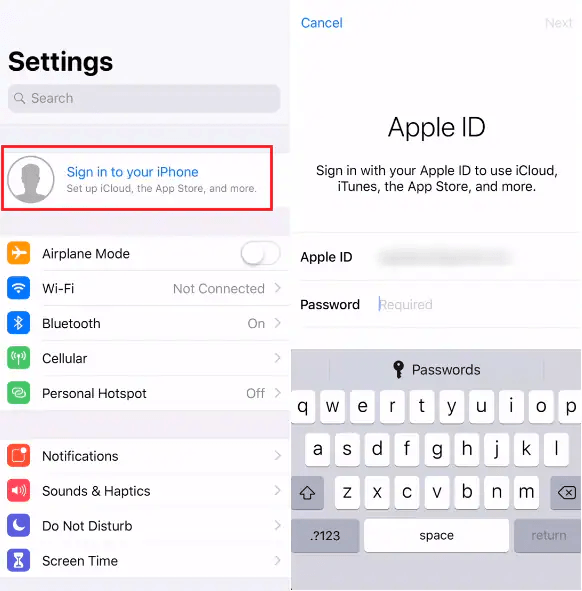
- Abra Ajustes en su iPhone. Su nombre aparecerá en la parte superior de la pantalla. Púlselo.
- Desplácese hacia abajo hasta que encuentre la opción Cerrar sesión. Púlsela. Se le pedirá que introduzca su contraseña y, a continuación, pulse Desactivar para continuar.
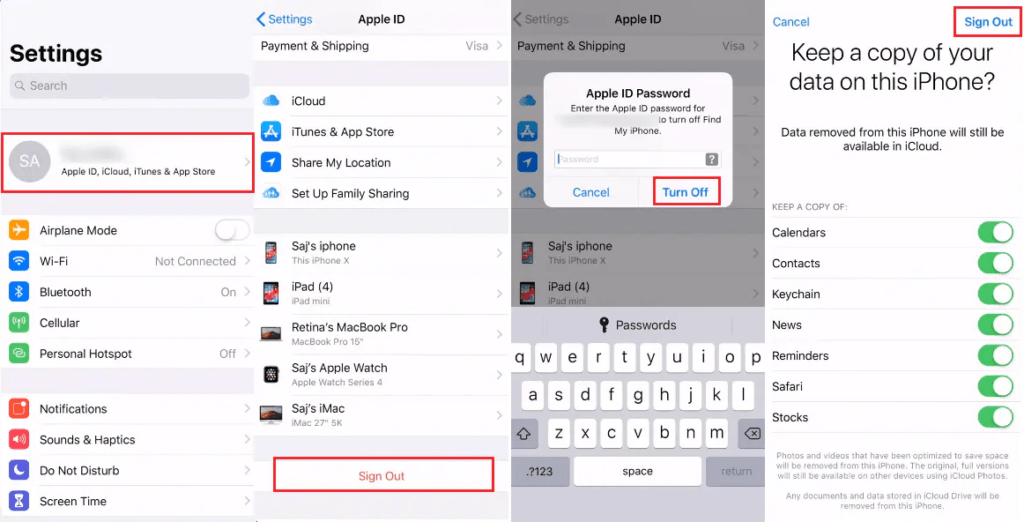
- Se le pedirá que seleccione si desea guardar una copia de todos sus datos (como contactos o calendarios) en su teléfono. Después de decidir, pulse Cerrar sesión en la esquina superior derecha y, a continuación, confirme pulsando Sí.
- Una vez que vuelva a la pantalla principal de Ajustes, seleccione Iniciar sesión en su iPhone. Ahora, utilice sus nuevas credenciales de Apple y, a continuación, pulse Siguiente para completar el proceso.
Conclusión
Al final, una alerta aleatoria de Buscar mi iPhone puede resultar inquietante, pero a menudo es una señal de que su dispositivo está haciendo su trabajo para mantenerle seguro. Ya sea un fallo del sistema, una configuración incorrecta o incluso un intento de hackeo, entender la causa le ayuda a tomar el control.
Si mantiene su software actualizado y comprueba regularmente su configuración de iCloud y de seguridad, puede evitar alertas innecesarias y proteger su iPhone. Manténgase proactivo y su dispositivo seguirá trabajando para usted, no en su contra.
Si con frecuencia tiene que lidiar con alertas o distracciones de los dispositivos, la grabación de audio nítida es esencial al capturar su proceso de solución de problemas o crear tutoriales para otros que experimentan problemas similares. Un micrófono lavalier inalámbrico garantiza una grabación de audio de calidad profesional al tiempo que proporciona la libertad de moverse con facilidad, incluso cuando está ocupado investigando alertas telefónicas inesperadas.
Preguntas frecuentes
¿Por qué se desactiva Buscar mi iPhone solo?
Si ha notado que Buscar mi iPhone se desactiva inesperadamente, podría deberse a que su teléfono está intentando ahorrar batería. Cuando su iPhone entra en el modo de bajo consumo, reduce automáticamente ciertas funciones para ahorrar energía. Una de estas funciones son los Servicios de localización, de los que depende Buscar mi iPhone para rastrear su dispositivo.
¿Puede alguien rastrear mi iPhone si está apagado?
Sí, su iPhone todavía puede ser rastreado incluso cuando está apagado si Red de Buscar y Enviar última ubicación están habilitados dentro de la aplicación Buscar. Con estas funciones activadas, tendrá una mejor oportunidad de localizar su teléfono, incluso si está apagado o sin batería.
¿Desactivar Buscar mi iPhone avisa a alguien?
No, desactivar Buscar mi iPhone o los Servicios de localización no envía una notificación a nadie. Sin embargo, es importante saber que la desactivación de estas funciones puede afectar a determinadas funciones. Sin acceso a su ubicación, funciones como Buscar mi iPhone no funcionarán correctamente. Esto significa que no podrá rastrear su dispositivo si se pierde o es robado.