































.png) Français
Français  简体中文
简体中文 
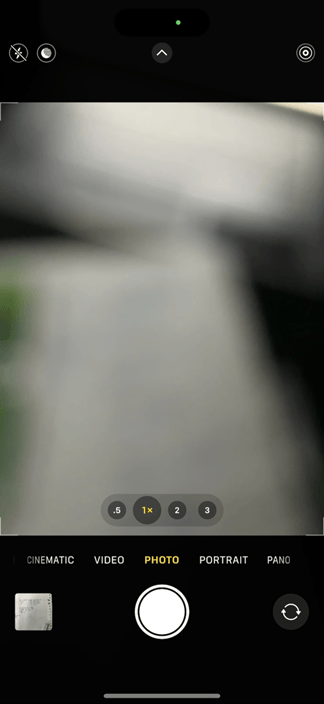
¿Ha notado últimamente que la cámara frontal de su iPhone 14 toma selfies o videollamadas borrosas? Los autorretratos nítidos y los vídeos de alta calidad son más importantes que nunca, por lo que puede ser molesto encontrar su cámara borrosa. El iPhone 14, por impresionante que sea, tiene algunos problemas con las imágenes borrosas con la cámara frontal. La buena noticia es que tiene una solución fácil. Ya sea un fallo de software, una lente sucia o simplemente una configuración incorrecta, este artículo le ofrece consejos para recuperar la calidad de imagen nítida y clara.
Causas de la cámara frontal borrosa del iPhone 14
Hay una serie de razones por las que la cámara frontal de su iPhone puede estar borrosa. Para el iPhone 14, suele deberse a un autofoco defectuoso. Pero puede haber otras razones, como:
Antes de la captura de fotos:
- Lente sucia
- Protector de pantalla manchado
- Condiciones de poca luz
- Movimiento de la cámara debido a manos temblorosas
- Fallo de software que afecta a la aplicación de la cámara
- Versión de iOS obsoleta
- Interferencia de accesorios magnéticos
Después de la captura de fotos:
- Procesamiento excesivo de imágenes
- Artefactos de compresión del almacenamiento o el uso compartido de archivos
- Problemas de calibración del color de la pantalla
- Filtros o efectos accidentales
- Problemas de sincronización que provocan que las copias de seguridad de baja calidad reemplacen a las originales
- Archivos de imagen dañados durante la transferencia o el almacenamiento
Problemas de software frente a problemas de hardware
El primer paso para solucionar una cámara frontal borrosa es identificar la causa raíz. Los problemas de software tienen soluciones drásticamente diferentes a los problemas de hardware, y aislar el problema le permite saber si es algo que necesita asistencia profesional.
Problemas de software:
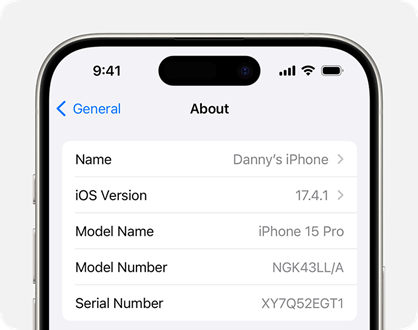
Para identificar un problema de software, observe:
- Desenfoque inconsistente en las aplicaciones de la cámara
- Problemas que comenzaron después de una actualización de iOS
- Mejoras temporales después de reiniciar el dispositivo
- Problemas que van y vienen
Estos suelen desaparecer después de una actualización o un restablecimiento. También pueden afectar a las cámaras delantera y trasera.
Problemas de hardware:
Los problemas de hardware se presentan como:
- Desenfoque constante en todas las aplicaciones de la cámara
- Daños físicos visibles en la lente
- Problemas que se repiten después de la resolución de problemas de software
- Ruidos inusuales al usar la cámara frontal
Estos no suelen desaparecer después de la resolución de problemas de software. No intente solucionar los problemas de hardware usted mismo, ya que puede anular la garantía.
Cuándo buscar ayuda profesional
- Daños físicos: Si hay daños visibles en la lente o en el área circundante, consulte con el Soporte de Apple o con un centro de reparación autorizado.
- Problemas persistentes: Si el problema continúa después de agotar todos los pasos de solución de problemas de software, se necesita un diagnóstico profesional.
- Cobertura de la garantía: Si su iPhone 14 todavía está en garantía, póngase en contacto con el Soporte de Apple para obtener posibles reparaciones o reemplazos gratuitos.
- Problemas complejos de hardware: Los problemas como el mal funcionamiento del sensor requieren la intervención de un experto.
- Problemas de datos: Si no se siente cómodo realizando un restablecimiento de fábrica debido a los riesgos de pérdida de datos, busque asistencia profesional.
Pasos para la resolución de problemas
- Limpie la lente:
Utilice un paño suave que no suelte pelusa para limpiar suavemente la lente de la cámara frontal. Esto eliminará los agentes de desenfoque comunes como el aceite, las huellas dactilares o el sudor.
- Elimine las obstrucciones:
Asegúrese de que nada, como una funda y un protector de pantalla, obstruya la cámara. Además, compruebe si hay accesorios magnéticos cerca que puedan interferir con ella.
- Reinicie su iPhone:
Si la causa es un fallo de software temporal, reiniciar su iPhone 14 debería solucionarlo.
- Cambie de modo:
Una forma de superar el fallo del enfoque automático es cambiar de modo mientras se usa la cámara. Para ello:
- Cambie al modo cinematográfico mientras usa la cámara frontal
- Espere un rato y, a continuación, vuelva al modo de foto normal. La aplicación de la cámara debería congelarse.
- Cierre la aplicación y, a continuación, vuelva a abrirla.
- Compruebe si hay actualizaciones de iOS:
Los problemas de software suelen solucionarse fácilmente con las actualizaciones del sistema operativo. Vaya a Ajustes > General > Actualización de software para instalar cualquier actualización disponible
- Active y desactive los ajustes de la cámara:
Desactive y vuelva a activar funciones como Smart HDR o Deep Fusion. Asegúrese de que no se apliquen filtros o efectos no deseados y de que la iluminación sea adecuada para un buen enfoque.
- Restablecer la cámara:
También puede restablecer la configuración de su cámara restableciendo todos los ajustes del iPhone. Vaya a Ajustes > General > Transferir o Restablecer iPhone > Restablecer.
- Aplicaciones de cámara de terceros:
Si todo lo demás falla, puede usar una aplicación de terceros para las necesidades inmediatas. También tiene la ventaja añadida de determinar si se trata de un problema de la aplicación nativa.
Si estos pasos no resuelven el problema, considere la posibilidad de ponerse en contacto con el Soporte de Apple o visitar una Apple Store para obtener más ayuda.
Otros problemas de la cámara del iPhone 14 y sus soluciones
- Problemas con el modo nocturno:
Un rendimiento deficiente con poca luz puede provocar imágenes borrosas en el modo nocturno. Para solucionar esto, mantenga su iPhone estable usando un trípode, si es posible, y asegúrese de que la lente esté limpia para evitar manchas.
- Los estilos fotográficos no funcionan:
Si no puede ver o aplicar estilos fotográficos personalizados, compruebe si la función está activada yendo a Ajustes > Cámara > Estilos fotográficos. Esto debería permitirle personalizar la apariencia de su foto.
- Destello de lente:
Pueden producirse artefactos de luz no deseados (destello de lente) con luces brillantes. Ajuste su ángulo de disparo o use un accesorio de parasol para bloquear el exceso de luz y reducir estos efectos no deseados.
- Los archivos ProRAW ocupan demasiado espacio:
Las imágenes ProRAW son grandes y pueden llenar el almacenamiento rápidamente. Active ProRAW solo cuando sea necesario, o use Fotos de iCloud con Optimizar almacenamiento para administrar el espacio y descargar archivos de alta resolución.
- Problemas de estabilización del modo de acción:
Si los vídeos están temblorosos a pesar del modo de acción, podría deberse a la poca iluminación o a demasiado movimiento. Asegúrese de que haya una iluminación adecuada y mantenga la cámara fija para mejorar la estabilización.
- Cambio inesperado del modo macro:
Si la cámara cambia al modo macro sin querer, active la opción Control macro en los ajustes de la cámara para evitar el cambio automático y gestionarlo manualmente.
- Sobrecalentamiento durante la grabación de vídeo:
La grabación puede hacer que el iPhone se sobrecaliente. Déjelo enfriar, reduzca la calidad del vídeo o grabe en entornos más fríos para evitar el sobrecalentamiento.
- Problemas de profundidad del modo retrato:
Si el desenfoque de fondo es inexacto, compruebe la distancia del sujeto y asegúrese de que haya buena iluminación para una mejor detección de la profundidad.
Aplicaciones de cámara alternativas
Las aplicaciones alternativas pueden ofrecer una alternativa rápida, pero no resolverán el desenfoque relacionado con el hardware. Si los problemas de su cámara persisten incluso con todas las intervenciones anteriores, puede sortearlos usando aplicaciones de terceros como
- ProCamera
- Cámara en la aplicación de Instagram
- Halide
- VSCO
Las aplicaciones de cámara no nativas ofrecen funciones avanzadas y controles manuales para una mayor libertad creativa. A menudo tienen un mejor procesamiento de imágenes, admiten la captura RAW para una edición flexible e incluyen herramientas integradas que pueden mejorar las tomas con poca luz.
Sin embargo, es posible que estas aplicaciones no se integren sin problemas con su dispositivo, lo que provoca un rendimiento más lento o bloqueos. Muchas requieren pago para obtener funciones completas y tienen una curva de aprendizaje. Algunas tampoco tienen acceso a todas las capacidades de hardware.
Conclusión
La cámara frontal del iPhone 14 puede estar borrosa, y varias razones podrían contribuir a ese problema. Por ejemplo, puede ser un problema de hardware o software, que puede requerir ayuda de un experto. Por el contrario, puede solucionar este problema limpiando la lente, actualizando su iOS, quitando las cubiertas traseras o usando una aplicación de cámara de terceros.
Si está creando contenido con su cámara del iPhone 14 recién reparada, considere la posibilidad de mejorar la calidad de audio para que coincida con las imágenes. Un micrófono lavalier inalámbrico compacto y práctico puede mejorar instantáneamente sus vídeos, haciendo que la claridad de su voz sea tan impresionante como la resolución de su cámara.
Preguntas frecuentes
P: ¿El iPhone 14 Pro tiene el mismo problema de desenfoque de la cámara frontal que el iPhone 14?
R: No, el iPhone 14 Pro normalmente no experimenta el mismo problema de desenfoque de la cámara frontal que el iPhone 14. El modelo Pro tiene optimizaciones superiores de hardware y software, lo que resulta en un mejor rendimiento general de la cámara.
P: ¿Pueden las actualizaciones de software resolver el problema de la cámara frontal borrosa en el iPhone 14?
R: Sí, las actualizaciones de software pueden solucionar potencialmente el problema de la cámara frontal borrosa en el iPhone 14 mejorando los algoritmos de procesamiento de imágenes. Apple ocasionalmente lanza actualizaciones que abordan problemas reportados por los usuarios como este.
P: ¿Hay algún ajuste de la cámara que pueda ajustar para mejorar la claridad de la cámara frontal en el iPhone 14?
R: Ajustar la configuración, como desactivar el «Smart HDR» o activar la «Corrección de lente» en la configuración de la cámara, podría mejorar la claridad. Limpiar la lente y asegurar una iluminación adecuada también puede mejorar la nitidez de la imagen.
P: ¿Por qué la cámara frontal de mi iPhone 14 toma fotos borrosas?
R: Las imágenes borrosas de la cámara frontal del iPhone 14 pueden ser el resultado de fallos de software, enfoque incorrecto, lentes sucias o condiciones de poca luz. Algunos usuarios informan de esto como un problema común, que podría corregirse con actualizaciones.