





























.png)
.png) English
English .png) Français
Français .png) Italiano
Italiano .png) 日本語
日本語 .png) Português
Português  Español
  简体中文
简体中文 
Stellen Sie sich vor, Sie sitzen an Ihrem Schreibtisch oder entspannen zu Hause, als plötzlich Ihr Telefon mit einem unerwarteten “iPhone suchen”-Alarm loslegt. Es überrascht Sie – Ihr Telefon ist direkt da, warum also der Alarm?
Ob es sich um einen harmlosen Fehler oder etwas Besorgniserregenderes handelt, diese Benachrichtigung wirft eine Flut von Fragen auf. Könnte jemand versuchen, auf Ihr Gerät zuzugreifen? Gibt es eine technische Störung? Zu verstehen, warum dieser Alarm ausgelöst wird, kann Ihnen ein beruhigendes Gefühl geben oder bei Bedarf zum Handeln auffordern. In diesem Artikel werden wir die häufigsten Gründe untersuchen – und was Sie dagegen tun können.
Warum habe ich eine “iPhone suchen”-Benachrichtigung erhalten?
Der “iPhone suchen”-Alarm ist Teil des Sicherheitssystems von Apple. Er hilft Ihnen, ein verlorenes Gerät zu orten oder warnt Sie, wenn jemand versucht, es zu verfolgen. Aber manchmal kann er unerwartet losgehen. In diesem Abschnitt werden wir die häufigsten Ursachen dafür untersuchen, wie z. B. versehentliche Auslösung, Sicherheitsbedenken oder Störungen, damit Sie der Sache auf den Grund gehen können.
Veraltetes System
Manchmal liegt das Problem nicht an Ihren Einstellungen, sondern am System selbst. Wenn die Software Ihres Telefons veraltet ist, kann dies dazu führen, dass zufällige “iPhone suchen”-Alarme ausgelöst werden. Fehler oder Störungen im Betriebssystem können ebenfalls falsche Benachrichtigungen auslösen.
Die gute Nachricht ist, dass die Aktualisierung der Software Ihres iPhones diese Probleme beheben kann. Wenn Sie also eine Aktualisierung verzögert haben, ist jetzt möglicherweise ein guter Zeitpunkt, um dies zu überprüfen.
Fehlkonfigurationen der iCloud-Einstellungen
Ihre iCloud-Einstellungen spielen eine große Rolle bei der Funktionsweise von “iPhone suchen”. Wenn hier etwas nicht stimmt, kann dies leicht einen Alarm auslösen. Wenn Sie beispielsweise die mit Ihrem Gerät verknüpfte Apple-ID ändern oder sich von iCloud abmelden, kann dies dazu führen, dass der Alarm unerwartet ausgelöst wird.
Ein weiteres häufiges Problem hängt mit der Zwei-Faktor-Authentifizierung zusammen. Wenn Sie diese Sicherheitsfunktion verwenden, kann dies manchmal den “iPhone suchen”-Alarm auf allen Ihren Apple-Geräten aktivieren. Das Überprüfen Ihrer iCloud-Einstellungen kann Ihnen helfen, diese unerwünschten Benachrichtigungen zu vermeiden.
Verdächtige Passcode-Aktivität
Wenn jemand zu oft versucht, Ihr iPhone mit dem falschen Passcode zu entsperren, kann dies den “iPhone suchen”-Alarm auslösen. Dies kann passieren, wenn ein Hacker oder Betrüger einen Brute-Force-Angriff versucht, um in Ihr Gerät einzudringen.
Auch wenn es sich nicht immer um eine ernsthafte Bedrohung handelt, sind diese Warnungen eine eingebaute Schutzmaßnahme. Sie informieren Sie, wenn jemand versucht, ohne Erlaubnis auf Ihr Telefon zuzugreifen. Wenn Sie auf diese Benachrichtigungen achten, können Sie bei Bedarf schnell Maßnahmen ergreifen, z. B. Ihren Passcode ändern oder die Sicherheitseinstellungen verbessern.
Physische Beschädigung
Manchmal ist das Problem nicht softwarebedingt, sondern auf Hardwareprobleme zurückzuführen. Wenn Ihr iPhone heruntergefallen oder beschädigt wurde, kann es möglicherweise keine ordnungsgemäße Verbindung zu einem Netzwerk herstellen, was dazu führt, dass “iPhone suchen”-Alarme ausgelöst werden.
Eine schwache oder instabile Verbindung lässt das System glauben, dass Ihr Telefon verloren gegangen oder nicht erreichbar ist. Wenn sich Ihr Gerät nach einem physischen Schaden seltsam verhält, ist es möglicherweise an der Zeit, nach Reparaturmöglichkeiten zu suchen, um zu verhindern, dass diese Warnungen erneut auftreten.
Fehlerbehebung bei unerwarteten zufälligen “iPhone suchen”-Alarmen
Wenn Sie zufällige “iPhone suchen”-Alarme erhalten, kann dies sowohl verwirrend als auch frustrierend sein. Glücklicherweise gibt es Möglichkeiten, das Problem zu beheben. Ob es darum geht, Ihre Einstellungen anzupassen, Ihre Software zu aktualisieren oder nach möglichen Hacks zu suchen, wir führen Sie durch die Schritte, um diese Alarme zu stoppen.
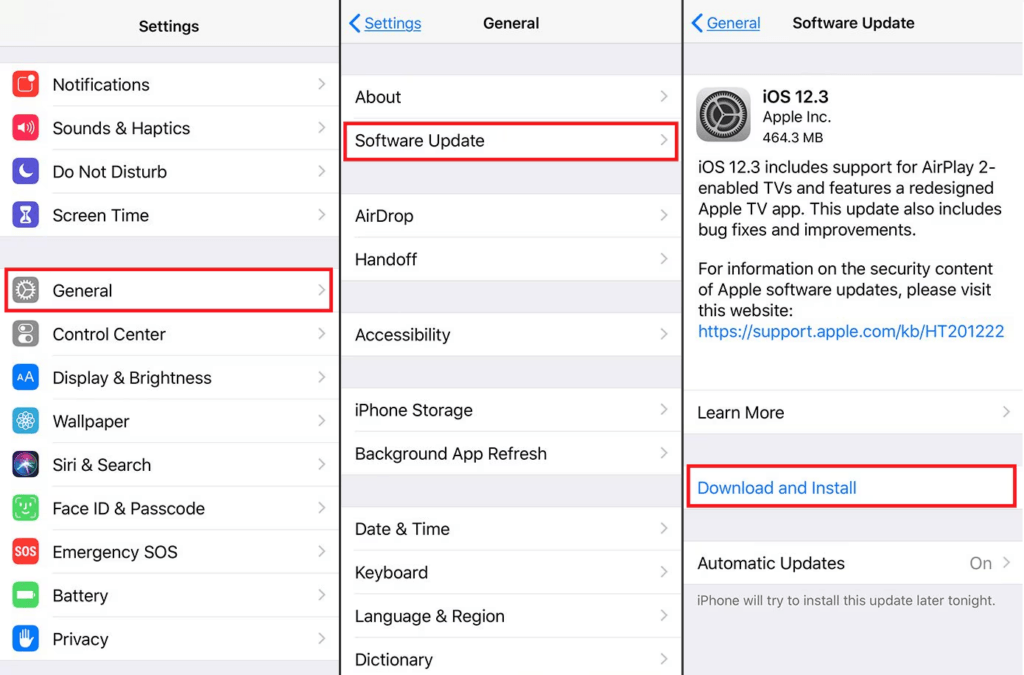
Aktualisieren Sie Ihr iOS
- Erstellen Sie entweder mit iCloud oder Ihrem PC ein Backup, um Datenverluste zu vermeiden. Schließen Sie dann Ihr Telefon an eine Steckdose an und stellen Sie sicher, dass es mit WLAN verbunden ist.
- Öffnen Sie die Einstellungen und scrollen Sie nach unten, um Allgemein zu finden.
- Wählen Sie Softwareupdate, um zu sehen, ob Updates für Ihr Gerät verfügbar sind.
- Wenn ein Update verfügbar ist, tippen Sie auf Herunterladen und installieren. Geben Sie Ihr Passwort ein, wenn Sie dazu aufgefordert werden, und wählen Sie dann Jetzt installieren, um die Aktualisierung zu starten.
iCloud-Einstellungen überprüfen
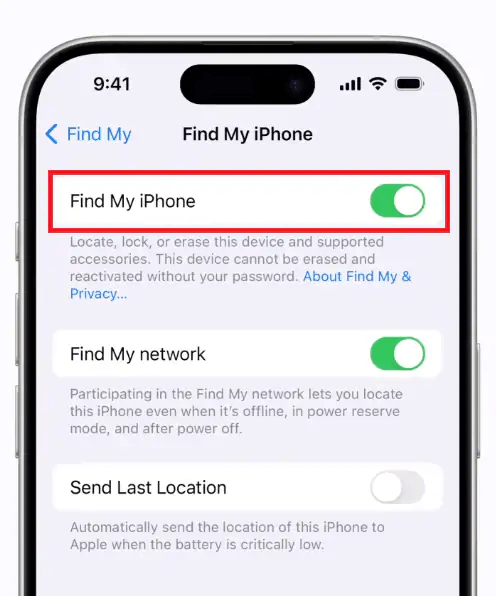
- Starten Sie die Einstellungen auf Ihrem Gerät und tippen Sie oben auf dem Bildschirm auf Ihren Namen.
- Wählen Sie Wo ist? aus der Liste und stellen Sie sicher, dass iPhone suchen aktiviert ist. Wenn es deaktiviert ist, schalten Sie es wieder ein.
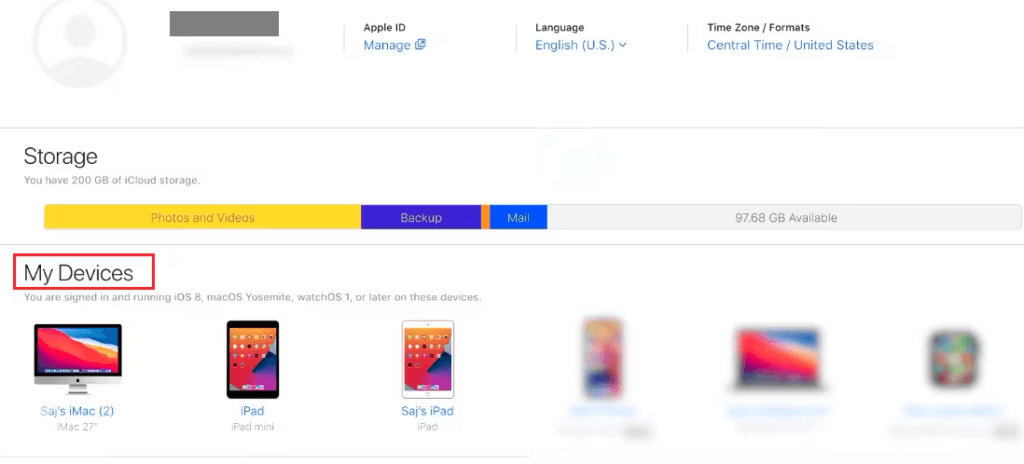
- Um dies zu überprüfen, besuchen Sie iCloud.com, geben Sie Ihre Apple-Anmeldeinformationen ein und melden Sie sich an.
- Sobald Sie angemeldet sind, wählen Sie Accounteinstellungen.
- Stellen Sie im Abschnitt Meine Geräte sicher, dass der Name Ihres Geräts aufgeführt ist. Wenn Sie unbekannte Geräte sehen, könnte dies auf unbefugten Zugriff hindeuten.
Apple-Anmeldeinformationen ändern
Eine der effektivsten Möglichkeiten, unerwartete “iPhone suchen”-Alarme zu verhindern, ist die Aktualisierung Ihres Apple-Passworts und Ihrer ID. Wenn Sie dies noch nicht getan haben, erstellen Sie eine weitere Apple-ID, indem Sie
- Starten Sie die Einstellungen auf Ihrem iPhone. Ihr Name wird oben auf dem Bildschirm angezeigt. Tippen Sie darauf.
- Scrollen Sie nach unten, bis Sie die Option Abmelden finden. Tippen Sie darauf. Sie werden aufgefordert, Ihr Passwort einzugeben, und drücken Sie dann Ausschalten, um fortzufahren.
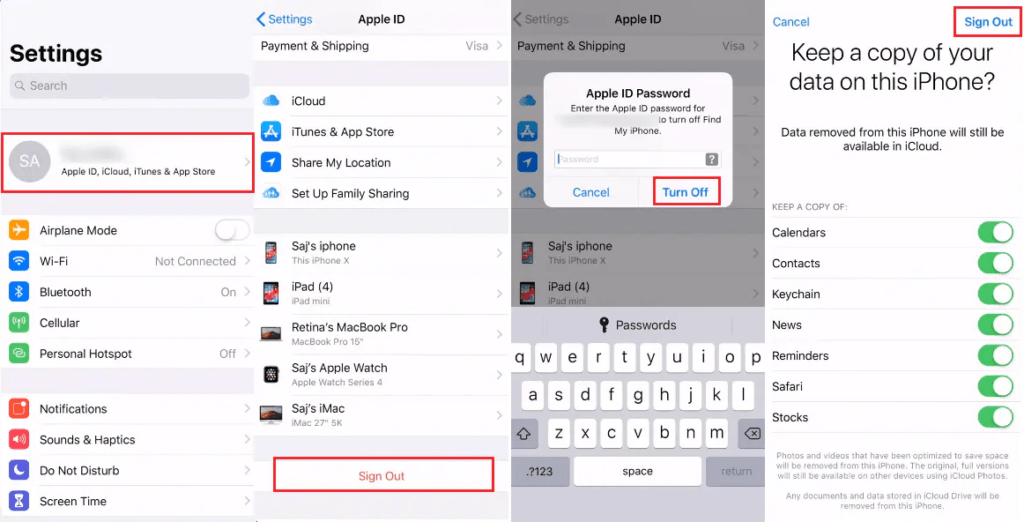
- Sie werden aufgefordert auszuwählen, ob Sie eine Kopie aller Ihrer Daten (wie Kontakte oder Kalender) auf Ihrem Telefon speichern möchten. Nachdem Sie sich entschieden haben, tippen Sie oben rechts auf Abmelden und bestätigen Sie dann mit Ja.
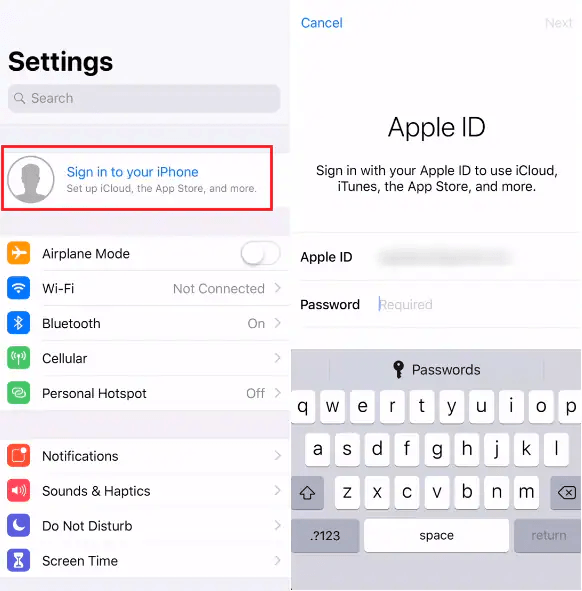
- Sobald Sie sich wieder im Hauptbildschirm der Einstellungen befinden, wählen Sie Auf Ihrem iPhone anmelden. Verwenden Sie nun Ihre neuen Apple-Anmeldeinformationen und drücken Sie dann Weiter, um den Vorgang abzuschließen.
Fazit
Letztendlich kann sich ein zufälliger “iPhone suchen”-Alarm beunruhigend anfühlen, aber er ist oft ein Zeichen dafür, dass Ihr Gerät seine Aufgabe erfüllt, Sie zu schützen. Ob es sich um eine Systemstörung, falsche Einstellungen oder sogar einen Hacking-Versuch handelt, das Verständnis der Ursache hilft Ihnen, die Kontrolle zu übernehmen.
Indem Sie Ihre Software auf dem neuesten Stand halten und regelmäßig Ihre iCloud- und Sicherheitseinstellungen überprüfen, können Sie unnötige Warnungen verhindern und Ihr iPhone schützen. Bleiben Sie proaktiv, und Ihr Gerät wird weiterhin für Sie arbeiten, nicht gegen Sie.
Wenn Sie häufig mit Warnungen oder Ablenkungen durch Geräte zu tun haben, ist eine klare Audioaufnahme unerlässlich, wenn Sie Ihren Fehlerbehebungsprozess aufzeichnen oder Tutorials für andere erstellen, die ähnliche Probleme haben. Ein drahtloses Lavalier-Mikrofon gewährleistet eine Audioaufnahme in professioneller Qualität und bietet gleichzeitig die Freiheit, sich leicht zu bewegen, auch wenn Sie mit der Untersuchung unerwarteter Telefonwarnungen beschäftigt sind.
FAQs
Warum schaltet sich “iPhone suchen” von selbst aus?
Wenn Sie festgestellt haben, dass sich “iPhone suchen” unerwartet ausschaltet, kann dies daran liegen, dass Ihr Telefon versucht, den Akku zu schonen. Wenn Ihr iPhone in den Stromsparmodus wechselt, werden bestimmte Funktionen automatisch reduziert, um Energie zu sparen. Eine dieser Funktionen sind die Ortungsdienste, auf die sich “iPhone suchen” verlässt, um Ihr Gerät zu verfolgen.
Kann jemand mein iPhone verfolgen, wenn es ausgeschaltet ist?
Ja, Ihr iPhone kann auch im ausgeschalteten Zustand verfolgt werden, wenn “Find My”-Netzwerk und Letzten Standort senden in der “Find My”-App aktiviert sind. Wenn diese Funktionen aktiviert sind, haben Sie eine bessere Chance, Ihr Telefon zu orten, auch wenn es ausgeschaltet ist oder der Akku leer ist.
Benachrichtigt das Ausschalten von “iPhone suchen” jemanden?
Nein, das Ausschalten von “iPhone suchen” oder Ortungsdiensten sendet keine Benachrichtigung an irgendjemanden. Es ist jedoch wichtig zu wissen, dass die Deaktivierung dieser Funktionen bestimmte Funktionen beeinträchtigen kann. Ohne Zugriff auf Ihren Standort funktionieren Funktionen wie “iPhone suchen” nicht richtig. Das bedeutet, dass Sie Ihr Gerät nicht verfolgen können, wenn es verloren geht oder gestohlen wird.



