































.png) English
English .png) Français
Français .png) Deutsch
Deutsch .png) Italiano
Italiano .png) 日本語
日本語 .png) Português
Português  简体中文
简体中文 
LARK MAX 2 Soporte


-
Usa un cable USB-C a USB-C para conectar el RX a tu teléfono
-
Descarga la APP LarkSound desde la APP Store para configurar los parámetros
Nota: Para iPhone 14 y modelos anteriores, necesitas usar el cable Lightning a USB-C

-
Usa un cable USB estándar para conectar el RX a la computadora portátil.
-
Encuentra la entrada de micrófono de Wireless Microphone en la Configuración de Sonido de la computadora o en el Software de Grabación.

|
Grabación Interna del TX (Código de Tiempo de Metadatos) |
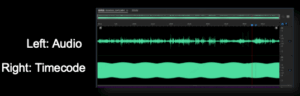
Salida 3.5mm/UAC del RX Código de Tiempo de Audio (Modo 1) |
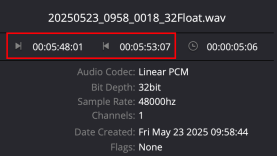 |
 |
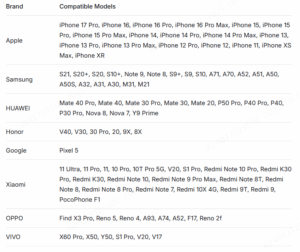
Una vez que el Auricular Monitor OWS esté en Modo Bluetooth y emparejado con tu teléfono, abre la App HollyAudio. La pantalla de Conexión para el Auricular Monitor OWS aparecerá en la página de inicio de la aplicación—toca Conectar para comenzar la actualización del firmware.
-
Doble toque: Contestar/finalizar llamadas, reproducir/pausar música
-
Mantener presionado durante 3s: Rechazar llamadas entrantes
-
Triple toque en el auricular izquierdo: Pista anterior
-
Triple toque en el auricular derecho: Siguiente pista

-
Se recomienda el Modo 1 para un rendimiento óptimo.
En este modo, tanto el conector de 3.5mm como el puerto USB-C están configurados de manera idéntica: el canal izquierdo lleva una mezcla de todo el audio del TX, mientras que el canal derecho lleva señales de código de tiempo. Se recomienda conectar el conector de salida TRS de 3.5mm del RX a la entrada de micrófono de la cámara para alimentar el código de tiempo a la cámara. Al usar monitoreo con cable, escucharás el audio mezclado en el canal izquierdo y la señal de código de tiempo en el canal derecho. Si estás usando monitoreo inalámbrico, el código de tiempo no será audible en ninguno de los auriculares monitor OWS.
Nota Importante para el Modo 1: El conector de auriculares TRS de 3.5mm no emitirá ni el audio mezclado ni la señal de código de tiempo si la opción «Monitoreo con Cable» no está seleccionada.

-
Modo 2
En este modo, el conector de salida TRS de 3.5mm emite una mezcla de todo el audio del TX, mientras que el puerto USB-C emite el audio mezclado en el canal izquierdo y el código de tiempo en el derecho. Este modo es adecuado para escenarios donde el RX necesita enviar código de tiempo a un dispositivo a través de USB, mientras que la salida de 3.5mm se puede usar para grabación de audio.

-
Modo 3
En este modo, el conector de 3.5mm emite todo el audio del TX (en estéreo o mono), mientras que el puerto USB-C emite audio de código de tiempo. Este modo está diseñado para usar cuando el TX está grabando internamente o cuando el RX está conectado a otro dispositivo de grabación. Ten en cuenta que el Modo 3 no está disponible si tienes el monitoreo inalámbrico habilitado y la cámara conectada a través de la zapata.


Puedes aprender cómo usar la función de código de tiempo viendo este video: https://www.youtube.com/watch?v=-nM_-mjanrQ
Nota: Esta función solo es compatible con micrófonos de solapa que siguen el estándar TRS, donde la Punta y el Anillo se usan para la señal del micrófono y la Manga sirve como tierra.
Recomendamos reducir manualmente la ganancia de entrada de audio en tu cámara a un nivel apropiado.
-
Apaga tu dispositivo TX completamente.
-
Enciéndelo nuevamente y deja que se reconecte al RX de Cámara.
-
La grabación interna ahora usará la profundidad de bits actualizada.
-
En ambientes interiores silenciosos, no se recomienda habilitar la Cancelación de Ruido, o puedes configurar su profundidad en 10 o menos.
-
Al grabar instrumentos musicales, tampoco se recomienda usar la Cancelación de Ruido, ya que la función puede tratar inadvertidamente partes del sonido del instrumento como ruido y suprimirlas.
-
Cómo Ajustar: En el receptor de cámara, presiona la perilla del menú y navega a Configuración de Micrófono > Cancelación de Ruido. En el receptor de teléfono, ajusta la configuración dentro de la App HollyAudio.
-
Retira la película protectora: Al usar el micrófono por primera vez, asegúrate de que la película aislante en los contactos inferiores haya sido retirada.
-
Verifica la batería del estuche de carga: Asegúrate de que el estuche de carga tenga suficiente batería antes de usarlo.
-
Inspecciona los contactos: Verifica si los contactos de carga tanto en el estuche como en el micrófono (TX/RX) están limpios, libres de suciedad, polvo u obstrucciones.
-
Limpia los contactos suavemente: Si es necesario, usa un paño suave o una toallita con alcohol para limpiar suavemente los contactos metálicos en el micrófono y el estuche para asegurar una buena conexión.
-
Asegura la colocación correcta: Al cargar, coloca el micrófono firmemente y correctamente en su ranura en el estuche.
Si el problema persiste después de completar todos los pasos anteriores, por favor contacta a nuestro servicio postventa para obtener más asistencia. https://account.hollyland.com/index.html?lang=en&redirect=https://my.hollyland.com/main/account_overview