






























.png)
.png) English
English .png) Français
Français .png) Deutsch
Deutsch .png) Italiano
Italiano .png) Português
Português  Español
  简体中文
简体中文 
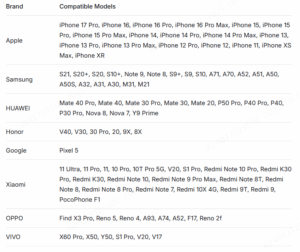
LARK MAX 2 サポート


-
USB-C to USB-Cケーブルを使用してRXをスマートフォンに接続します
-
APP StoreからLarkSound APPをダウンロードしてパラメータを設定します
注意:iPhone 14以前のモデルの場合、Lightning to USB-Cケーブルを使用する必要があります

-
標準のUSBケーブルを使用してRXをノートパソコンに接続します。
-
コンピュータのサウンド設定または録音ソフトウェアでワイヤレスマイクのマイク入力を見つけます。

|
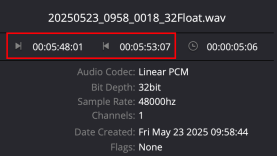
TX内部録音 (メタデータタイムコード) |
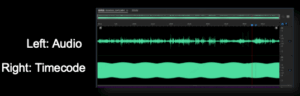
RX 3.5mm/UAC出力 オーディオタイムコード(モード1) |
 |
 |
OWSモニターイヤホンがBluetoothモードでスマートフォンとペアリングされたら、HollyAudio Appを開きます。アプリのホームページにOWSモニターイヤホンの接続画面が表示されるので、「接続」をタップしてファームウェアアップデートを開始します。
-
ダブルタップ:通話の応答/終了、音楽の再生/一時停止
-
3秒間長押し:着信拒否
-
左イヤホンをトリプルタップ:前のトラック
-
右イヤホンをトリプルタップ:次のトラック

-
最適なパフォーマンスのためにモード1を推奨します。
このモードでは、3.5mmジャックとUSB-Cポートの両方が同じように設定されています:左チャンネルはすべてのTX音声のミックスを伝送し、右チャンネルはタイムコード信号を伝送します。RXの3.5mm TRS出力ジャックをカメラのマイク入力に接続して、タイムコードをカメラに送ることをお勧めします。有線モニタリングを使用する場合、左チャンネルでミックス音声が聞こえ、右チャンネルでタイムコード信号が聞こえます。ワイヤレスモニタリングを使用している場合、タイムコードはどちらのOWSモニターイヤホンでも聞こえません。
モード1の重要な注意事項:「有線モニタリング」オプションが選択されていない場合、3.5mm TRSヘッドホンジャックはミックス音声もタイムコード信号も出力しません。

-
モード2
このモードでは、3.5mm TRS出力ジャックはすべてのTX音声のミックスを出力し、USB-Cポートは左チャンネルでミックス音声を、右チャンネルでタイムコードを出力します。このモードは、RXがUSB経由でデバイスにタイムコードを送信する必要があり、同時に3.5mm出力を音声録音に使用できるシナリオに適しています。

-
モード3
このモードでは、3.5mmジャックはすべてのTX音声(ステレオまたはモノラル)を出力し、USB-Cポートはタイムコード音声を出力します。このモードは、TXが内部録音している場合、またはRXが別の録音デバイスに接続されている場合に使用するように設計されています。ワイヤレスモニタリングを有効にし、ホットシュー経由でカメラを接続している場合、モード3は使用できなくなりますのでご注意ください。


タイムコード機能の使用方法については、こちらのビデオをご覧ください:https://www.youtube.com/watch?v=-nM_-mjanrQ
注意:この機能は、TipとRingがマイク信号に使用され、Sleeveがグランドとして機能するTRS規格に準拠したラベリアマイクとのみ互換性があります。
カメラの音声入力ゲインを適切なレベルまで手動で下げることをお勧めします。
-
TXデバイスを完全に電源オフにします。
-
電源を入れ直し、カメラRXに再接続させます。
-
内部録音は更新されたビット深度を使用するようになります。
-
静かな屋内環境では、ノイズキャンセリングを有効にすることはお勧めしません。または、深度を10以下に設定してください。
-
楽器を録音する場合も、ノイズキャンセリングの使用はお勧めしません。この機能が楽器の音の一部をノイズとして誤って扱い、抑制する可能性があるためです。
-
調整方法:カメラレシーバーで、メニューノブを押してマイク設定 > ノイズキャンセリングに移動します。スマートフォンレシーバーでは、HollyAudio App内で設定を調整します。
-
保護フィルムを取り外す:マイクを初めて使用する際は、底部の接点の絶縁フィルムが取り外されていることを確認してください。
-
充電ケースのバッテリーを確認する:使用前に充電ケース自体に十分なバッテリーがあることを確認してください。
-
接点を点検する:ケースとマイク(TX/RX)の両方の充電接点が清潔で、汚れ、ほこり、または詰まりがないか確認してください。
-
接点を優しく清掃する:必要に応じて、柔らかい布またはアルコールワイプを使用して、マイクとケースの金属接点を優しく清掃し、良好な接続を確保してください。
-
正しく配置する:充電時は、マイクをケースのスロットにしっかりと正しく配置してください。
上記のすべての手順を完了しても問題が解決しない場合は、アフターサービスにお問い合わせください。https://account.hollyland.com/index.html?lang=en&redirect=https://my.hollyland.com/main/account_overview