






























.png)
.png) English
English .png) Français
Français .png) Deutsch
Deutsch .png) Italiano
Italiano .png) 日本語
日本語  Español
  简体中文
简体中文 
LARK MAX 2 Suporte


-
Use um cabo USB-C para USB-C para conectar o RX ao seu telefone
-
Baixe o APP LarkSound da APP Store para configurar os parâmetros
Observação: Para iPhone 14 e modelos anteriores, é necessário usar o cabo Lightning para USB-C

-
Use um cabo USB padrão para conectar o RX ao laptop.
-
Encontre a entrada de microfone do Wireless Microphone nas Configurações de Som do computador ou no Software de Gravação.

|
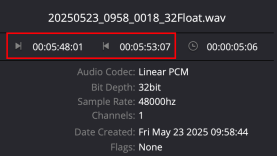
Gravação Interna do TX (Metadata Timecode) |
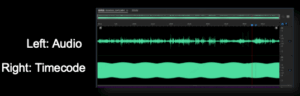
Saída 3,5mm/UAC do RX Audio Timecode (Modo 1) |
 |
 |

Quando o OWS Monitor Earphone estiver no Modo Bluetooth e pareado com seu telefone, abra o App HollyAudio. A tela de Conexão para o OWS Monitor Earphone aparecerá na página inicial do aplicativo—toque em Conectar para iniciar a atualização de firmware.
-
Toque duplo: Atender/encerrar chamadas, reproduzir/pausar música
-
Pressionar e segurar por 3s: Rejeitar chamadas recebidas
-
Toque triplo no fone de ouvido esquerdo: Faixa anterior
-
Toque triplo no fone de ouvido direito: Próxima faixa

-
O Modo 1 é recomendado para desempenho ideal.
Neste modo, tanto a entrada de 3,5mm quanto a porta USB-C são configuradas de forma idêntica: o canal esquerdo transporta uma mixagem de todo o áudio do TX, enquanto o canal direito transporta sinais de timecode. É aconselhável conectar a saída TRS de 3,5mm do RX à entrada de microfone da câmera para alimentar o timecode na câmera. Ao usar monitoramento com fio, você ouvirá o áudio mixado no canal esquerdo e o sinal de timecode no canal direito. Se você estiver usando monitoramento sem fio, o timecode não será audível em nenhum dos fones de ouvido OWS monitor.
Nota Importante para o Modo 1: A entrada de fone de ouvido TRS de 3,5mm não emitirá nem o áudio mixado nem o sinal de timecode se a opção “Monitoramento com Fio” não estiver selecionada.

-
Modo 2
Neste modo, a saída TRS de 3,5mm emite uma mixagem de todo o áudio do TX, enquanto a porta USB-C emite o áudio mixado no canal esquerdo e o timecode no direito. Este modo é adequado para cenários onde o RX precisa enviar timecode para um dispositivo via USB, enquanto a saída de 3,5mm pode ser usada para gravação de áudio.

-
Modo 3
Neste modo, a saída de 3,5mm emite todo o áudio do TX (em estéreo ou mono), enquanto a porta USB-C emite áudio de timecode. Este modo é projetado para uso quando o TX está gravando internamente ou quando o RX está conectado a outro dispositivo de gravação. Observe que o Modo 3 fica indisponível se você tiver o monitoramento sem fio ativado e a câmera conectada via sapata.


Você pode aprender como usar o recurso de timecode assistindo a este vídeo: https://www.youtube.com/watch?v=-nM_-mjanrQ
Observação: Esta função é compatível apenas com microfones de lapela que seguem o padrão TRS, onde a Ponta e o Anel são usados para o sinal do microfone e a Manga serve como terra.
Recomendamos reduzir manualmente o ganho de entrada de áudio na sua câmera para um nível apropriado.
-
Desligue completamente seu dispositivo TX.
-
Ligue-o novamente e deixe-o reconectar ao Camera RX.
-
A gravação interna agora usará a profundidade de bits atualizada.
-
Em ambientes internos silenciosos, não é recomendado ativar o Cancelamento de Ruído, ou você pode definir sua profundidade para 10 ou menos.
-
Ao gravar instrumentos musicais, também não é recomendado usar o Cancelamento de Ruído, pois o recurso pode inadvertidamente tratar partes do som do instrumento como ruído e suprimi-las.
-
Como Ajustar: No receptor de câmera, pressione o botão do menu e navegue até Configurações do Mic > Cancelamento de Ruído. No receptor de telefone, ajuste a configuração dentro do App HollyAudio.
-
Remova a película protetora: Ao usar o microfone pela primeira vez, certifique-se de que a película isolante nos contatos inferiores foi removida.
-
Verifique a bateria do estojo de carregamento: Certifique-se de que o próprio estojo de carregamento tem bateria suficiente antes de usar.
-
Inspecione os contatos: Verifique se os contatos de carregamento tanto no estojo quanto no microfone (TX/RX) estão limpos, livres de sujeira, poeira ou obstrução.
-
Limpe os contatos suavemente: Se necessário, use um pano macio ou lenço com álcool para limpar suavemente os contatos metálicos no microfone e no estojo para garantir uma boa conexão.
-
Certifique-se do posicionamento correto: Ao carregar, coloque o microfone firmemente e corretamente em seu compartimento no estojo.
Se o problema persistir após completar todas as etapas acima, entre em contato com nosso serviço de pós-venda para assistência adicional. https://account.hollyland.com/index.html?lang=en&redirect=https://my.hollyland.com/main/account_overview