






























.png)
 Español
  简体中文
简体中文 
Des pilotes de périphériques non pris en charge ou des packs de codecs peuvent causer des erreurs de lecture vidéo. Il n’est donc pas surprenant qu’un fichier vidéo soit corrompu en raison d’interruptions inhabituelles lors du téléchargement, du transfert ou de la lecture. Des milliers d’utilisateurs de Plex rencontrent le même problème de lecture. Ils sont également confrontés à l’erreur « une erreur s’est produite lors du chargement des éléments à lire » sur Plex.
Si vous rencontrez un problème similaire, vous trouverez ici 5 façons de résoudre l’erreur de lecture. En fait, l’article se concentre sur l’erreur principale de ‘chargement des éléments’ ainsi que sur six autres problèmes liés à la lecture.
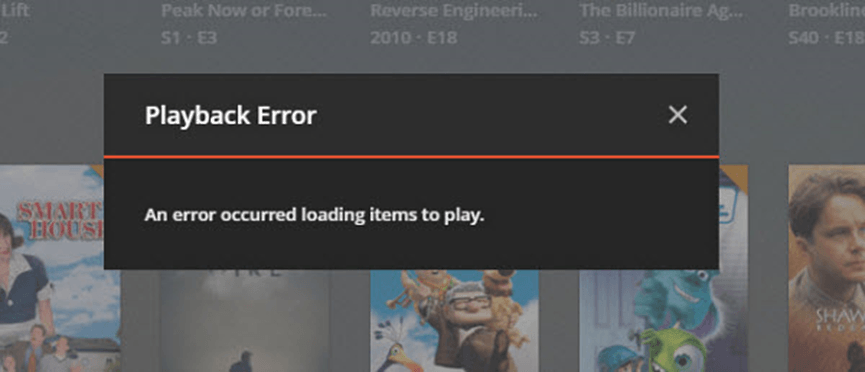
Pourquoi voyez-vous l’erreur « une erreur s’est produite lors du chargement des éléments à lire » sur Plex ?
Il peut y avoir de nombreuses raisons menant à l’erreur de chargement des éléments sur Plex. Cependant, la cause la plus courante est une connexion Internet lente. Lorsque la vitesse d’Internet est faible, votre appareil ne peut pas maintenir une connexion entre le client et le serveur Plex. Cela entraîne l’affichage de l’erreur de lecture chaque fois que vous essayez de lire votre film préféré.
Une autre raison possible est la mise à jour qui peut causer des bugs dans l’application Plex. Dans ces cas, vous devez attendre que les développeurs corrigent le problème. Vous ne verrez plus l’erreur une fois que les bugs seront identifiés et éliminés.
5 solutions pour résoudre l’erreur de chargement des éléments sur Plex
Si vous voyez ce message lors de la lecture d’un film sur Plex « une erreur s’est produite lors du chargement des éléments à lire », vous devriez essayer les solutions suivantes. L’une d’entre elles résoudra sûrement le problème.
Solution 1 : désinstaller et réinstaller Plex (pour les utilisateurs de DietPi et Raspberry Pi)
Cette solution est destinée aux utilisateurs de DietPi et Raspberry Pi qui voient l’erreur de chargement des éléments. Puisque les deux systèmes ont le même processus de désinstallation et de réinstallation, vous pouvez suivre les étapes ci-dessous pour continuer.
- Étape 1 : Ouvrez la fenêtre de commande sur votre ordinateur avec DietPi OS.
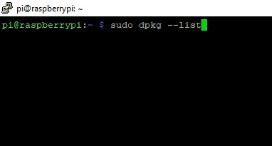
- Étape 2 : Dans la fenêtre, tapez « sudo dpkg –list » pour voir tous les éléments installés sur votre ordinateur. N’oubliez pas que vous devez taper la commande correctement. Sinon, vous ne pourrez pas voir la liste, comme vous pouvez le voir ci-dessous.
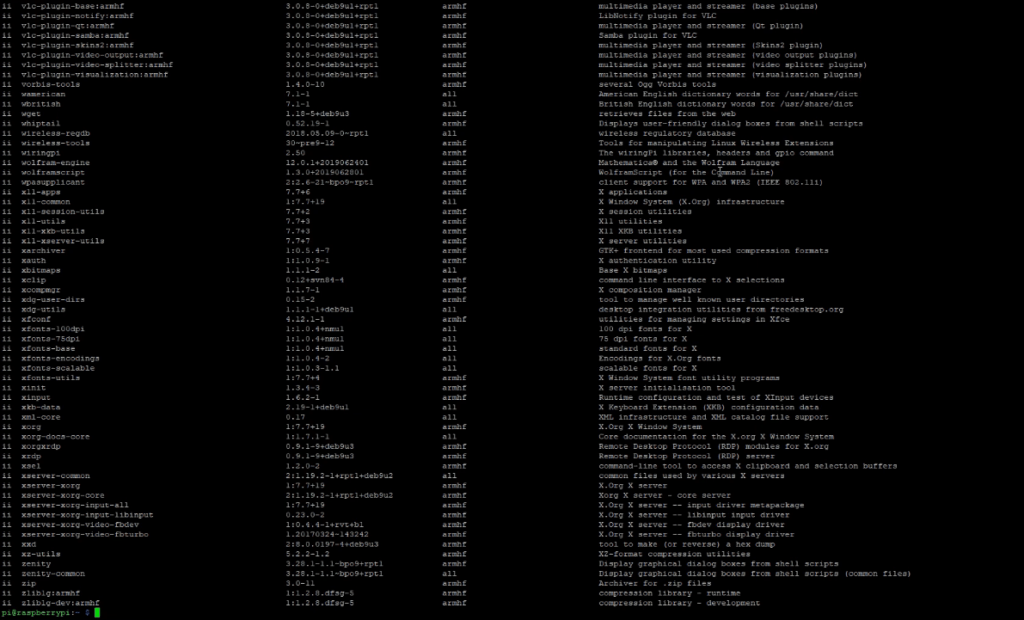
- Étape 3 : Une fois que la liste est devant votre écran, tapez la commande « sudo apt-get –purge remove [nom de l’application] » et appuyez sur ‘Entrée’.

Donc, cela devrait être comme ceci « sudo apt-get –purge remove plex ». Cependant, assurez-vous d’entrer le bon nom de l’application, comme vous pouvez le voir dans la liste après avoir effectué l’étape 2.
- Étape 4 : La section de commande vous demandera votre permission pour supprimer/désinstaller l’application Plex de DietPi / RaspberryPi. Tapez donc ‘Y’ pour confirmer que vous acceptez de supprimer le logiciel et appuyez sur ‘Entrée’.
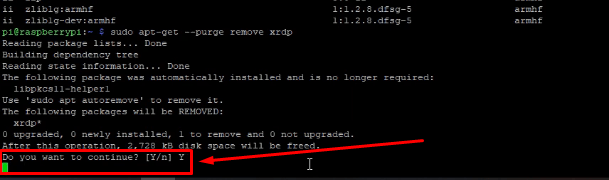
Le programme prendra quelques secondes pour supprimer Plex, et une fois le processus terminé, vous verrez la commande ‘Processing trigger for system’ comme ceci.
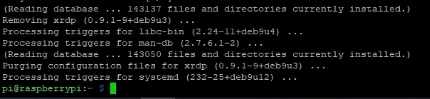
Cela signifie que vous avez réussi à désinstaller Plex de DietPi. Passons maintenant à l’installation de Plex.
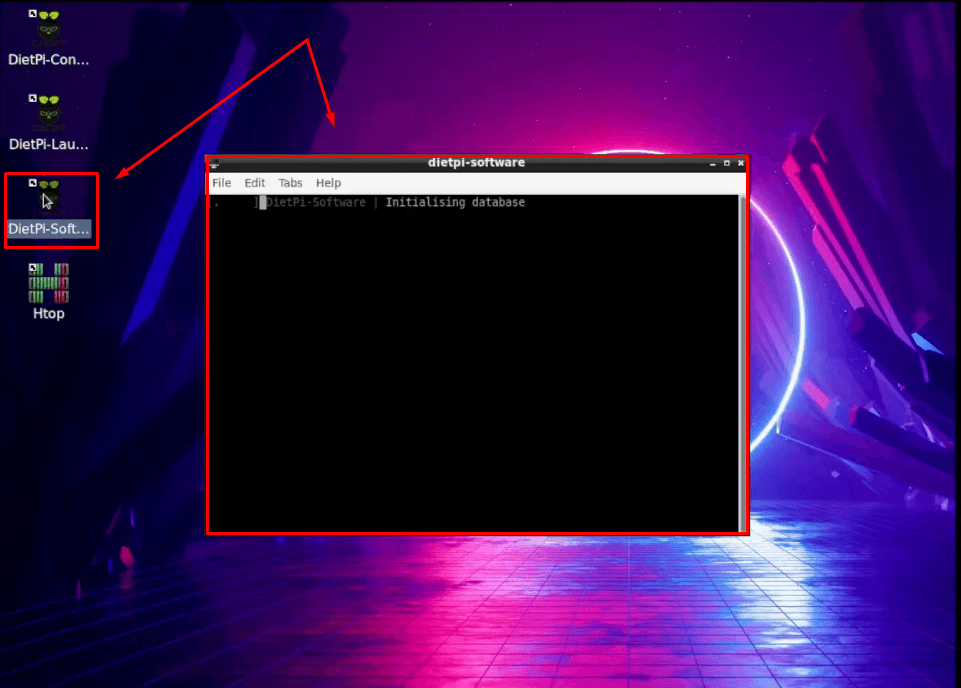
- Étape 5 : Cliquez sur l’icône ‘DietPi Software’ sur votre bureau, et cela ouvrira la fenêtre du menu des logiciels.
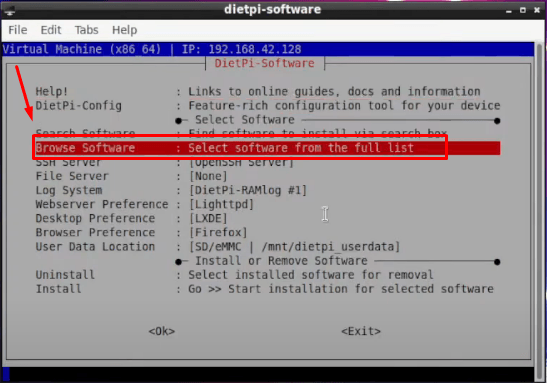
- Étape 6 : Sélectionnez l’option ‘Browse Software’ pour voir la liste complète des programmes disponibles.
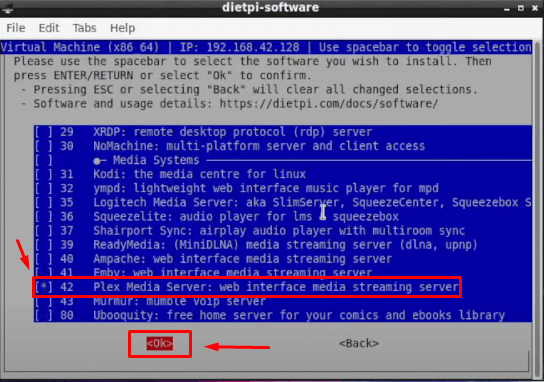
- Étape 7 : Faites défiler vers le bas pour trouver le nom ‘Plex Media Server’ dans la liste, sélectionnez-le et cliquez sur ‘Ok’.
- Étape 8 : Dès que vous faites cela, vous retournerez à l’écran du menu des logiciels. Si vous avez déjà DietPi installé sans Raspberry, c’est l’occasion de désinstaller le programme.
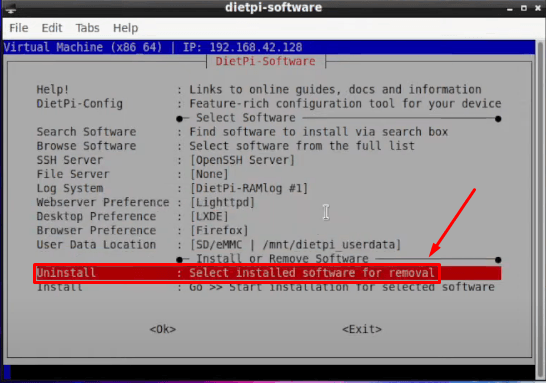
Mais, si vous avez déjà supprimé Plex, sélectionnez ‘Install’ et cliquez sur ‘Ok’.
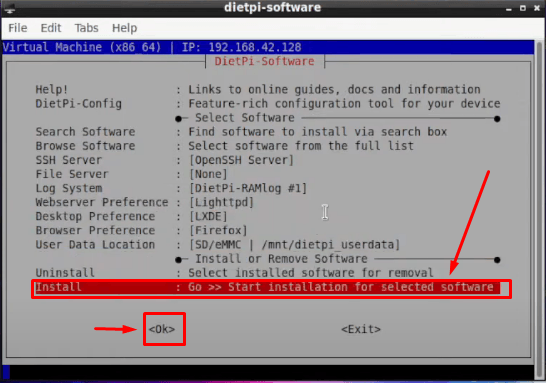
- Étape 9 : Une nouvelle fenêtre apparaîtra, vous demandant votre permission pour installer Plex. Cliquez donc à nouveau sur ‘Ok’.
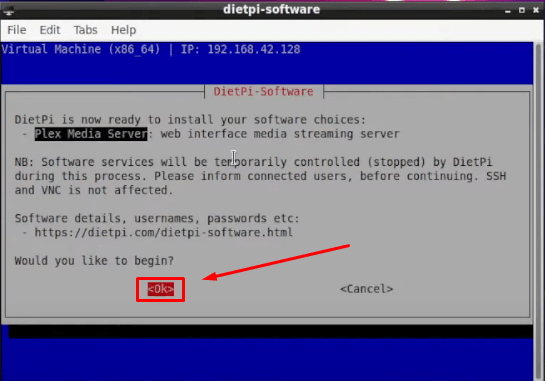
Et attendez quelques secondes jusqu’à ce que le processus soit terminé.
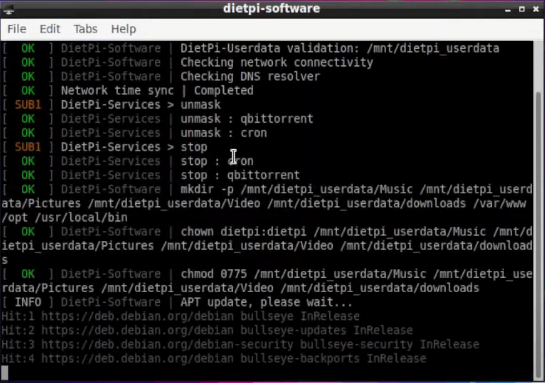
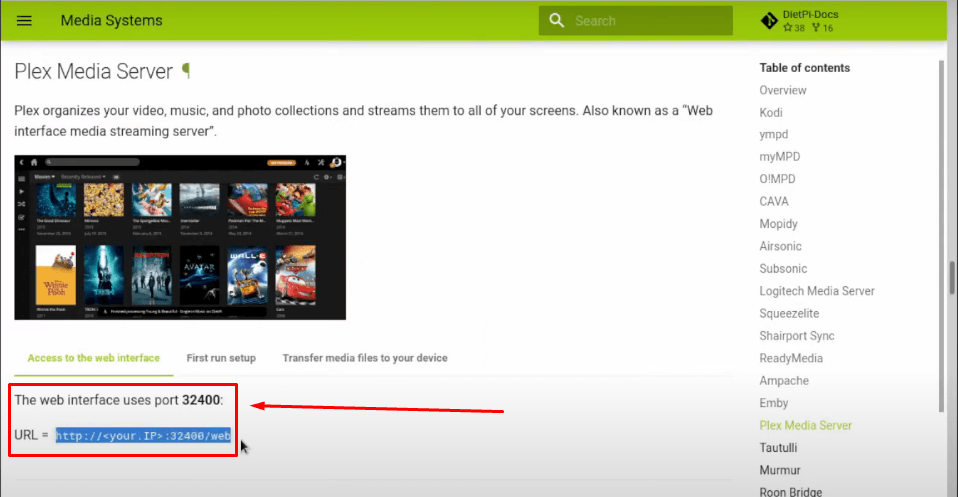
- Étape 10 : Maintenant, allez sur votre navigateur web et visitez les options logicielles de DietPi. Ensuite, tapez ‘Plex’ dans la barre de recherche du site et cliquez sur l’option ‘Plex Media Server’.
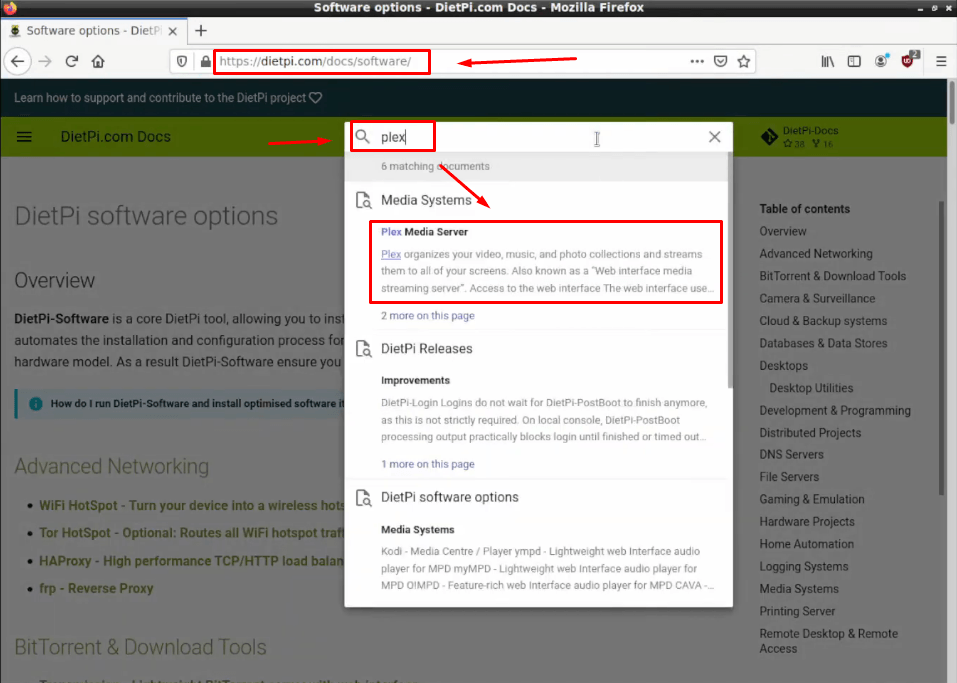
La page suivante vous montrera le numéro de port comme ceci.
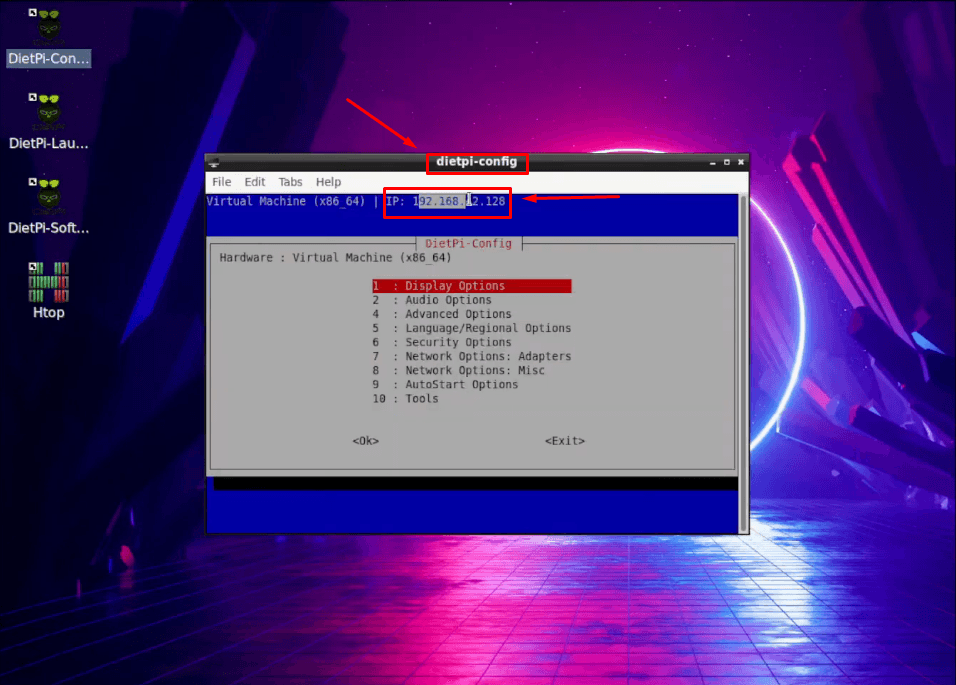
- Étape 11 : Ensuite, ouvrez la fenêtre de configuration DietPi, copiez l’adresse IP et collez-la dans la barre de recherche de votre navigateur.
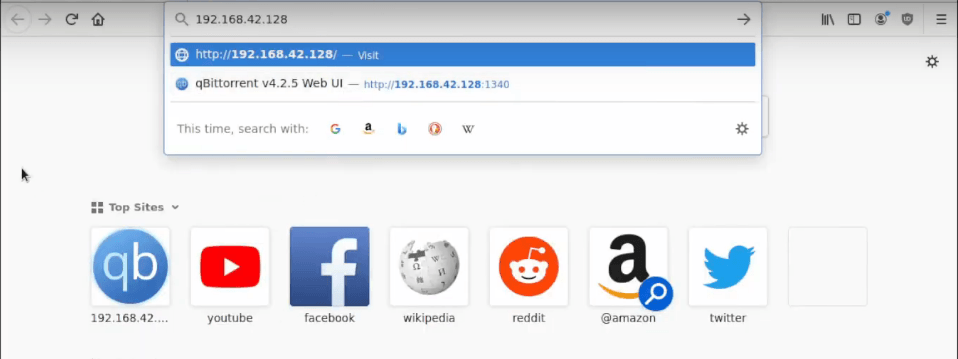
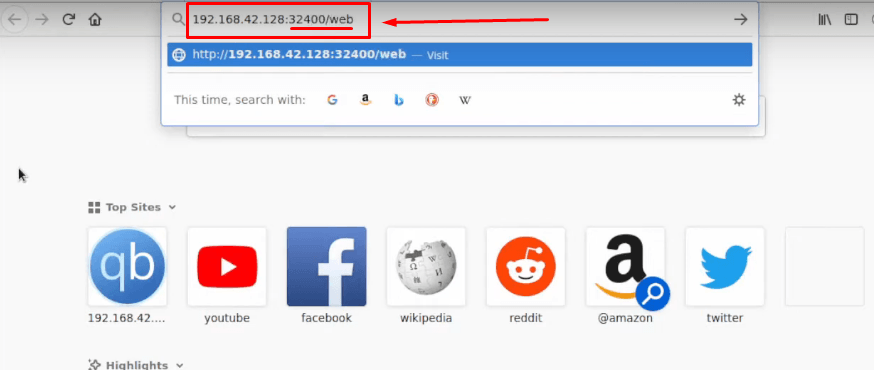
- Étape 12 : Copiez et collez le numéro de port (voir Étape 10) à côté de l’adresse IP suivi de ‘/web’ et appuyez sur ‘Entrée’. Voici une capture d’écran.
- Étape 13 : En faisant cela, vous serez dirigé vers la page d’accueil de Plex. Cependant, vous verrez un message indiquant que Plex n’héberge pas l’application.
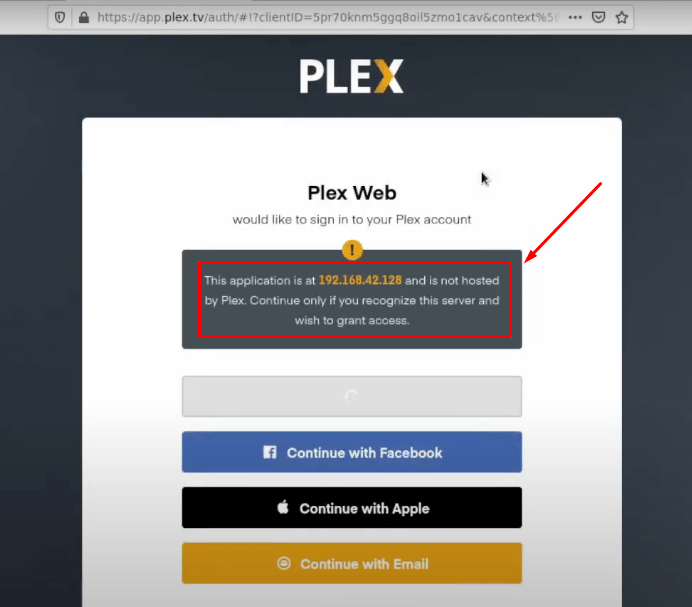
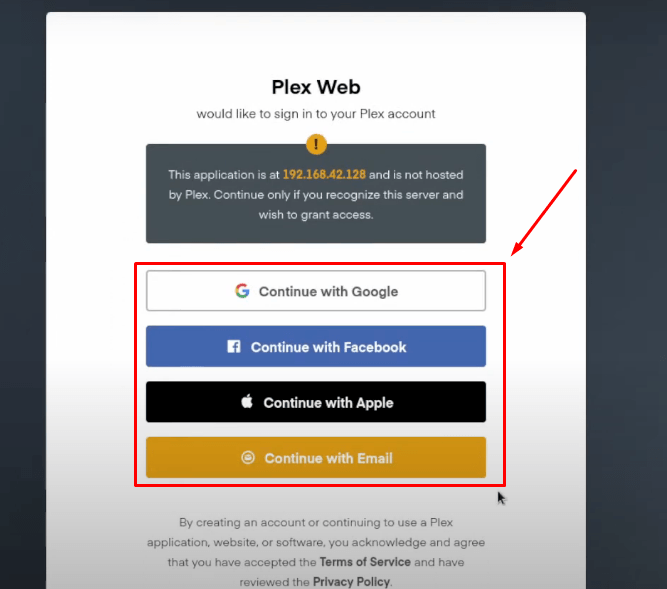
Donc, si vous êtes déjà inscrit, connectez-vous à votre compte en utilisant votre email, Gmail, Apple ID ou Facebook.
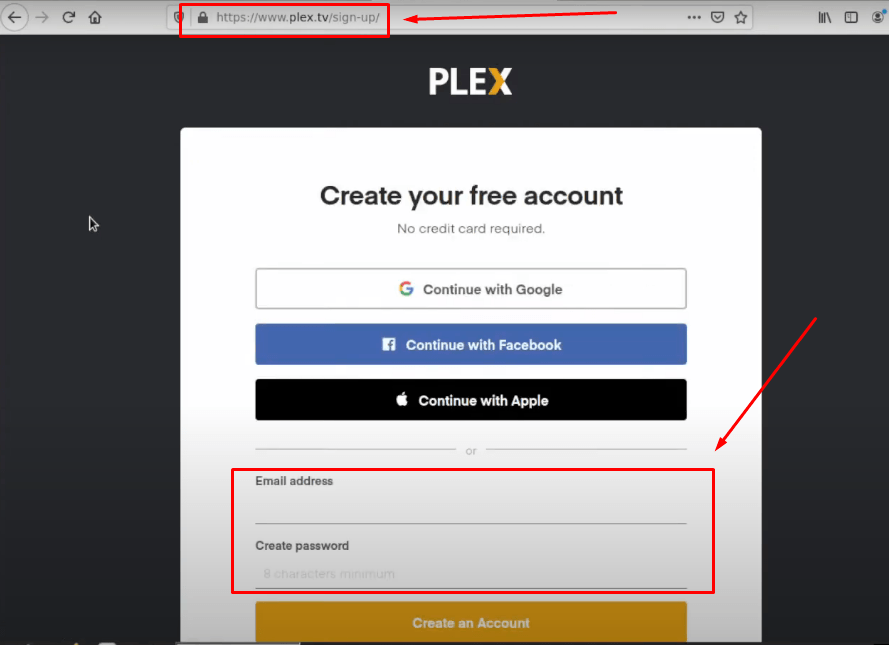
Sinon, créez un compte puis connectez-vous.
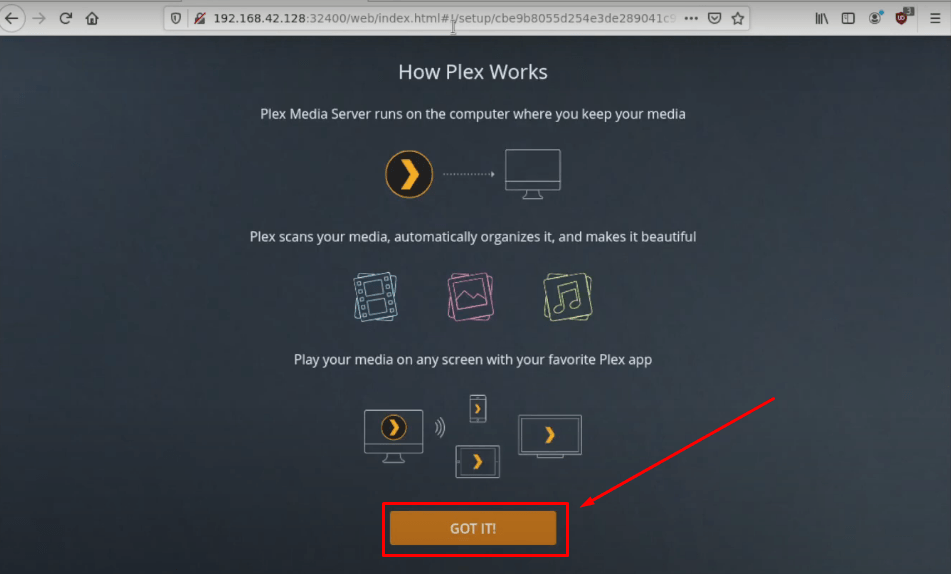
- Étape 14 : Une fois connecté, cliquez sur le bouton ‘GOT IT’.
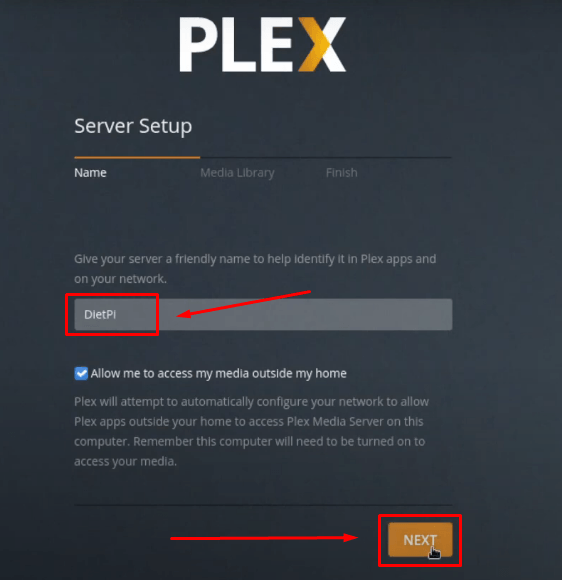
- Étape 15 : Vous serez dirigé vers la page ‘Server Setup’. Assurez-vous que le nom du serveur est ‘DietPi’ et que l’option ‘Allow me to access my media outside my home’ est cochée. Puis, cliquez sur le bouton ‘Next’.
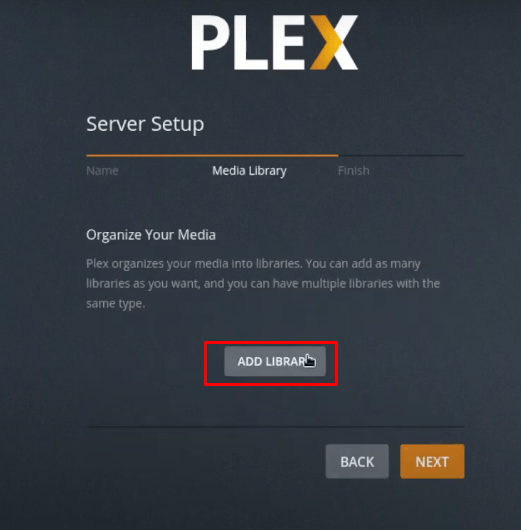
- Étape 16 : Sélectionnez ‘Add Library’ et cliquez sur l’icône ‘Movies’.
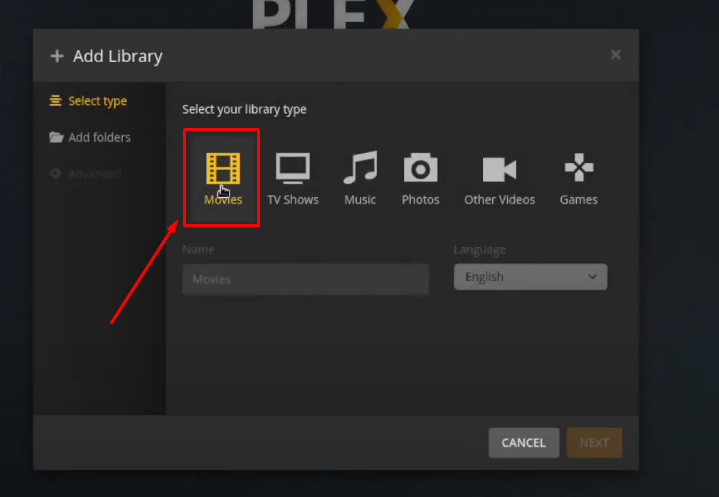
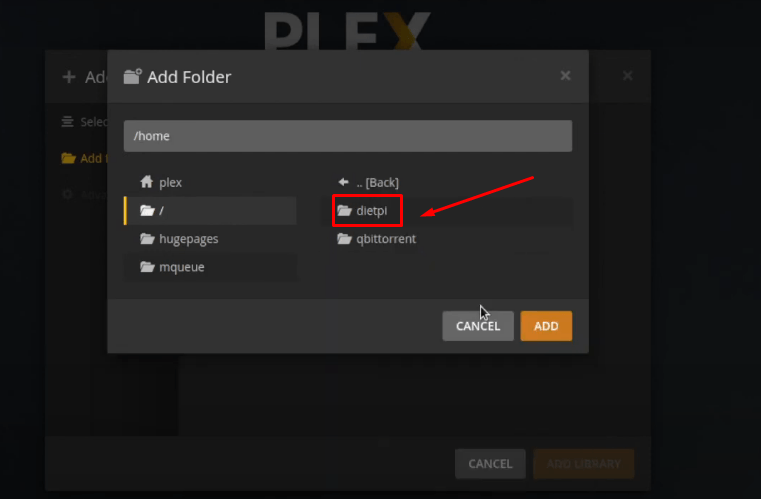
- Étape 17 : Cliquez sur ‘Browse for Media Folder’, sélectionnez le dossier ‘/’ et cliquez sur le dossier ‘home’.
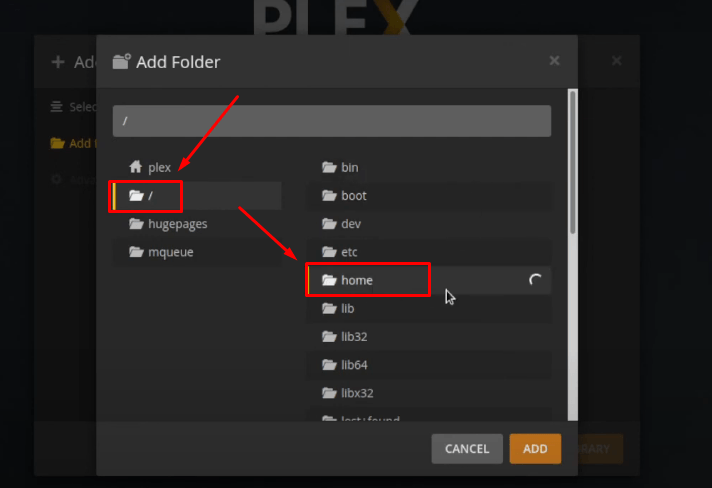
Étape 18 : Sélectionnez le dossier ‘dietpi’ et cliquez sur le bouton ‘Add’.
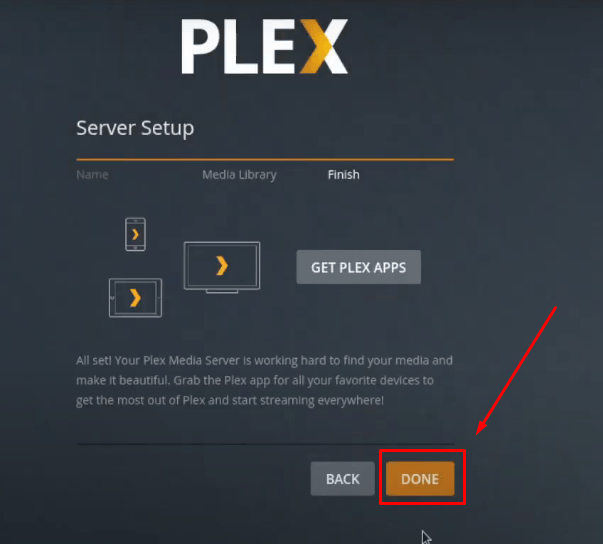
- Étape 19 : Vous remarquerez que la dernière étape vous a amené à l’onglet ‘Finish’ de l’écran ‘Server Setup’. Cliquez donc sur le bouton ‘Done’ et attendez que Plex charge les films. Cependant, la plupart du temps, la page reste bloquée dans le processus de chargement. Dans cette situation, actualisez la page, et vous pourrez voir le contenu multimédia.
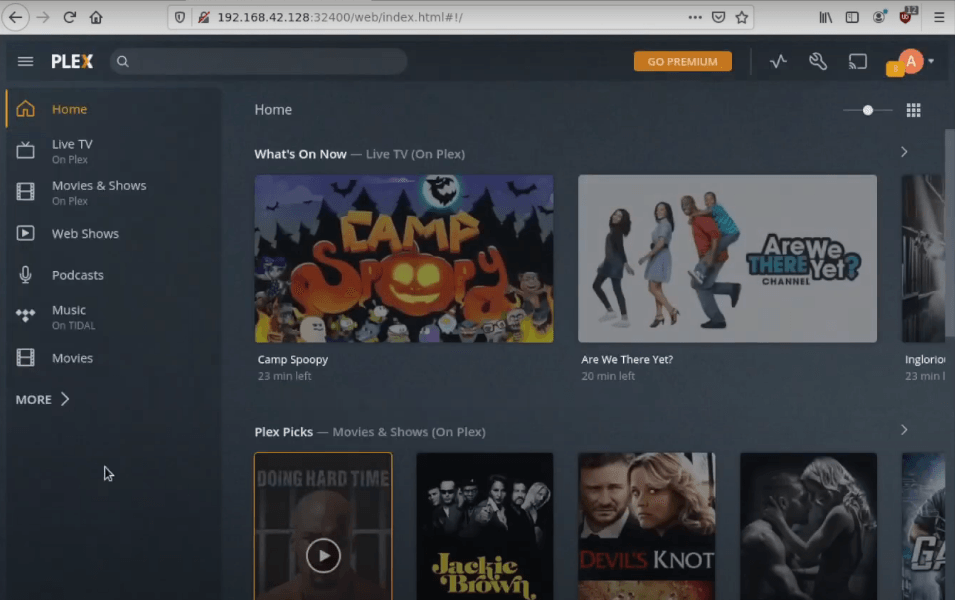
- Étape 20 : Maintenant, cliquez sur n’importe quel film ou émission, et vous ne verrez plus l’erreur « une erreur s’est produite lors du chargement des éléments à lire » sur Plex.
Solution 2 : réparer votre base de données Plex corrompue
Bien que ce soit une situation rare, il est tout à fait possible que la base de données de votre Plex ait été corrompue. C’est pourquoi vous voyez l’erreur de lecture Plex. Il peut y avoir plusieurs raisons à cela, comme l’arrêt de votre ordinateur avant la fermeture du serveur multimédia. Dans de tels scénarios, la base de données est contaminée, et vous voyez le message « une erreur s’est produite lors du chargement des éléments à lire » sur Plex.
Donc si vous utilisez les versions 1.22.0 ou 1.23.2 de Plex Media Server sur Windows, Mac ou Linux, vous pouvez la réparer en suivant les étapes ci-dessous.
Cependant, il est toujours préférable de créer une copie de sauvegarde de l’ensemble du fichier de base de données avant de procéder à ce tutoriel. Dans la plupart des cas, vous pouvez restaurer la copie de la base de données que vous avez sauvegardée à l’aide d’une fonctionnalité appelée ‘Scheduled Tasks’.
Généralement, la base de données se trouve dans le répertoire où vous avez installé Plex. Par exemple, /Plug-in Support/Databases/com.plexapp.plugins.library.db. Mais cela dépend aussi de votre appareil et de votre système d’exploitation. Par conséquent, les étapes pour réparer la base de données corrompue de Plex concernent l’emplacement du répertoire par défaut.
De plus, la méthode pour réparer la base de données Plex sur Windows, Mac et Linux est presque similaire. Vous pouvez également utiliser ces étapes pour éliminer cette erreur de lecture Plex si vous utilisez Unraid OS.
- Étape 1 : Téléchargez SQLite 3 sur votre ordinateur.
- Étape 2 : Quittez complètement votre Plex Media Server. Ensuite, ouvrez la boîte de dialogue ‘Invite de commandes’ (utilisateurs Windows) ou ‘Terminal’ (utilisateurs Mac et Linux) sur votre ordinateur.
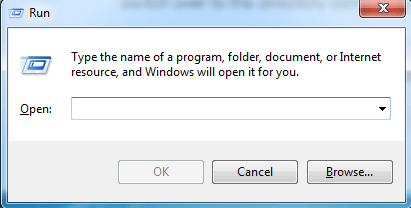
Appuyez sur « Windows + R » sous Windows OS et ‘Ctrl + Alt + T’ sous Linux/Unraid pour ouvrir l’invite de commandes/terminal.
Si vous êtes un utilisateur Mac, allez dans ‘Finder’, ouvrez ‘Applications’, tapez ‘Terminal’ dans la barre de recherche et cliquez sur l’icône.

Aussi, vous devez vous assurer d’exécuter les commandes entre guillemets pour tenir compte des espaces entre les chemins.
- Étape 3 : Dans l’invite de commandes, tapez les commandes suivantes.
Sur Windows : Tapez d’abord ‘cmd’ puis cette commande : cd « %LOCALAPPDATA%Plex Media ServerPlug-in Support Databases »
Sur Mac : Ouvrez le terminal et tapez cette commande : cd ~/Library/Application Support/Plex Media Server/Plug-in Support/Databases/
Sur Linux/Unraid : Ouvrez le terminal et écrivez cette commande : cd $PLEX_HOME/Library/Application Support/Plex Media Server/Plug-in Support/Databases/
- Étape 4 (Pour vérifier la corruption) : Vous devez d’abord exécuter des commandes pour vérifier dans quelle mesure la base de données est corrompue. Même si vous voyez ‘OK’ comme résultat des commandes, il est possible que la base de données ait encore des problèmes. Entrez donc les commandes suivantes une par une.
- copy com.plexapp.plugins.library.db com.plexapp.plugins.library.db.original
- sqlite3 com.plexapp.plugins.library.db « DROP index ‘index_title_sort_naturalsort' »
- sqlite3 com.plexapp.plugins.library.db « DELETE from schema_migrations where version=’20180501000000′ »
- sqlite3 com.plexapp.plugins.library.db « PRAGMA integrity_check »
- Étape 5 (Pour réparer la base de données) : Même s’il n’y a pas d’erreurs affichées à l’étape précédente, vous devez toujours exécuter la réparation. Pour cela, ouvrez votre invite de commandes ou terminal et ajoutez les commandes suivantes après
- copy com.plexapp.plugins.library.db com.plexapp.plugins.library.db.original
- sqlite3 com.plexapp.plugins.library.db « DROP index ‘index_title_sort_naturalsort' »
- sqlite3 com.plexapp.plugins.library.db « DELETE from schema_migrations where version=’20180501000000′ »
- sqlite3 com.plexapp.plugins.library.db .dump > dump.sql
- del com.plexapp.plugins.library.db
- sqlite3 com.plexapp.plugins.library.db < dump.sql
Important : Si vous entrez ces commandes sur Linux pour réparer la base de données de Plex, vous devrez ajouter une 7e commande : chown plex:plex com.plexapp.plugins.library.db
- Étape 6 : Sauvegardez ou supprimez les fichiers suivants, ou déplacez-les ailleurs si vous les trouvez avec la base de données originale.
- com.plexapp.plugins.library.db-wal
- com.plexapp.plugins.library.db-shm
- Étape 7 : Redémarrez votre Plex Media Server et lisez le contenu. Si vous avez suivi toutes les étapes correctement, vous ne verrez plus l’erreur « une erreur s’est produite lors du chargement des éléments à lire » sur Plex.
Note : Vous devez entrer toutes les commandes telles qu’elles sont présentées dans cet article. Ces commandes ne fonctionneront pas en cas de faute d’orthographe, d’espacement incorrect ou de symboles et caractères incorrects .
Solution 3 : renommer les répertoires selon les chemins standards de Plex
Parfois, vous voyez l’erreur « une erreur s’est produite lors du chargement des éléments à lire » sur votre Plex en raison des répertoires modifiés. En d’autres termes, lorsque vous créez un répertoire ou dossier personnalisé pour ajouter des médias, comme de la musique, des films, des émissions ou plus, Plex cause cette erreur de lecture.
Par conséquent, si vous avez récemment renommé un répertoire/bibliothèque, il est conseillé de changer son nom en chemins par défaut comme /shows /movies, etc. Voici donc ce que vous devez faire.
- Étape 1 : Ouvrez votre Plex et laissez-le charger les éléments. Ne lisez aucun contenu à ce moment.
- Étape 2 : Allez sur le côté gauche de l’écran et cliquez sur le type de média. Cela peut être ‘Musique’, ‘Séries TV’ ou ‘Films’.
- Étape 3 : Maintenant, cliquez sur les trois points à côté du type de média pour ouvrir le menu. De là, naviguez vers ‘Gérer la bibliothèque’ et cliquez sur ‘Modifier’.
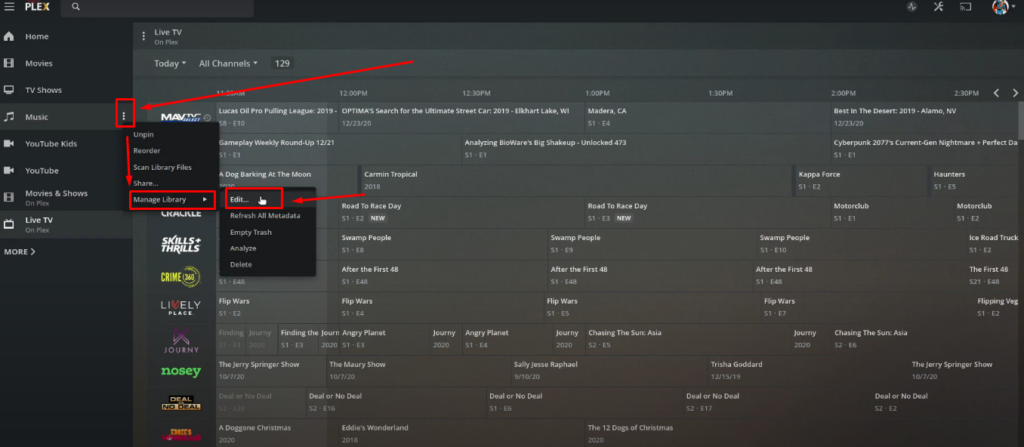
- Étape 4 : N’oubliez pas que vous devez renommer les dossiers/répertoires selon les noms standards de Plex, tels que Films, Séries TV, Musique, etc. Par exemple, si actuellement vous avez renommé la bibliothèque ‘Musique’ en autre chose, vous devez immédiatement la changer en chemin par défaut.
Pour cela, cliquez sur l’onglet ‘Général’ et changez le nom en nom réel donné par Plex.
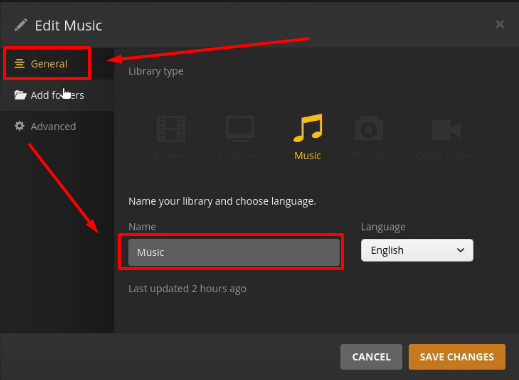
- Étape 5 : Cliquez sur ‘Enregistrer les modifications’ et attendez quelques secondes pour laisser Plex absorber les informations mises à jour. Redémarrez le programme et lisez les médias ; l’erreur de lecture ne devrait plus réapparaître.
Solution 4 : vérifier votre abonnement TIDAL s’il est lié à Plex
Si vous avez un abonnement TIDAL existant et que vous utilisez le service via Plex, alors cette solution est pour vous. De nombreux utilisateurs se sont plaints de voir l’erreur de lecture (une erreur s’est produite lors du chargement des éléments à lire) sur Plex en essayant de lire le podcast ou la musique en utilisant TIDAL.
Donc, si vous en faites partie, vous devez vérifier si votre compte TIDAL est valide. Car dans la plupart des cas, il y a soit un problème avec le renouvellement de l’abonnement, soit un problème avec la liaison du compte qui cause ce problème pour les utilisateurs TIDAL/Plex.
Donc, d’abord, vous devez vérifier si vous avez correctement lié le compte. Deuxièmement, vous devez vous assurer que votre abonnement TIDAL est facturé via Plex.
- Étape 1 : Visitez Plex et connectez-vous.
- Étape 2 : Allez sur votre ‘Page de compte’ depuis l’application web Plex.
- Étape 3 : Sélectionnez l’option ‘Autres services’.
- Étape 4 : Reliez votre compte TIDAL.
- Étape 5 : Redémarrez le Plex Media Server et lisez le contenu TIDAL via Plex. Cela devrait résoudre le problème de lecture. Si le problème persiste, suivez l’étape suivante.
- Étape 6 : Allez sur votre page ‘Abonnements’ sur Plex.
- Étape 7 : Modifiez les informations de facturation et enregistrez les modifications.
- Étape 8 : Redémarrez Plex et lisez le podcast ou la piste sur Plex depuis le menu TIDAL. L’erreur devrait être corrigée maintenant.
Solution 5 : déplacer vos médias vers un autre ordinateur
Cette solution est destinée aux utilisateurs Windows ayant Plex Server Media avec des difficultés pour lire le contenu en raison de l’erreur de lecture. La méthode vous apprend à déplacer ou migrer vos médias de l’ordinateur existant (source) vers un autre ordinateur (destination). Si vous le faites correctement, vous ne verrez plus le message d’avertissement d’erreur de chargement des éléments à lire sur Plex.
Cependant, vous devez être très sélectif concernant le nouvel appareil si vous voulez transférer les médias. Selon les directives de Plex, votre ordinateur doit avoir 1500 à 2000 PassMark. Il est obligatoire d’exécuter vos fichiers en résolution 1080p et 720p avec une vitesse Internet de 10Mbps et 4Mbps.
Note : Si vous utilisez Kodi avec l’extension Plex pour diffuser des médias sur une TV, les exigences de vitesse Internet seront différentes.
C’est un processus un peu délicat, mais en suivant ces étapes comme mentionné, vous pouvez le compléter avec succès. Voici donc la marche à suivre.
- Étape 1 : Allez sur le site web de Plex depuis votre ordinateur de destination.
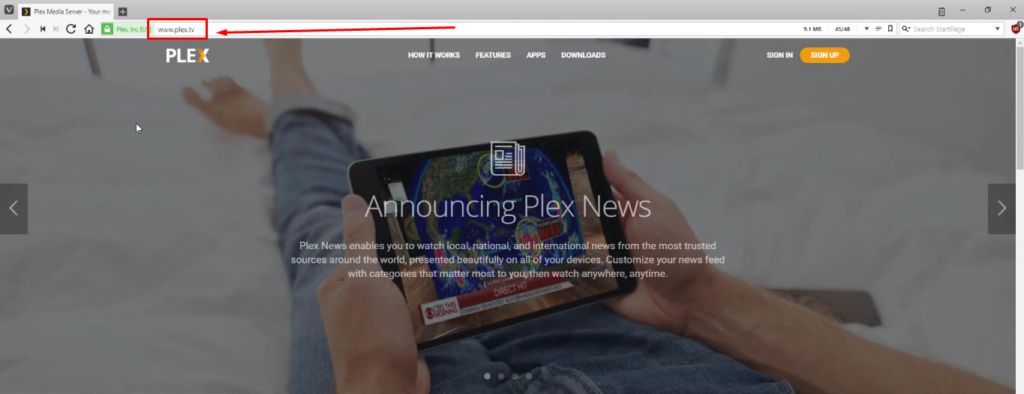
- Étape 2 : Cliquez sur l’onglet ‘Téléchargements’, puis cliquez sur le bouton ‘Télécharger’ sous la rubrique « 1. Télécharger Plex Media Server ».

- Étape 3 : Dès que vous faites cela, une fenêtre s’ouvrira confirmant que vous êtes sur le point de sauvegarder l’installation de Plex Media Server pour votre appareil Windows. Cliquez donc à nouveau sur le bouton ‘Télécharger’.
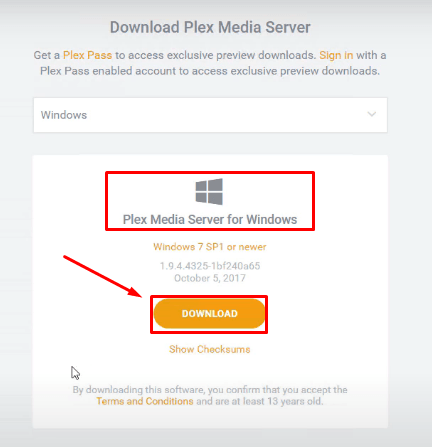
- Étape 4 : Choisissez ‘Ouvrir’.
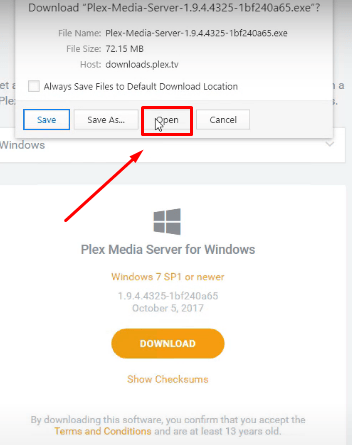
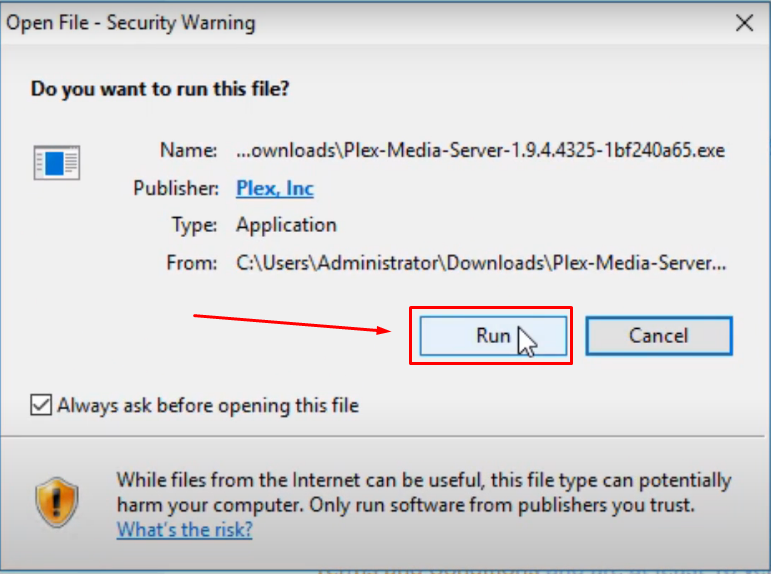
Une fois le fichier téléchargé, cliquez sur ‘Exécuter’ pour lancer l’installateur.
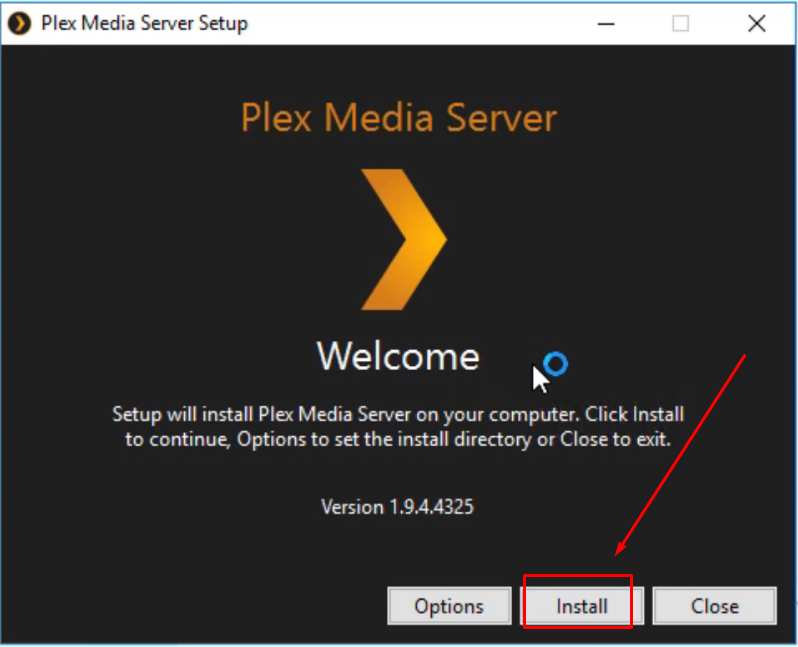
- Étape 5 : Cliquez sur le bouton ‘Installer’ et attendez que le processus d’installation soit terminé.
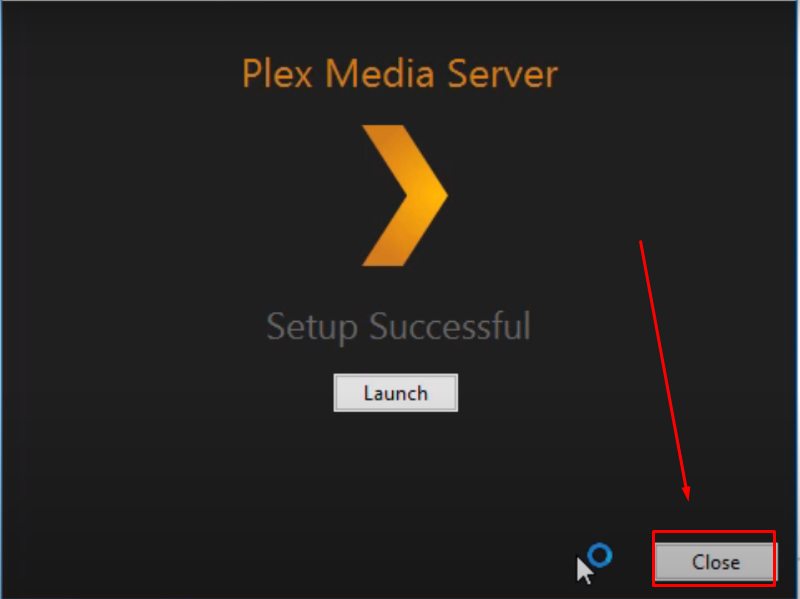
- Étape 6 : Vous verrez une fenêtre confirmant la réussite de l’installation. Cependant, à ce stade, ne ‘Lancez’ pas le Plex Media Server et cliquez plutôt sur ‘Fermer’.
- Étape 7 : Retournez à votre ordinateur source qui affiche une erreur Plex lors du chargement des éléments à lire. Connectez-vous à votre compte Plex si vous vous êtes déconnecté précédemment, et cliquez sur l’icône ‘Paramètres’.

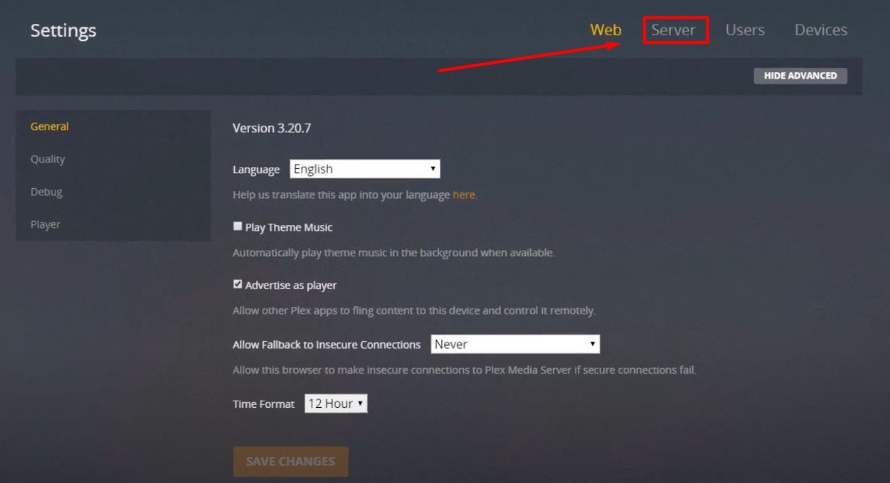
- Étape 8 : Choisissez l’onglet ‘Serveur’ dans le menu en haut à droite de l’écran.
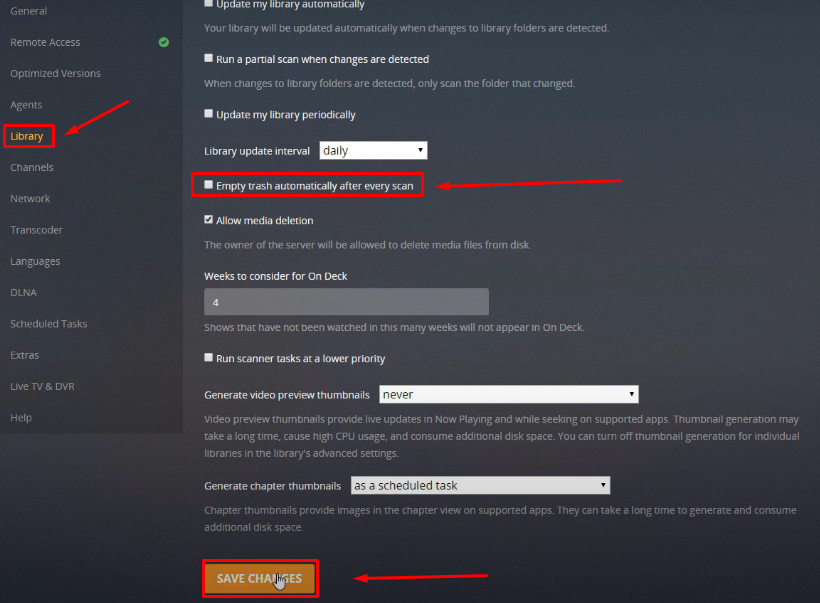
- Étape 9 : Choisissez ‘Bibliothèque’ dans le menu du coin gauche et décochez l’option ‘Vider la corbeille automatiquement après chaque analyse’. Puis, cliquez sur le bouton ‘Enregistrer les modifications’.
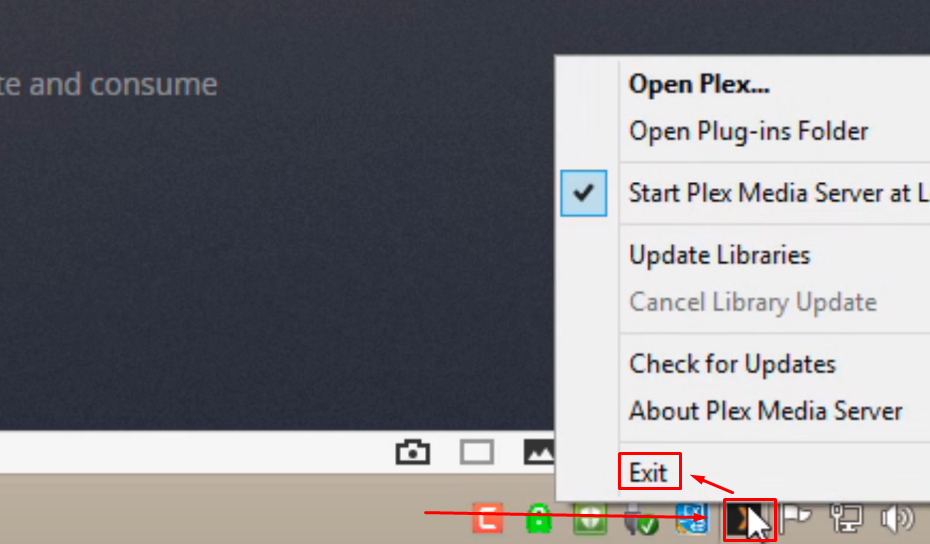
- Étape 10 : Regardez votre barre de notification en bas à droite de votre écran. Faites un clic droit sur l’icône Plex et assurez-vous de ‘Quitter’.
Gardez à l’esprit que vous devez transférer les fichiers du Plex Media Server au format Zip et le fichier de registre de votre ordinateur source vers l’ordinateur de destination.
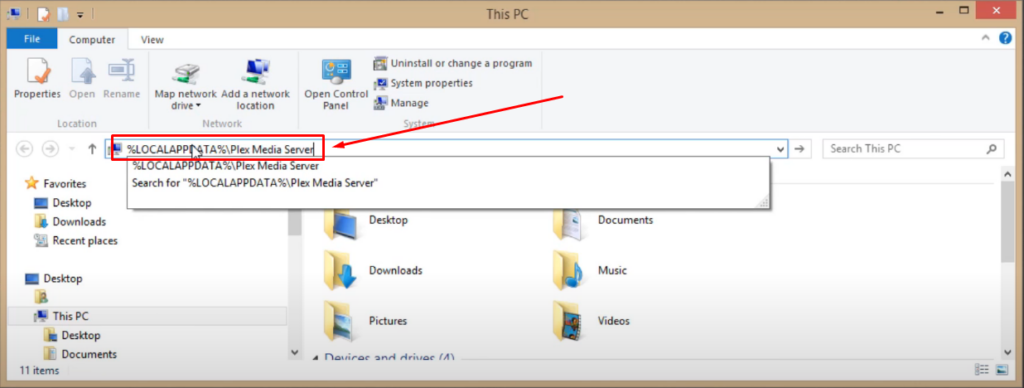
- Étape 11 : Ouvrez donc votre dossier ‘Ce PC’ et tapez « %LOCALAPPDATA%Plex Media Server » pour que le système vous amène au dossier Plex de votre ordinateur.
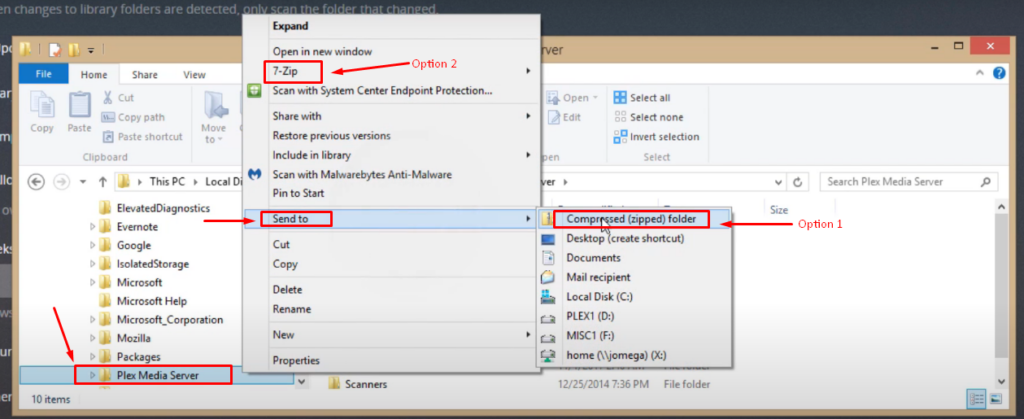
- Étape 12 : Dans les dossiers sur le côté gauche, faites un clic droit sur le dossier ‘Plex Media Server’ pour le compresser entièrement. Vous pouvez utiliser l’outil de compression par défaut disponible dans Windows (Option 1) ou le logiciel 7-Zip (Option 2) pour compresser les fichiers. 7-Zip est utilisé pour ce tutoriel.
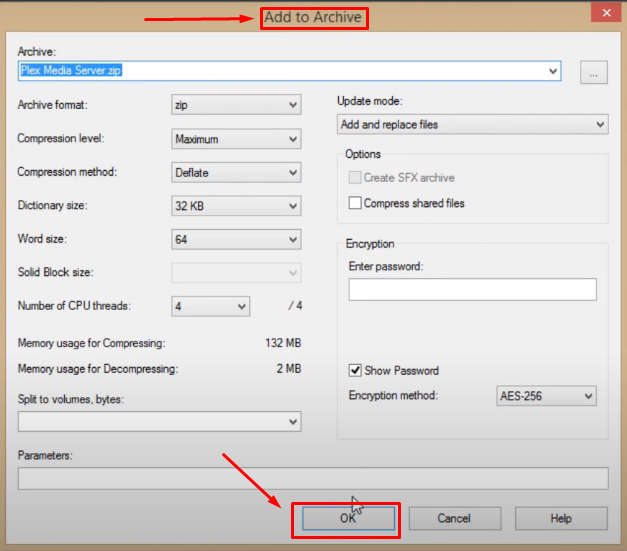
- Étape 13 : En supposant que vous compressez également les fichiers avec 7-Zip, ajoutez le Plex Media Server à l’Archive et cliquez sur ‘OK’.
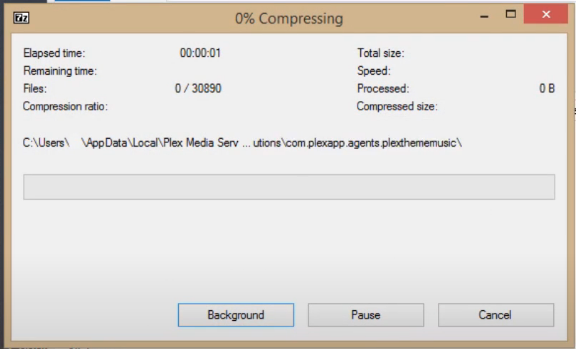
Le processus de compression prendra un certain temps, selon le contenu de votre dossier.
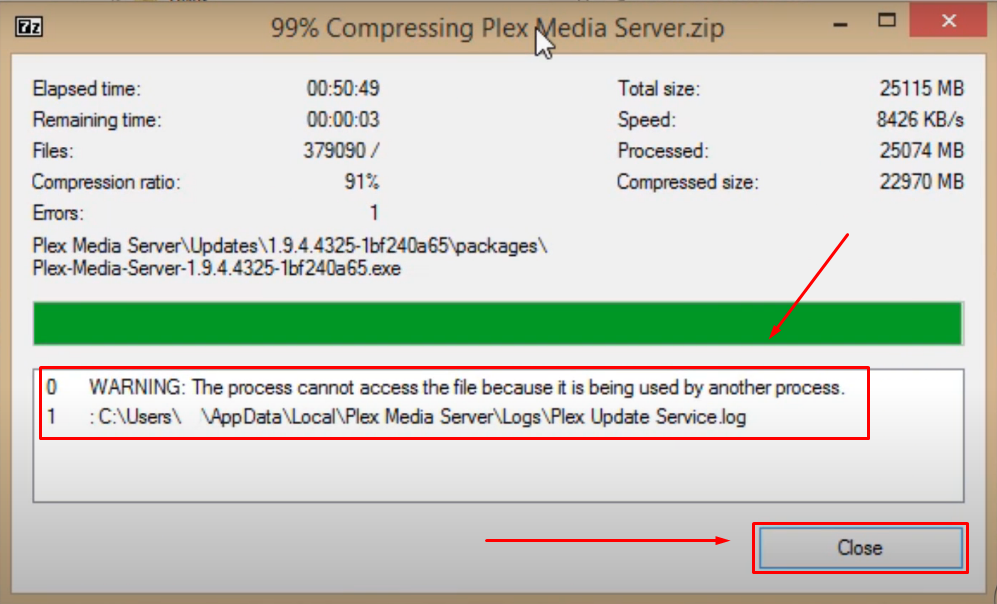
De plus, vous pourriez voir un message d’avertissement lorsque la compression atteint 90%. Ne paniquez pas car c’est un message normal. Cliquez donc sur le bouton ‘Fermer’ et continuez avec les autres étapes.
- Étape 14 : Une fois le dossier compressé, ouvrez le menu ‘Démarrer’ et tapez « regedit.exe », puis cliquez sur son icône.
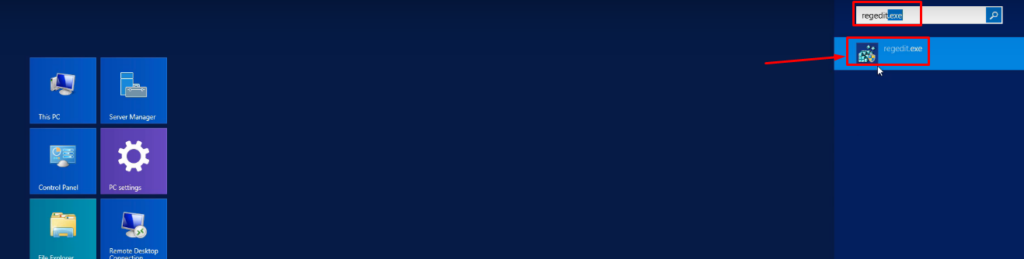
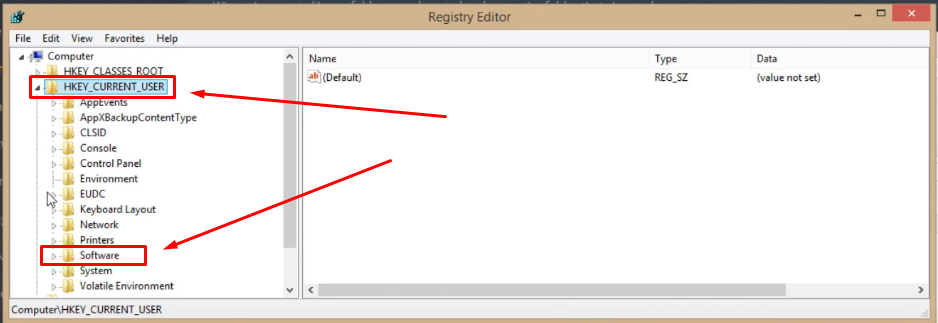
- Étape 15 : Vous verrez à nouveau différents dossiers sur le côté gauche de l’écran. De là, cliquez pour ouvrir le dossier ‘HKEY_CURRENT_USER’. Ensuite, cliquez sur le dossier ‘Software’ pour voir son contenu.
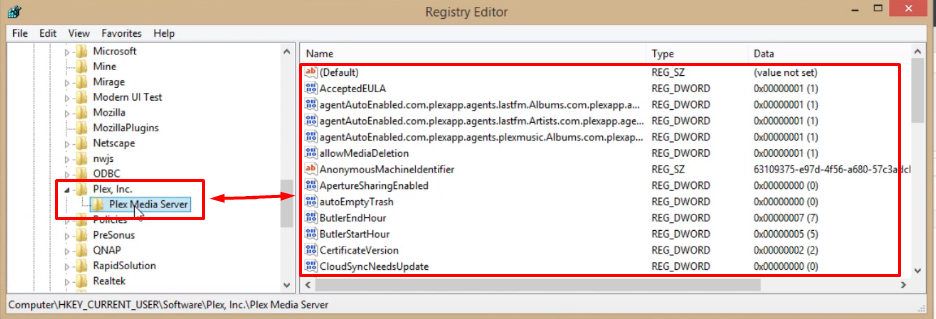
- Étape 16 : Cliquez sur le dossier ‘Plex, Inc.’ à l’intérieur du dossier ‘Software’ et cliquez sur le dossier ‘Plex Media Server’. Cela vous permettra de voir le contenu de ce dossier sur le côté droit de l’écran.
- Étape 17 : Maintenant, faites un clic droit sur le dossier ‘Plex Media Server’ et sélectionnez ‘Exporter’.

- Étape 18 : Nommez le fichier de registre et cliquez sur le bouton ‘Enregistrer’. Assurez-vous de vous souvenir de l’emplacement de ce registre car vous en aurez besoin plus tard.

- Étape 19 : Retournez à l’ordinateur de destination et transférez le dossier zip et le fichier de registre depuis l’ordinateur source. Vous pouvez utiliser n’importe quel support, comme une clé USB, pour transférer le contenu.
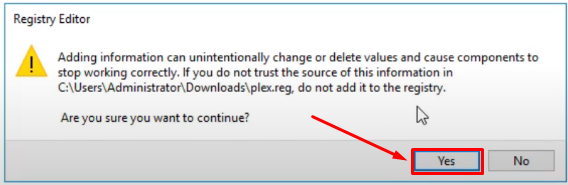
- Étape 20 : Sur votre ordinateur de destination, faites un clic droit sur le fichier de registre Plex et choisissez ‘Fusionner’.
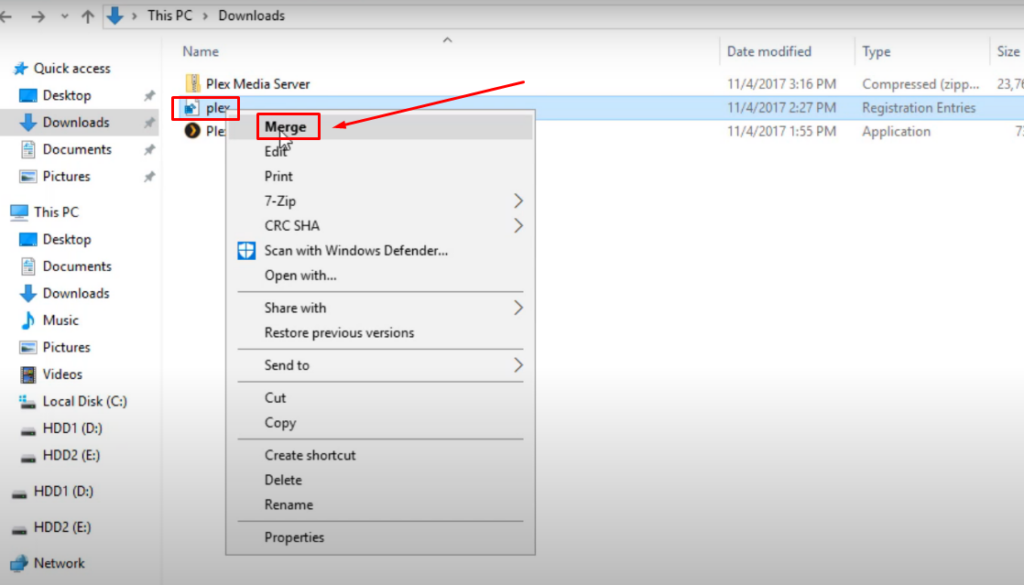
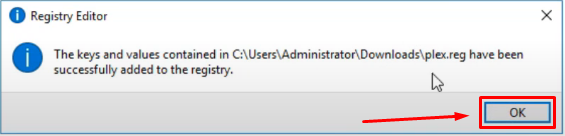
Un message d’avertissement de l’Éditeur du Registre apparaîtra, cliquez donc sur ‘Oui’ puis sur le bouton ‘OK’, comme indiqué dans les captures d’écran ci-dessous. Cela entrera ce registre Plex dans le registre de l’ordinateur de destination.
- Étape 21 : L’étape suivante consiste à décompresser le ‘Plex Media Server’ sur le PC de destination. Pour ce faire, faites un clic droit sur le dossier ‘Plex Media Server’ et sélectionnez ‘Couper’ dans le menu.

- Étape 22 : Tapez le nom du répertoire ‘%LOCALAPPDATA%’ dans la barre de recherche du dossier pour ouvrir le répertoire local du PC.
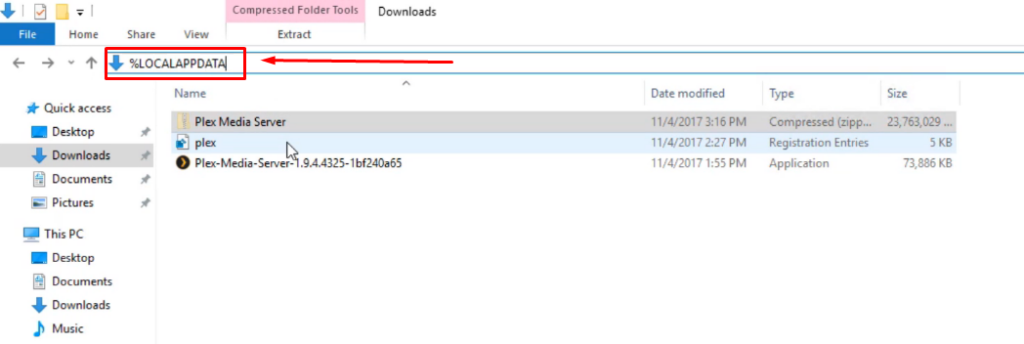
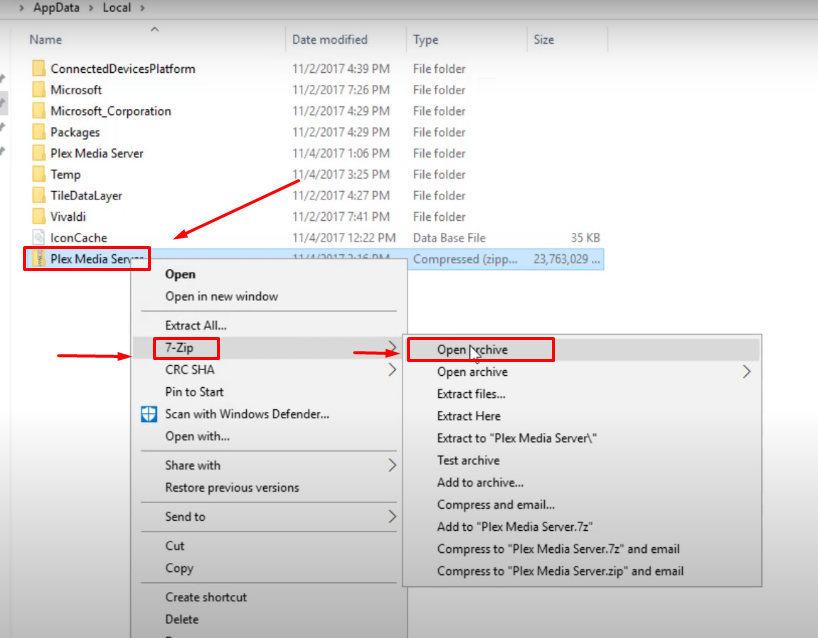
- Étape 23 : Collez la version zippée du dossier ‘Plex Media Server’ ici. Ensuite, faites un clic droit dessus, naviguez vers 7-Zip, et cliquez sur l’option ‘Ouvrir l’archive’.
- Étape 24 : Sélectionnez tous les dossiers et cliquez sur le bouton ‘Extraire’ dans le menu de la barre supérieure.
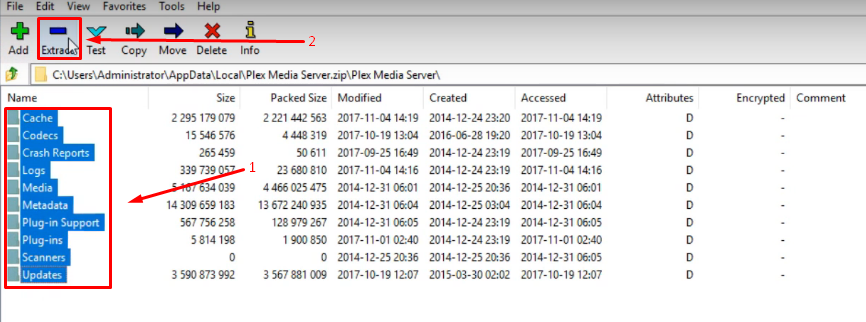
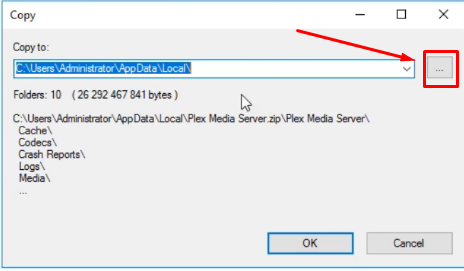
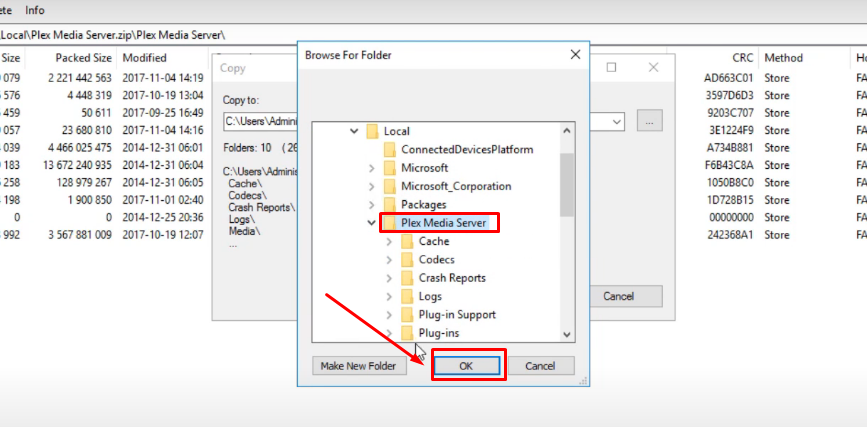
- Étape 25 : Cliquez sur le bouton trois points (…), sélectionnez le dossier ‘Plex Media Server’, et cliquez sur le bouton ‘OK’. Maintenant, cliquez à nouveau sur le bouton ‘OK’ lorsque l’invite des trois points apparaît.

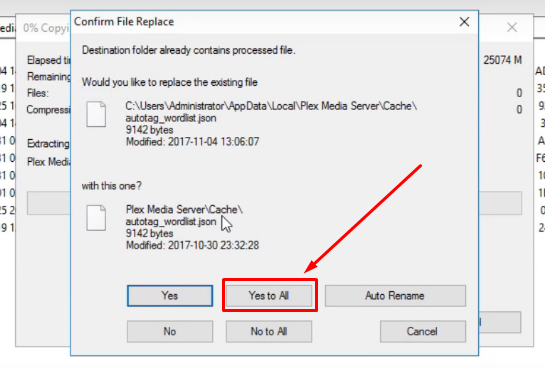
- Étape 26 : Vous verrez une autre boîte de message qui vous demandera votre confirmation pour remplacer les fichiers. Cliquez donc sur le bouton ‘Oui pour tout’.
Une fois terminé, redémarrez votre ordinateur.
- Étape 27 : Allez dans le menu Démarrer et ouvrez le Plex Media Server. Ensuite, double-cliquez sur l’icône ‘Plex’ dans la barre de notification en bas de votre écran pour ouvrir Plex dans le navigateur de votre PC.
- Étape 28 : Connectez-vous avec le même compte Plex. Vous remarquerez que tout le contenu que vous voyez sur l’ordinateur source est maintenant disponible sur l’ordinateur de destination. Cependant, ne cliquez pas pour lire du contenu multimédia à ce stade. Sinon, vous verrez à nouveau l’erreur « une erreur s’est produite lors du chargement des éléments à lire » dans votre Plex.
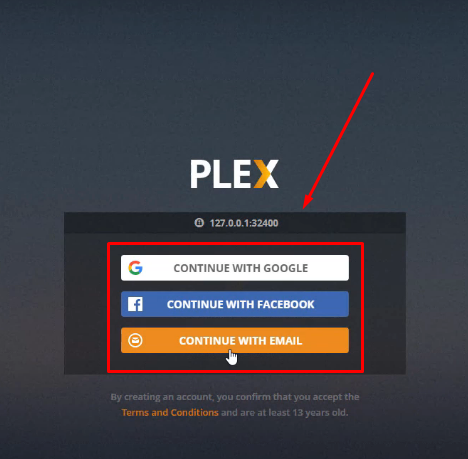
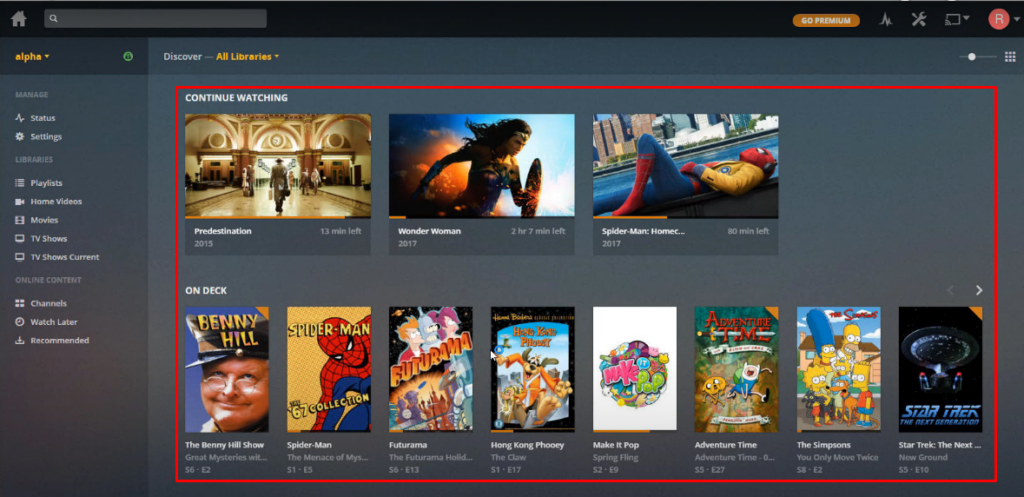
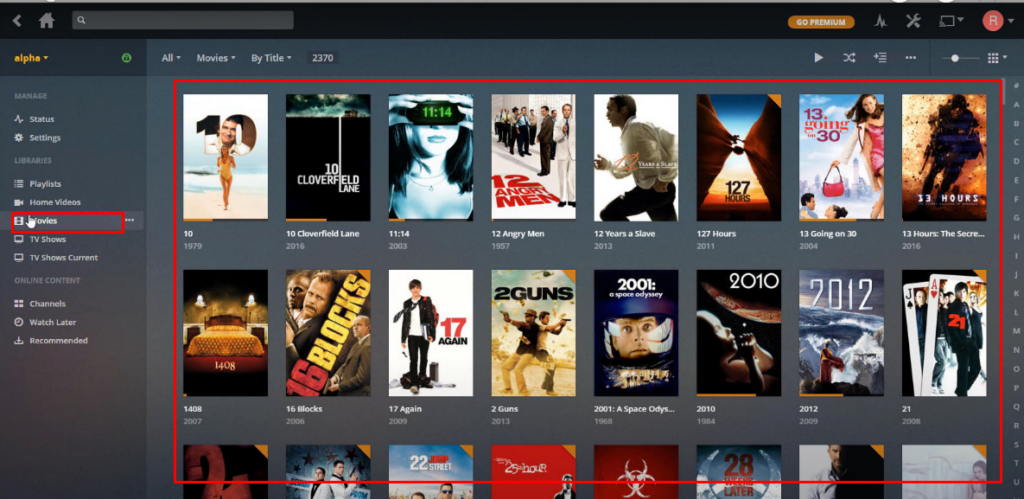
- Étape 29 : Cliquez sur l’une des bibliothèques, comme ‘Films’, pour confirmer qu’aucun des titres ne manque.
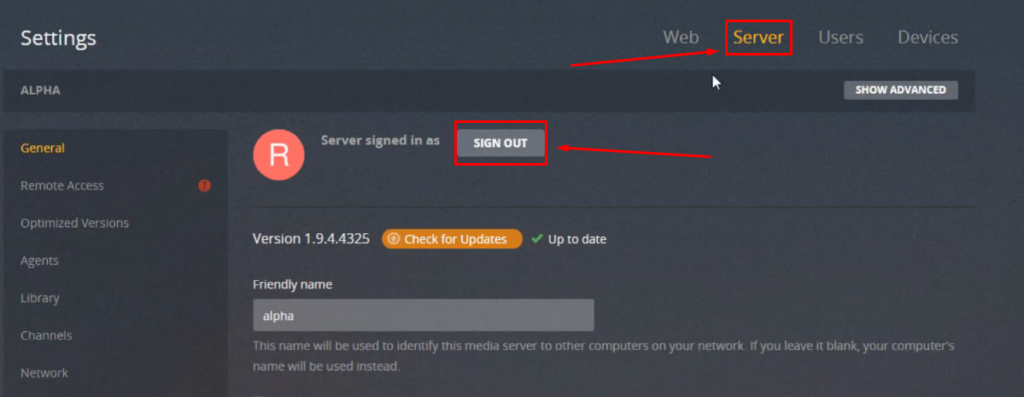
- Étape 30 : Ensuite, cliquez sur l’icône ‘Paramètres’.
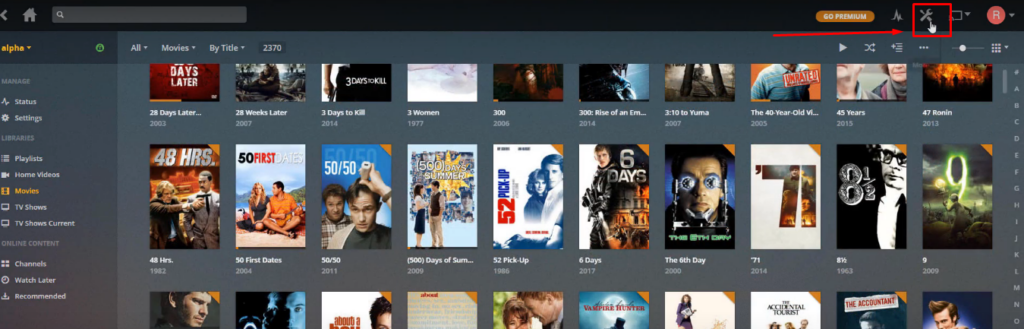
Choisissez l’onglet ‘Serveur’ et cliquez sur le bouton ‘Se déconnecter’.
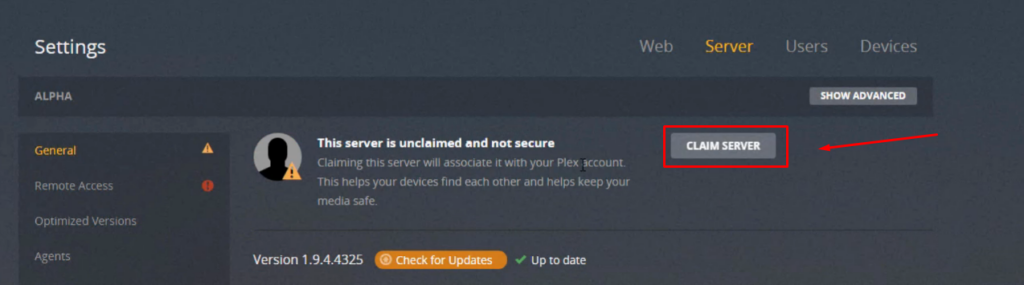
- Étape 31 : Après avoir fait cela, cliquez sur le bouton ‘Réclamer le serveur’.
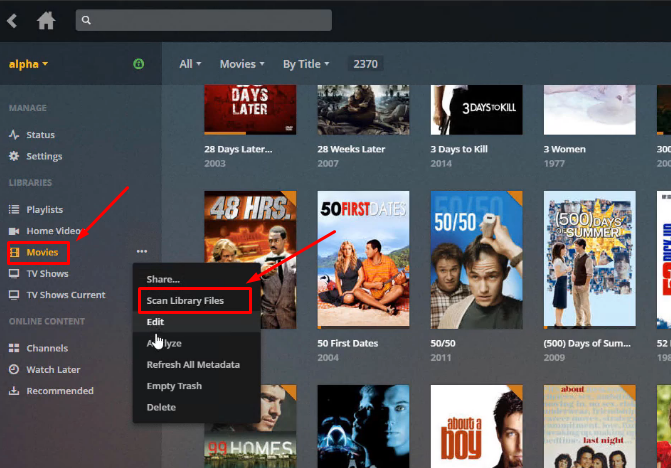
- Étape 32 : Enfin, cliquez sur les trois points à côté du nom de n’importe quelle bibliothèque et choisissez l’option ‘Analyser les fichiers de la bibliothèque’.
Redémarrez votre ordinateur et profitez de vos films ou émissions préférés sans être ennuyé par l’erreur « chargement des éléments à lire ».
Autres erreurs de lecture sur Plex et moyens de les résoudre
Dans cette partie de l’article, vous apprendrez des méthodes pour surmonter d’autres erreurs de lecture que vous rencontrez lors de l’utilisation de Plex.
Solution 6 : Échec de la conversion. Le transcodeur s’est arrêté en raison d’une erreur.
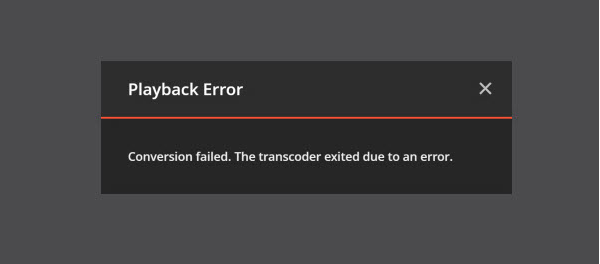
Il existe de nombreux types d’erreurs d’échec de conversion Plex. Cependant, la plus courante est ‘Le transcodeur s’est arrêté en raison d’une erreur.’ Il y a de nombreuses raisons possibles pour cette erreur. Alors, résolvons ce problème en suivant les étapes suivantes.
- Étape 1 : Tout d’abord, mettez à jour votre Plex vers la dernière version. Si vous utilisez une application mobile, assurez-vous de la mettre à jour en visitant votre magasin d’applications. Si vous utilisez Plex via votre navigateur, actualisez simplement la page.
- Étape 2 : Supprimez le ‘Répertoire temporaire du transcodeur’ de votre Windows du dossier ‘C:Program Files (x86).’ Et évitez d’enregistrer ce répertoire à cet emplacement.
- Étape 3 : Ensuite, changez le conteneur Plex ‘nonexec’ en ‘exec’ si le conteneur est enregistré sur votre lecteur.
- Étape 4 : Allez dans les paramètres de Plex et désactivez votre option ‘Sous-titre par défaut’ pour empêcher les sous-titres corrompus ou invalides de provoquer l’erreur d’échec de conversion.
- Étape 5 : Assurez-vous qu’aucun des fichiers ‘dll’ ne manque. Sinon, téléchargez-les à nouveau dans le dossier Plex.
Remarque : Vous pouvez également utiliser les mêmes étapes ci-dessus pour résoudre les problèmes de lecture comme ‘Le transcodeur n’a pas réussi à démarrer’ ou ‘Un codec requis n’a pas pu être trouvé ou n’a pas réussi à s’installer.’
Solution 7 : Erreur ‘le fichier existe et le lecteur nécessaire est monté’ sur Plex

Cette erreur survient lorsque vous gardez vos médias sur un disque dur externe. Et vous branchez et débranchez l’appareil de votre ordinateur Mac ou Windows de manière incorrecte. Donc, d’une certaine manière, cette erreur est causée par l’utilisateur et non par le système Plex. Cependant, cela perturbe votre Plex Media Server.
Par exemple, Plex recherche du contenu multimédia sur les mauvais disques durs. Donc, si votre USB ou disque externe apparaît comme un lecteur ‘F’ dans votre ordinateur, Plex localisera les fichiers dans le lecteur ‘G’, qui, dans la plupart des cas, peut ne jamais exister dans votre PC.
Voici donc comment vous pouvez le résoudre en suivant les étapes ci-dessous.
- Étape 1 : Branchez votre USB ou disque externe dans votre ordinateur qui contient les fichiers multimédias.
- Étape 2 : Cliquez sur l’icône USB dans la barre de notification pour voir le nom de votre lecteur.
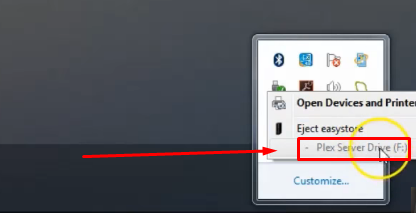
- Étape 3 : Ouvrez votre Plex et cliquez sur une bibliothèque. Ensuite, cliquez sur les trois points (…) en passant votre curseur sur le film, et cliquez sur l’option ‘Obtenir des informations’.
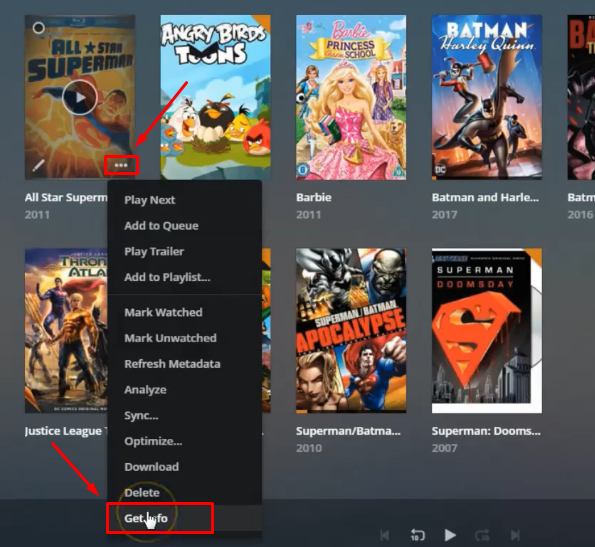
Vous remarquerez que le dossier source à partir duquel Plex est censé obtenir du contenu diffère. Par exemple, le nom du lecteur USB est ‘F’, mais Plex affiche ‘G’. C’est la raison pour laquelle vous voyez l’erreur.

- Étape 4 : Naviguez vers l’une de vos bibliothèques, cliquez sur les trois points et cliquez sur ‘Modifier’.
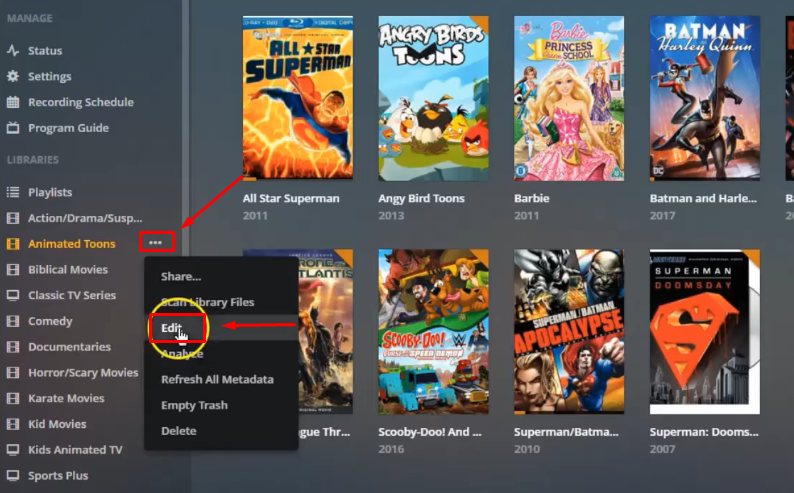
- Étape 5 : Sélectionnez « Ajouter des dossiers » et cliquez sur le bouton « RECHERCHER UN DOSSIER MULTIMÉDIA ».
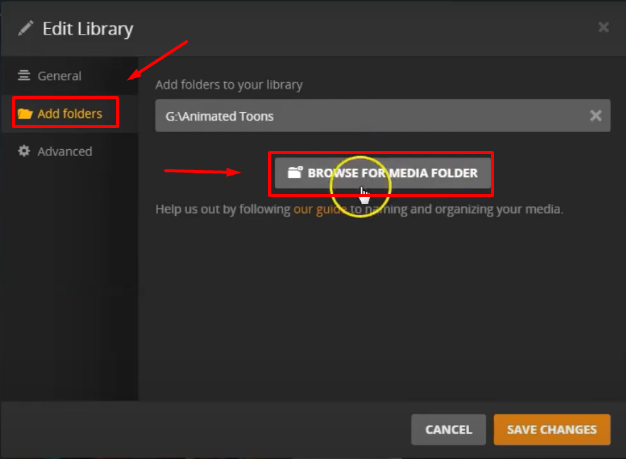
- Étape 6 : Sélectionnez le lecteur « F » (ou quel que soit le nom de votre lecteur externe), choisissez le dossier (« Animated Toons » dans ce cas) et cliquez sur le bouton « AJOUTER ».
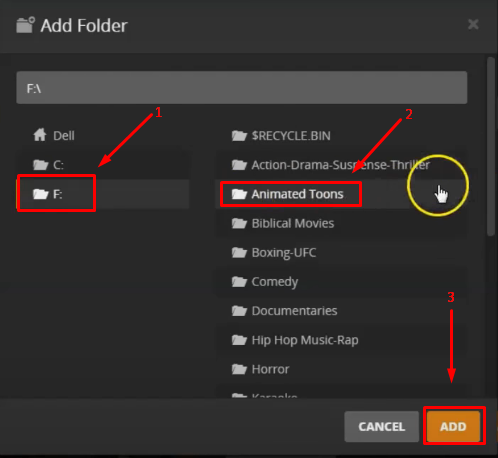
- Étape 7 : Supprimez le lecteur « G » des « Ajouter des dossiers » en cliquant sur le « x » et appuyez sur « ENREGISTRER LES MODIFICATIONS ».

- Étape 8 : Cliquez sur les trois points de votre bibliothèque choisie et sélectionnez l’option « Analyser les fichiers de la bibliothèque ».
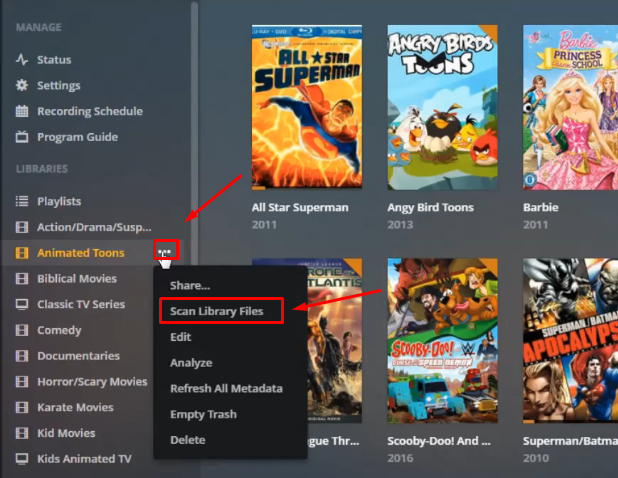
Répétez toutes les étapes ci-dessus pour toutes les bibliothèques de votre Plex.
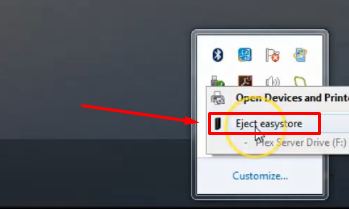
- Étape 9 : Une fois de plus, cliquez sur l’icône « USB » et sélectionnez « Éjecter » pour retirer votre lecteur externe en toute sécurité.
Correctif 8 : erreur Plex : ce serveur n’est pas assez puissant pour convertir la vidéo
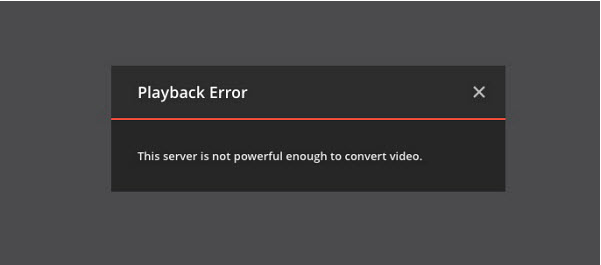
Deux raisons peuvent être à l’origine de cette erreur. La première est que vous avez essayé de regarder une vidéo 4K, HEVC, MKV ou tout autre format et résolution qui nécessite un PassMark et une vitesse Internet élevés. Ou si votre serveur Plex Media compte plusieurs utilisateurs qui essaient de transcoder en même temps.
De plus, l’erreur « le serveur n’est pas assez puissant pour convertir la vidéo » sur Plex est également fréquente chez les utilisateurs qui possèdent un périphérique NAS avec un processeur ARM. Voici quelques mesures que vous pouvez prendre pour corriger cette erreur.
- Étape 1 : Accédez aux paramètres de votre Plex et réduisez la qualité de la vidéo en streaming pour qu’elle corresponde à la vitesse de votre Wi-Fi. Par exemple, si vous avez une vitesse de 4 Mbit/s sur votre Internet, choisissez 720p au lieu de 1080p.
Remarque : Si vous ne savez pas comment modifier la qualité de Plex, recherchez la solution dans le correctif 9.
- Étape 2 : Utilisez un convertisseur vidéo pour convertir le contenu multimédia de HVEC/4K vers des formats vidéo compatibles avec Plex. Compressez également la résolution et la taille de votre fichier.
- Étape 3 : Activez l’option « Utiliser l’accélération matérielle si disponible » et assurez-vous de désactiver l’option « Désactiver le transcodage du flux vidéo ».
- Étape 4 : Mettez à niveau votre NAS vers un système plus robuste qui répond au PassMark de Plex (voir le correctif 5 dans la partie 1 pour plus de détails sur PassMark).
Correctif 9 : erreur de lecture due à une différence de qualité entre les paramètres du média et de Plex
Bien que la lecture de Plex sur Kodi ne soit pas une façon idéale d’utiliser le serveur, les utilisateurs trouvent toujours que c’est un excellent moyen de regarder leur contenu préféré à la télévision. Cependant, dans cette situation, on observe que les utilisateurs reçoivent souvent différents types d’erreurs de lecture. Et c’est principalement parce que la qualité vidéo ne correspond pas aux paramètres de Plex. Supposons que vous vouliez regarder un film qui est enregistré en résolution 720p, mais que les paramètres de Plex sont réglés sur 1080p.
De plus, vous devez avoir une vitesse Internet d’au moins 3 Mbit/s pour lire votre média en 720p sur Kodi avec un module complémentaire Plex. Pour résoudre ce problème, vous pouvez modifier les paramètres de qualité pour voir ce qui fonctionne le mieux pour éliminer l’erreur de lecture.
- Étape 1 : connectez-vous à votre Plex sur Kodi.
- Étape 2 : Accédez à votre compte, cliquez sur votre nom d’utilisateur et choisissez « Paramètres ».

- Étape 3 : Cochez l’option « Connexion automatique » dans l’onglet « Principal ».
- Étape 4 : Cliquez sur l’onglet « Vidéo » et choisissez la qualité vidéo dans le menu « Qualité à distance ».
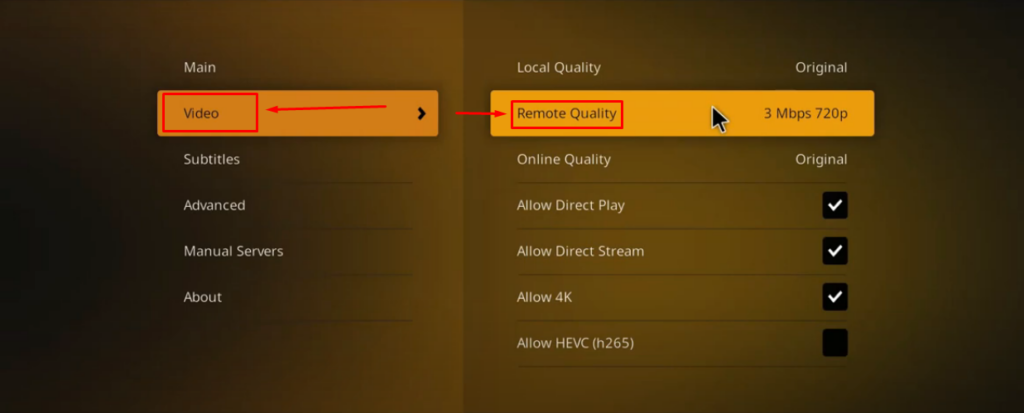
- Étape 5 : Quittez l’application et relancez-la pour profiter de la lecture de films et d’autres médias sur Kodi avec Plex.
Correctif 10 : Plex Une erreur s’est produite lors de la tentative de lecture de la vidéo
Si vous rencontrez une erreur lors de la tentative de lecture de la vidéo dans Plex, essayez ces correctifs rapides.
a. Modifier les paramètres de qualité sur Android
- Étape 1 : Ouvrez votre application Plex sur Android.
- Étape 2 : Choisissez « Paramètres de qualité ». Essayez de lire le média à basse qualité/résolution.
- Étape 3 : Enregistrez les modifications et redémarrez l’application.
b. Ajuster les paramètres audio
Si le film ou l’émission que vous voulez regarder a une configuration audio PCM 5.1, passez-la à :
- DTS 5.1
- AC3
Cela devrait aider à supprimer cette erreur. Au contraire, vous pouvez désactiver le « transfert audio » pour vous débarrasser de ce problème. Pour ce faire :
- Étape 1 : Accédez aux paramètres de Plex.
- Étape 2 : Cliquez sur l’option « Avancé ».
- Étape 3 : Sélectionnez l’option « Lecteur » et désactivez/désactivez le transfert.
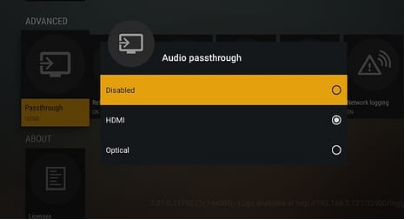
c. Plus de façons de résoudre cette erreur de lecture
- Étape 1 : Désactivez le nouveau lecteur à partir de l’option « Paramètres avancés ».
- Étape 2 : Désactivez le « niveau maximal H264 » dans les paramètres « Avancés ».
- Étape 3 : Désactivez les sous-titres et relancez la vidéo
Correctif 11 : un problème est survenu lors de la lecture de cet élément – erreur de lecture Plex

Vous avez donc rencontré un problème qui se présente comme suit : « Un problème est survenu lors de la lecture de cet élément. » Voici différentes méthodes pour surmonter cet obstacle.
a. Supprimer les anciens appareils
- Étape 1 : connectez-vous à votre Plex.
- Étape 2 : Cliquez pour ouvrir votre « liste d’appareils ».
- Étape 3 : Repérez les appareils que vous avez ajoutés précédemment à votre compte.
- Étape 4 : Cliquez sur « x » pour les supprimer et confirmez votre choix.
- Étape 5 : Quittez Plex et reconnectez-vous.
b. Modifier le transcodeur et sa qualité
- Étape 1 : Ouvrez votre application et accédez au menu d’accueil.
- Étape 2 : Choisissez « Paramètres » et entrez dans l’option « Transcodeur ».
- Étape 3 : Modifiez la qualité du transcodeur en choisissant les options suivantes :
- Automatique :
- Faites souffrir mon processeur
- Privilégier l’encodage haute vitesse ou de qualité supérieure
c. Rétrograder vers votre ancien serveur Plex Media
Parfois, les mises à niveau s’accompagnent de problèmes et de problèmes tels que « une erreur s’est produite lors du chargement des temps de lecture » à l’aide de Plex. Ou une erreur telle que « un problème est survenu lors de la lecture de cet élément ». La meilleure chose que vous puissiez faire est donc de rétrograder votre serveur multimédia vers la version précédente. Voici comment vous pouvez résoudre ce problème.
- Étape 1 : Accédez à « %LOCALAPPDATA%Plex Media Server » sous Windows. Ou, sur Mac, localisez ce dossier en recherchant « ~/Library/Application Support/ Plex Media Server/ »
- Étape 2 : Repérez le dossier où le PMS a été installé, car il comprend les mises à jour précédentes.
- Étape 3 : Installez une ancienne mise à niveau pour rétrograder le serveur vers la version précédente.
d. Ajouter un codec AC3 au serveur Plex Media
Voici comment vous pouvez ajouter le codec AC3 à votre Plex.
- Étape 1 : Téléchargez n’importe quelle vidéo à partir de votre navigateur Web.
- Étape 2 : Ouvrez la bibliothèque et ajoutez le fichier vidéo que vous venez de télécharger.
- Étape 3 : Lisez la vidéo, et elle devrait automatiquement créer un codec AC3.
Conclusion
Si vous êtes fatigué de chercher les bonnes solutions pour résoudre ce problème, « une erreur s’est produite lors du chargement des éléments à lire » sur l’application Plex, vous pouvez commencer à résoudre le problème en désinstallant et en réinstallant l’application.
De même, vous pouvez réparer la base de données ou modifier les noms des répertoires. De plus, si vous avez une application tierce, comme TIDAL, attachée à votre Plex, assurez-vous de vérifier la validité de son abonnement. Si rien ne fonctionne, migrez le serveur multimédia Plex de l’ancien PC vers le nouveau.
Si vous rencontrez fréquemment des problèmes de streaming ou de lecture, la mise à niveau de votre configuration de streaming peut faire une différence significative. Une caméra de streaming fiable assure une lecture plus fluide, minimise les erreurs de compatibilité et améliore considérablement votre expérience multimédia globale.
FAQ
Q1. Pourquoi Plex ne lit-il pas ?
Plex ne lit pas pour plusieurs raisons, notamment une connexion Internet lente, des formats incompatibles et un emplacement de répertoire incorrect.
Q2. Quel est le meilleur format vidéo pour Plex ?
Le MP4 avec un ratio 16:9 est un format vidéo idéal pour Plex.
Q3. Plex est-il meilleur pour MKV ou MP4 ?
Bien que vous puissiez lire des vidéos en MKV si elles prennent en charge les codecs, la plupart des utilisateurs préfèrent lire les médias sur Plex au format MP4 car cela provoque moins de mise en mémoire tampon et un flux plus rapide.
Meta Description : Voici 5 méthodes éprouvées pour résoudre l’erreur « une erreur s’est produite lors du chargement des éléments à lire » sur Plex. Si d’autres problèmes de lecture vous dérangent, cet article vous indique également des méthodes pour les résoudre.